
features · Jan 16, 2023
全新推出資料夾:整理專案的更好方法
最後更新:2026 年 7 月 22 日
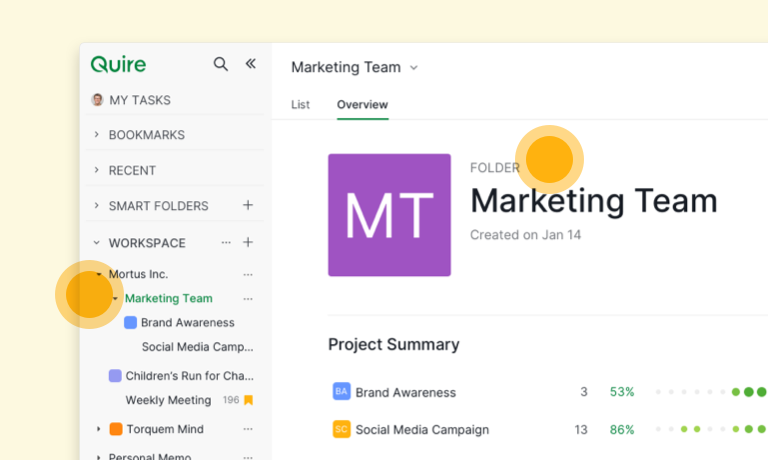
Quire 的資料夾可在單一組織內,將相關專案歸入同一個命名標題之下。有別於智慧資料夾(可跨組織分組專案)。支援拖放排序,全景清單模式可顯示整個資料夾內的任務,包括免費方案在內的所有方案均可使用。
專案管理軟件的出發點,就是讓工具以最少的力氣幫助團隊更好地管理任務,並更有效地協作。今天,我們很高興向你介紹 Quire 資料夾,一個為專案建立結構、方便瀏覽和管理的新方法。
分組有助應付大量項目,這個認知並不新鮮。George Miller 在 1956 年發表的工作記憶研究發現,超過 20 個項目的平面清單會令人難以專注;同樣的項目若分成 4 至 5 組、每組 5 個,就容易處理得多。
現代軟件中所有資料夾式的設計都基於同一原理:當側邊欄有 30 個專案,把它們分成 6 個各含 5 個專案的資料夾,就能減輕尋找目標專案時的認知負擔。
資料夾適用於所有用戶。詳情請參閱我們的定價頁面。
Quire 資料夾可以做甚麼?
Quire 資料夾幫助你為專案建立更清晰的結構,並讓你整理任務的方式更有系統。
自第一天起,Quire 就著重每項功能的團隊協作能力。Quire 資料夾同樣讓組織內所有成員一起協作,善用資料夾。
如需瞭解如何使用組織資料夾的詳細指南,請參閱我們的資料夾指南。
你可以用多種方式思考如何善用 Quire 資料夾。例如,你可以按以下方式為資料夾分類:
- 涉及的部門
- 客戶
- 專案類型
你可以拖放資料夾內的專案,更妥善地整理它們。
當你建立資料夾並將專案加入其中後,組織內所有擁有權限的人都可以使用該資料夾。你的團隊成員可以協作並管理你建立的資料夾。
你可以善用全景清單模式,一覽資料夾內所有專案的任務。
資料夾與智慧資料夾:哪一個適合你?
如果你熟悉 Quire 智慧資料夾,可能已經知道這兩種資料夾的分別。
智慧資料夾適合跨組織分組專案,而資料夾則適合在某一特定組織內分組和分類專案。
簡單來說,如果你處理的專案來自不同部門(分屬不同組織),並希望把所有相關專案放在一起,就可以使用智慧資料夾,協助你規劃出最適合各組織的結構。
智慧資料夾也可以分享給特定成員。詳情請參閱智慧資料夾授權的詳細指南。
不過,如果你正在處理多個專案,並希望在同一組織下,把不同專案中相關的任務歸在一起(例如來自不同專案清單的會議議程,或來自不同團隊的錯誤回報),就一定要使用資料夾。
以上就是今天的新功能更新!你想使用哪一種資料夾?有甚麼我們應該知道的嗎?有任何建議嗎?我們樂意傾聽!😎 歡迎在留言區留下你的意見,我們很想與你交流!
準備好整理你的 Quire 側邊欄了嗎?
如果你的組織有超過 6 或 7 個進行中的 Quire 專案,請打開側邊欄,建立第一個資料夾,再把相關專案拖進去。
通常一分鐘內就能找到合適的分組方式(按部門、客戶或專案類型),之後整個星期你都能更快找到所需內容。所有 Quire 方案(包括免費方案)均可使用資料夾。定價頁面載有各級別所含內容的詳情。
專案分組好之後,區段可將同樣的整理結構帶入每個專案的任務清單。
該選哪個:資料夾還是智慧資料夾?
兩者都能整理側邊欄,但解決的是不同的問題。以下是快速比較。
| 資料夾 | 智慧資料夾 | |
|---|---|---|
| 專案分組範圍 | 單一組織內 | 跨不同組織 |
| 最適合 | 同一組織下的相關任務,例如會議議程或錯誤回報 | 橫跨多個組織的專案 |
| 分享 | 組織內所有擁有權限的人 | 可分享給特定成員 |

常見問題
Quire 的資料夾是甚麼?
資料夾是組織層級的容器,將相關的 Quire 專案歸入同一個標題之下。它們讓側邊欄導覽更清爽,並可啟用全景清單模式,跨專案一覽全局。
Quire 的資料夾與智慧資料夾有甚麼分別?
資料夾在單一組織內將專案分組。智慧資料夾則可跨多個組織將專案分組,適合統籌多個客戶組織的經理使用。
如何使用 Quire 資料夾整理專案?
常見做法是按部門、客戶帳戶或專案類型分組。情況有變時,可用拖放在資料夾之間移動專案。
多位團隊成員可以共同使用同一個資料夾嗎?
可以。資料夾一經建立即為全組織可用,因此任何對相關專案擁有適當權限的人都可以存取。個別專案的權限仍然適用。
Quire 資料夾在免費方案可以使用嗎?
可以。所有 Quire 方案(包括免費方案)均可使用資料夾,無需升級。
