
workstyle · Aug 21, 2024
WBS(作業分解構成図)とは?Quireで実践する作り方
最終更新日:2026年10月14日
WBS(作業分解構成図)は、大きなタスクを小さく管理しやすい単位に分解する、プロジェクトの設計図です。家を建てる場面を想像してみてください。基礎工事、壁の施工、窓の取り付けなど、やるべきことをすべて洗い出すのがWBSの役割で、抜け漏れを防げます。
WBSを使えば、チームは作業の全体像を把握し、整理された状態で進捗を簡単に追跡できます。さらに全員の認識がそろうため、プロジェクトは最初から最後までスムーズに進みます。
かんばん、スクラム、GTD、ウォーターフォール……プロジェクト管理の手法は、覚えるより速いペースで増えていきます。そしてフレームワークを比較している間も、肝心のプロジェクトは大きすぎて手をつけられないまま放置されています。
まず必要なのは、手法よりもっとシンプルなもの。つまり、やり遂げられるサイズまで作業を分解する方法です。それこそがWBS(作業分解構成図)の役割です。
心配はいりません。WBSの作り方、プロジェクトのセットアップ、含めるべき項目まで順を追って解説します。読み終えるころには、プロジェクトがほぼ自動で回るようになっているはずです。(あくまで「ほぼ」です。タスクはご自身でこなしてくださいね。)
WBS(作業分解構成図)とは?
WBS(作業分解構成図): プロジェクトを段階的に小さな単位へ分割し、すべての単位が割り当て・完了できるサイズになるまで分解した階層構造です。日付ではなく成果物を軸に構成されるため、プロジェクトが何で構成されているかを示し、スケジュールはその上に後から組み立てられます。
考え方は名前のとおりです。大きなゴールから出発し、それをより小さく管理しやすいタスクに分解していきます。プロジェクトが大きすぎて手をつけられないと感じるなら、圧倒されるプロジェクトを分解する4つのステップが、WBSが体系化している直感を気軽に実践できる方法です。
プロジェクトマネジメント協会(PMI)のプロジェクトマネジメント知識体系(PMBOK)によると、WBSとは「プロジェクトチームが実行すべき作業を、成果物中心に階層的に分解したもの」です。
どこかで聞いたことがありませんか?これはQuireが創業当初から大切にしてきたアプローチです。Quireは、親タスクを無制限の子タスクに分解できるようにした、最初期のプロジェクト管理ツールのひとつです。
プロジェクトマネージャーはWBSを使って、複雑なプロジェクトのスコープを分解し、依存関係を可視化し、単なる長いToDoリストではなく、プロジェクトの明確な概況をチーム全員に共有します。
WBSは通常、プロジェクトライフサイクルの5つのフェーズのひとつである計画フェーズで作成され、実行中もチームが立ち返る参照ドキュメントとなります。プロジェクト計画テンプレートにまとめる骨格と同じものです。
WBSの2つのタイプとは?
WBSには、1)成果物ベースと2)フェーズベースの2種類があります。最も一般的で好まれているのは成果物ベースのアプローチです。
違いはすべてレベル1にあります。階層の最上位に何を置くかで、その下の分解のされ方が決まります。図の見栄えではなく、最終ゴールがどれだけ明確かで選びましょう。
タイプ1:成果物ベースのWBS
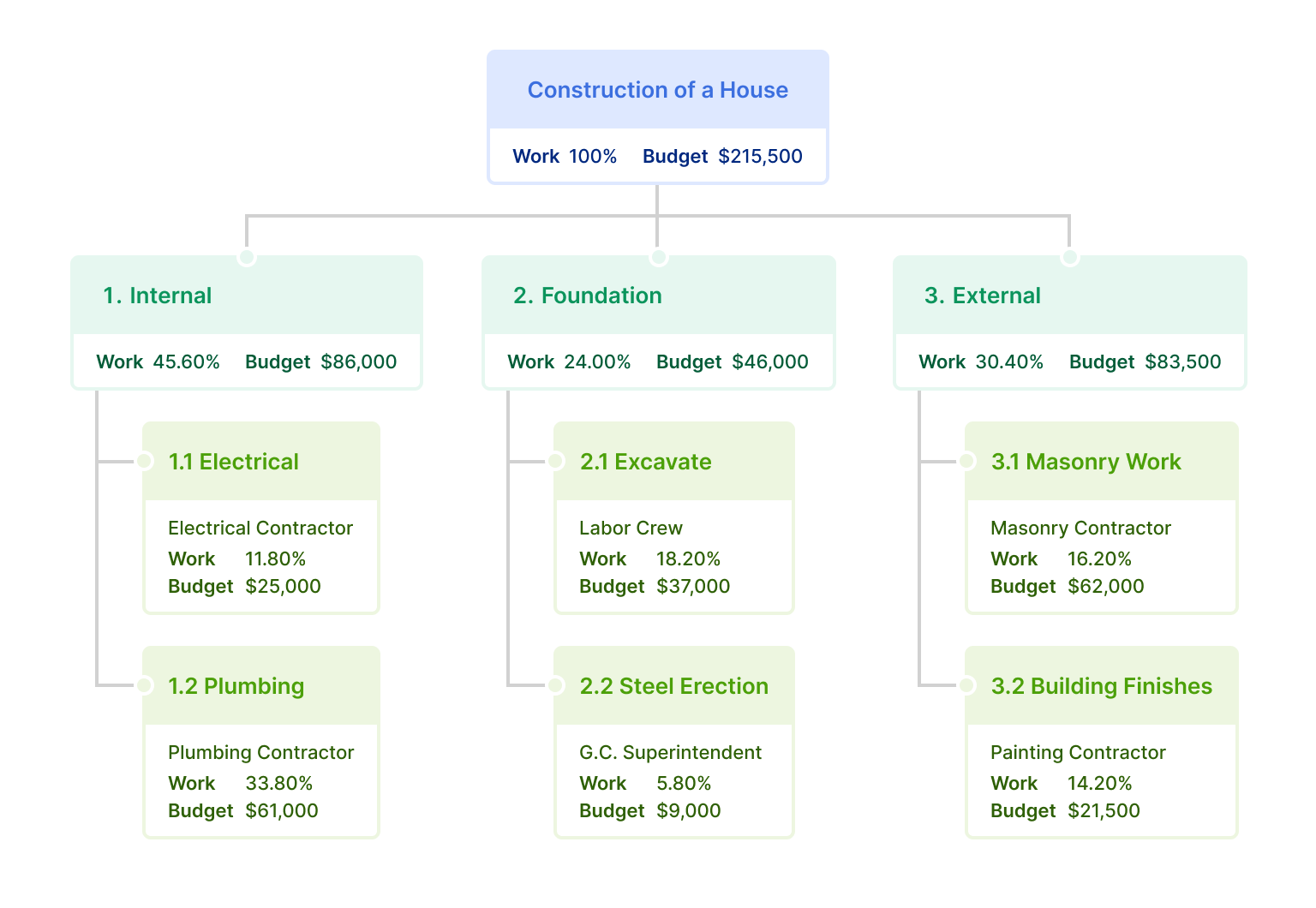
成果物ベースのWBSは、製品、サービス、成果といったプロジェクトの成果物が、実行すべき作業スコープとどう関係しているかを示します。簡単に言えば、プロジェクトの全体像を、メインゴールを支える小さく管理しやすい成果物へと分解する方法です。
このアプローチは、年間売上レポートの作成のように、明確な成果がある短期のプロジェクトで特に役立ちます。
WBSには知っておくべき考え方があります。それが100%ルールです。WBSには、プロジェクトの完了に必要な作業の100%を、過不足なく含めるべきだという原則です。
すべてのタスク、成果物、子タスクが、プロジェクトの目標達成に直接貢献している必要があります。このルールによって抜け漏れを防ぎ、不要な作業でプロジェクト計画が煩雑になるのを避けられます。
タイプ2:フェーズベースのWBS
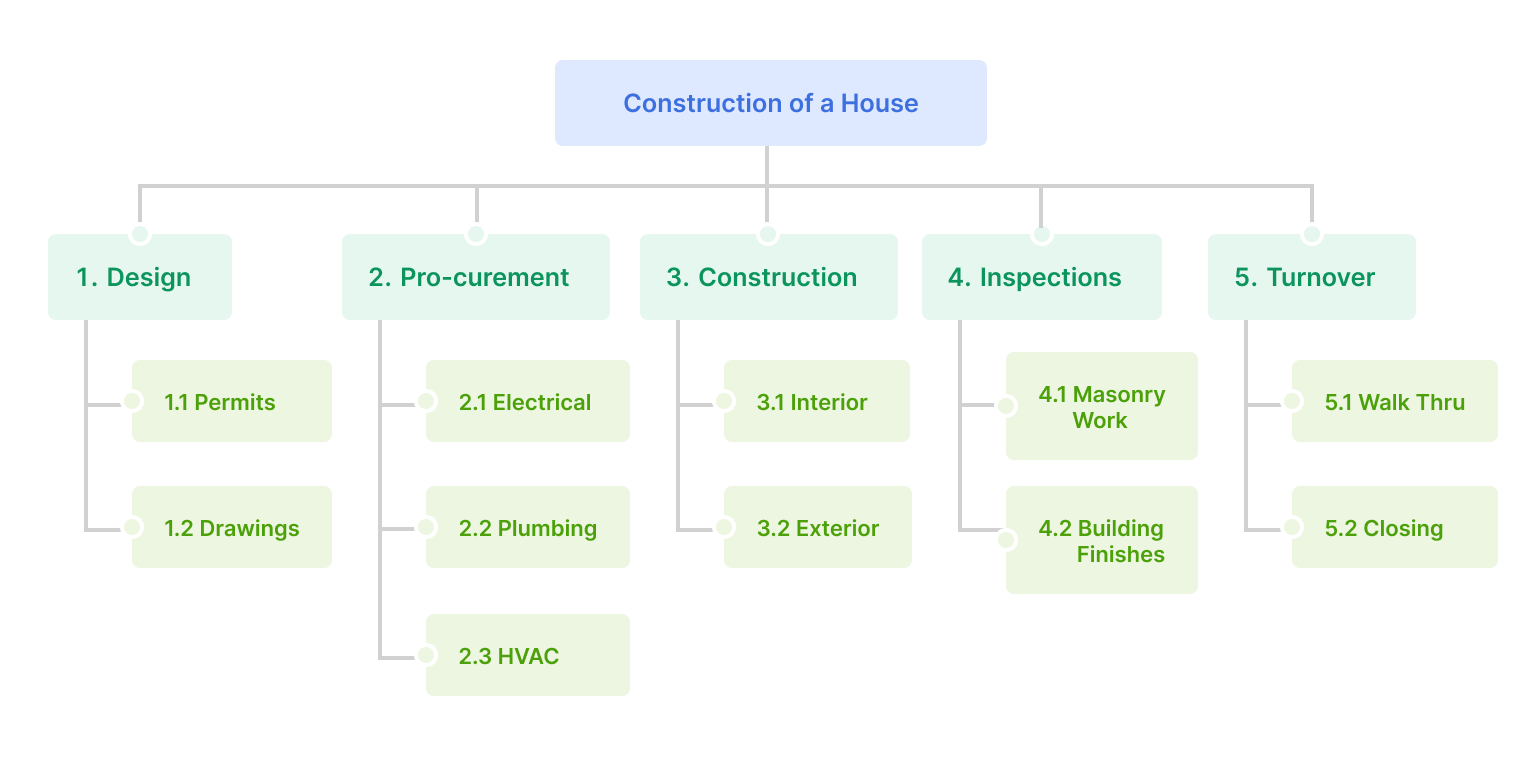
フェーズベースのWBSでは、プロジェクトを複数のフェーズに分けて構成します。各フェーズには独自のタスク群があり、それらはワークパッケージとしてまとめられます。
これらのタスク群をひとつずつ段階的に進めていくため、最初からゴールが明確に定まっていない長期のプロジェクトでも管理しやすくなります。
このアプローチは、今後3年間で顧客維持率を50%向上させるといった、成果が変化しやすいプロジェクトに適しています。明確な単一の成果物がないため、代わりにフェーズごとに進めます。
- リサーチ: 数値を実際に左右している要因を突き止めます。
- 戦略立案: どの施策を打つかを決めます。
- 実行: 作業を形にします。
- 継続的な調整: 結果に応じて軌道修正します。
各フェーズにはゴールに向けた独自のタスクがあるため、状況に応じて柔軟に対応でき、目標が動いてもプロジェクトを軌道に乗せ続けられます。これは、日々のプロジェクト管理でアジリティが重要とされる理由と同じ柔軟性です。
WBSの3つの階層とは?
WBSを作る前に、プロジェクトの目標、スコープ、要件をしっかり把握しておきましょう。まだ定義していない成果物は分解できません。
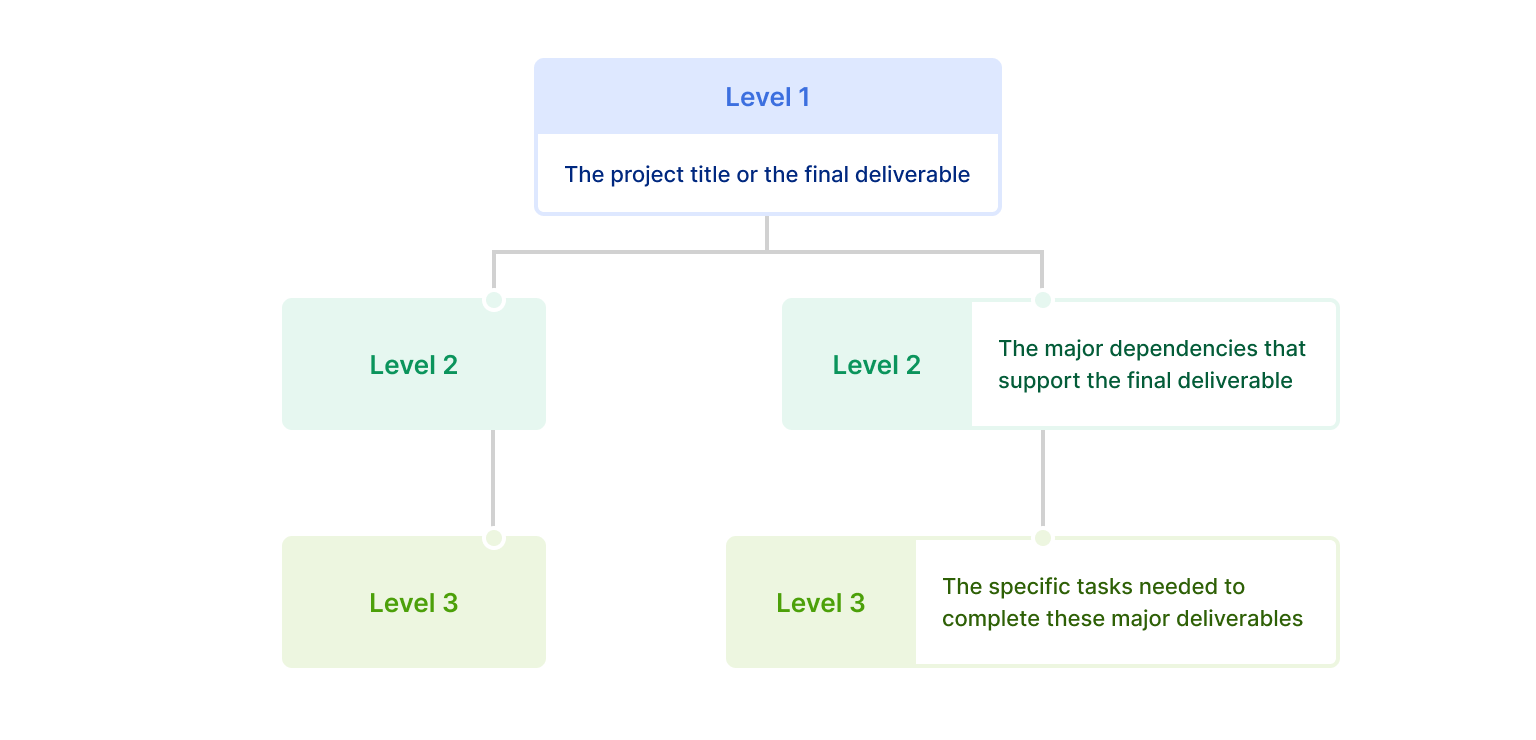
WBSは通常、プロジェクトの目標を達成するために何を届けるべきかを中心に構成され、次の3つの階層に分解されます。
- レベル1: プロジェクト名または最終成果物(メインゴール、つまり親タスクと考えてください)。
- レベル2: 最終成果物を支える主要な依存要素。
- レベル3: これらの主要な成果物を完成させるために必要な具体的なタスク。
Quireはどのようなタスク階層と子タスクの分解を提供していますか?
Quireは、ネイティブな3つの層でタスク階層を構築します。
- セクション: レベル1の成果物。
- 親タスク: その下に置くレベル2の作業領域。
- 子タスク: 各親タスクの下にネストするレベル3の作業。
ネストは無制限なので、複雑な成果物でもプロジェクトを分けることなく4階層、5階層と深く分解できます。
これが重要なのは、WBS自体には深さの制限がない一方で、多くの人気ツールには制限があるからです。
- Monday.comのサブアイテムは1階層のみです。
- AsanaとClickUpは、ネストできる子タスクの階層数に上限があります。
WBSをツールの許容範囲より深くする必要があると、分解を回避策で無理やり収めることになります。Quireなら無制限にネストできるため、WBSの細かさがツールに左右されることはありません。
これは、フラットなボードでは拡張しきれなくなり、カードの単一リストではプロジェクト全体を収められなくなった成長中のチームの多くが必要とする、構造面のアップグレードです。
リスト表示では階層に自動で番号(1.1、1.2)が振られ、ボード、テーブル、タイムライン表示に切り替えても同じ分解構造がそのまま保たれます。
階層が深くなるほど、生まれたタスク同士の依存関係を管理することを意識する価値が高まります。そうすれば、レベル3のひとつのタスクの遅れが、上位のレベル2の作業領域を知らないうちに止めてしまうことを防げます。
WBS辞書とは?
WBSの図は箱と線ばかりで、詳細を書き込む余地がありません。そのギャップを埋めるのがWBS辞書です。チャートには収まらない背景情報を各タスクに持たせることで、夕方4時に「成果物2.3って結局何のこと?」と聞かれることもなくなります。
WBS辞書に含めたい主な項目は次のとおりです。
- タスクの名前: 数語程度で、短くわかりやすく。
- 責任を持つ組織/個人: 担当者と連絡先。
- 説明: もう少し詳しく、ただし1〜2文に収めます。
- 成果物: 何を完成させる必要があるのかを具体的に。
- 予算: 見込み費用を、金額・用途・期限とあわせて記載します。
- マイルストーン: 主要なタスクが完了するプロジェクトタイムライン上の重要なポイントを示します。
- 承認: 承認が必要なタスクを記録します。
- リスク: 既知の脅威や機会と、その対応策。
- その他の情報:参考資料、関連する作業の詳細など。
Quireで承認やカスタムフィールドを作成し、プロジェクトをさらに効率よく管理する方法もご覧ください。
さまざまな項目を含められますが、目指すのは、チームメンバーがタスクを完了するために必要な情報を簡単に見つけられるリソースを作ることです。

QuireでWBSの階層をセットアップする方法
ゼロから階層を作りたくない場合は、QuireのテンプレートライブラリにあるWBSプロジェクトテンプレートをお使いください。フェーズと成果物の階層があらかじめ組まれています。ワークスペースにコピーして、ご自身の成果物に置き換えるだけです。
アプローチ1:Quireのタスクリストを使ってWBSをセットアップする
たとえば、家の建設に取り組んでいて、ゴールを小さなタスクに分解する必要があるとします。セットアップする成果物は次のようになるでしょう。
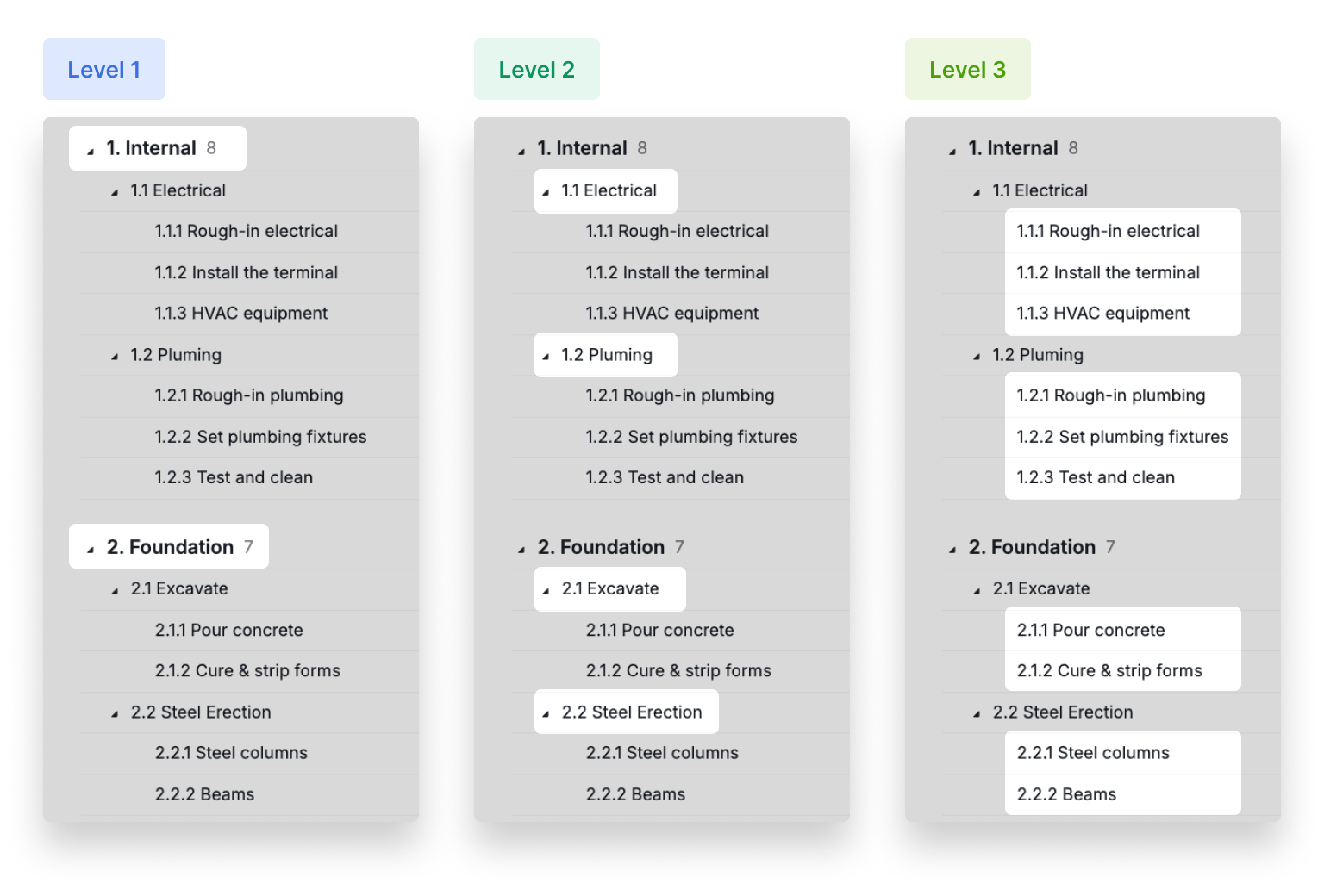
WBSを作成する際、情報を整理して見せる方法はいくつかあります。
最も簡単で人気のある形式のひとつがアウトライン構造です。インデントと番号で成果物の階層を示します。たとえばレベル2の成果物の番号が1なら、その下のレベル3の成果物は1.1、1.2、1.3……と番号が振られます。
Quireでは、まずセクションを使ってWBSのレベル1を設定し、親タスクでレベル2に、さらに必要なだけ子タスクを使ってレベル3にゴールを分解できます。
アプローチ2:Quireのかんばんボードを使ってWBSチャートを作る
QuireでWBSをセットアップするもうひとつの形式が、かんばんボード表示です。インデントされたアウトラインではなく、階層が列とカードに変わります。始める前に、Task Bundleオプションをオンにし、ボードをsectionで並べ替えておきましょう。
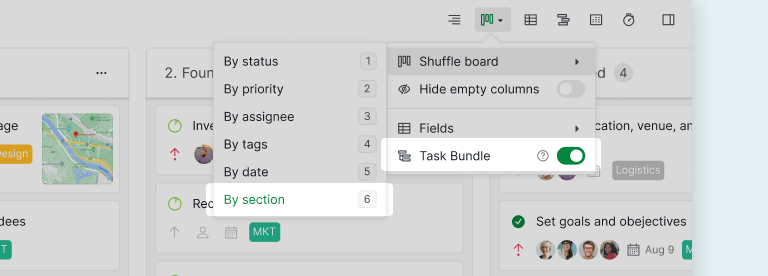
これで列が、先ほどWBSのレベル1の定義に使ったセクションごとに可視化・グループ化されます。各セクションはプロジェクトのステージまたはフェーズを表します。タスクをまとめる機能により、すべての子タスクが親タスクの下にネストされるため、階層がよりわかりやすくなります。
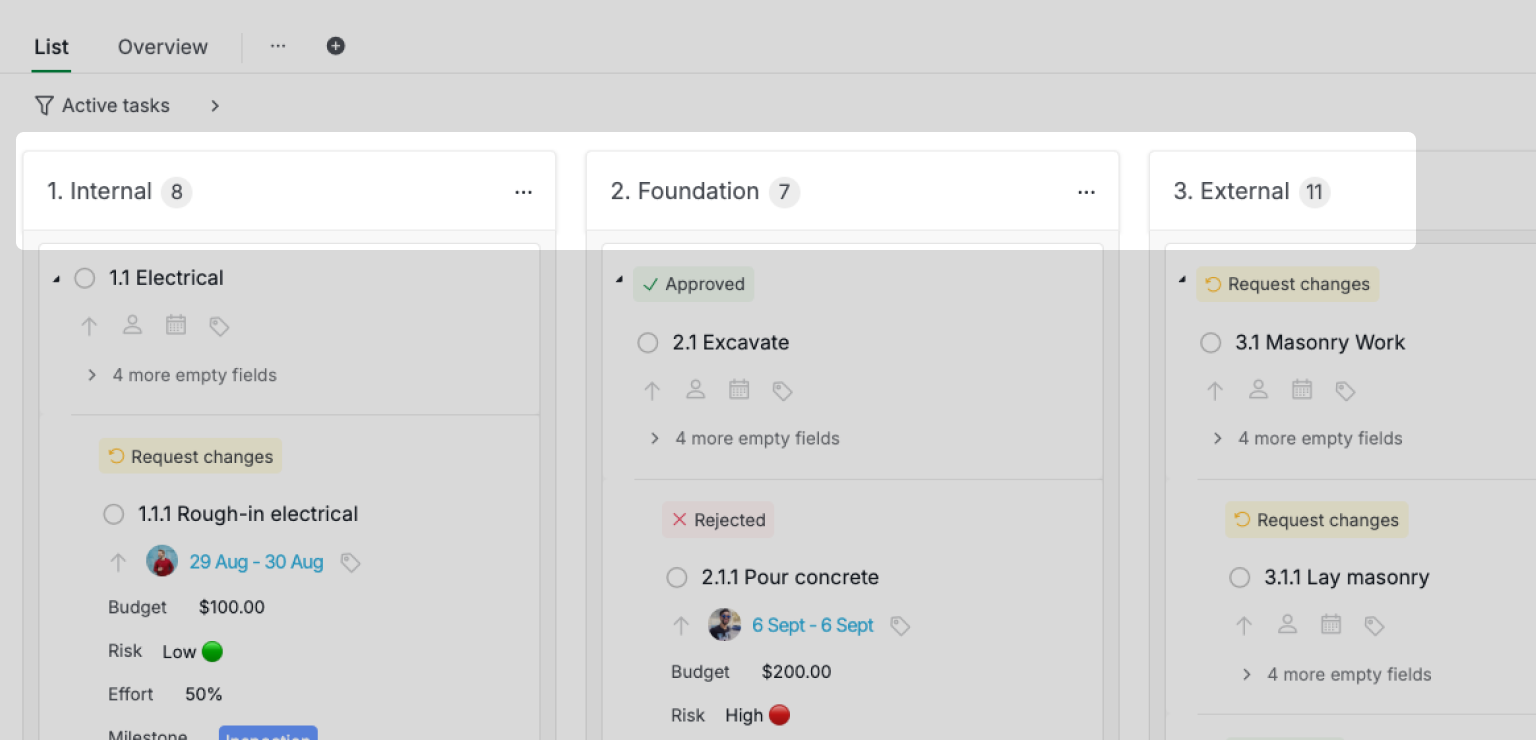
かんばんボードを使えば、WBSに沿って進捗を追跡し、ボトルネックがあればタスクを調整し、ひとつのキャンバス上でチームメンバーとコミュニケーションを取り、プロジェクトのロードマップを計画できます。
注:QuireのWBSチャートは、タスクを可視化するだけでなく、そのまま実行に移せます。このレベルの機能を備えたプロジェクト管理ソフトウェアはQuireだけです。
アプローチ3:Quireのテーブル表示でWBSを管理する
WBSをセットアップ・管理するもうひとつの方法が、すべてを表形式で整理するテーブル構造です。
Quireのテーブル表示なら、WBSの各要素の詳細をわかりやすい表で一覧できます。左端の列には主要な成果物が並び、右側の列で下位の成果物の階層が展開されます。
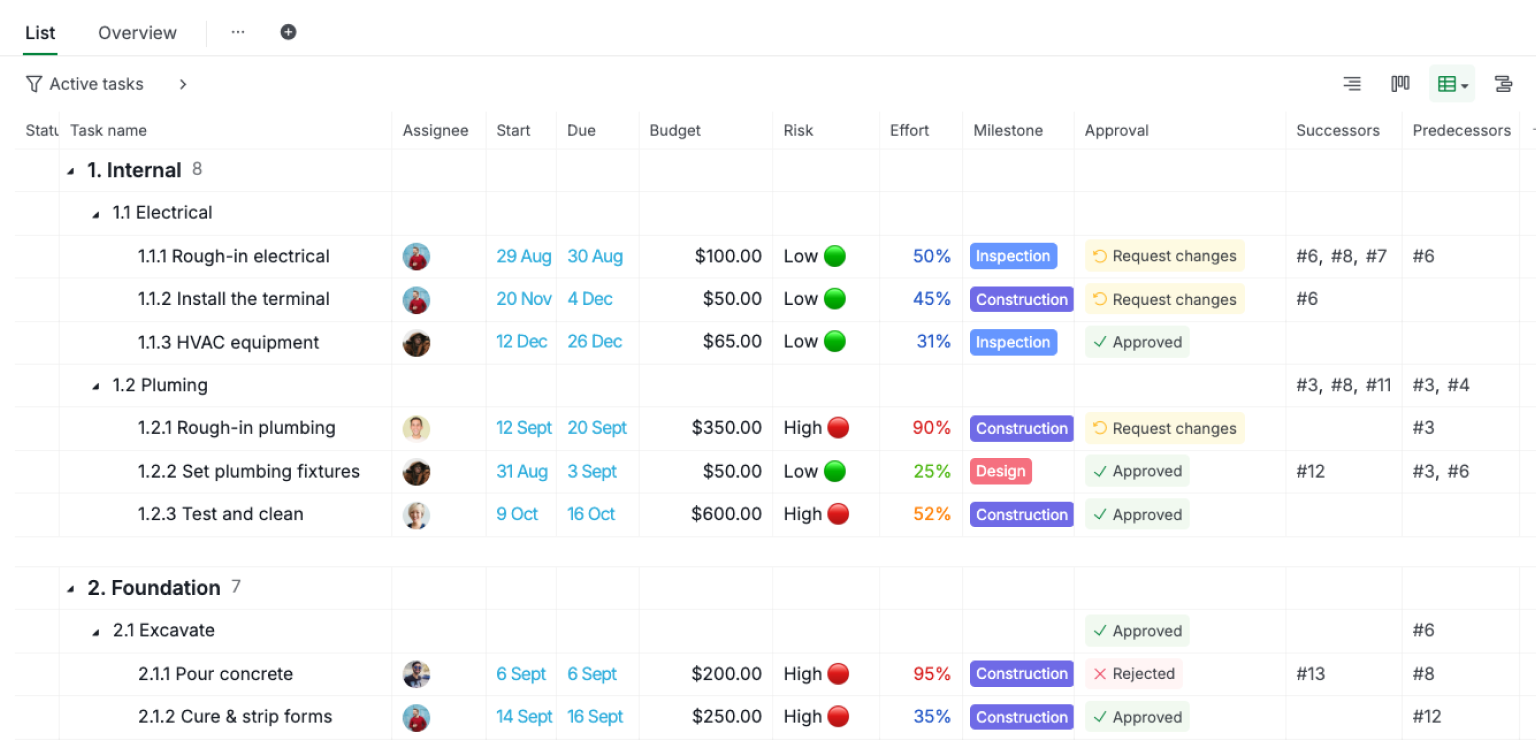
Quireでは、リスト表示からテーブル表示に切り替え、カスタムフィールドを追加してタスクに詳細情報を持たせられます。このテーブル表示では、シンプルな数式を使って、担当者、マイルストーン、リスク、コスト、予算、工数も加えています。
ヒント:Quireで数式とカスタムフィールドを作成する方法はこちらです。
WBSの予算やリスクのフィールドは、プロジェクトマネージャーが自分で管理したい項目です。ロックしておけば、チームは値を閲覧でき、変更できるのは管理者か指定したメンバーだけになります。カスタムフィールドをロックする方法をご覧ください。
アプローチ4:QuireタイムラインでWBSプロジェクトを追跡する
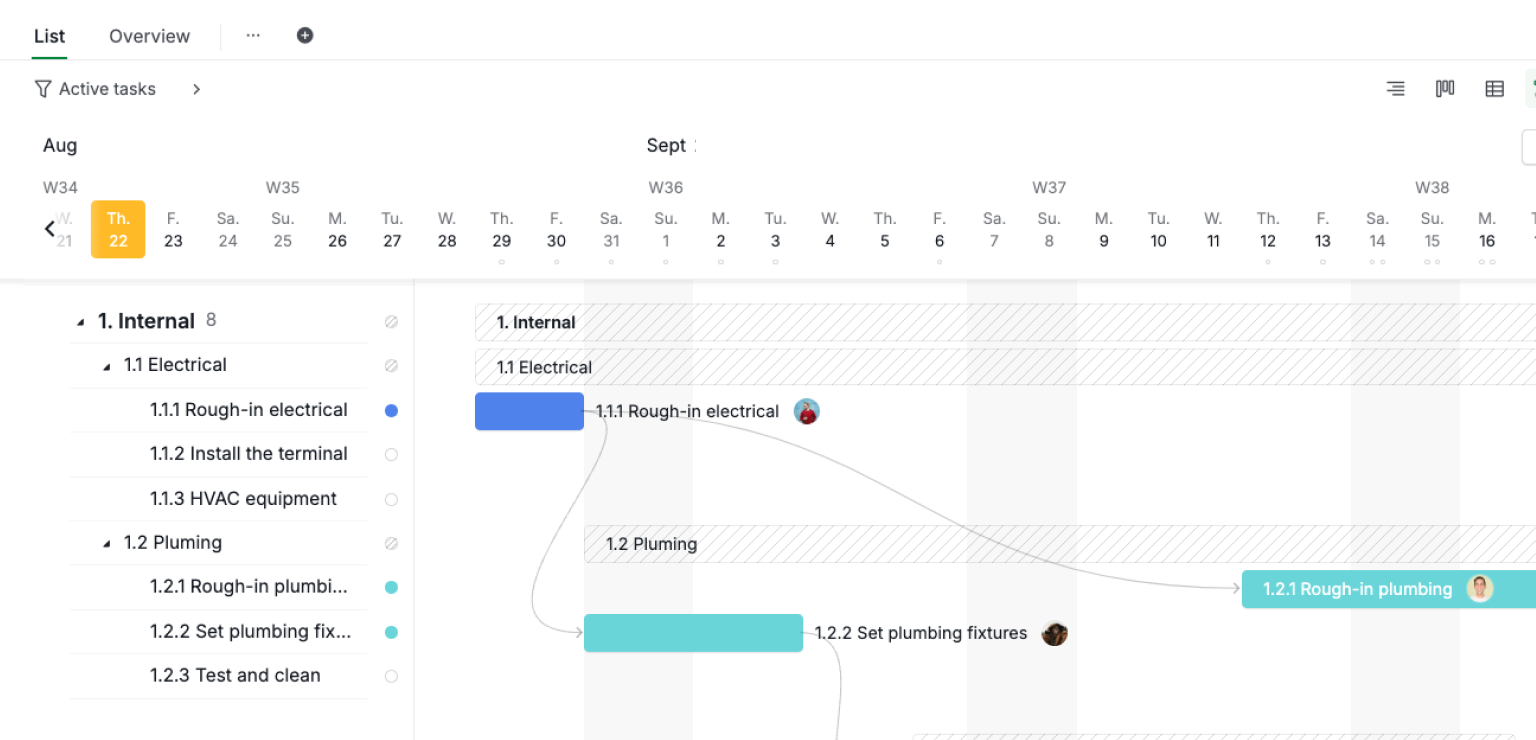
Quireタイムラインを使えば、プロジェクトを横軸のビューで可視化できます。タスク同士がどう依存しているかをひと目で把握し、期限と進捗を追跡し、タイムラインを調整し、ゴールに合わせてタスクをフィルター・並べ替えできます。
WBSテンプレートは数あるテンプレートのひとつです。ほかのテンプレートはチームが本当に使える20以上のプロジェクト管理テンプレートで紹介しており、作業の形に合わせて選ぶのに役立ちます。
作業を横軸のトラックに並べるのは初めてですか?プロジェクトタイムラインのガイドで、よく使われる4つのタイプ、6つの例、最適なタイプの選び方を解説しています。

WBSこそプロジェクト管理の答え
WBS(作業分解構成図)の作成は、思っているより簡単です。コツをつかめば、プロジェクトのタスクを視覚的に分解することで得られる明快さと整理された状態を、チームはきっと気に入るはずです。WBSが構造的な計画への第一歩なら、プロジェクト管理の講座でさらに知識を深めるのがおすすめです。
視覚で学ぶタイプでも、言葉で学ぶタイプでも、適切なワークマネジメントツールが大きな違いを生みます。
Quireは作業の分解を軸に作られています。創業当初からネストされたタスクを備え、同じ分解構造をリスト、ボード、テーブル、タイムラインとして読み解けます。WBSの手法を念頭に設計されたソフトウェアをお探しなら、まずはQuireから始めてみてください。
よくある質問
WBS(作業分解構成図)とは何ですか?
WBSとは、プロジェクトチームが実行すべき作業を成果物中心に階層的に分解したものです。この定義はプロジェクトマネジメント協会(PMI)のPMBOKガイドによるものです。ひとつの最終成果物を出発点に、それを段階的に小さく管理しやすい単位へ分解することで、プロジェクトのスコープに含まれる作業の抜け漏れを防ぎます。
WBSの3つの階層とは何ですか?
レベル1はプロジェクトの最終成果物またはプロジェクト名です。レベル2には、それを支える主要な成果物が入ります。レベル3には、各レベル2の成果物を完成させるために必要な具体的なタスクを並べます。
Quireでは、これらをセクション(レベル1)、親タスク(レベル2)、子タスク(レベル3)に対応させられます。プロジェクトでさらに細かな分解が必要な場合は、階層を無制限に深くできます。
WBSの100%ルールとは何ですか?
100%ルールとは、プロジェクトの完了に必要な作業の100%を、過不足なくWBSに含めるべきだという原則です。すべての成果物とタスクがプロジェクトの目標に直結していることで、スコープクリープを防ぎ、無駄な作業で計画が煩雑になるのを避けられます。
成果物ベースのWBSとフェーズベースのWBSの違いは何ですか?
2つの違いは、レベル1に何を置くかです。成果物ベースのWBSは、第1階層を具体的な製品、サービス、成果を軸に構成し、明確なゴールがある短期のプロジェクトに最適です。
フェーズベースのWBSは、第1階層をリサーチ、戦略、実行などのフェーズを軸に構成し、最終ゴールが変化し続ける長期のプロジェクトに向いています。
QuireでWBSを作るにはどうすればよいですか?
レベル1の成果物をQuireのセクションとして作成し、それをレベル2の親タスクに分解したうえで、各親タスクの下にレベル3の子タスクを追加します。そこから、同じWBSを4つの方法で読み解けます。
- リスト: 自動で番号が振られた階層。
- ボード: タスクをまとめる機能でセクションごとにグループ化。
- テーブル: 予算やリスクなどのカスタムフィールド。
- タイムライン: 依存関係と期限。
静的な図とは異なり、QuireのWBSチャートはそのまま実行に移せます。すべてのノードが、割り当てて追跡できる実際のタスクです。
WBS辞書とは何ですか?
WBS辞書とは、図だけでは表しきれない詳細を補う付随ドキュメントです。タスクの名前、責任者、説明、成果物、予算、マイルストーン、承認、既知のリスクなどを記載します。タスクを完了するために必要な情報を、チームが一か所で見つけられるようになります。Quireでは、カスタムフィールドを使ってこれらをタスクに直接記録できます。
次のプロジェクトを正しく分解する準備はできましたか?
quire.io/signupで無料トライアルを始める:クレジットカード不要、すべての機能をご利用いただけます。
