
workstyle · Aug 21, 2024
工作分解結構(WBS):定義與如何在 Quire 中導入
最後更新:2026 年 10 月 14 日
工作分解結構(WBS)是一份專案藍圖,把龐大的任務拆成更小、更好掌握的區塊。想像你正在蓋一棟房子:WBS 會列出你需要做的每一件事,包括打地基、砌牆、安裝窗戶,確保沒有任何事被遺漏。
WBS 能幫助團隊看見完整的工作範圍、保持條理,並輕鬆追蹤進度。此外,它也讓每個人步調一致,專案從頭到尾都能順利進行。
看板、Scrum、GTD、瀑布式……專案管理方法增加的速度,遠比任何人學得完的還快。而當你還在比較各種框架時,真正的專案就擱在那裡,大到根本無從下手。
你最先需要的東西,比任何方法論都單純:把事情拆成小到能做完的區塊。這正是工作分解結構(WBS)存在的意義。
別緊張。我們會帶你一步步建立 WBS、設定專案,並釐清該放進哪些內容。看完之後,你的專案幾乎會自己往前跑。(幾乎啦,任務還是得你自己做。)
什麼是工作分解結構?
工作分解結構(WBS): 一種階層架構,把專案逐層拆成更小的區塊,直到每個區塊都小到可以指派並完成為止。它是以交付成果而非日期來組織,回答的是「這個專案由哪些東西構成」,時程則是之後在它之上再建立起來的。
概念就寫在名字裡。你從一個大目標出發,把它拆成更小、更好掌握的任務。如果一個專案大到讓你不知從何開始,我們的 4 個步驟拆解令人卻步的專案 就是這種直覺的非正式版本,而 WBS 把它制度化了。
美國專案管理協會(PMI)在其專案管理知識體系(PMBOK)中指出,WBS 是「對專案團隊將執行的工作,以交付成果為導向所做的階層式拆解。」
聽起來很熟悉嗎?這正是 Quire 從第一天起就採取的做法。我們是最早讓你把父任務拆成無限層子任務的專案管理工具之一。
專案經理用 WBS 幫助團隊拆解複雜的專案範圍、視覺化相依關係,並讓每個人對專案有清楚的概覽,而不是只看到一份長長的待辦清單。
WBS 通常在規劃階段建立,也就是專案生命週期的五個階段之一,並在整個執行過程中持續作為團隊回頭參照的文件,跟你在專案計畫範本裡記下的骨架是同一套。
工作分解結構有哪兩種類型?
WBS 分成兩種:1)以交付成果為主 與 2)以階段為主。其中以交付成果為主的做法最常見,也最多人採用。
兩者的差別全在第 1 層:你放在階層頂端的東西,決定了底下的一切怎麼拆。選擇的依據是你的最終目標有多明確,而不是哪張圖看起來比較漂亮。
類型 1:以交付成果為主的工作分解結構
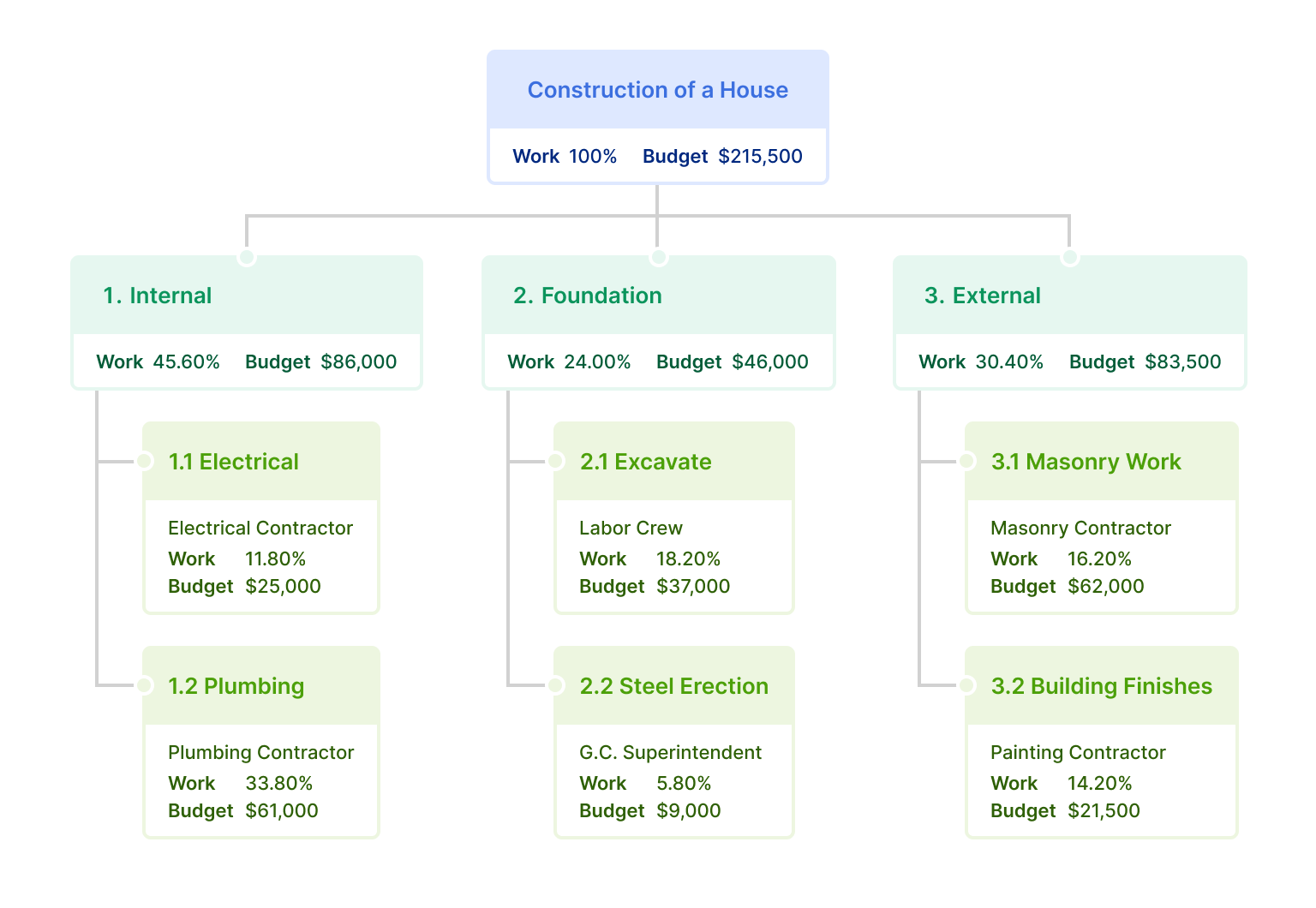
以交付成果為主的工作分解結構(WBS)呈現的是專案交付成果,例如產品、服務或成果,如何對應到需要完成的工作範圍。簡單說,這是一種把專案的整體樣貌拆成更小、更好掌握,且都支撐主要目標的交付成果的方法。
這種做法特別適合成果明確、週期較短的專案,例如製作年度營收報告。
在 WBS 裡有一個你該知道的概念:100% 原則。它的意思是,WBS 應該涵蓋完成專案所需的 100% 工作,不多也不少。
每一項任務、交付成果與子任務都應該直接有助於達成專案目標。這條原則確保沒有東西被遺漏,也不會有多餘的工作把專案計畫塞得雜亂。
類型 2:以階段為主的工作分解結構
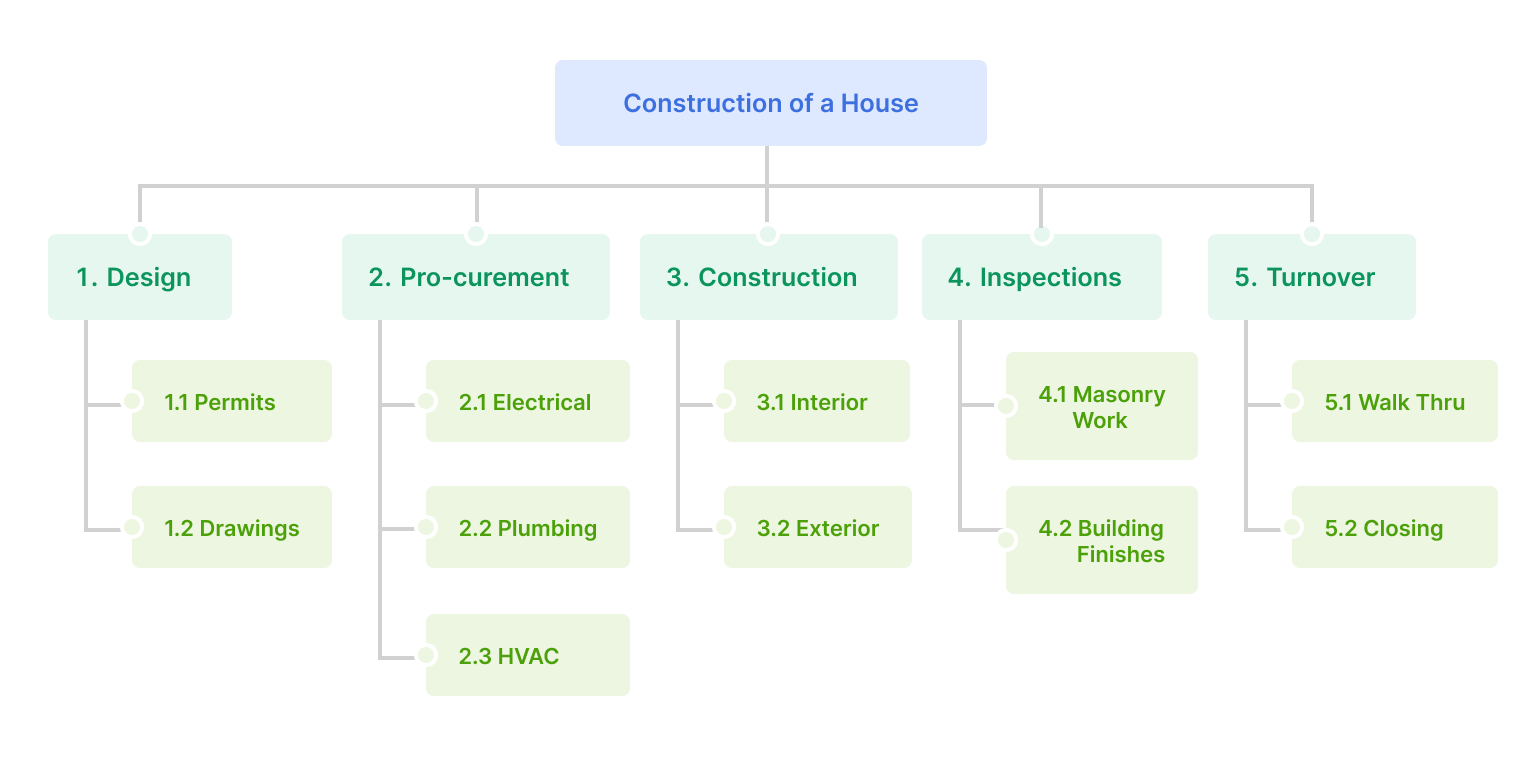
在以階段為主的工作分解結構(WBS)中,你把專案拆成不同階段來組織。每個階段都有自己的一組任務,這些任務再被歸類成工作包。
這些任務群組會一個階段接著一個階段推進,讓那些目標一開始還不夠明確的長期專案更好管理。
這種做法適合成果會隨時間變動的專案,例如未來三年把客戶留存率提升 50%。這類目標沒有單一明確的交付成果,因此你改以階段推進:
- 研究: 找出真正牽動這個數字的因素。
- 策略擬定: 決定你要拉動哪些槓桿。
- 執行: 把工作做出來。
- 持續調整: 依成果回饋修正方向。
每個階段都有自己朝目標推進的任務,讓你能邊做邊調整,即使目標移動了也能讓專案不脫軌。這正是敏捷在日常專案管理中之所以珍貴的同一種彈性。
工作分解結構的三個層級是什麼?
在建立 WBS 之前,先徹底掌握你的專案:目標、範圍與需求。還沒定義出來的交付成果,是拆不了的。
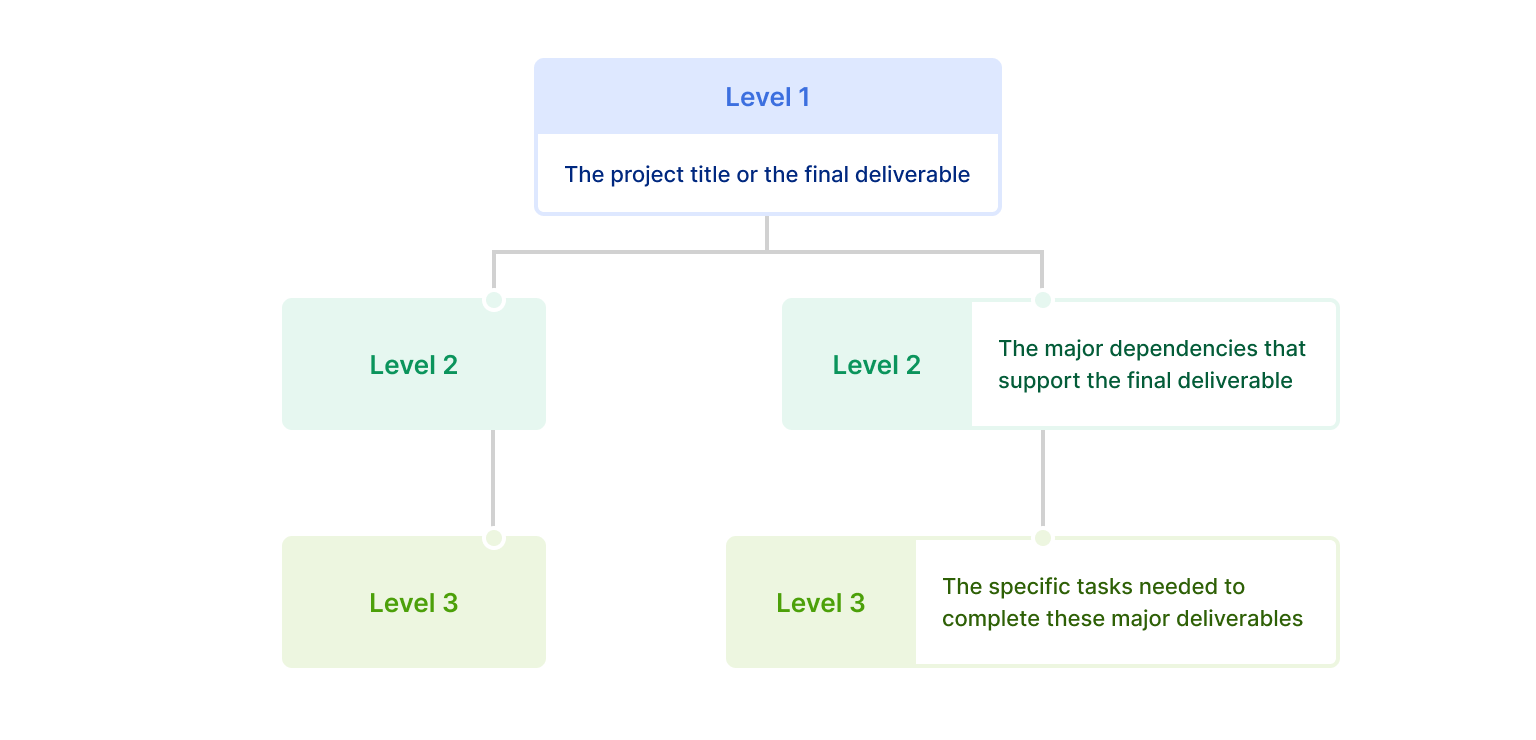
WBS 通常圍繞著「為了達成專案目標,你需要交付什麼」來展開,並拆成三個層級:
- 第 1 層: 專案名稱或最終交付成果(可以把它想成主要目標或父任務)。
- 第 2 層: 支撐最終交付成果的主要相依項目。
- 第 3 層: 完成這些主要交付成果所需的具體任務。
Quire 提供哪些任務階層與子任務拆解方式?
Quire 用三個原生層級建立任務階層:
- 區段: 你的第 1 層交付成果。
- 父任務: 位於其下的第 2 層工作流。
- 子任務: 巢狀在每個父任務底下的第 3 層工作。
巢狀層數沒有上限,因此複雜的交付成果可以往下拆到四、五層,而不必被迫拆成好幾個專案。
這一點很關鍵,因為 WBS 本身沒有深度限制,許多熱門工具卻有:
- Monday.com 只提供單一層的子項目。
- Asana 與 ClickUp 都限制子任務可以巢狀幾層。
當你的 WBS 需要拆得比工具允許的更深,整個拆解就會被迫走上各種替代做法。Quire 的無限巢狀代表工具永遠不會反過來決定你的 WBS 能細到什麼程度。
對許多成長中的團隊來說,這正是他們在扁平看板不再撐得住、單一張卡片清單裝不下整個專案之後,所需要的結構升級。
清單檢視模式會自動為階層編號(1.1、1.2),而當你切換到看板、表格或時間軸檢視模式時,同一份拆解依然完整保留。
階層拆得越深,就越值得刻意去管理它所產生的任務之間的相依關係,這樣某個第 3 層任務延遲時,才不會悄悄卡住它上方的第 2 層工作流。
什麼是工作分解結構字典?
WBS 圖表就只有方框和線條,沒有空間放細節。WBS 字典補上了這個缺口:它為每項任務提供圖表裝不下的脈絡,這樣就不會有人下午四點還來敲你,問「交付成果 2.3」到底是什麼意思。
以下是 WBS 字典中值得納入的幾個關鍵欄位:
- 任務名稱: 簡短清楚,幾個字就好。
- 負責組織/負責人: 負責人,並附上聯絡資訊。
- 說明: 補充多一點細節,但控制在一兩句話內。
- 交付成果: 明確寫出到底要完成什麼。
- 預算: 列出預估支出,包括金額、用途與時程。
- 專案里程碑: 標出專案時間軸上完成主要任務的關鍵節點。
- 核准: 註明哪些任務需要核准。
- 風險: 任何已知的威脅或機會,以及因應策略。
- 補充資訊:參考資料、相關工作細節等。
你可以進一步了解如何在 Quire 中建立核准請求與自訂欄位,把專案管理得更好。
雖然可以納入各式各樣的欄位,但目標始終是打造一份資源,讓團隊成員能輕鬆找到完成任務所需的資訊。

如何用 Quire 建立工作分解結構的各個層級
不想從零開始搭階層?Quire 的範本庫提供現成的工作分解結構專案範本,階段與交付成果層級都已經排好。把它複製到你的工作區,再換上自己的交付成果就行了。
做法 1:用 Quire 任務清單建立 WBS
舉例來說,假設你正在蓋一棟房子,必須把這個目標拆成更小的任務。以下是你可能需要設定的一些交付成果:
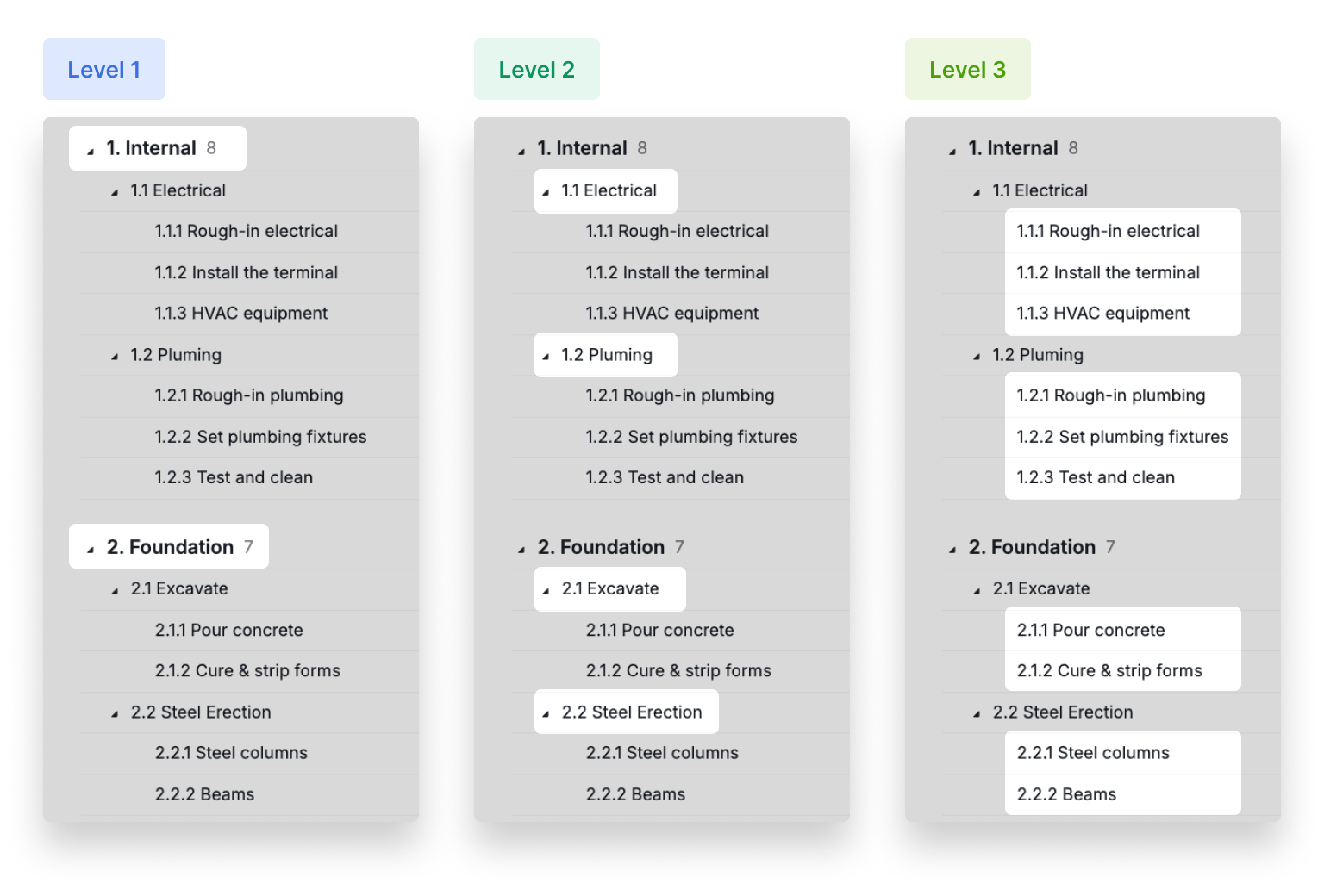
建立 WBS 時,整理與呈現資訊的方式有很多種。
其中最簡單也最常見的格式是大綱結構。它用縮排與編號來呈現交付成果的階層。所以,如果你的第 2 層交付成果編號是 1,底下的第 3 層交付成果就會標成 1.1、1.2、1.3,依此類推。
在 Quire 中,你可以先用 Quire 區段設定 WBS 的第 1 層,接著用 Quire 的父任務把目標拆成第 2 層,再依需要加入任意多層子任務作為第 3 層。
做法 2:用 Quire 看板檢視模式建立 WBS 圖表
在 Quire 中建立 WBS 的另一種格式是看板檢視模式,階層會變成欄位與卡片,而不是縮排的大綱。開始之前,記得開啟 Task Bundle 選項,並依 section 重新排列你的看板。
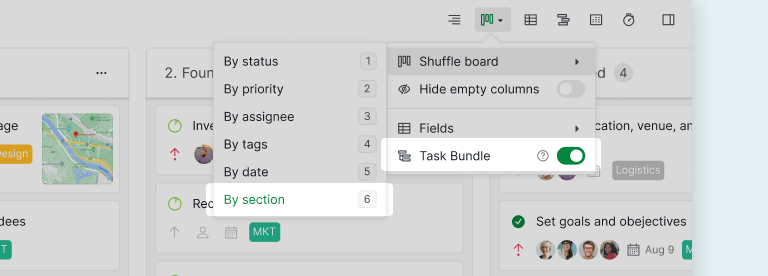
現在你的欄位會依照區段(也就是你先前用來定義 WBS 第 1 層的那些)視覺化並分組。每個區段代表專案的一個階段。搭配任務包,所有子任務都會巢狀在各自的父任務底下,讓階層關係一目了然。
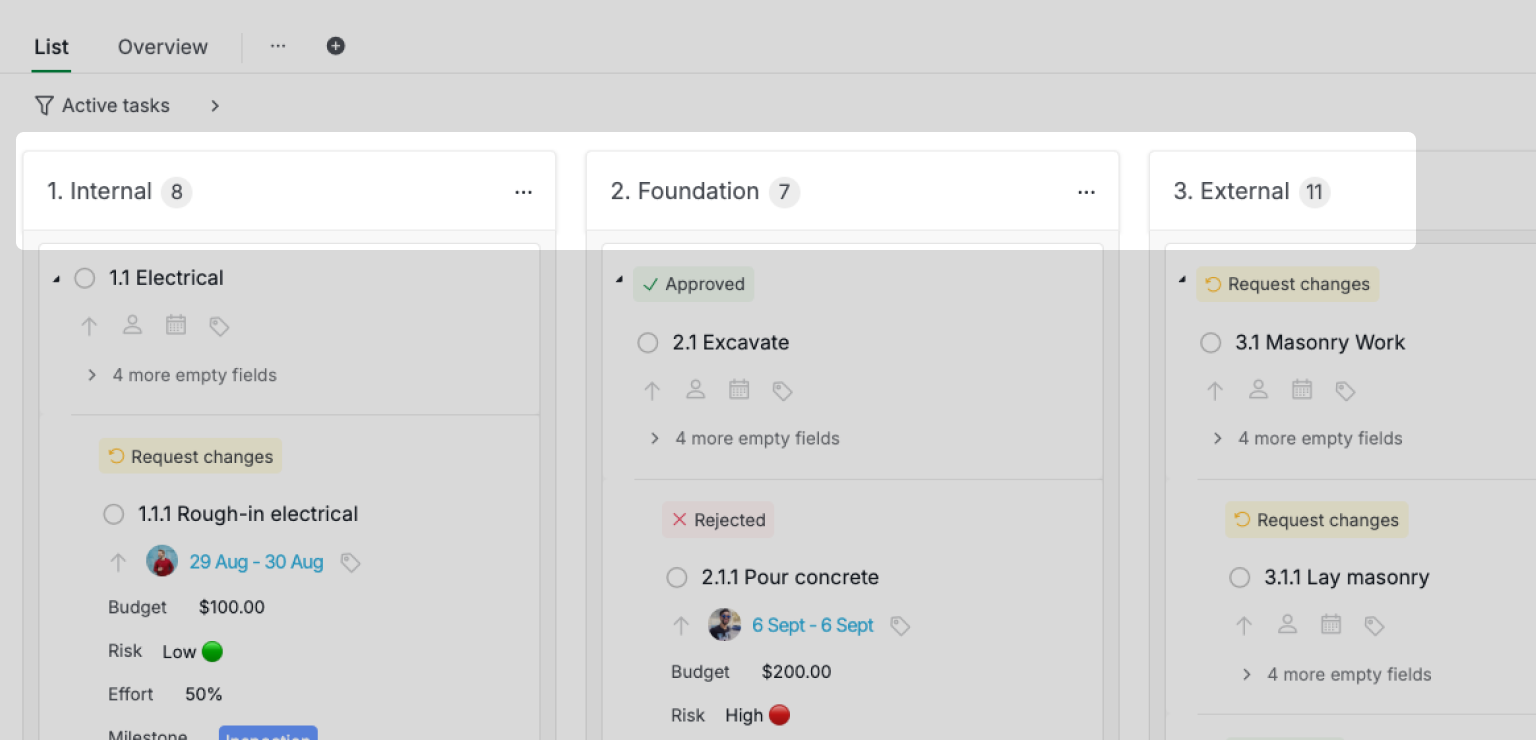
看板檢視模式能幫你對照 WBS 追蹤進度、在出現瓶頸時調整任務、在同一個畫布上與團隊成員溝通,並為專案規劃路線圖。
注意:Quire 中的 WBS 圖表可以直接執行,不只是用來視覺化你的任務。Quire 是唯一提供這種程度功能的專案管理軟體。
做法 3:用 Quire 表格檢視模式管理 WBS
另一種建立與管理 WBS 的方式,是採用表格結構,把所有內容以表格形式整理起來。
Quire 的表格檢視模式讓這件事變得很容易,你可以在清楚的表格中看到 WBS 中每個元素的所有細節。最左邊的欄位列出主要交付成果,右側的欄位則往下拆解後續層級的交付成果。
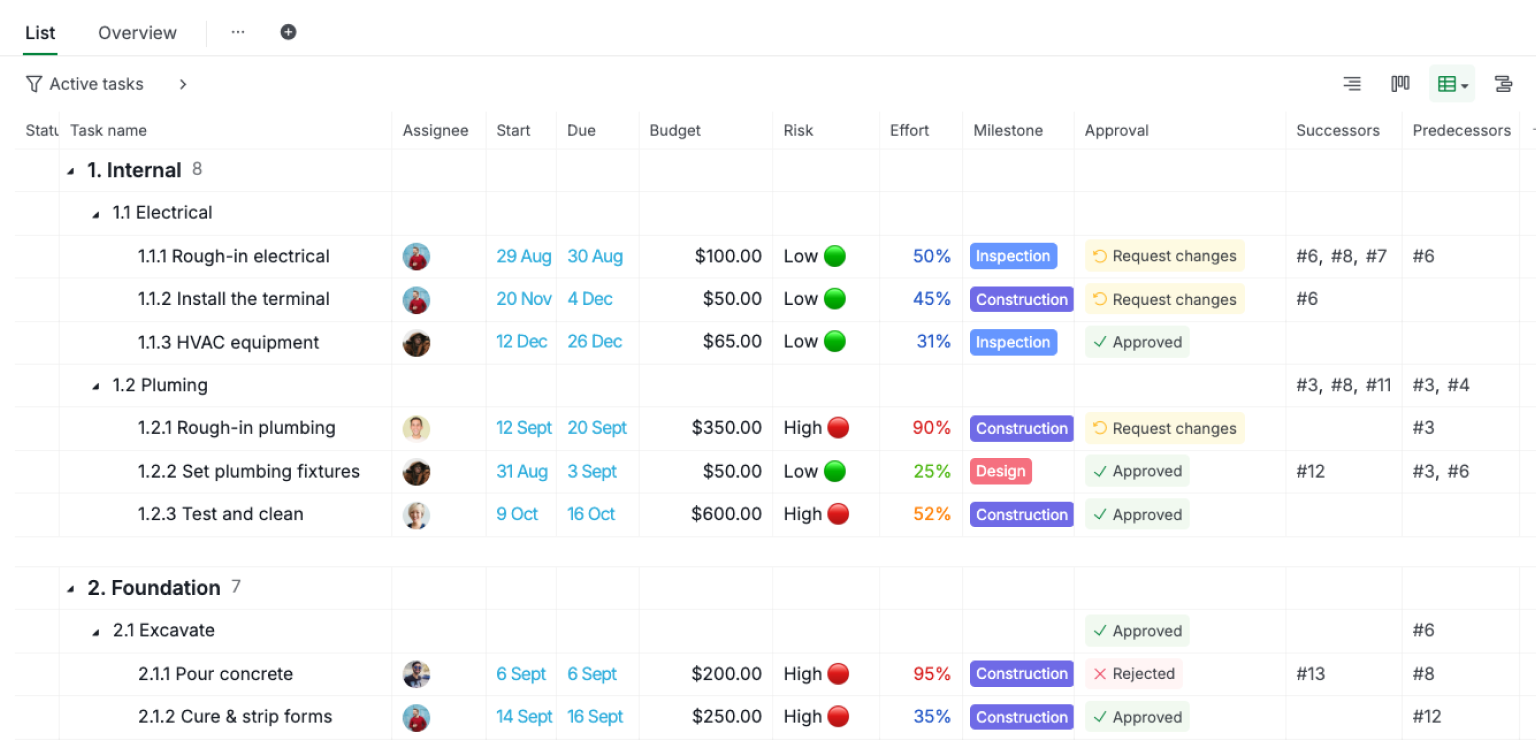
在 Quire 中,你可以從清單檢視模式切換到表格檢視模式,並加入更多自訂欄位,為任務補上更多細節。在這個表格檢視模式中,你會看到我們還用了一些簡單的公式,加入負責人、專案里程碑、風險、成本、預算與工時。
WBS 上的預算與風險欄位,正是專案經理想要自己掌控的那一類。把它們鎖定,讓團隊只能讀取數值,只有管理員或所選成員才能修改。請參閱如何鎖定自訂欄位。
做法 4:用 Quire 時間軸追蹤你的 WBS 專案
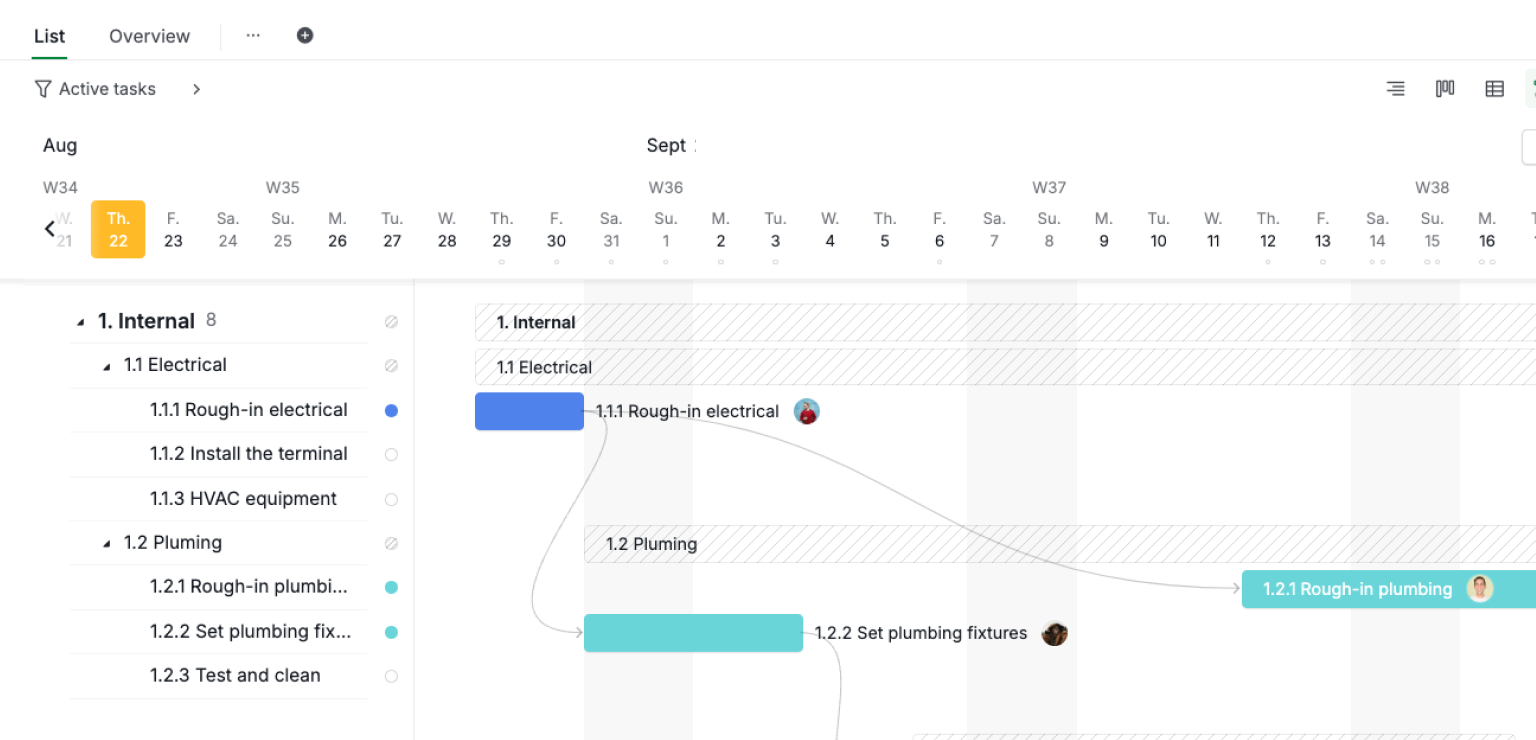
Quire 時間軸能幫你在橫向的視野中檢視專案。你可以立刻看出任務之間如何彼此相依、追蹤截止日與進度、調整時間軸,並依照符合目標的順序篩選與排序任務。
WBS 範本只是其中之一:20 種以上團隊真的會用的專案管理範本列出了其餘選擇,也能幫你依工作的樣貌挑到合適的那一個。
第一次把工作攤在橫向軸上安排?看看我們的專案時間軸指南,裡面有四種常見類型、六個範例,以及如何挑對那一種。

工作分解結構就是你專案管理的解答
建立工作分解結構(WBS)比聽起來容易得多。一旦上手,你的團隊會愛上把專案任務視覺化拆解之後帶來的清晰與條理。如果 WBS 是你踏進結構化規劃的第一步,專案管理課程會是往下延伸的紮實選擇。
不論你偏視覺型還是文字型學習者,選對工作管理工具都會帶來明顯差別。
Quire 從一開始就是圍繞「把工作拆開」而打造的:第一天就支援巢狀任務,而同一份拆解可以用清單、看板、表格或時間軸來閱讀。如果你想要一套真正為 WBS 方法設計的軟體,就從這裡開始。
常見問題
什麼是工作分解結構(WBS)?
工作分解結構是把專案團隊必須執行的工作,以交付成果為導向所做的階層式拆解,這個定義直接來自美國專案管理協會的 PMBOK 指南。你從單一的最終交付成果出發,把它逐層拆成更小、更好掌握的區塊,確保專案範圍內沒有任何事情被遺漏。
工作分解結構的三個層級是什麼?
第 1 層是專案的最終交付成果或專案名稱。第 2 層放的是支撐它的主要交付成果。第 3 層則列出完成每一項第 2 層交付成果所需的具體任務。
在 Quire 中,你可以把它們對應成區段(第 1 層)、父任務(第 2 層)與子任務(第 3 層),當專案需要拆得更細時,還能無限往下巢狀展開。
WBS 的 100% 原則是什麼?
100% 原則指的是,一份 WBS 必須涵蓋完成專案所需的 100% 工作,不多也不少。每一項交付成果與任務都應該直接對應到專案目標,如此才能擋掉範圍蔓延,也避免瞎忙的工作把計畫塞得雜亂。
以交付成果為主與以階段為主的 WBS 差在哪裡?
兩者的差別在於第 1 層放什麼。以交付成果為主的 WBS,第一層圍繞具體的產品、服務或成果來組織,最適合成果明確、週期較短的專案。
以階段為主的 WBS,第一層則圍繞研究、策略、執行等階段來組織,比較適合最終目標仍在不斷演變的長期專案。
如何在 Quire 中建立工作分解結構?
先把第 1 層的交付成果建立成一個 Quire 區段,再拆成第 2 層的父任務,然後在每個父任務下加入第 3 層的子任務。接著,同一份 WBS 可以有四種讀法:
- 清單: 自動編號的階層。
- 看板: 依區段分組,搭配任務包。
- 表格: 預算、風險等自訂欄位。
- 時間軸: 相依關係與截止日。
和靜態圖表不同,Quire 的 WBS 圖表可以直接執行。每一個節點都是能指派、能追蹤的真實任務。
什麼是 WBS 字典?
WBS 字典是一份輔助文件,記下圖表無法呈現的細節,包括任務名稱、負責人、說明、交付成果、預算、專案里程碑、核准與已知風險。它讓你的團隊在同一個地方就能找到完成任務所需的一切。在 Quire 中,你可以用自訂欄位把這些內容直接記錄在任務上。
準備好用對的方式,拆解你的下一個專案了嗎?
前往 quire.io/signup 開始免費試用 — 免信用卡,完整功能。
