
features · May 6, 2026
Quire Überarbeitete Benachrichtigungen: Ein intelligenterer Posteingang
Zuletzt aktualisiert: 30. September 2026
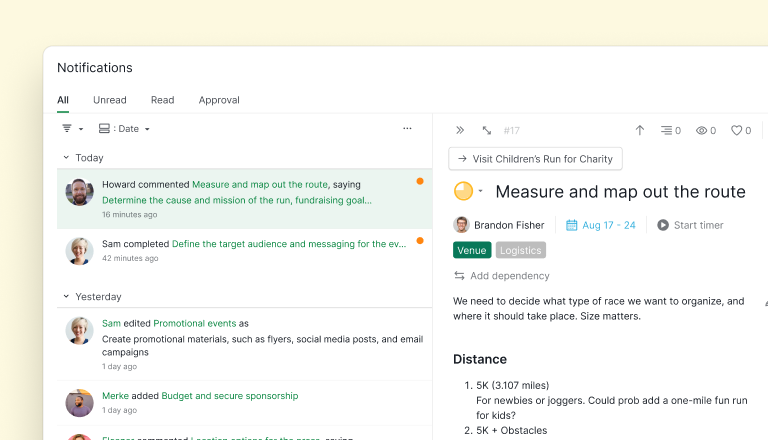
Das Benachrichtigungsfeld von Quire ist jetzt ein vollbreiter Posteingang statt eines schwebenden Dropdowns. Filtern Sie auf zehn Arten, gruppieren Sie zwei Ebenen tief (nach Datum, Projekt, Organisation oder Nutzer), räumen Sie eine ganze Auswahl mit Sammelaktionen auf, markieren Sie Einträge als ungelesen, damit sie später wieder auftauchen, und heften Sie ein Detailfeld an, um zu sichten, ohne Ihre Stelle zu verlieren. Verfügbar im Web, auf dem Desktop und mobil.
- Was hat sich bei Quires Benachrichtigungen im Update 2026 geändert?
- Wie helfen Ihnen Filter, ohne langes Suchen einzugrenzen?
- Wie hilft Ihnen die Gruppierung, die Form Ihres Tages zu erkennen?
- Doppelklick, Detailfeld anheften, Ihre Stelle behalten
- Wie räumen Sammelaktionen einen Rückstand in einem Schritt auf?
- Warum werden Sie „Als ungelesen markieren" tatsächlich nutzen?
- Warum ist das wichtig für Ihren Arbeitsablauf?
- Welche Benachrichtigungsansicht passt zu Ihrem Tag?
- Wie fangen Sie an?
- Wichtigste Erkenntnisse
- Welche Benachrichtigungswerkzeuge leisten die meiste Arbeit?
- Häufig gestellte Fragen
Wenn Sie in Quire mehr als ein Projekt verwalten, kennen Sie diesen Moment wahrscheinlich. Das kleine Glockensymbol oben rechts leuchtet auf, Sie öffnen das schwebende Feld, überfliegen es zwei Sekunden lang, sehen mehr, als hineinpasst, und schließen es wieder – mit dem Versprechen an sich selbst, sich später darum zu kümmern.
Das tun Sie nicht. Am Ende der Woche sind aus „später" 80 ungelesene Benachrichtigungen geworden und ein vages Gefühl, dass Ihnen etwas Wichtiges entgangen ist.
Das alte Benachrichtigungsfeld war nicht kaputt. Es war nur für eine Arbeitsweise gedacht, bei der man fünf Hinweise am Tag bekam und einer davon wirklich zählte. Für alle mit einer echten Arbeitslast (mehrere Projekte, mehrere Teammitglieder, ein Dutzend laufende Themen) hörte es auf, ein Werkzeug zu sein, und wurde zum schlechten Gewissen.
Also haben wir es neu gebaut. Benachrichtigungen leben jetzt auf einer vollbreiten Seite mit Filtern, zweistufiger Gruppierung, Sammelaktionen, einer Option „Als ungelesen markieren", einem anheftbaren Detailfeld und direkten Links zur Aufgabe hinter jedem Hinweis. Es ist weniger ein Popup und mehr ein Posteingang – was es wahrscheinlich von Anfang an hätte sein sollen.
Was hat sich bei Quires Benachrichtigungen im Update 2026 geändert?
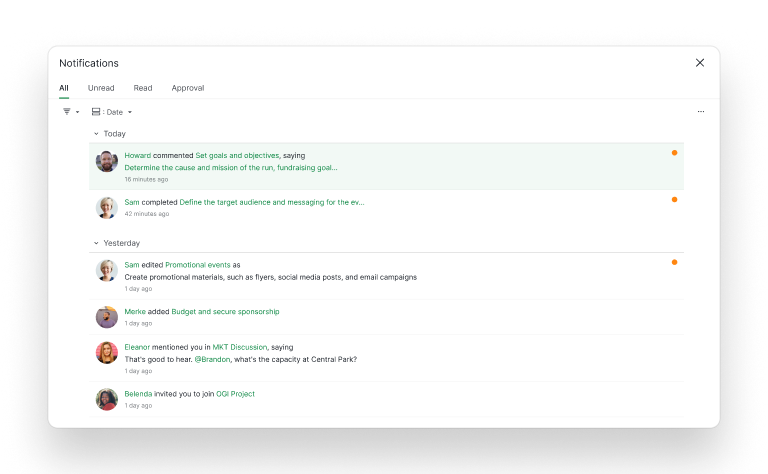
Die Benachrichtigungsansicht ist kein schwebendes Feld mehr. Sie ist eine vollständige Seite. Das ist die Kernänderung, aus der alles Weitere folgt.
Das alte schwebende Feld ließ sich schnell öffnen und leicht wegklicken, was in Ordnung ist, wenn man drei Benachrichtigungen hat. Bei dreißig wird es zum Problem.
Es gab keinen Platz zum Filtern, keine Möglichkeit zu gruppieren und keinen Weg, sich in die Aufgabe zu vertiefen, ohne das Feld vorher zu schließen.
Man war gezwungen, entweder blind zu überfliegen oder zur Aufgabenliste zu wechseln und dabei seine Stelle zu verlieren. (Wir haben dieses Feld erstmals in unseren Produkt-Updates 2024 überarbeitet; dies ist der zweite, deutlich größere Durchgang.)
Die neue Seite gibt Benachrichtigungen denselben Platz wie Ihren Aufgabenansichten. Das klingt nach einer Kleinigkeit. Ist es nicht. Platz ist es, was Sichten statt bloßes Reagieren ermöglicht – und genau darum geht es bei Benachrichtigungen überhaupt.
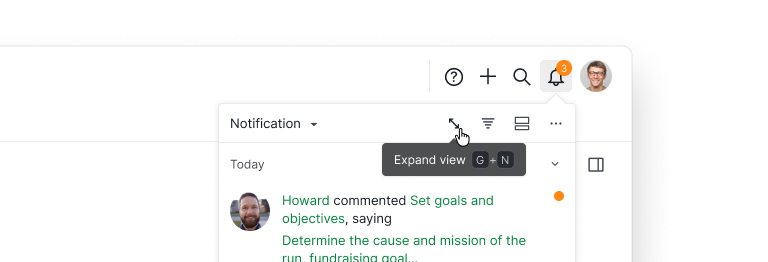
Wenn Sie das schwebende Feld für schnelle Blicke bevorzugen, ist es weiterhin nur einen Klick entfernt. Und jetzt gibt es direkt darin eine Schaltfläche Erweiterte Ansicht (Tastenkürzel: G + N), die Sie in dem Moment, in dem Sie wirklich sichten wollen, auf die vollständige Seite springen lässt.
Erinnerungen haben in diesem Posteingang jetzt einen eigenen Tab, in dem sich die zeitbasierten Benachrichtigungen sammeln: siehe Aufgabenerinnerungen in Quire.
Verwandtes Thema: 20 versteckte Quire-Funktionen, die Sie kennen sollten – für weitere Kürzel und wenig bekannte Funktionen wie diese.
Wie helfen Ihnen Filter, ohne langes Suchen einzugrenzen?
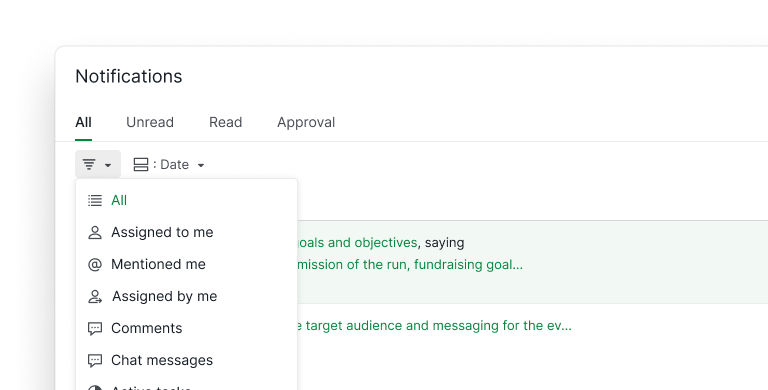
Das Filtermenü deckt die zehn Arten ab, wie Sie Ihre Benachrichtigungen wahrscheinlich eingrenzen möchten:
- Mir zugewiesen: die Standardeinstellung für die meisten Menschen und das, was tatsächlich auf Ihrem Tisch liegt.
- Ich wurde erwähnt: erfasst @-Erwähnungen in Kommentaren und im Chat, die oft die Entscheidungen enthalten, die Sie nicht verpassen sollten.
- Von mir zugewiesen: alles, was Sie delegiert haben, damit Sie erkennen können, was still geworden ist.
- Kommentare: Unterhaltungen zu Aufgaben, die Ihnen wichtig sind.
- Chat-Nachrichten: die Echtzeitseite der Arbeit in Quires eingebautem Chat.
- Aktive Aufgaben: blendet Benachrichtigungen zu bereits abgeschlossenen Aufgaben aus.
- Erledigte Aufgaben: das Gegenteil, nützlich, wenn Sie prüfen möchten, was diese Woche fertiggestellt wurde.
- Ausgewähltes Projekt: jeweils ein Projekt, ohne Übergreifen von anderen.
- Ausgewählte Organisation: wenn Sie über mehrere Organisationen hinweg arbeiten (besonders für Agenturen), ist das die richtige Wahl.
- Ausgewählter Nutzer: nach einem bestimmten Teammitglied filtern, was schneller ist als Scrollen.
Filter lassen sich kombinieren. Sie können in drei Klicks „Kommentare, in denen ich im Q2-Launch-Projekt erwähnt werde" aufrufen und eine Unterhaltung abschließen, die sonst im Feed untergegangen wäre.
Wie hilft Ihnen die Gruppierung, die Form Ihres Tages zu erkennen?
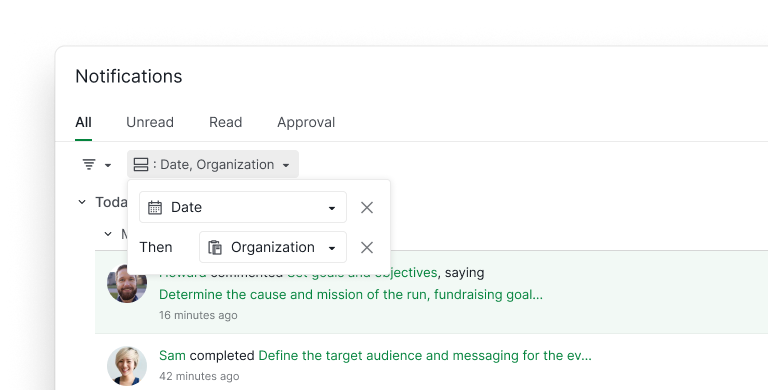
Filtern grenzt Ihre Liste ein. Gruppieren zeigt ihre Form. Die neue Seite lässt Sie Benachrichtigungen auf vier Arten gruppieren:
- Gruppieren nach Datum: die Standardansicht, gut für die Frage „Was ist heute passiert?".
- Gruppieren nach Projekt: unser Favorit für Projektleitende, die drei oder mehr Projekte gleichzeitig jonglieren – dieselbe Gruppe, die aus demselben Grund oft auch Smarte Ordner mag. Jedes Projekt klappt zu einem eigenen Abschnitt zusammen, sodass Sie ein Projekt vollständig sichten können, bevor Sie zum nächsten übergehen.
- Gruppieren nach Organisation: für Menschen, die über mehrere Organisationen hinweg arbeiten. Hält Kundenarbeit und interne Arbeit sichtbar getrennt.
- Gruppieren nach Nutzer: überraschend nützlich. Wenn ein Teammitglied im Urlaub ist und Sie dessen Woche nachholen, können Sie mit der Gruppierung nach Nutzer alle von ihm ausgelösten Benachrichtigungen der Reihe nach sehen.
Und Sie müssen sich nicht auf eine Option festlegen. Die Gruppierung geht zwei Ebenen tief. Kombinieren Sie Datum mit Organisation oder Projekt mit Nutzer, und die Liste klappt zu verschachtelten Abschnitten zusammen, die Sie einzeln aufklappen können. „Heute, Kunde Acme" ist eine andere kognitive Ebene als „Heute, jede Organisation, mit der Sie zu tun haben" – und die zweistufige Gruppierung ist es, was Ihnen diese Wahl lässt.
Der praktische Effekt: Sie hören auf zu scrollen und fangen an, Entscheidungen zu treffen. Gruppierung macht aus einer linearen Liste eine strukturierte Sichtungsfläche.
Doppelklick, Detailfeld anheften, Ihre Stelle behalten
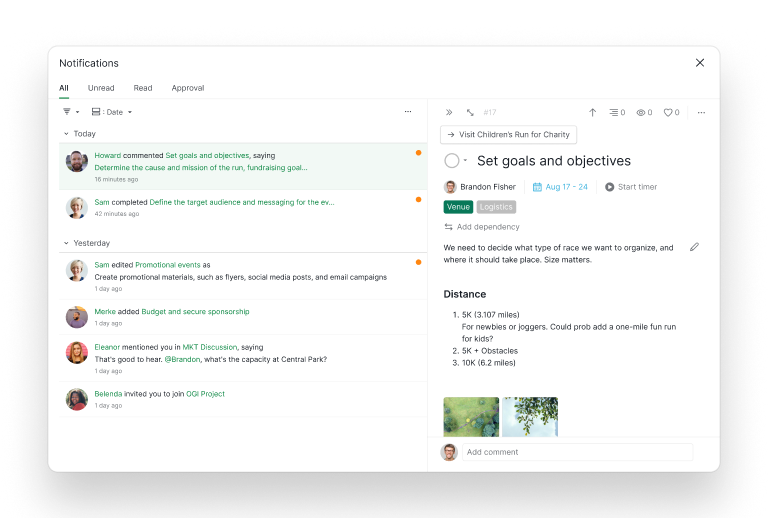
Hier ist das Detail, das ändert, wie sich die Seite in der Nutzung tatsächlich anfühlt. Doppelklicken Sie auf eine beliebige Benachrichtigung, und ein Detailfeld öffnet sich mit der vollständigen Aufgabe: Beschreibung, Unteraufgaben, Kommentare, Beauftragte, alles. Heften Sie das Detailfeld an, und es bleibt geöffnet, während Sie weiter durch die Benachrichtigungen scrollen.
Das bedeutet, Sie können eine @-Erwähnung lesen, den vollständigen Kontext der Aufgabe sehen, aus der sie stammt, eine Entscheidung treffen und weitermachen – ohne jemals die Benachrichtigungsseite zu verlassen. Der alte Ablauf war: auf eine Benachrichtigung klicken, zur Aufgabe weitergeleitet werden, die Benachrichtigungsliste verlieren, zurückklicken, die eigene Stelle wiederfinden. Das hier ist dieser Ablauf, zusammengefasst auf einen einzigen Bildschirm.
Wenn eine Benachrichtigung mehr braucht, als ein Detailfeld fassen kann (wenn Sie tatsächlich an der Aufgabe arbeiten wollen, statt sie nur zu lesen), gibt es direkt dort einen Link zur Aufgaben-URL. Ein Klick, vollständige Aufgabenansicht. Keine Umwege.
Wie räumen Sammelaktionen einen Rückstand in einem Schritt auf?
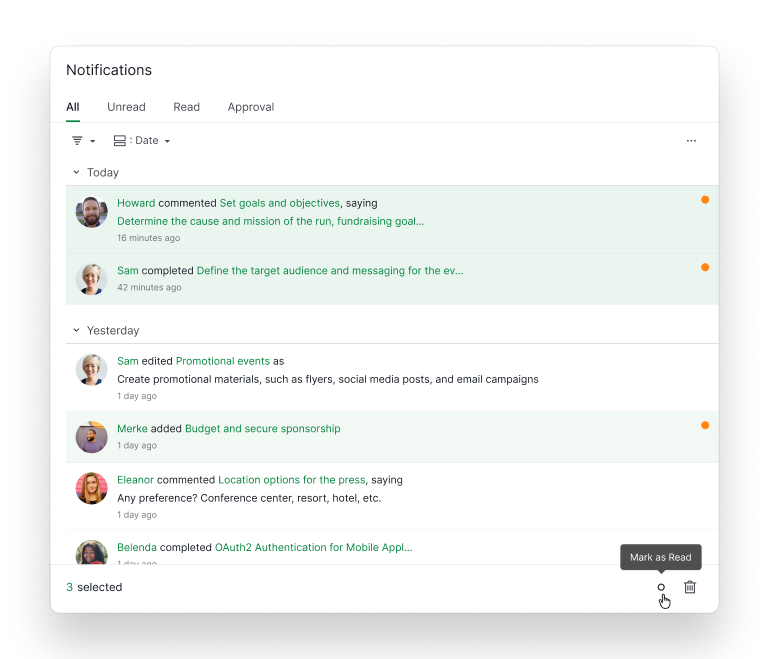
Sobald Sie eine Reihe von Benachrichtigungen überflogen und entschieden haben „ja, das ist alles gelesen", möchten Sie nicht jede einzeln durchklicken. Wählen Sie mehrere Benachrichtigungen aus, und Quire blendet eine Sammelaktionsleiste am unteren Rand der Seite ein. Als gelesen markieren oder Löschen, in einem Klick, angewendet auf die gesamte Auswahl.
Das klingt nach einer Kleinigkeit, ändert aber den Rhythmus des Sichtens. Der Ablauf von „Benachrichtigungen bearbeiten" war früher: eine lesen, klicken, eine lesen, klicken, eine lesen, klicken. Jetzt ist es: einen Stapel lesen, den Stapel auswählen, den Stapel als gelesen markieren, weitermachen. Inbox-Zero-Workflows, die bei E-Mail selbstverständlich sind, ergeben in Quire endlich Sinn.

Warum werden Sie „Als ungelesen markieren" tatsächlich nutzen?
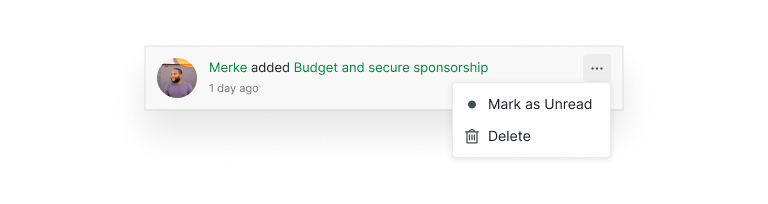
Jede Benachrichtigung hat jetzt ein Drei-Punkte-Menü mit zwei Optionen: Als ungelesen markieren und Löschen.
„Als ungelesen markieren" ist die neue Option, und sie behebt still viele Schmerzpunkte. Überfliegen Sie etwas um 9 Uhr, merken Sie, dass Sie erst nach dem Mittagessen Zeit haben, darauf zu reagieren, und markieren Sie es als ungelesen.
Der orangefarbene Punkt bleibt an, der Eintrag erscheint in Ihrem Tab „Ungelesen" und ist bereit, sobald Sie so weit sind. Es ist das Gegenstück zum Zurücksetzen einer E-Mail auf ungelesen, damit sie fett in der Liste bleibt – nur dass es hier tatsächlich funktioniert.
Das Muster, das dies ermöglicht, ist einfach. Hören Sie auf, so zu tun, als bedeute „gelesen" gleich „erledigt". Gelesen bedeutet gesehen, ungelesen bedeutet erneut auftauchen, und erledigt bedeutet abgeschlossen. Das sind drei Zustände statt zwei – was ohnehin näher daran ist, wie Sichten in Ihrem Kopf tatsächlich funktioniert.
Warum ist das wichtig für Ihren Arbeitsablauf?
Die eigentlichen Kosten eines schlechten Benachrichtigungssystems sind nicht verpasste Benachrichtigungen. Es ist der Kontextwechsel. Jedes Mal, wenn Sie Ihren Arbeitsablauf verlassen müssen, um eine Aufgabe zu suchen, einen Kommentar zu lesen oder herauszufinden, zu welchem Projekt ein Hinweis gehört, zahlen Sie einen Fokus-Preis, der weit größer ist als die 20 Sekunden, die das Durchklicken gedauert hat.
Benachrichtigungen auf einer eigenen Seite mit Filtern und Gruppierung zu bearbeiten, kehrt diese Rechnung um:
- Bündeln funktioniert. Statt auf Hinweise zu reagieren, sobald sie eintreffen, können Sie zweimal am Tag Benachrichtigungen prüfen, sie in einem Block bearbeiten und die Seite schließen. Die neue Sammelaktionsleiste macht das mühelos: eine Reihe von Benachrichtigungen auswählen, alle in einem Schritt als gelesen markieren, fertig.
- Das schwebende Feld konnte das nicht. Es zwang Sie, Einträge einzeln zu bearbeiten, weshalb sich das Bündeln nie durchgesetzt hat.
- Sichten wird günstig. Nach „ich wurde erwähnt" zu filtern oder nach Projekt zu gruppieren bedeutet, dass Sie die Form Ihres Rückstands in zehn Sekunden erkennen, nicht in zehn Minuten. Entscheidungen fallen schneller, weil Sie über zusammengehörige Einträge nacheinander entscheiden, statt zwischen Kontexten zu springen.
- Nichts geht mehr verloren. Der fatale Fehler des alten Feldes war, dass eine Benachrichtigung, sobald sie herausgescrollt war, praktisch verschwunden war. Mit einer richtigen Seite und Filtern ist selbst eine Benachrichtigung vom letzten Dienstag nur zwei Klicks entfernt.
Wenn Sie Quires verschachtelte Aufgabenhierarchie zur Verwaltung komplexer Projekte nutzen, sind die überarbeiteten Benachrichtigungen besonders hilfreich, denn komplexe Projekte erzeugen komplexe Benachrichtigungsströme, und das alte schwebende Feld war für diese Realität nicht gebaut.
Wenn Sie sehen möchten, wie Teams ihre Projekte strukturieren, um die neuen Benachrichtigungsfilter optimal zu nutzen: Die Quire-Vorlagenbibliothek bietet Ausgangspunkte für Sprints, Kampagnen und funktionsübergreifende Projekte, die Sie in wenigen Minuten anpassen können.
Welche Benachrichtigungsansicht passt zu Ihrem Tag?
Quire behält beide. Das schwebende Feld ist der schnelle Blick bei einer Handvoll Benachrichtigungen am Tag, und die vollbreite Seite lohnt sich, sobald Umfang und Komplexität Ihrer Benachrichtigungen das übersteigen, was ein Dropdown bewältigen kann.
Die vollständige Seite öffnen Sie am besten, wenn Sie:
- mehrere Projekte leiten
- Entscheidungen über @-Erwähnungen weiterleiten
- Arbeit über mehrere Organisationen hinweg verwalten
- schon einmal laut gesagt haben: „Ich weiß, dass mich jemand deswegen erwähnt hat, aber ich finde es nicht mehr."
Wenn Benachrichtigungen sich nach Reibung angefühlt haben: Diese Reibung hatte einen Namen, und die vollständige Seite ist die Lösung.
Wie fangen Sie an?
Die überarbeitete Benachrichtigungsseite ist bereits im Web und auf dem Desktop live. Klicken Sie wie gewohnt auf das Benachrichtigungssymbol; im schwebenden Feld tippen Sie auf Erweiterte Ansicht (oder G + N), um zur neuen vollbreiten Seite zu springen.
Filter- und Gruppierungssteuerungen befinden sich oben, das Drei-Punkte-Menü an jeder Benachrichtigung bietet „Als ungelesen markieren" und „Löschen", und die Auswahl mehrerer Benachrichtigungen blendet die Sammelaktionsleiste ein. Doppelklicken Sie auf eine beliebige Benachrichtigung, um das Detailfeld zu öffnen; heften Sie es an, damit es geöffnet bleibt.
Auch mobil gab es das Update. Öffnen Sie die Quire-App auf iOS oder Android, gehen Sie zum Tab „Benachrichtigungen", und Sie finden dieselben Filter- und Gruppierungsoptionen, angepasst an den Bildschirm eines Telefons, aber funktional identisch. Die Sichtungsgewohnheiten, die Sie am Desktop entwickeln, übertragen sich tatsächlich auf Ihr Telefon, statt sich bei jedem Gerätewechsel zurückzusetzen.
Es gibt keine Einstellung zum Aktivieren, keine Migration, nichts zu konfigurieren. Ihre bestehenden Benachrichtigungseinstellungen (E-Mail, Push, Mobile) funktionieren weiterhin wie gewohnt. Neu ist die Sichtungsebene obendrauf.
Wichtigste Erkenntnisse
Das Benachrichtigungs-Update ist kein kosmetisches Redesign. Benachrichtigungen in einem wachsenden Team sind keine Arbeit im Umfang eines Dropdowns. Sie sind Arbeit im Umfang eines Posteingangs, und sie verdienen dieselbe Art von Oberfläche, die Ihre Aufgaben und Projekte bereits haben.
Filter grenzen ein, zweistufige Gruppierung zeigt die Form, Sammelaktionen räumen Rückstände in einem Schritt auf, „Als ungelesen markieren" stellt Einträge für später zurück, das anheftbare Detailfeld fasst das, was früher ein Kontextwechsel-Kreislauf war, auf einen einzigen Bildschirm zusammen, und der direkte Aufgabenlink ist da, wenn das Detailfeld nicht ausreicht.
Das Ziel war nicht, Benachrichtigungen lauter zu machen. Es war, sie leichter abzuschließen, damit Ihre Benachrichtigungszahl tatsächlich gegen null tendiert, statt gegen die Zahl, bei der Quire aufhört zu zählen. Diese Verschiebung, vom Reagieren zum Sichten, ist der Ort, an dem der Produktivitätsgewinn liegt.

Welche Benachrichtigungswerkzeuge leisten die meiste Arbeit?
Das Update besteht eigentlich aus fünf Werkzeugen, die zusammenwirken. Hier ist, wofür jedes einzelne gedacht ist.
| Werkzeug | Was es tut |
|---|---|
| Filter | Grenzt die Liste ein, ohne alles durchsuchen zu müssen |
| Gruppierung | Zeigt die Form Ihres Tages auf einen Blick |
| Angeheftetes Detailfeld | Eine Benachrichtigung lesen, ohne die Stelle zu verlieren |
| Sammelaktionen | Räumt einen Rückstand in einem Schritt auf |
| Als ungelesen markieren | Parkt etwas, um es später zu bearbeiten |
Häufig gestellte Fragen
Was hat sich bei Quires Benachrichtigungen geändert?
Benachrichtigungen sind von einem schwebenden Dropdown zu einer vollbreiten Seite mit Filtern, zweistufiger Gruppierung, Sammelaktionen, „Als ungelesen markieren", einem anheftbaren Detailfeld und direkten Aufgabenlinks gewechselt. Ein echter Posteingang statt eines flüchtigen Popups.
Kann ich weiterhin das alte schwebende Benachrichtigungsfeld nutzen?
Das schwebende Feld ist weiterhin für schnelle Blicke da. Die neue vollbreite Seite ist der Ort, an den Sie gehen, wenn Sie Benachrichtigungen tatsächlich bearbeiten müssen: filtern, gruppieren und darauf reagieren. Stellen Sie es sich als den Unterschied zwischen einem Blick auf den Sperrbildschirm Ihres Telefons und dem Öffnen Ihrer E-Mail-App vor, um tatsächlich auf Nachrichten zu antworten.
Welche Filter sind auf der neuen Benachrichtigungsseite verfügbar?
Sie können nach Mir zugewiesen, Ich wurde erwähnt, Von mir zugewiesen, Kommentare, Chat-Nachrichten, Aktive Aufgaben, Erledigte Aufgaben, Ausgewähltes Projekt, Ausgewählte Organisation und Ausgewählter Nutzer filtern. Filter lassen sich kombinieren, sodass Sie sich auf etwas Bestimmtes eingrenzen können (etwa „Kommentare, in denen ich in einem bestimmten Projekt erwähnt werde"), ohne die Seite zu verlassen.
Wie hilft mir die Gruppierung beim Sichten von Benachrichtigungen?
Gruppieren Sie nach Datum, Projekt, Organisation oder Nutzer und kombinieren Sie zwei davon (zum Beispiel Datum, dann Organisation) für eine zweistufige Struktur.
Die Gruppierung nach Projekt ist der schnellste Weg, jeweils ein Projekt zu sichten; die Gruppierung nach Nutzer ist der Weg, die Woche eines Teammitglieds nachzuholen.
Die Gruppierung fasst außerdem eine Aktivitätswelle zu einer Aufgabe in einer einzigen Zeile zusammen, sodass ein hektischer Morgen wie eine Handvoll Einträge aussieht statt wie vierzig. So wird die Benachrichtigungsseite zu etwas, das Sie abarbeiten, statt es nur zu überfliegen.
Kann ich mit mehreren Benachrichtigungen gleichzeitig handeln?
Ja. Wählen Sie mehrere Benachrichtigungen aus, und eine Sammelaktionsleiste lässt Sie die gesamte Auswahl mit einem Klick als gelesen markieren oder löschen. Sie ist für den Moment gebaut, in dem Sie einen Stapel überflogen haben und ihn einfach loswerden wollen.
Wie markiere ich eine Benachrichtigung als ungelesen?
Jede Benachrichtigung hat ein Drei-Punkte-Menü mit „Als ungelesen markieren" und „Löschen". „Als ungelesen markieren" hält den orangefarbenen Punkt an, sodass etwas, das Sie überflogen, aber noch nicht bearbeitet haben, später im Tab „Ungelesen" wieder auftaucht.
Was bewirkt das Anheften des Detailfelds tatsächlich?
Ein Doppelklick auf eine Benachrichtigung öffnet die vollständige Aufgabe in einem Detailfeld. Das Anheften hält das Feld geöffnet, während Sie durch die restlichen Benachrichtigungen scrollen, sodass Sie die Aufgabe vollständig prüfen können, ohne Ihre Stelle in der Liste zu verlieren. Das ist der kleine Kniff, der das Bündeln von Benachrichtigungen tatsächlich funktionieren lässt.
Funktioniert das auch auf dem Handy?
Ja, und das ist der Teil, den wir fast unterschätzt hätten. Die mobilen Apps auf iOS und Android haben ebenfalls die Filter- und Gruppierungsoptionen erhalten, angepasst an den Telefonbildschirm. Der Arbeitsablauf „Quire auf dem Arbeitsweg prüfen" ist keine Scroll-und-Hoffen-Übung mehr.
Sie können im Bus nach @-Erwähnungen filtern, nach Projekt gruppieren, um zu sehen, was Ihr Team über Nacht geliefert hat, und tatsächlich Themen abschließen, ohne bis zum Laptop zu warten. Es ist dieselbe Sichtungsdisziplin wie am Desktop, nur in einem kleineren Rahmen.
Wer profitiert am meisten von der neuen Benachrichtigungsseite?
Menschen, die mehrere Projekte leiten, Projektmanager, die mehrere Teams betreuen, und alle, deren Tag mit über 30 zu sortierenden Benachrichtigungen beginnt. Wenn Sie nur eine Handvoll Hinweise am Tag erhalten, reicht das alte schwebende Feld wahrscheinlich immer noch aus. Die neue Seite ist für den Umfang gebaut, den das alte Feld nicht bewältigen konnte.
Bereit, keine Benachrichtigungen mehr in einem Dropdown zu verlieren, das nie dafür gebaut wurde, sie zu fassen?
Starten Sie Ihre kostenlose Testversion unter quire.io/signup. Keine Kreditkarte, voller Zugriff, 30 Tage.
