
features · May 6, 2026
Quire 通知中心全新升级:更智能的收件箱
最后更新:2026 年 9 月 30 日
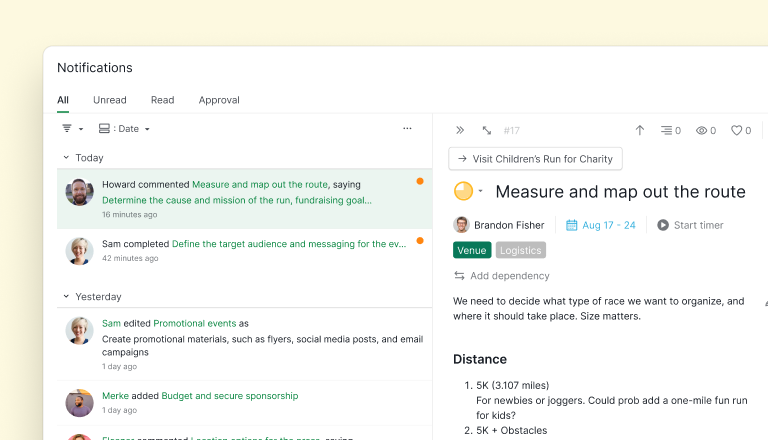
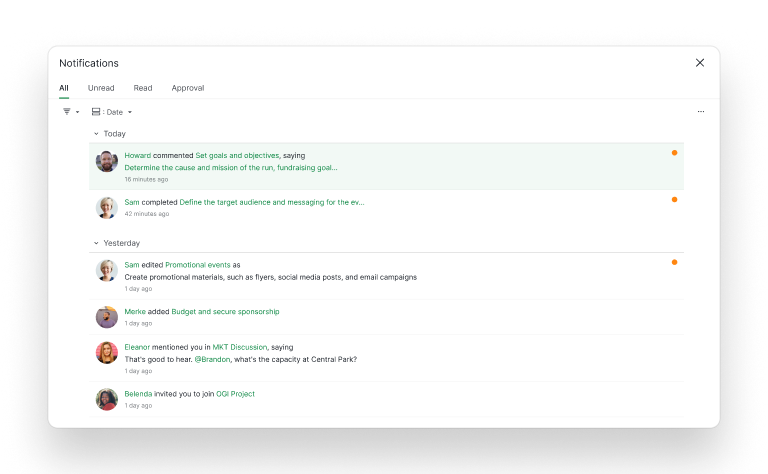
Quire 的通知面板现在是一个全宽收件箱,不再是悬浮下拉窗口。支持十种筛选方式、两级分组(按日期、项目、组织或用户),可用批量操作清空整批选择,标记为未读让通知稍后再次浮现,还能固定详情面板,在不丢失当前位置的情况下完成筛查。网页端、桌面端和移动端均已上线。
如果你在 Quire 中同时管理多个项目,大概经历过这样的时刻:右上角的小铃铛图标亮起,你点开悬浮面板,扫一眼,发现内容太多装不下,于是又关掉,告诉自己晚点再处理。可是你并没有处理。到了周末,"晚点"变成了 80 条未读通知,还有一种隐隐的感觉,觉得有什么重要的事情从眼皮底下溜走了。
旧的通知面板并非设计有误,它只是为另一种工作场景设计的:每天收到五条提醒,其中一条真正重要。而对于真正扛着实际工作量的人来说(多个项目、多个队友、十几条并行的讨论线程),它就不再是一个工具,而变成了一种愧疚的触发器。
所以我们把它重做了。 通知现在位于一个全宽页面上,配有筛选、两级分组、批量操作、"标记为未读"选项、可固定的详情面板,以及直达每条提醒背后任务的链接。它更像一个收件箱,而不是弹窗,这本来就该是它一开始的样子。
Quire 在 2026 年的通知改版中做了哪些改变?
通知视图不再是悬浮面板,而是一个完整的页面。这是最核心的变化,其他一切都由此而来。
旧的悬浮面板打开快、关闭也快,通知只有三条时这没问题,但通知有三十条时就成了麻烦。
它没有空间做筛选,也无法分组,更没有办法在不关闭面板的情况下深入查看任务。
你被迫要么盲目地扫一遍,要么退出去看任务列表,从而丢失当前位置。(我们最早在2024 年产品更新中重做过这个面板;这次是第二次、也是更大规模的改版。)
新页面为通知提供了与任务视图同等的空间。这听起来是件小事,其实不然。正是这种空间,让你能够筛查而不是被动应对,而这正是拥有通知功能的初衷所在。
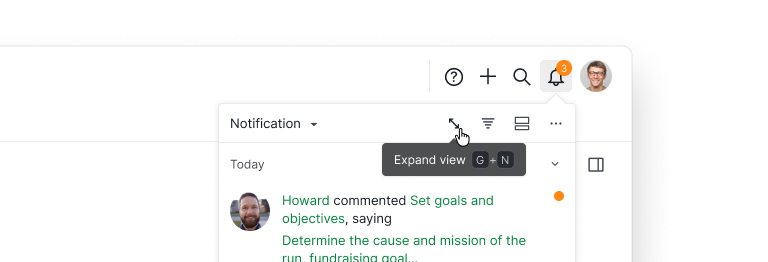
如果你更喜欢用悬浮面板快速浏览,它仍然只需一次点击即可打开。现在面板里还多了一个展开视图按钮(快捷键:G + N),一旦你决定要认真筛查,点一下就能跳转到全宽页面。
提醒现在在这个收件箱里有了自己的标签页,按时间触发的通知都汇集在这里:参见 Quire 中的任务提醒。
相关阅读:你应该了解的 20 个 Quire 隐藏功能 —— 了解更多像这样的快捷方式和鲜为人知的功能。
筛选功能如何帮你快速缩小范围,而不用逐条翻找?
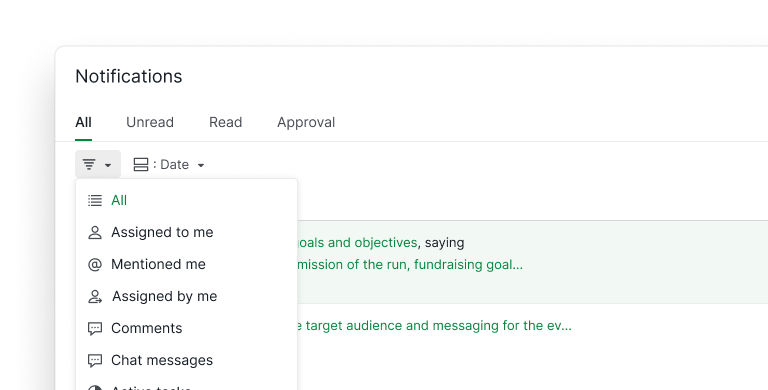
筛选菜单涵盖了你最可能想用到的十种筛选方式:
- 分配给我的:大多数人的默认选项,也就是真正落在你头上的工作。
- 提到我的:捕捉评论和项目聊天中的 @ 提及,这里往往藏着你不该错过的决定。
- 我分配的:所有由你指派出去的任务,方便你发现哪些已经没了动静。
- 评论:你关心的任务上的讨论。
- 项目聊天消息:Quire 内置项目聊天中实时交流的那一部分。
- 进行中的任务:过滤掉已经关闭的任务上的通知。
- 已完成的任务:正好相反,适合用来核查本周完成了哪些工作。
- 选定项目:一次只看一个项目,不受其他项目干扰。
- 选定组织:如果你要跨多个组织工作(尤其是代理机构),这个选项就是为你准备的。
- 选定用户:按具体某位队友筛选,比手动翻找快得多。
筛选条件可以叠加。你可以在三次点击内调出"某个项目里提到我的评论",把原本可能淹没在信息流中的对话理清楚。
分组功能如何帮你看清一天工作的整体轮廓?
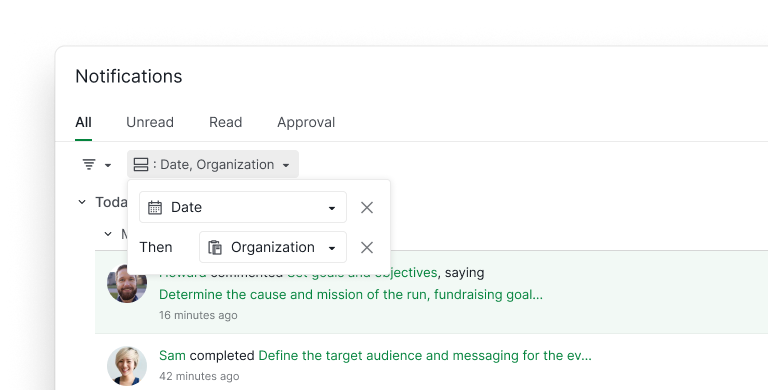
筛选是缩小列表范围,分组则是呈现列表的结构。新页面支持四种分组方式:
- 按日期分组:默认视图,适合回答"今天发生了什么"这个问题。
- 按项目分组:这是我们最喜欢的方式,特别适合同时兼顾三个以上项目的项目负责人,这群人往往也偏爱出于同样原因使用智能文件夹。每个项目都会折叠成一个独立区段,让你可以先彻底筛查完一个项目,再处理下一个。
- 按组织分组:适合跨多个组织工作的人,能把客户工作和内部工作清晰地区分开。
- 按用户分组:出乎意料地实用。当某位队友请假,而你想了解他这一周的动态时,按用户分组能让你按顺序看到他产生的每一条通知。
而且你不必只选一种。分组支持两级深度。把"日期"与"组织"搭配,或把"项目"与"用户"搭配,列表就会折叠成嵌套区段,供你逐一展开查看。"今天,Acme 客户"和"今天,你接触的所有组织"是完全不同的认知维度,而两级分组正是让你能够自由选择的关键。
实际效果是:你不再只是滚动浏览,而是开始做决定。分组把一份线性列表变成了一个结构化的筛查界面。
双击打开,固定详情面板,不丢失当前位置
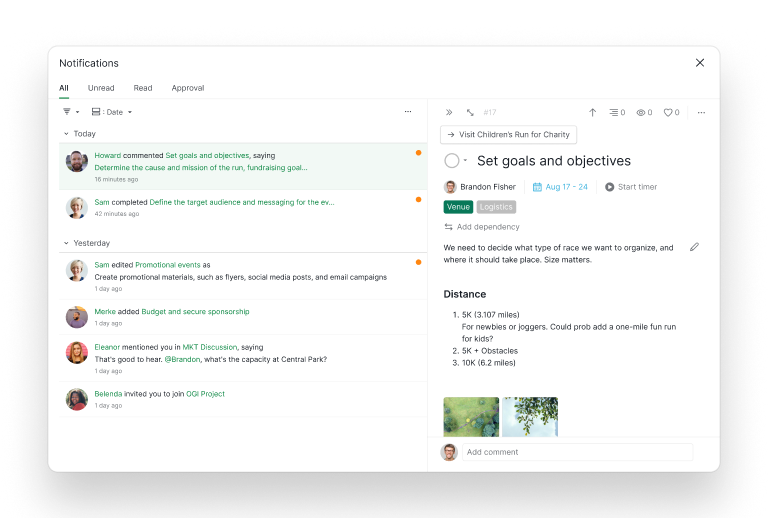
这个细节改变了这个页面的实际使用体验。双击任意一条通知,就会打开一个详情面板,展示完整的任务:描述、子任务、评论、负责人,一应俱全。固定这个详情面板后,即使你继续滚动浏览其他通知,它也会保持打开状态。
这意味着你可以读完一条 @ 提及,看到它所在任务的完整背景,做出决定,然后继续处理下一条,而全程都不需要离开通知页面。旧的流程是:点击一条通知,跳转到任务,通知列表随之消失,再点返回,重新找到自己原来的位置。而现在,这整个流程被压缩进了一个屏幕里。
如果一条通知需要的信息超出了详情面板所能容纳的范围(也就是说你确实想动手处理这个任务,而不只是查看它),面板里就有一个直达任务链接的入口。一次点击,直接进入完整任务视图,无需绕路。
批量操作如何一次性清空积压通知?
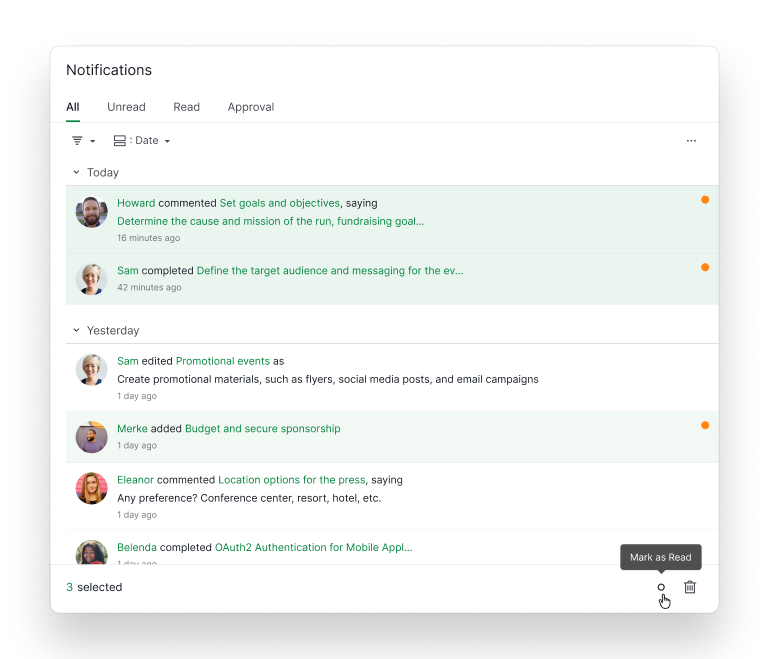
当你扫完一批通知,确定"没错,这些都已经看过了",你肯定不想一条一条地点。多选几条通知,Quire 会在页面底部弹出一个批量操作栏。标记为已读或删除,一次点击,就能应用到整批选择上。
这听起来是件小事,却改变了筛查通知的节奏。以前处理通知的模式是:读一条,点一下,读一条,点一下,如此反复。现在变成了:一次读完一批,选中这一批,把这一批标记为已读,然后继续。那种在邮件里习以为常的"收件箱清零"式工作流程,终于在 Quire 里也说得通了。

为什么"标记为未读"会成为你真正会用到的功能?
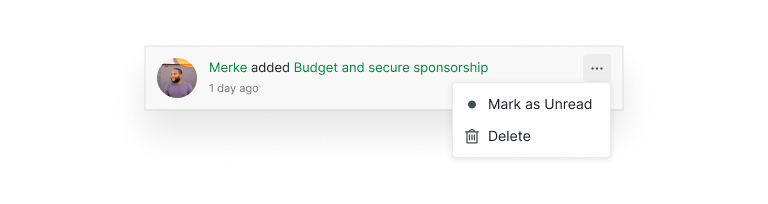
现在每条通知都有一个三点菜单,提供两个选项:标记为未读和删除。
"标记为未读"是新增功能,它悄悄解决了不少烦恼。比如你早上 9 点扫了一眼某条通知,意识到自己午饭前没空处理,于是把它标记为未读。橙色圆点会继续显示,这条通知也会留在"未读"标签页中,等你准备好了再来处理。这就相当于把一封邮件重新标记为未读,让它继续以粗体显示在列表里,只不过这次真的管用。
由此形成的模式很简单:不要再假装"已读"就等于"已处理"。已读代表看过了,未读代表稍后要重新处理,完成则代表已经结束。这是三种状态,而不是两种,反而更贴近人脑在实际筛查工作时的思考方式。
这对你的工作流程为什么重要?
一套糟糕的通知系统真正的代价并不是错过了某条通知,而是频繁的场景切换。每次你不得不离开当前的工作流程,去翻找某个任务、读一条评论,或者搞清楚某条提醒到底属于哪个项目,你付出的专注力代价,远比点击几下所花的那 20 秒要大得多。
在一个专门的页面里,借助筛选和分组处理通知,彻底改变了这笔账的算法:
- 批处理真正可行了。 你不必在提醒一出现就立刻做出反应,而是可以每天集中处理两次通知,批量处理完就关掉页面。全新的批量操作栏让这件事毫不费力:选中一批通知,一次性全部标记为已读,就完成了。
- 旧的悬浮面板做不到这一点。 它强迫你逐条处理,这也是批处理以前始终没能形成习惯的原因。
- 筛查的成本大幅降低。 筛选出"提到我的",或按项目分组,能让你在十秒内、而不是十分钟内看清积压通知的全貌。决策速度也更快了,因为你是按顺序处理相关条目,而不是在不同情境之间来回跳转。
- 不会再有遗漏。 旧面板最致命的缺陷在于,一条通知一旦被滚动出视野范围,基本上就等于消失了。有了正规的页面和筛选功能,哪怕是上周二的一条通知,也只需两次点击就能找到。
如果你使用 Quire 的嵌套任务层级来管理复杂项目,那么改版后的通知功能会格外有用,因为复杂的项目会产生复杂的通知流,而旧的悬浮面板根本不是为应对这种情况而设计的。
如果你想了解团队如何组织项目结构,从而充分利用新的通知筛选功能,Quire 模板库提供了适用于冲刺、活动和跨部门项目的起始模板,几分钟内就能调整为己用。
哪种通知视图更适合你的一天?
Quire 两种都保留。悬浮面板适合每天只有寥寥几条通知时快速瞄一眼,而当通知的数量和复杂度超出下拉窗口所能承受的范围时,全宽页面就能发挥真正的价值。
如果你符合下面这些情况,就适合打开全宽页面:
- 同时负责多个项目
- 通过 @ 提及来传递决策
- 需要跨多个组织管理工作
- 曾经脱口而出:"我知道有人在这件事上提到过我,但就是找不到了"
如果你一直在为通知感到别扭,这种别扭其实是有名字的,而全宽页面就是解决办法。
如何开始使用?
改版后的通知页面已经在网页端和桌面端上线。像平时一样点击通知图标;在悬浮面板中点击展开视图(或按 G + N),即可跳转到全新的全宽页面。
筛选和分组控件位于页面顶部,每条通知上的三点菜单提供"标记为未读"和"删除"选项,多选通知则会弹出批量操作栏。双击任意通知可打开详情面板,固定后可让它保持打开状态。
移动端也进行了同样的改版。打开 iOS 或 Android 上的 Quire 应用,进入通知标签页,就能看到相同的筛选和分组选项,只是针对手机屏幕做了适配,功能上完全一致。你在桌面端养成的筛查习惯,也能真正延续到手机上,而不是每次换设备都要从头开始。
不需要开启任何设置,不需要迁移,也没有任何东西需要配置。你现有的通知偏好设置(邮件、推送、移动端)依旧照常工作。真正新增的,是叠加在上面的这一层筛查能力。
关键要点
这次通知改版并不是一次单纯的外观翻新。对于一个不断成长的团队来说,通知早已不是下拉菜单能承载的工作量,而是一整个收件箱级别的工作量,理应拥有和你的任务、项目同等级别的界面。
筛选功能能缩小范围,两级分组能呈现结构,批量操作能一次清空积压,"标记为未读"能把事情留到之后处理,可固定的详情面板把过去那种反复场景切换的循环压缩进了一个屏幕,而直达任务的链接则留给详情面板容纳不下的时候使用。
我们的目标从来不是让通知变得更吵闹,而是让人更容易把每一条都真正处理完,从而让通知数量切实趋向于零,而不是趋向于 Quire 停止计数的那个上限。从被动应对到主动筛查的这一转变,正是生产力提升真正发生的地方。

哪些通知工具承担了最主要的工作?
这次改版实际上是五个工具协同运作的结果。以下是每个工具各自的作用。
| 工具 | 作用 |
|---|---|
| 筛选 | 无需逐条翻找即可缩小列表范围 |
| 分组 | 一眼看清一天工作的整体轮廓 |
| 固定的详情面板 | 阅读通知而不丢失当前位置 |
| 批量操作 | 一次性清空积压通知 |
| 标记为未读 | 把事情留到之后再处理 |
常见问题
Quire 的通知发生了哪些变化?
通知从悬浮下拉窗口迁移到了一个全宽页面,配备筛选、两级分组、批量操作、"标记为未读"、可固定的详情面板,以及直达任务的链接。它现在是一个真正的收件箱,而不再是一闪而过的弹窗。
我还能继续使用旧的悬浮通知面板吗?
悬浮面板依然保留,用于快速浏览。真正需要处理通知时,你会用到全新的全宽页面:筛选、分组,并对它们采取行动。可以把它类比为"瞥一眼手机锁屏"和"打开邮件应用真正回复消息"之间的区别。
新通知页面提供哪些筛选选项?
你可以按"分配给我的"、"提到我的"、"我分配的"、"评论"、"项目聊天消息"、"进行中的任务"、"已完成的任务"、"选定项目"、"选定组织"和"选定用户"进行筛选。筛选条件可以叠加,让你能在不离开页面的情况下缩小到具体范围(比如"某个特定项目中提到我的评论")。
分组功能如何帮我筛查通知?
可以按日期、项目、组织或用户分组,还能把其中两个叠加起来(比如先按日期再按组织),形成两级结构。
按项目分组是一次筛查一个项目最快的方式;按用户分组则能让你了解某位队友这一周的动态。
分组还会把同一个任务上的一连串动态折叠成一行,所以忙碌的早晨读起来只有寥寥几条,而不是四十条。这让通知页面成为你可以清空的地方,而不只是随手扫一眼。
我能同时对多条通知采取行动吗?
可以。多选几条通知后,批量操作栏能让你一次点击就对整批选择执行"标记为已读"或"删除"。它专为你扫完一批通知、只想把它们清掉的那一刻而设计。
我该如何把一条通知标记为未读?
每条通知都有一个三点菜单,提供"标记为未读"和"删除"选项。"标记为未读"会让橙色圆点持续显示,让你已经浏览过但还没处理的内容,之后在"未读"标签页中重新出现。
固定详情面板到底有什么用?
双击一条通知会在详情面板中打开完整任务。固定它之后,即使你继续滚动浏览其余通知,面板也会保持打开状态,让你能完整查看任务内容,而不会丢失在列表中的位置。这个小小的改动,正是让批量处理通知真正可行的关键。
这在移动端也能用吗?
可以,而这部分我们差点低估了它的重要性。iOS 和 Android 上的移动应用同样获得了筛选和分组功能,并针对手机屏幕做了适配。"通勤路上查看 Quire"这种工作方式,不再是一边滚动一边碰运气。
你可以在公交车上筛选出 @ 提及,按项目分组查看团队昨晚交付了什么,并真正把事情处理完,而不用等到坐到电脑前。这和桌面端的筛查方式完全一致,只是屏幕更小一点。
谁最能从新通知页面中受益?
同时负责多个项目的人、管理多个团队的项目经理,以及那些每天一睁眼就要处理 30 条以上通知的人。如果你每天只收到寥寥几条提醒,旧的悬浮面板可能依然够用。新页面正是为旧面板无法承受的通知量而生。
准备好告别那个本来就不是为容纳这些通知而设计的下拉窗口了吗?
立即在 quire.io/signup 开始免费试用。无需信用卡,全功能开放,为期 30 天。
