
features · May 6, 2026
Quire Notifications Repensées : Une Boîte de Réception Plus Intelligente
Dernière mise à jour : 30 septembre 2026
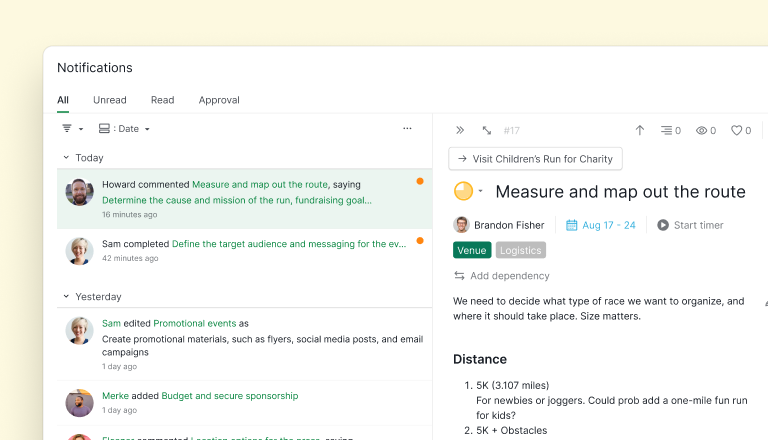
Le panneau de notifications de Quire devient une boîte de réception pleine largeur, et non plus un menu déroulant flottant. Filtrez de dix façons, regroupez sur deux niveaux (par date, projet, organisation ou utilisateur), videz toute une sélection avec les actions groupées, marquez des éléments comme non lus pour les retrouver plus tard, et épinglez un panneau de détail pour trier sans perdre votre place. Disponible sur le web, le bureau et le mobile.
- Qu'est-ce qui a changé dans les notifications de Quire avec la refonte 2026 ?
- Comment les filtres vous aident-ils à cibler sans chercher partout ?
- Comment le regroupement vous aide-t-il à visualiser la forme de votre journée ?
- Double-cliquez, épinglez le panneau de détail, gardez votre place
- Comment les actions groupées permettent-elles de vider un arriéré en un seul geste ?
- Pourquoi allez-vous réellement utiliser Marquer comme non lu ?
- Pourquoi cela compte-t-il pour votre flux de travail ?
- Quelle vue de notifications convient à votre journée ?
- Comment démarrer ?
- Points clés à retenir
- Quels outils de notification font le plus gros du travail ?
- Foire aux questions
Si vous gérez plus d'un projet dans Quire, vous avez probablement déjà vécu ce moment. La petite icône en forme de cloche en haut à droite s'allume, vous ouvrez le panneau flottant, vous le parcourez pendant deux secondes, vous constatez qu'il contient plus de choses qu'il ne peut en afficher, puis vous le refermez en vous promettant de vous en occuper plus tard.
Vous ne le faites pas. À la fin de la semaine, ce « plus tard » s'est transformé en 80 notifications non lues et en une vague impression qu'un élément important vous a échappé.
L'ancien panneau de notifications n'était pas défaillant. Il était simplement conçu pour une version du travail où vous receviez cinq alertes par jour, dont une seule comptait vraiment. Pour quiconque gère une charge de travail réelle (plusieurs projets, plusieurs coéquipiers, une dizaine de fils de discussion en cours), il cessait d'être un outil pour devenir un déclencheur de culpabilité.
Nous l'avons donc reconstruit. Les notifications vivent désormais sur une page pleine largeur avec des filtres, un regroupement sur deux niveaux, des actions groupées, une option Marquer comme non lu, un panneau de détail épinglable, et des liens directs vers la tâche à l'origine de chaque alerte. C'est moins une fenêtre surgissante qu'une véritable boîte de réception, ce qu'elle aurait probablement dû être depuis le départ.
Qu'est-ce qui a changé dans les notifications de Quire avec la refonte 2026 ?
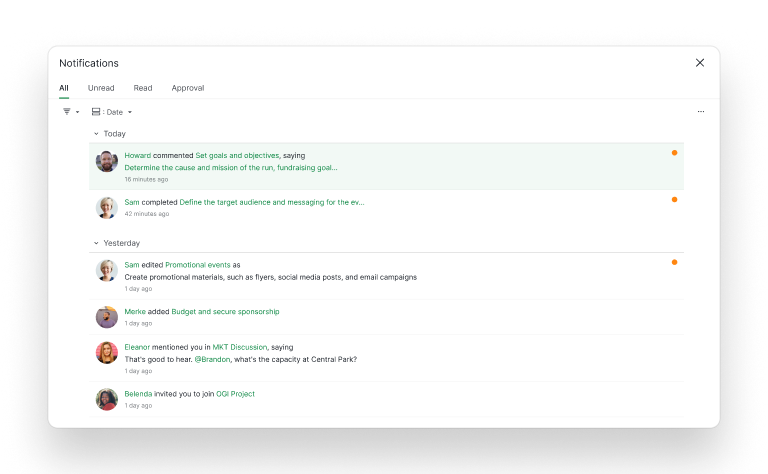
La vue des notifications n'est plus un panneau flottant. C'est désormais une page entière. C'est le changement principal, et tout le reste en découle.
L'ancien panneau flottant s'ouvrait rapidement et se fermait facilement, ce qui convient parfaitement quand on a trois notifications. Cela devient un problème quand on en a trente.
Il n'y avait aucune place pour filtrer, aucun moyen de regrouper, et aucun chemin pour approfondir la tâche sans d'abord fermer le panneau.
Vous étiez contraint soit de parcourir à l'aveugle, soit de quitter le panneau pour aller vers la liste des tâches et perdre votre place. (Nous avions déjà reconstruit une première fois ce panneau dans nos mises à jour produit de 2024 ; il s'agit ici d'une seconde refonte, bien plus ambitieuse.)
La nouvelle page accorde aux notifications le même espace qu'à vos vues de tâches. Cela peut sembler un détail. Ce n'en est pas un. Cet espace est ce qui vous permet de trier au lieu de simplement réagir, ce qui est tout l'intérêt d'avoir des notifications en premier lieu.
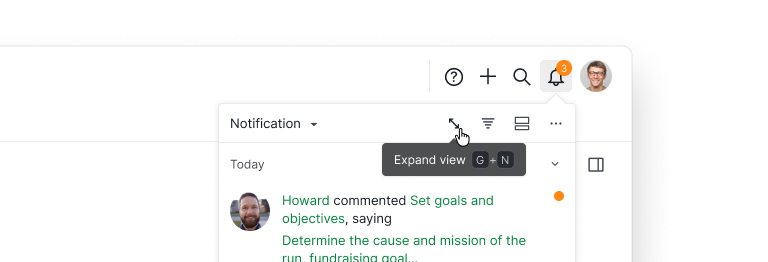
Si vous préférez le panneau flottant pour un coup d'œil rapide, il reste accessible en un clic. Et il comporte désormais un bouton Vue étendue (raccourci clavier : G + N) directement intégré, qui vous fait basculer vers la page complète dès que vous décidez de véritablement trier vos notifications.
Les rappels ont désormais leur propre onglet dans cette boîte de réception, là où se regroupent les notifications liées au temps : découvrez les rappels de tâches dans Quire.
À lire aussi : 20 fonctionnalités cachées de Quire à connaître — pour découvrir d'autres raccourcis et fonctionnalités méconnues comme celle-ci.
Comment les filtres vous aident-ils à cibler sans chercher partout ?
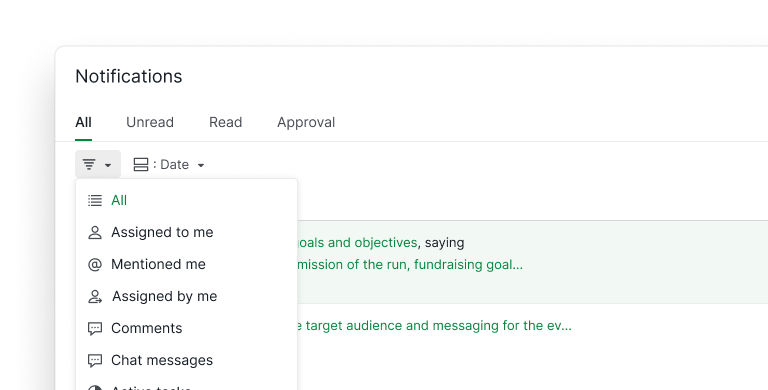
Le menu de filtres couvre les dix façons dont vous êtes susceptible de vouloir découper vos notifications :
- Assignées à moi : l'option par défaut pour la plupart des gens, et ce qui figure réellement sur votre liste.
- Où je suis mentionné : capture les mentions @ dans les commentaires et la Discussion, qui portent souvent les décisions à ne pas manquer.
- Assignées par moi : tout ce que vous avez délégué, afin de repérer ce qui est resté silencieux.
- Commentaires : les conversations sur les tâches qui vous tiennent à cœur.
- Messages de Discussion : le côté temps réel du travail dans la Discussion intégrée de Quire.
- Tâches actives : élimine les notifications sur les tâches déjà clôturées.
- Tâches terminées : l'inverse, utile quand vous voulez faire le bilan de ce qui a été achevé cette semaine.
- Projet sélectionné : un seul projet à la fois, sans débordement des autres.
- Organisation sélectionnée : si vous travaillez sur plusieurs organisations (notamment les agences), c'est celui-là qu'il vous faut.
- Utilisateur sélectionné : filtrez par un coéquipier précis, plus rapide que de faire défiler la liste.
Les filtres se cumulent. Vous pouvez faire apparaître « les commentaires me mentionnant dans le projet de lancement du T2 » en trois clics et clore une conversation qui, sinon, se serait perdue dans le flux.
Comment le regroupement vous aide-t-il à visualiser la forme de votre journée ?
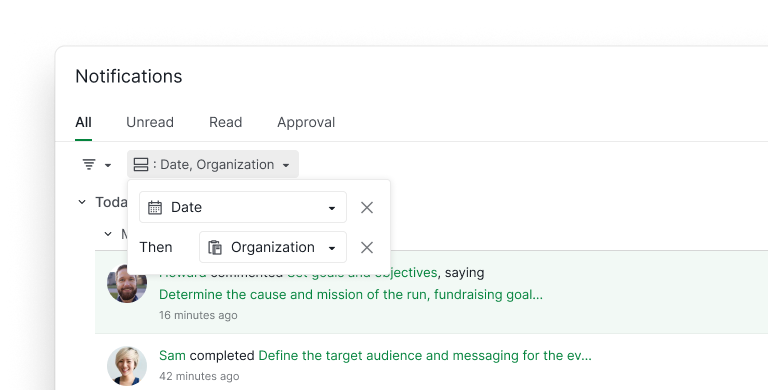
Filtrer réduit votre liste. Regrouper en révèle la forme. La nouvelle page vous permet de regrouper les notifications de quatre façons :
- Grouper par date : la vue par défaut, adaptée à la question « que s'est-il passé aujourd'hui ? ».
- Grouper par projet : notre préférée pour les responsables de projet jonglant avec trois projets ou plus à la fois, le même public qui a tendance à apprécier les Dossiers intelligents pour la même raison. Chaque projet se replie dans sa propre section, ce qui vous permet de trier entièrement un projet avant de passer au suivant.
- Grouper par organisation : pour les personnes travaillant sur plusieurs organisations. Sépare visiblement le travail client du travail interne.
- Grouper par utilisateur : étonnamment utile. Quand un coéquipier est en congé et que vous devez rattraper sa semaine, ce regroupement vous permet de voir chaque notification qu'il a générée, dans l'ordre.
Et vous n'êtes pas obligé de n'en choisir qu'un. Le regroupement se fait sur deux niveaux. Associez Date à Organisation, ou Projet à Utilisateur, et la liste se replie en sections imbriquées que vous pouvez développer une à une. « Aujourd'hui, client Acme » constitue une surface cognitive différente de « Aujourd'hui, toutes les organisations », et c'est le regroupement à deux niveaux qui vous permet de choisir.
L'effet concret : vous arrêtez de faire défiler et commencez à prendre des décisions. Le regroupement transforme une liste linéaire en une surface de tri structurée.
Double-cliquez, épinglez le panneau de détail, gardez votre place
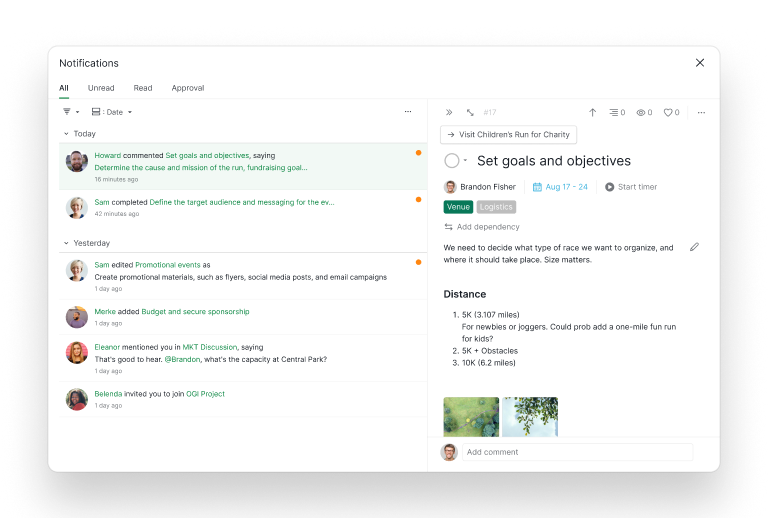
Voici le détail qui change réellement la façon dont la page se ressent à l'usage. Double-cliquez sur n'importe quelle notification et un panneau de détail s'ouvre, affichant la tâche complète : description, sous-tâches, commentaires, attributions, tout. Épinglez le panneau de détail et il reste ouvert pendant que vous continuez à faire défiler vos notifications.
Cela signifie que vous pouvez lire une mention @, voir le contexte complet de la tâche dont elle provient, prendre une décision et passer à la suite, sans jamais quitter la page de notifications. L'ancien parcours était le suivant : cliquer sur une notification, être redirigé vers la tâche, perdre la liste des notifications, revenir en arrière, retrouver sa place. Ce parcours est désormais condensé en un seul écran.
Si une notification demande plus qu'un panneau de détail ne peut contenir (quand vous voulez réellement travailler sur la tâche, pas seulement la lire), un lien direct vers l'URL de la tâche est là. Un clic, vue complète de la tâche. Aucun détour.
Comment les actions groupées permettent-elles de vider un arriéré en un seul geste ?
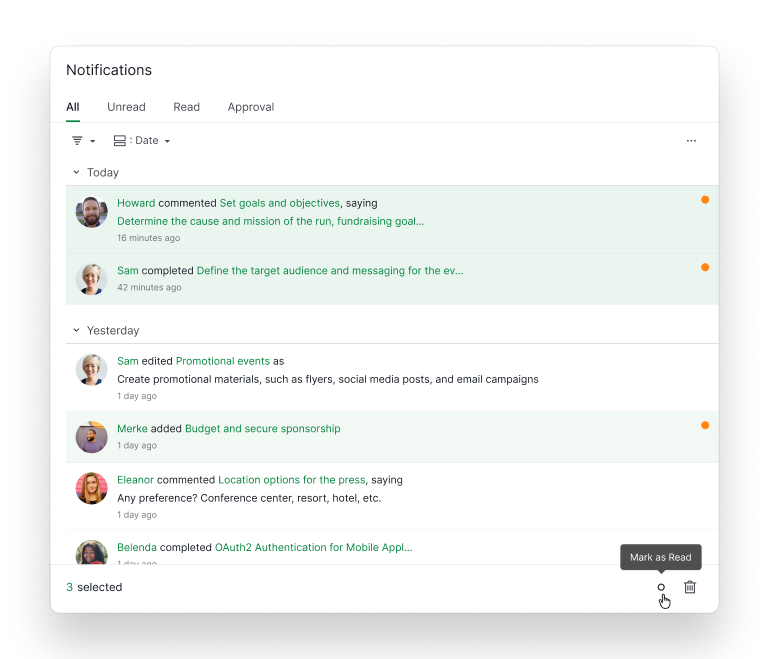
Une fois que vous avez parcouru une série de notifications et décidé « oui, tout ceci est lu », vous ne voulez pas cliquer sur chacune une par une. Sélectionnez plusieurs notifications et Quire fait apparaître une barre d'actions groupées en bas de la page. Marquer comme lu ou Supprimer, en un clic, appliqué à toute la sélection.
Cela peut sembler minime, mais cela change le rythme du tri. La forme habituelle de « traiter les notifications » était : en lire une, cliquer, en lire une, cliquer, en lire une, cliquer. Désormais, c'est : lire un lot, sélectionner le lot, marquer le lot comme lu, passer à la suite. Les habitudes de boîte de réception vide, routinières en email, prennent enfin tout leur sens dans Quire.

Pourquoi allez-vous réellement utiliser Marquer comme non lu ?
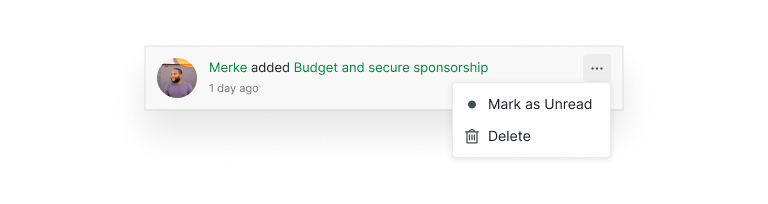
Chaque notification dispose désormais d'un menu à trois points avec deux options : Marquer comme non lu et Supprimer.
Marquer comme non lu est la nouveauté, et elle résout discrètement un grand nombre de frustrations. Parcourez quelque chose à 9 h, réalisez que vous n'aurez pas le temps d'agir avant l'après-midi, et marquez-la comme non lue.
Le point orange reste actif, l'élément réapparaît dans votre onglet Non lu, et il attend que vous soyez prêt. C'est l'équivalent de remettre un email en non lu pour qu'il reste en gras dans la liste, sauf que ça fonctionne réellement.
Le schéma que cela rend possible est simple. Arrêtez de faire comme si « lu » signifiait « terminé ». Lu signifie vu, non lu signifie à ressortir plus tard, et terminé signifie clos. Cela fait trois états au lieu de deux, ce qui se rapproche davantage de la façon dont le tri fonctionne réellement dans votre tête.
Pourquoi cela compte-t-il pour votre flux de travail ?
Le vrai coût d'un mauvais système de notifications n'est pas les notifications manquées. C'est le changement de contexte. Chaque fois que vous devez quitter votre flux de travail pour aller chercher une tâche, lire un commentaire, ou identifier à quel projet appartient une alerte, vous payez un impôt sur votre concentration bien plus lourd que les 20 secondes qu'a pris le clic.
Traiter les notifications sur une page dédiée avec des filtres et un regroupement inverse cette économie :
- Le traitement par lots fonctionne. Au lieu de réagir aux alertes à mesure qu'elles arrivent, vous pouvez consulter vos notifications deux fois par jour, les traiter en bloc, et fermer la page. La nouvelle barre d'actions groupées rend cela sans effort : sélectionnez une série de notifications, marquez-les toutes comme lues en un seul geste, terminé.
- Le panneau flottant ne pouvait pas faire cela. Il vous forçait à traiter les éléments un par un, ce qui explique pourquoi le traitement par lots ne s'était jamais imposé.
- Le tri devient peu coûteux. Filtrer sur « où je suis mentionné » ou regrouper par projet vous permet de voir la forme de votre arriéré en dix secondes, et non en dix minutes. Les décisions se prennent plus vite parce que vous décidez d'éléments liés en séquence, plutôt que de sauter d'un contexte à l'autre.
- Rien ne passe à travers les mailles. Le défaut fatal de l'ancien panneau était qu'une fois qu'une notification défilait hors de vue, elle était effectivement perdue. Avec une page adaptée et des filtres, même une notification datant de mardi dernier n'est qu'à deux clics.
Si vous utilisez la hiérarchie de tâches imbriquées de Quire pour gérer des projets complexes, les notifications repensées vous seront particulièrement utiles, car les projets complexes génèrent des flux de notifications complexes, et l'ancien panneau flottant n'était pas conçu pour cette réalité.
Si vous voulez voir comment les équipes structurent leurs projets pour tirer le meilleur parti des nouveaux filtres de notifications, la bibliothèque de modèles Quire propose des points de départ pour les sprints, les campagnes et les projets transverses, que vous pouvez adapter en quelques minutes.
Quelle vue de notifications convient à votre journée ?
Quire conserve les deux. Le panneau flottant offre le coup d'œil rapide pour une poignée de notifications par jour, et la page pleine largeur prend tout son sens dès que le volume et la complexité de vos notifications dépassent ce qu'un menu déroulant peut gérer.
La page complète est celle à ouvrir si vous :
- Dirigez plusieurs projets
- Acheminez les décisions par des mentions @
- Gérez du travail réparti sur plusieurs organisations
- Avez déjà dit à voix haute : « Je sais que quelqu'un m'a mentionné à ce sujet, mais je ne le retrouve pas »
Si les notifications vous ont paru source de friction, cette friction avait un nom, et la page complète en est la solution.
Comment démarrer ?
La page de notifications repensée est déjà disponible sur le web et sur le bureau. Cliquez sur l'icône de notifications comme d'habitude ; depuis le panneau flottant, appuyez sur Vue étendue (ou G + N) pour basculer vers la nouvelle page pleine largeur.
Les filtres et les commandes de regroupement se trouvent en haut, le menu à trois points sur chaque notification vous donne accès à Marquer comme non lu et Supprimer, et la sélection de plusieurs notifications fait apparaître la barre d'actions groupées. Double-cliquez sur n'importe quelle notification pour ouvrir le panneau de détail ; épinglez-le pour le garder ouvert.
Le mobile a lui aussi bénéficié de la refonte. Ouvrez l'application Quire sur iOS ou Android, rendez-vous dans l'onglet des notifications, et vous y retrouverez les mêmes options de filtre et de regroupement, adaptées à l'écran d'un téléphone mais fonctionnellement identiques. Les habitudes de tri que vous développez sur le bureau se transposent réellement sur votre téléphone, au lieu de repartir de zéro à chaque changement d'appareil.
Il n'y a aucun paramètre à activer, aucune migration, rien à configurer. Vos préférences de notification existantes (email, push, mobile) fonctionnent toujours de la même manière. Ce qui est nouveau, c'est la couche de tri qui vient s'ajouter par-dessus.
Points clés à retenir
La refonte des notifications n'est pas un simple lifting cosmétique. Dans une équipe en croissance, les notifications ne représentent pas le travail d'un menu déroulant. Elles représentent le travail d'une boîte de réception, et elles méritent le même type de surface que vos tâches et vos projets ont déjà.
Les filtres ciblent, le regroupement à deux niveaux révèle la forme, les actions groupées vident les arriérés en un seul geste, Marquer comme non lu met les éléments en attente pour plus tard, le panneau de détail épinglable condense en un seul écran ce qui était autrefois une boucle de changement de contexte, et le lien direct vers la tâche est là pour les moments où le panneau de détail ne suffit pas.
L'objectif n'était pas de rendre les notifications plus bruyantes. C'était de faciliter la clôture de la boucle, afin que votre compteur de notifications tende réellement vers zéro, plutôt que vers le nombre à partir duquel Quire cesse de compter. Ce basculement, de la réaction au tri, est là où se trouve le gain de productivité.

Quels outils de notification font le plus gros du travail ?
La refonte, ce sont en réalité cinq outils qui fonctionnent ensemble. Voici à quoi sert chacun d'eux.
| Outil | Ce qu'il fait |
|---|---|
| Filtres | Réduisent la liste sans avoir à chercher partout |
| Regroupement | Voyez d'un coup d'œil la forme de votre journée |
| Panneau de détail épinglé | Lisez une notification sans perdre votre place |
| Actions groupées | Videz un arriéré en un seul geste |
| Marquer comme non lu | Mettez de côté quelque chose à traiter plus tard |
Foire aux questions
Qu'est-ce qui a changé avec les notifications de Quire ?
Les notifications sont passées d'un menu déroulant flottant à une page pleine largeur avec des filtres, un regroupement sur deux niveaux, des actions groupées, Marquer comme non lu, un panneau de détail épinglable, et des liens directs vers les tâches. Une véritable boîte de réception, au lieu d'une fenêtre surgissante éphémère.
Puis-je encore utiliser l'ancien panneau de notifications flottant ?
Le panneau flottant est toujours là pour un coup d'œil rapide. La nouvelle page pleine largeur est l'endroit où vous allez quand vous devez réellement traiter vos notifications : les filtrer, les regrouper et agir dessus. Voyez cela comme la différence entre jeter un œil à l'écran de verrouillage de votre téléphone et ouvrir votre application email pour réellement répondre aux messages.
Quels filtres sont disponibles sur la nouvelle page de notifications ?
Vous pouvez filtrer par Assignées à moi, Où je suis mentionné, Assignées par moi, Commentaires, Messages de Discussion, Tâches actives, Tâches terminées, Projet sélectionné, Organisation sélectionnée et Utilisateur sélectionné. Les filtres se cumulent, ce qui vous permet de cibler précisément quelque chose (comme « les commentaires me mentionnant dans un projet particulier ») sans quitter la page.
Comment le regroupement m'aide-t-il à trier mes notifications ?
Groupez par date, projet, organisation ou utilisateur, et combinez deux de ces critères (Date puis Organisation, par exemple) pour obtenir une structure à deux niveaux.
Grouper par projet est le moyen le plus rapide de trier un projet à la fois ; grouper par utilisateur permet de rattraper la semaine d'un coéquipier.
Le regroupement condense aussi une rafale d'activité sur une tâche en une seule ligne, si bien qu'une matinée chargée se lit comme une poignée d'éléments au lieu de quarante. La page de notifications devient ainsi une page que vous videz, au lieu de la survoler.
Puis-je agir sur plusieurs notifications à la fois ?
Oui. Sélectionnez plusieurs notifications et une barre d'actions groupées vous permet de Marquer comme lu ou de Supprimer toute la sélection en un clic. C'est conçu pour le moment où vous avez déjà parcouru un lot et voulez simplement qu'il disparaisse.
Comment marquer une notification comme non lue ?
Chaque notification dispose d'un menu à trois points avec Marquer comme non lu et Supprimer. Marquer comme non lu garde le point orange actif, de sorte qu'un élément parcouru mais non traité réapparaisse plus tard dans l'onglet Non lu.
Que fait réellement l'épinglage du panneau de détail ?
Un double-clic sur une notification ouvre la tâche complète dans un panneau de détail. L'épingler garde le panneau ouvert pendant que vous continuez à faire défiler vos autres notifications, ce qui vous permet de revoir la tâche en détail sans perdre votre place dans la liste. C'est ce petit geste qui rend réellement efficace le traitement par lots des notifications.
Est-ce que cela fonctionne sur mobile ?
Oui, et c'est l'aspect que nous avons presque sous-estimé. Les applications mobiles sur iOS et Android ont elles aussi hérité des options de filtre et de regroupement, adaptées à l'écran du téléphone. Le rituel de « consulter Quire pendant le trajet » n'est plus un exercice de défilement à l'aveugle.
Vous pouvez filtrer sur les mentions @ dans le bus, regrouper par projet pour voir ce que votre équipe a livré pendant la nuit, et réellement clore la boucle sans attendre d'être devant un ordinateur portable. C'est la même discipline de tri que sur le bureau, simplement dans un format plus compact.
Qui profite le plus de la nouvelle page de notifications ?
Les personnes qui dirigent plusieurs projets, les chefs de projet gérant plusieurs équipes, et quiconque commence sa journée avec plus de 30 notifications à trier. Si vous ne recevez qu'une poignée d'alertes par jour, l'ancien panneau flottant est probablement encore suffisant. La nouvelle page est conçue pour le volume que l'ancien panneau ne pouvait pas absorber.
Prêt à arrêter de perdre des notifications dans un menu déroulant qui n'a jamais été conçu pour les contenir ?
Démarrez votre essai gratuit sur quire.io/signup. Sans carte bancaire, accès complet, 30 jours.
