
features · May 6, 2026
Quire rinnova le notifiche: una casella in arrivo più intelligente
Ultimo aggiornamento: 30 settembre 2026
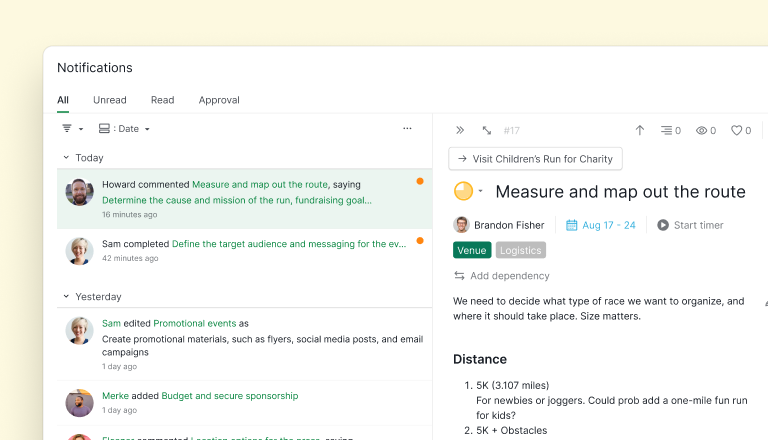
Il pannello delle notifiche di Quire è ora una casella di posta a larghezza intera, non più un menu a tendina fluttuante. Filtra in dieci modi, raggruppa su due livelli (per data, progetto, organizzazione o utente), svuota un'intera selezione con le azioni collettive, segna gli elementi come da leggere per farli ricomparire più tardi e fissa un pannello dei dettagli per smistare senza perdere il tuo punto di riferimento. Disponibile su web, desktop e mobile.
- Cosa è cambiato nelle notifiche di Quire con il rinnovamento del 2026?
- In che modo i filtri ti aiutano a restringere il campo senza dover cercare?
- In che modo il raggruppamento ti aiuta a vedere la forma della tua giornata?
- Doppio clic, fissa il pannello dei dettagli, mantieni il tuo punto di riferimento
- In che modo le azioni collettive svuotano un accumulo in un solo passaggio?
- Perché userai davvero l'opzione Segna come da leggere?
- Perché questo conta per il tuo flusso di lavoro?
- Quale vista delle notifiche fa per la tua giornata?
- Come si inizia?
- Punti chiave
- Quali strumenti per le notifiche fanno più lavoro?
- Domande frequenti
Se gestisci più di un progetto in Quire, probabilmente ti è già capitato questo momento. La piccola icona a campanella in alto a destra si illumina, apri il pannello fluttuante, lo scorri per due secondi, vedi che contiene più di quanto riesca a mostrare, e lo richiudi promettendoti di occupartene più tardi.
Ma non lo fai. Alla fine della settimana, quel "più tardi" si è trasformato in 80 notifiche non lette e nella vaga sensazione che qualcosa di importante ti sia sfuggito.
Il vecchio pannello delle notifiche non era rotto. Era semplicemente pensato per un modo di lavorare in cui ricevevi cinque notifiche al giorno e solo una di queste contava davvero. Per chiunque gestisca un carico di lavoro reale (più progetti, più collaboratori, una dozzina di conversazioni in corso), aveva smesso di essere uno strumento utile ed era diventato un generatore di sensi di colpa.
Quindi lo abbiamo ricostruito. Le notifiche vivono ora in una pagina a larghezza intera con filtri, raggruppamento su due livelli, azioni collettive, un'opzione per contrassegnare come da leggere, un pannello dei dettagli che si può fissare e collegamenti diretti all'attività dietro ogni avviso. È meno un popup e più una casella di posta, che probabilmente è quello che sarebbe dovuto essere fin dall'inizio.
Cosa è cambiato nelle notifiche di Quire con il rinnovamento del 2026?
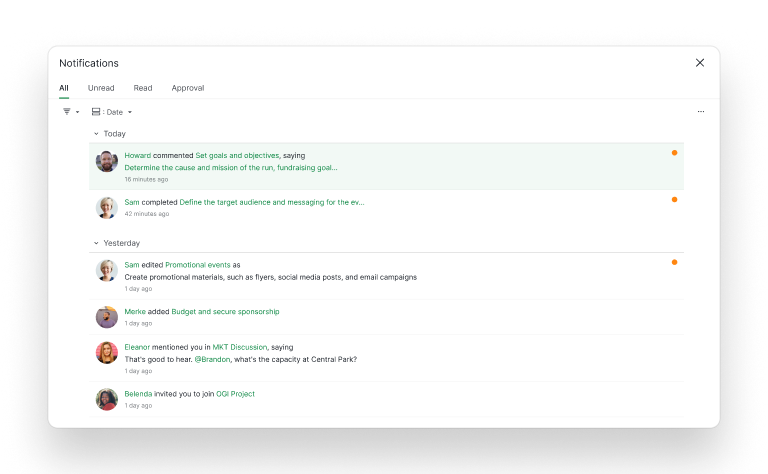
La visualizzazione delle notifiche non è più un pannello fluttuante. È una pagina intera. Questo è il cambiamento principale, e tutto il resto ne deriva.
Il vecchio pannello fluttuante era rapido da aprire e facile da chiudere, il che va bene quando hai tre notifiche. Diventa un problema quando ne hai trenta.
Non c'era spazio per filtrare, nessun modo per raggruppare e nessun percorso per approfondire l'attività senza prima chiudere il pannello.
Eri costretto a scorrere alla cieca oppure a uscire verso l'elenco delle attività, perdendo il tuo punto di riferimento. (Abbiamo ricostruito per la prima volta questo pannello nei nostri aggiornamenti di prodotto del 2024; questo è il secondo intervento, molto più ampio.)
La nuova pagina offre alle notifiche lo stesso spazio delle tue viste delle attività. Può sembrare un dettaglio da poco. Non lo è. Lo spazio è ciò che ti permette di smistare invece di reagire e basta, che è proprio il motivo per cui le notifiche esistono.
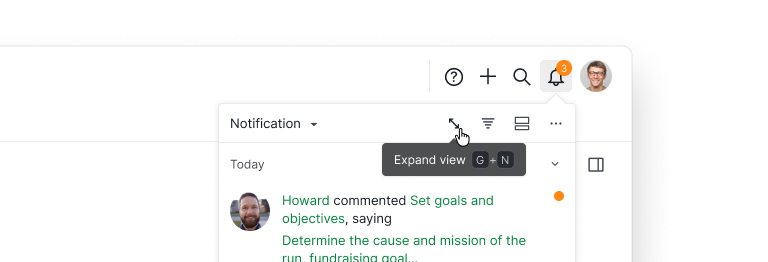
Se preferisci il pannello fluttuante per uno sguardo rapido, è ancora a portata di un clic. E ora c'è un pulsante Espandi visualizzazione (scorciatoia da tastiera: G + N) proprio al suo interno, che ti porta alla pagina intera nel momento in cui decidi di voler davvero smistare.
I Promemoria hanno ora una propria scheda in questa casella di posta, dove si raccolgono le notifiche legate al tempo: vedi i promemoria delle attività in Quire.
Correlato: 20 funzionalità nascoste di Quire che dovresti conoscere — per altre scorciatoie e funzionalità poco conosciute come questa.
In che modo i filtri ti aiutano a restringere il campo senza dover cercare?
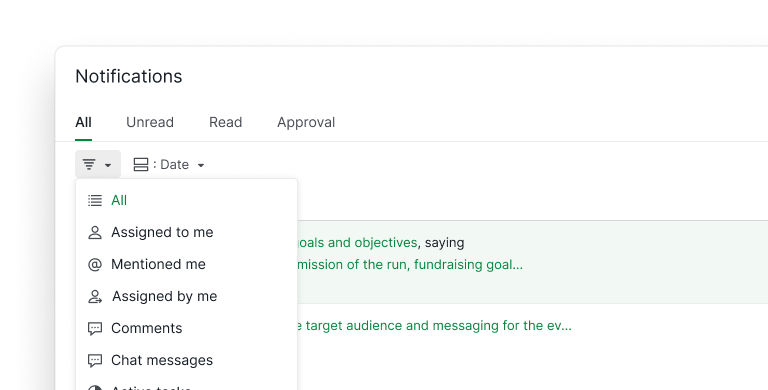
Il menu dei filtri copre i dieci modi in cui probabilmente vorrai suddividere le tue notifiche:
- Assegnate a me: l'opzione predefinita per la maggior parte delle persone, e ciò che effettivamente hai sul piatto.
- Mi hanno menzionato: intercetta le @-menzioni nei commenti e in Chat, che spesso portano con sé le decisioni che non dovresti perdere.
- Assegnate da me: tutto ciò che hai delegato, così puoi individuare rapidamente ciò che è rimasto in silenzio.
- Commenti: conversazioni sulle attività a cui tieni.
- Messaggi in Chat: il lato in tempo reale del lavoro nella Chat integrata di Quire.
- Attività attive: elimina le notifiche relative ad attività già chiuse.
- Attività completate: l'opposto, utile quando stai verificando cosa è stato completato durante la settimana.
- Progetto selezionato: un progetto alla volta, senza contaminazioni dagli altri.
- Organizzazione selezionata: se lavori su più organizzazioni (soprattutto se sei un'agenzia), questa è l'opzione che fa per te.
- Utente selezionato: filtra per un collaboratore specifico, più veloce che scorrere a mano.
I filtri si combinano tra loro. Puoi far comparire in tre clic "commenti che mi menzionano nel progetto di lancio del Q2" e chiudere il cerchio su una conversazione che altrimenti si sarebbe persa nel flusso.
In che modo il raggruppamento ti aiuta a vedere la forma della tua giornata?
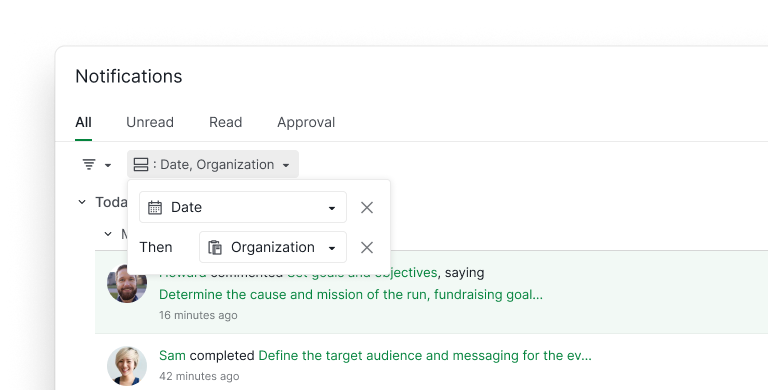
Filtrare restringe l'elenco. Raggruppare ne rivela la forma. La nuova pagina ti permette di raggruppare le notifiche in quattro modi:
- Raggruppa per data: la visualizzazione predefinita, utile per la domanda "cosa è successo oggi".
- Raggruppa per progetto: il nostro preferito per i responsabili di progetto che gestiscono tre o più progetti contemporaneamente, lo stesso pubblico che tende ad apprezzare le Cartelle intelligenti per lo stesso motivo. Ogni progetto si racchiude nella propria Sezione, così puoi smistare completamente un progetto prima di passare al successivo.
- Raggruppa per organizzazione: per chi lavora su più organizzazioni. Mantiene visibilmente separati il lavoro per i clienti da quello interno.
- Raggruppa per utente: sorprendentemente utile. Quando un collaboratore è in ferie e vuoi recuperare la sua settimana, raggruppare per utente ti permette di vedere tutte le notifiche che ha generato, in ordine.
E non devi sceglierne solo uno. Il raggruppamento arriva fino a due livelli di profondità. Abbina Data con Organizzazione, oppure Progetto con Utente, e l'elenco si racchiude in sezioni annidate che puoi espandere una alla volta. "Oggi, cliente Acme" è una superficie cognitiva diversa da "Oggi, tutte le organizzazioni con cui interagisci", ed è il raggruppamento a due livelli a permetterti di scegliere.
L'effetto pratico: smetti di scorrere e inizi a prendere decisioni. Il raggruppamento trasforma un elenco lineare in una superficie di smistamento strutturata.
Doppio clic, fissa il pannello dei dettagli, mantieni il tuo punto di riferimento
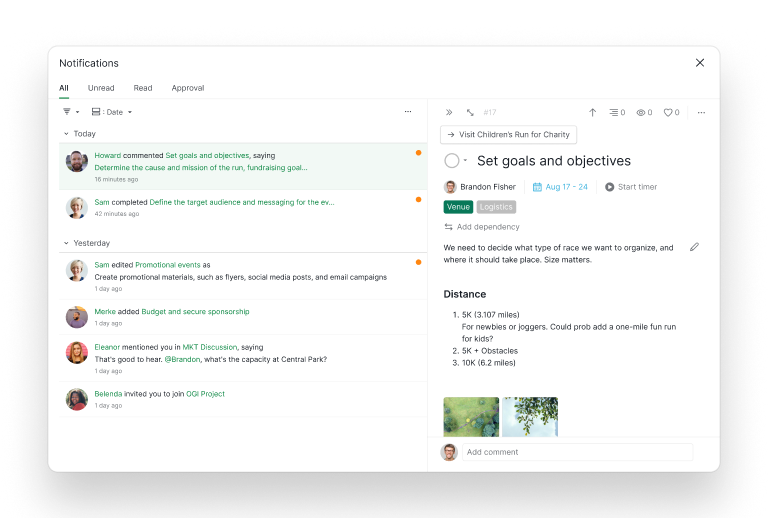
Ecco il dettaglio che cambia davvero come si sente usare la pagina. Fai doppio clic su qualsiasi notifica e si apre un pannello dei dettagli che mostra l'attività completa: descrizione, sub attività, commenti, assegnatari, tutto. Fissa il pannello dei dettagli e resterà aperto mentre continui a scorrere le notifiche.
Questo significa che puoi leggere una @-menzione, vedere il contesto completo dell'attività da cui proviene, prendere una decisione e andare avanti, senza mai lasciare la pagina delle notifiche. Il vecchio flusso era: clicca su una notifica, vieni reindirizzato all'attività, perdi l'elenco delle notifiche, torna indietro, ritrova il tuo punto di riferimento. Questo è quel flusso racchiuso in un'unica schermata.
Se una notifica richiede più di quanto un pannello dei dettagli possa contenere (quando vuoi davvero lavorare sull'attività, non solo leggerla), c'è un collegamento diretto all'URL dell'attività proprio lì. Un clic, vista completa dell'attività. Nessuna deviazione.
In che modo le azioni collettive svuotano un accumulo in un solo passaggio?
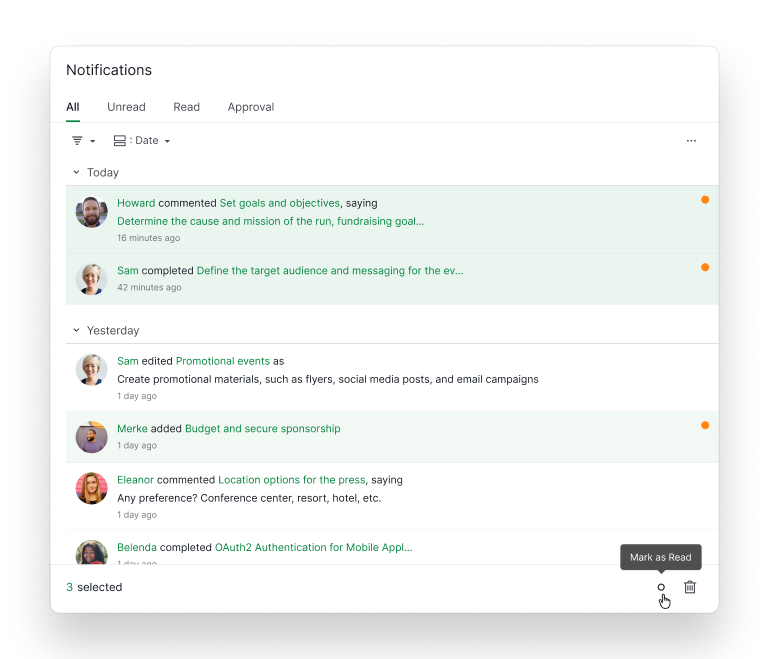
Una volta scorso un blocco di notifiche e deciso "sì, sono tutte lette", non vuoi doverle cliccare una per una. Seleziona più notifiche e Quire fa comparire una barra delle azioni collettive in fondo alla pagina. Segna come lette o Elimina, con un solo clic, applicato all'intera selezione.
Sembra un dettaglio minore, ma cambia il ritmo dello smistamento. Il modo di "elaborare le notifiche" era: leggine una, clicca, leggine un'altra, clicca, leggine un'altra, clicca. Ora è: leggi un blocco, seleziona il blocco, segna il blocco come letto, vai avanti. I flussi di lavoro inbox-zero, di routine nella posta elettronica, finalmente hanno senso anche in Quire.

Perché userai davvero l'opzione Segna come da leggere?
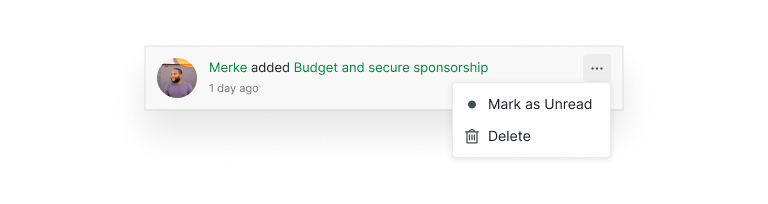
Ogni notifica ha ora un menu a tre puntini con due opzioni: Segna come da leggere ed Elimina.
Segna come da leggere è la novità, e risolve silenziosamente molti fastidi. Scorri qualcosa alle 9 del mattino, ti rendi conto di non avere tempo per occupartene prima di pranzo, e la contrassegni come da leggere.
Il puntino arancione resta acceso, l'elemento compare nella tua scheda Da leggere ed è in attesa per quando sarai pronto. È l'equivalente di rendere di nuovo non letta un'email in modo che resti in grassetto nell'elenco, solo che qui funziona davvero.
Lo schema che questo abilita è semplice. Smetti di far finta che "letto" significhi "fatto". Letto significa visto, da leggere significa da far ricomparire, e fatto significa chiuso. Sono tre stati invece di due, il che si avvicina molto di più a come funziona davvero lo smistamento nella tua testa.
Perché questo conta per il tuo flusso di lavoro?
Il vero costo di un sistema di notifiche inefficace non sono le notifiche perse. È il cambio di contesto continuo. Ogni volta che devi uscire dal tuo flusso di lavoro per andare a cercare un'attività, leggere un commento o capire a quale progetto appartiene un avviso, paghi un prezzo in concentrazione molto più alto dei 20 secondi che ti sono serviti per cliccare.
Elaborare le notifiche in una pagina dedicata con filtri e raggruppamento ribalta questa economia:
- Il batching funziona. Invece di reagire agli avvisi man mano che arrivano, puoi controllare le notifiche due volte al giorno, elaborarle in blocco e chiudere la pagina. La nuova barra delle azioni collettive lo rende naturale: seleziona un blocco di notifiche, segnale tutte come lette in un solo passaggio, fatto.
- Il pannello fluttuante non poteva farlo. Ti costringeva a gestire gli elementi uno alla volta, ed è per questo che il batching non ha mai preso piede prima.
- Lo smistamento diventa economico. Filtrare per "mi hanno menzionato" o raggruppare per progetto significa vedere la forma del tuo arretrato in dieci secondi, non in dieci minuti. Le decisioni arrivano più in fretta perché stai decidendo su elementi correlati in sequenza invece di saltare da un contesto all'altro.
- Niente ti sfugge più. Il difetto fatale del vecchio pannello era che, una volta scomparsa dallo scorrimento, una notifica era di fatto persa. Con una pagina vera e propria e i filtri, anche una notifica dello scorso martedì è a due clic di distanza.
Se usi la gerarchia annidata delle attività di Quire per gestire progetti complessi, le notifiche rinnovate sono particolarmente utili, perché i progetti complessi generano flussi di notifiche complessi, e il vecchio pannello fluttuante non era pensato per quella realtà.
Se vuoi vedere come i team strutturano i loro progetti per sfruttare al meglio i nuovi filtri delle notifiche, la libreria di template di Quire offre punti di partenza per sprint, campagne e progetti interfunzionali che puoi adattare in pochi minuti.
Quale vista delle notifiche fa per la tua giornata?
Quire le mantiene entrambe. Il pannello fluttuante è lo sguardo rapido per una manciata di notifiche al giorno, e la pagina a larghezza intera si giustifica quando il volume e la complessità delle tue notifiche superano ciò che un menu a tendina può gestire.
La pagina intera è quella da aprire se:
- Gestisci più progetti
- Instradi le decisioni tramite @-menzioni
- Gestisci il lavoro su più organizzazioni
- Hai mai detto ad alta voce: "So che qualcuno mi ha scritto a riguardo ma non riesco a trovarlo"
Se le notifiche ti sono sembrate un attrito, quell'attrito aveva un nome, e la pagina intera è la soluzione.
Come si inizia?
La pagina delle notifiche rinnovata è già disponibile su web e desktop. Clicca sull'icona delle notifiche come faresti normalmente; dal pannello fluttuante, premi Espandi visualizzazione (o G + N) per passare alla nuova pagina a larghezza intera.
I controlli di filtro e raggruppamento si trovano in alto, il menu a tre puntini su ogni notifica ti offre Segna come da leggere ed Elimina, e selezionare più notifiche fa comparire la barra delle azioni collettive. Fai doppio clic su qualsiasi notifica per aprire il pannello dei dettagli; fissalo per tenerlo aperto.
Anche il mobile ha ricevuto il rinnovamento. Apri l'app Quire su iOS o Android, vai alla scheda delle notifiche, e troverai le stesse opzioni di filtro e raggruppamento, dimensionate per lo schermo di un telefono ma funzionalmente identiche. Le abitudini di smistamento che costruisci sul desktop si trasferiscono davvero sul telefono, invece di azzerarsi ogni volta che cambi dispositivo.
Non c'è nessuna impostazione da attivare, nessuna migrazione, niente da configurare. Le tue preferenze di notifica esistenti (email, push, mobile) continuano a funzionare come prima. Ciò che è nuovo è il livello di smistamento sopra di esse.
Punti chiave
Il rinnovamento delle notifiche non è un restyling estetico. Le notifiche in un team in crescita superano la capacità di un menu a tendina. Sono un lavoro da casella di posta, e meritano lo stesso tipo di superficie che le tue attività e i tuoi progetti hanno già.
I filtri restringono, il raggruppamento a due livelli rivela la forma, le azioni collettive svuotano gli arretrati in un solo passaggio, Segna come da leggere mette in coda gli elementi per dopo, il pannello dei dettagli fissabile racchiude in un'unica schermata quello che prima era un ciclo di cambi di contesto, e il collegamento diretto all'attività resta lì per quando il pannello dei dettagli non basta.
L'obiettivo non era rendere le notifiche più rumorose. Era renderle più facili da chiudere, così che il tuo conteggio di notifiche tenda davvero verso lo zero, invece che verso qualunque numero oltre il quale Quire smette di contare. Quel passaggio, dal reagire allo smistare, è dove risiede il vero guadagno di produttività.

Quali strumenti per le notifiche fanno più lavoro?
Il rinnovamento è in realtà cinque strumenti che lavorano insieme. Ecco a cosa serve ciascuno.
| Strumento | Cosa fa |
|---|---|
| Filtri | Restringe l'elenco senza dover cercare in tutto |
| Raggruppamento | Mostra la forma della tua giornata a colpo d'occhio |
| Pannello dei dettagli fissato | Legge una notifica senza perdere il proprio punto di riferimento |
| Azioni collettive | Svuota un arretrato in un solo passaggio |
| Segna come da leggere | Mette da parte qualcosa da gestire più tardi |
Domande frequenti
Cosa è cambiato con le notifiche di Quire?
Le notifiche sono passate da un menu a tendina fluttuante a una pagina a larghezza intera con filtri, raggruppamento a due livelli, azioni collettive, Segna come da leggere, un pannello dei dettagli fissabile e collegamenti diretti alle attività. Una vera casella di posta, invece di un popup fugace.
Posso ancora usare il vecchio pannello delle notifiche fluttuante?
Il pannello fluttuante è ancora lì per uno sguardo rapido. La nuova pagina a larghezza intera è dove andare quando devi davvero elaborare le notifiche: filtrarle, raggrupparle e agire su di esse. Pensala come la differenza tra dare un'occhiata alla schermata di blocco del telefono e aprire l'app di posta per rispondere davvero ai messaggi.
Quali filtri sono disponibili nella nuova pagina delle notifiche?
Puoi filtrare per Assegnate a me, Mi hanno menzionato, Assegnate da me, Commenti, Messaggi in Chat, Attività attive, Attività completate, Progetto selezionato, Organizzazione selezionata e Utente selezionato. I filtri si combinano tra loro, quindi puoi restringere il campo a qualcosa di specifico (come "commenti che mi menzionano in un determinato progetto") senza lasciare la pagina.
In che modo il raggruppamento mi aiuta a smistare le notifiche?
Raggruppa per data, progetto, organizzazione o utente, e combina due di queste opzioni (Data poi Organizzazione, per esempio) per una struttura a due livelli.
Raggruppare per progetto è il modo più veloce per smistare un progetto alla volta; raggruppare per utente è come recuperi la settimana di un collaboratore.
Il raggruppamento riduce inoltre a una sola riga una raffica di attività su una singola attività, così una mattinata intensa si legge come una manciata di elementi invece che quaranta. Così la pagina delle notifiche diventa qualcosa che svuoti, invece di limitarti a scorrerla.
Posso agire su più notifiche contemporaneamente?
Sì. Seleziona più notifiche e una barra delle azioni collettive ti permette di Segnare come lette o Eliminare l'intera selezione con un solo clic. È pensata per il momento in cui hai scorso un blocco e vuoi solo che sparisca.
Come faccio a contrassegnare una notifica come da leggere?
Ogni notifica ha un menu a tre puntini con Segna come da leggere ed Elimina. Segna come da leggere mantiene acceso il puntino arancione, così qualcosa che hai scorso ma su cui non hai ancora agito ricompare più tardi nella scheda Da leggere.
Cosa fa esattamente fissare il pannello dei dettagli?
Fare doppio clic su una notifica apre l'attività completa in un pannello dei dettagli. Fissarlo mantiene il pannello aperto mentre scorri il resto delle tue notifiche, così puoi rivedere l'attività per intero senza perdere il tuo punto di riferimento nell'elenco. È il piccolo accorgimento che rende davvero efficace elaborare le notifiche a blocchi.
Funziona anche su mobile?
Sì, ed è la parte che quasi abbiamo sottovalutato. Le app mobile su iOS e Android hanno ricevuto anche loro le opzioni di filtro e raggruppamento, adattate per lo schermo del telefono. Il flusso "controllo Quire durante il tragitto" non è più un esercizio di scorrere e sperare.
Puoi filtrare le @-menzioni sull'autobus, raggruppare per progetto per vedere cosa il tuo team ha completato durante la notte, e davvero chiudere il cerchio senza aspettare di arrivare al portatile. È la stessa disciplina di smistamento del desktop, solo in uno schermo più piccolo.
Chi trae il massimo beneficio dalla nuova pagina delle notifiche?
Le persone che gestiscono più progetti, i responsabili di progetto che seguono più team e chiunque inizi la giornata con oltre 30 notifiche da smistare. Se ricevi solo qualche notifica al giorno, il vecchio pannello fluttuante è probabilmente ancora sufficiente. La nuova pagina è pensata per il volume che il vecchio pannello non riusciva a gestire.
Pronto a smettere di perdere notifiche in un menu a tendina che non è mai stato pensato per contenerle?
Inizia la tua prova gratuita su quire.io/signup. Nessuna carta di credito, accesso completo, 30 giorni.
