
features · May 6, 2026
Quire通知センターが全面刷新:よりスマートな受信トレイ
最終更新日:2026年9月30日
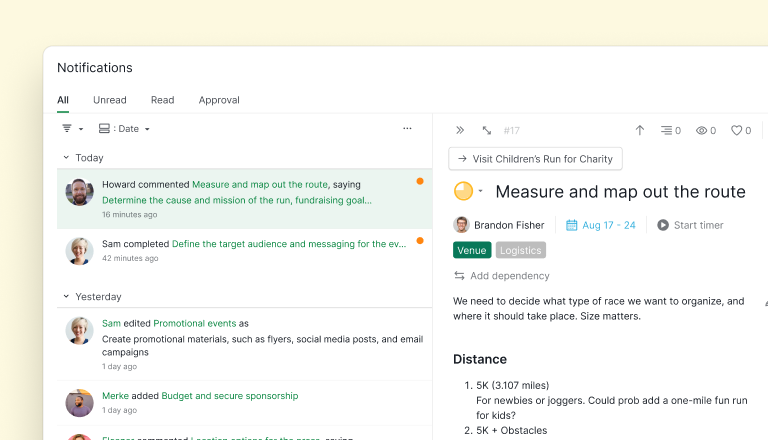
Quireの通知パネルは、フローティングのドロップダウンからフルワイドの受信ボックスになりました。10通りのフィルター、2階層のグループ化(日付、プロジェクト、組織、ユーザー)、選択した通知をまとめて片付ける一括操作、後で見返すための未読にする、そして場所を見失わずにトリアージできるピン留め可能な詳細パネルを備えています。Web、デスクトップ、モバイルで利用できます。
Quireで複数のプロジェクトを管理しているなら、こんな経験があるはずです。右上のベルアイコンが点灯し、フローティングパネルを開き、2秒ほど目を通し、収まりきらないほどの量に気づき、「後でやろう」と自分に言い聞かせながらまた閉じてしまう。そして実際には対応しない。週末には「後で」が未読通知80件に膨れ上がり、何か重要なことを見逃したという漠然とした不安だけが残ります。
以前の通知パネルが壊れていたわけではありません。1日に5件の通知が来て、そのうち1件だけが本当に重要だった時代の働き方を想定して設計されていただけです。複数のプロジェクト、複数のチームメイト、同時進行する十数本のスレッドといった、実際の業務量をこなす人にとっては、ツールではなく罪悪感の引き金になっていました。
そこで作り直しました。 通知は今、フィルター、2階層のグループ化、一括操作、未読にするオプション、ピン留め可能な詳細パネル、そして各アラートの背後にあるタスクへの直接リンクを備えたフルワイドのページに集約されています。ポップアップというより受信ボックスに近く、そもそも最初からそうあるべきだったものです。
2026年の刷新でQuireの通知はどう変わったのか?
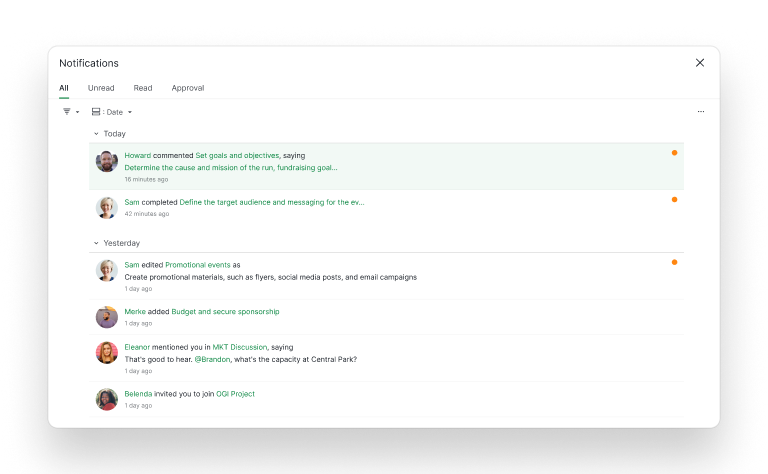
通知ビューはもはやフローティングパネルではありません。フルページになりました。 これが最も大きな変更点であり、そこからすべての改善が派生しています。
以前のフローティングパネルは開くのが速く、閉じるのも簡単でした。通知が3件なら、それで十分です。30件になると問題が生じます。
フィルターする余地も、グループ化する方法もなく、パネルを閉じずにタスクを掘り下げる手段もありませんでした。
ざっと目を通すか、タスクリストに退避して自分の場所を見失うか、どちらかを強いられていたのです。(このパネルは2024年のプロダクトアップデートで最初に作り直しました。今回はその2回目で、はるかに大規模な刷新です。)
新しいページは、タスクビューと同じだけのスペースを通知に与えます。些細なことに思えるかもしれませんが、そうではありません。スペースがあるからこそ、反応するのではなくトリアージできるようになります。そしてそれこそが、そもそも通知が存在する理由です。
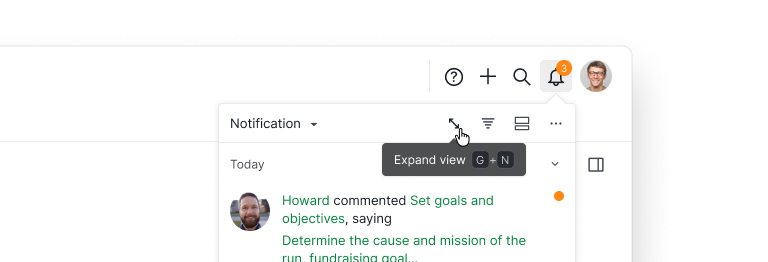
さっと目を通したいだけなら、フローティングパネルは今もワンクリックで使えます。そして今では、その中に展開表示ボタン(キーボードショートカット: G + N)が追加され、実際にトリアージしたいと思った瞬間にフルページへ飛べるようになりました。
リマインダーは、この受信ボックスに専用のタブができました。時間に基づく通知はここに集まります。詳しくはQuireのタスクリマインダーをご覧ください。
関連記事: 知っておくべきQuireの隠れた機能20選 — こうしたショートカットや、あまり知られていない機能についてさらに詳しく紹介しています。
フィルターはどのように、探し回らずに絞り込むのを助けるのか?
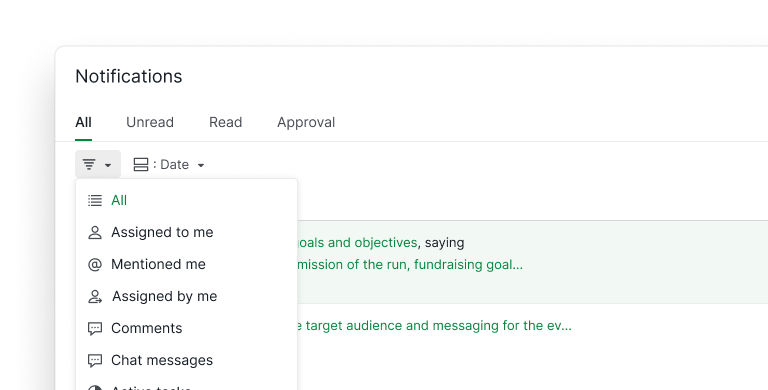
フィルターメニューは、通知を絞り込みたくなりそうな10通りの方法をカバーしています。
- 自分に割り当てられた: ほとんどの人にとってのデフォルトで、実際に自分がやるべきことです。
- 自分がメンションされた: コメントやチャットでの@メンションを拾い上げます。ここには見逃してはいけない決定事項が含まれることがよくあります。
- 自分が割り当てた: 自分が委任したすべての作業なので、進捗が止まっているものを見つけられます。
- コメント: 自分が気にかけているタスクでの会話です。
- チャットメッセージ: Quire組み込みのチャットにおけるリアルタイムのやり取りです。
- 進行中のタスク: すでにクローズされたタスクの通知を除外します。
- 完了したタスク: その逆で、今週完了したものを確認したいときに便利です。
- 選択したプロジェクト: 一度に1つのプロジェクトに絞り、他からの通知が混ざりません。
- 選択した組織: 複数の組織にまたがって仕事をしている場合(特にエージェンシー)に役立つ項目です。
- 選択したユーザー: 特定のチームメイトで絞り込め、スクロールするより速く見つけられます。
フィルターは組み合わせられます。3クリックで「Q2ローンチプロジェクトで自分がメンションされたコメント」を呼び出し、フィード内で埋もれてしまうはずだった会話をきちんと片付けられます。
グループ化はどのように、1日の全体像を把握するのに役立つのか?
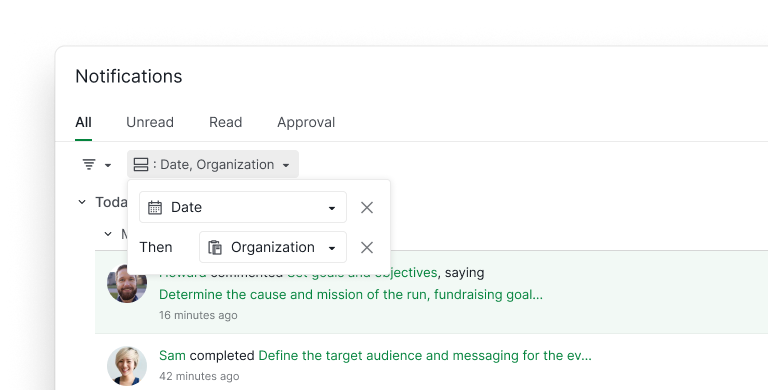
フィルターはリストを絞り込みます。グループ化はその形を浮かび上がらせます。新しいページでは、通知を4通りにグループ化できます。
- 日付でグループ化: デフォルトの表示で、「今日何が起きたか」を確認するのに適しています。
- プロジェクトでグループ化: 一度に3つ以上のプロジェクトを掛け持ちするプロジェクトリーダーのお気に入りで、同じ理由でスマートフォルダーを好む層とも重なります。各プロジェクトが独立したセクションにまとまるので、次に進む前に1つのプロジェクトを完全にトリアージできます。
- 組織でグループ化: 複数の組織にまたがって働く人向けです。クライアント案件と社内案件を目に見える形で分離できます。
- ユーザーでグループ化: 意外なほど便利です。チームメイトが休暇中で、その1週間分を追いかけたいときに、ユーザーでグループ化すればその人が発生させたすべての通知を順番に確認できます。
そして1つだけを選ぶ必要はありません。グループ化は2階層まで可能です。日付と組織を組み合わせたり、プロジェクトとユーザーを組み合わせたりすると、リストは1つずつ展開できるネストされたセクションに折りたたまれます。「今日、Acmeクライアント」と「今日、関わっているすべての組織」とでは、認知的な見え方がまったく異なり、2階層のグループ化はその選択を可能にするものです。
実際の効果としては、スクロールをやめて意思決定を始められるようになります。グループ化は、直線的なリストを構造化されたトリアージ画面に変えます。
ダブルクリックして詳細パネルをピン留めし、自分の場所を保持する
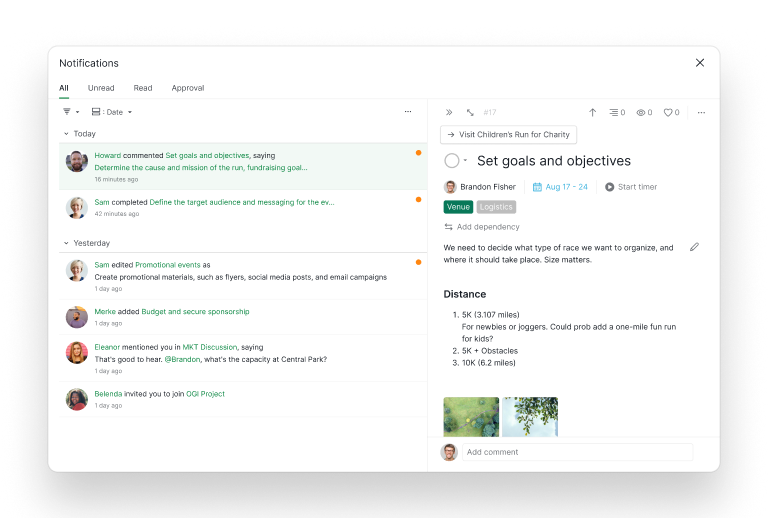
このページの使い勝手を実際に変えているのが、この機能です。任意の通知をダブルクリックすると、詳細パネルが開き、説明、子タスク、コメント、担当者など、タスクの全体が表示されます。詳細パネルをピン留めすれば、通知をスクロールし続けている間もそれが開いたままになります。
つまり、@メンションを読み、その元になったタスクの全体の文脈を確認し、判断を下して次に進む、というすべてを通知ページから離れることなく行えるということです。以前の流れは、通知をクリックしてタスクにリダイレクトされ、通知リストを見失い、戻るボタンをクリックして自分の場所を再び探す、というものでした。それが1つの画面に集約されたのが今の姿です。
詳細パネルに収まりきらない場合(実際にそのタスクに取り組みたい、読むだけでは済まない場合)は、タスクのURLへの直接リンクがそこに用意されています。ワンクリックでタスクのフル表示にたどり着け、寄り道は不要です。
一括操作はどのように、たまった通知を一度に片付けるのか?
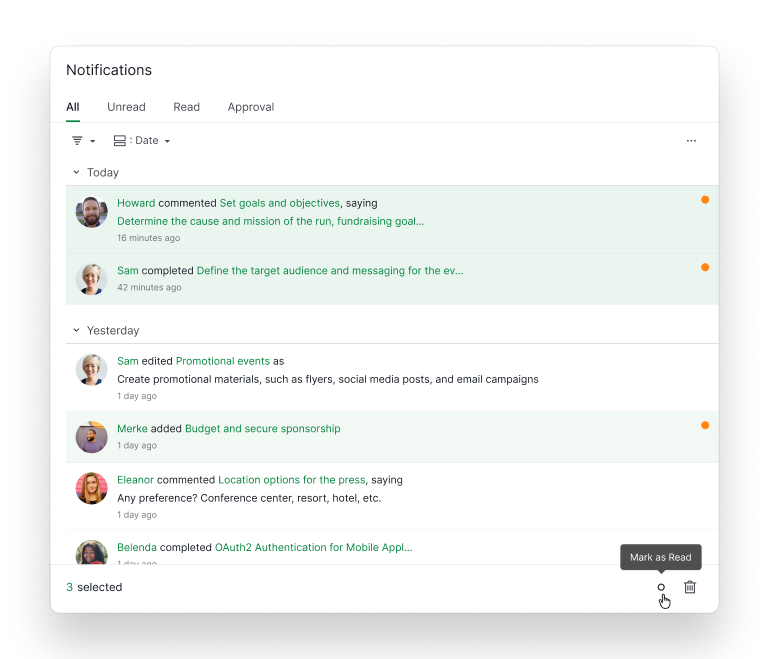
ひとまとまりの通知に目を通し、「よし、これらは全部既読でいい」と判断したとき、1件ずつクリックして回りたくはないはずです。複数の通知を選択すると、Quireがページ下部に一括操作バーを表示します。既読にするまたは削除するを選択項目全体にワンクリックで適用できます。
些細なことに聞こえるかもしれませんが、トリアージのリズムそのものを変えます。以前の「通知を処理する」という流れは、1件読んでクリック、1件読んでクリック、1件読んでクリックの繰り返しでした。今は、まとまった量を読み、まとめて選択し、まとめて既読にして次に進む、という流れです。メールでは当たり前だった受信箱ゼロのワークフローが、ようやくQuireでも成立するようになりました。

なぜ「未読にする」を実際に使うようになるのか?
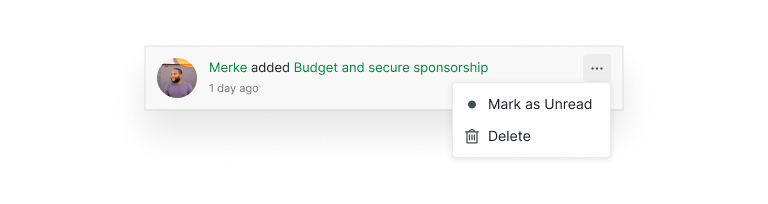
すべての通知に、未読にすると削除という2つの選択肢を持つ三点メニューが付きました。
未読にするは新しい機能で、多くの地味な不満をさりげなく解消してくれます。朝9時にざっと目を通し、ランチ後まで対応する時間がないと気づいたら、未読にしておけばいいのです。オレンジのドットは点灯したままで、その項目は未読タブに表示され続け、準備ができたときのために待機します。メールを未読に戻してリストで太字のまま残しておくのと同じ発想ですが、こちらは実際にきちんと機能します。
これが可能にするパターンはシンプルです。「既読」を「完了」と同義に扱うのはやめましょう。既読は「見た」、未読は「後で再表示する」、そして完了は「クローズした」を意味します。2つの状態ではなく3つの状態になり、それは実際に頭の中で行われているトリアージの感覚にずっと近いものです。
これはあなたのワークフローにとってなぜ重要なのか?
不十分な通知システムの本当のコストは、見逃した通知そのものではありません。コンテキストスイッチです。作業を中断してタスクを探しに行ったり、コメントを読んだり、ある通知がどのプロジェクトに属するのかを確認したりするたびに、クリックにかかった20秒よりもはるかに大きな集中力の税金を払っています。
フィルターとグループ化を備えた専用ページで通知を処理すると、この経済性が逆転します。
- バッチ処理が機能します。 通知が届くたびに反応するのではなく、1日に2回確認し、まとめて処理して、ページを閉じられます。新しい一括操作バーのおかげで、それが苦もなくできます。ひとまとまりの通知を選択し、一度にすべて既読にすれば完了です。
- フローティングパネルにはできませんでした。 1件ずつしか処理できなかったため、バッチ処理が定着しなかったのです。
- トリアージが手軽になります。 「自分がメンションされた」に絞り込んだり、プロジェクトでグループ化したりすれば、10分ではなく10秒でたまった通知の全体像が見えます。関連する項目を順番に判断できるので、コンテキストを行き来せずに済み、意思決定が速くなります。
- 何も見逃しません。 以前のパネルの致命的な欠点は、通知が一度スクロールで流れると事実上失われてしまうことでした。専用のページとフィルターがあれば、先週の火曜日の通知でも2クリックで届きます。
Quireのネストされたタスク階層を使って複雑なプロジェクトを管理しているなら、今回刷新された通知は特に役立ちます。複雑なプロジェクトは複雑な通知の流れを生み出すもので、以前のフローティングパネルはその現実に対応できていなかったからです。
新しい通知フィルターを最大限活用するために、チームがどのようにプロジェクトを構成しているかを知りたい場合は、Quireテンプレートライブラリをご覧ください。スプリント、キャンペーン、部門横断プロジェクト向けの出発点が用意されており、数分でカスタマイズできます。
あなたの1日に合う通知ビューはどれか?
Quireは両方を残しています。フローティングパネルは1日に数件の通知をさっと確認するためのもので、フルワイドのページは、通知の量と複雑さがドロップダウンで扱える範囲を超えたときに真価を発揮します。
次のような方は、フルページを開くのがおすすめです。
- 複数のプロジェクトを率いている
- @メンションで意思決定を伝達している
- 複数の組織にまたがって仕事を管理している
- 「誰かに何かでピンを送られた気がするけれど見つけられない」と口にしたことがある
通知に摩擦を感じてきたなら、その摩擦には名前があり、フルページがその解決策です。
どうやって始めればいいのか?
刷新された通知ページは、すでにWebとデスクトップで公開されています。いつも通り通知アイコンをクリックし、フローティングパネルから展開表示(またはG + N)を押せば、新しいフルワイドのページに移動します。
フィルターとグループ化のコントロールは上部にあります。各通知の三点メニューから未読にするおよび削除ができ、複数の通知を選択すると一括操作バーが表示されます。任意の通知をダブルクリックすれば詳細パネルが開き、ピン留めすればそのまま開いた状態を維持できます。
モバイルも刷新されました。iOSまたはAndroidでQuireアプリを開き、通知タブに移動すると、同じフィルターとグループ化のオプションが見つかります。スマートフォンの画面サイズに合わせてありますが、機能は同一です。
デスクトップで身につけたトリアージの習慣は、そのままスマートフォンにも引き継がれます。デバイスを切り替えるたびにリセットされることはありません。
オンにする設定も、移行作業も、設定すべきことも何もありません。既存の通知の設定(メール、プッシュ、モバイル)は今まで通り機能します。新しく加わったのは、その上に重なるトリアージのレイヤーです。
重要なポイント
今回の通知刷新は、見た目だけの再設計ではありません。成長中のチームにとって、通知はドロップダウンひとつで済む程度の仕事量ではありません。受信ボックス1つ分の仕事量であり、タスクやプロジェクトがすでに持っているのと同じ種類の画面にふさわしいものです。
- フィルターは絞り込み、2階層のグループ化は全体像を浮かび上がらせます。
- 一括操作はたまった通知を一度に片付け、未読にするは項目を後で見返せるよう保留にします。
- ピン留め可能な詳細パネルは、かつてコンテキストスイッチのループだったものを1つの画面にまとめます。
- タスクへの直接リンクは、詳細パネルだけでは足りないときのために用意されています。
目指したのは、通知をもっとうるさくすることではありません。ループを閉じやすくし、通知件数がQuireが数えるのをやめるどこかの数字ではなく、実際にゼロに向かって減っていくようにすることでした。
反応することからトリアージすることへのこの転換こそ、生産性向上が生まれる場所です。

どの通知ツールが最も役立つのか?
今回の刷新は、実質的に5つのツールが連携して機能するものです。それぞれの役割は次のとおりです。
| ツール | 機能 |
|---|---|
| フィルター | 探し回らずにリストを絞り込む |
| グループ化 | 一目で1日の全体像を把握する |
| ピン留め詳細パネル | 自分の場所を見失わずに通知を読む |
| 一括操作 | たまった通知を一度に片付ける |
| 未読にする | 後で対応するために保留にする |
よくある質問
Quireの通知は何が変わったのか?
通知はフローティングのドロップダウンから、フィルター、2階層のグループ化、一括操作、未読にする、ピン留め可能な詳細パネル、タスクへの直接リンクを備えたフルワイドのページに移行しました。一瞬で消えるポップアップではなく、本物の受信ボックスになったのです。
以前のフローティング通知パネルは今も使えるのか?
フローティングパネルはさっと目を通すために今も残っています。実際に通知を処理する必要があるときに使うのが、新しいフルワイドのページです。フィルターをかけ、グループ化し、対応する。スマートフォンのロック画面をちらっと見るのと、メールアプリを開いて実際にメッセージに返信するのとの違いだと考えてください。
新しい通知ページではどんなフィルターが使えるのか?
自分に割り当てられた、自分がメンションされた、自分が割り当てた、コメント、チャットメッセージ、進行中のタスク、完了したタスク、選択したプロジェクト、選択した組織、選択したユーザーでフィルターできます。フィルターは組み合わせられるので、ページを離れることなく「特定のプロジェクトで自分がメンションされたコメント」のように具体的な範囲に絞り込めます。
グループ化はどのように通知のトリアージに役立つのか?
日付、プロジェクト、組織、ユーザーでグループ化でき、それらを2つ組み合わせる(たとえば日付の次に組織)ことで2階層の構造を作れます。
プロジェクトでグループ化するのは、1つのプロジェクトずつトリアージする最速の方法です。ユーザーでグループ化するのは、あるチームメイトの1週間分をまとめて確認する方法です。
グループ化は、1つのタスクに集中した大量のアクティビティを1行にまとめます。慌ただしい朝でも、40件ではなく数件の項目として読めます。これにより、通知ページはざっと眺めるものではなく、片付けるものになります。
複数の通知に一度に対応することはできるのか?
はい。複数の通知を選択すると、一括操作バーで選択項目全体を既読にするか削除するかをワンクリックで行えます。ひとまとまりに目を通し終えて、それをまとめて消し去りたいという瞬間のために作られた機能です。
通知を未読にするにはどうすればいいのか?
各通知には未読にするおよび削除を含む三点メニューがあります。未読にするを使うとオレンジのドットが点灯したままになり、目を通したものの対応していない項目が後で未読タブに再表示されます。
詳細パネルをピン留めすると実際に何が起こるのか?
通知をダブルクリックすると、詳細パネルにタスクの全体が表示されます。ピン留めすると、残りの通知をスクロールしている間もパネルが開いたままになるので、リスト内で自分の場所を見失うことなくタスクの全体を確認できます。通知をバッチ処理する際に実際に機能させる、地味ながら効果的な工夫です。
これはモバイルでも機能するのか?
はい。ここは私たちも当初、過小評価しかけていた部分です。iOSとAndroidのモバイルアプリにも、フィルターとグループ化のオプションがスマートフォンの画面向けに調整されて追加されました。「通勤中にQuireをチェックする」というワークフローは、もはやスクロールしながら見逃さないよう祈るだけの作業ではありません。
バスの中で@メンションに絞り込み、プロジェクトでグループ化してチームが一晩でどこまで進めたかを確認し、ノートパソコンにたどり着くのを待たずに実際にループを閉じられます。デスクトップと同じトリアージの規律を、より小さな画面で行えるということです。
新しい通知ページから最も恩恵を受けるのは誰か?
複数のプロジェクトを率いる人、複数のチームを担当するプロジェクトマネージャー、そして1日の始まりが30件以上の通知を整理することから始まる人たちです。1日に受け取るピンがほんの数件だけなら、以前のフローティングパネルでもまだ十分でしょう。新しいページは、以前のパネルでは処理しきれなかった量のために作られています。
保管する設計になっていなかったドロップダウンの中で通知を見失うのは、もうやめませんか?
quire.io/signupで無料トライアルを始める。クレジットカード不要、フルアクセス、30日間。
