
features · May 6, 2026
Notificaciones renovadas en Quire: una bandeja de entrada más inteligente
Última actualización: 30 de septiembre de 2026
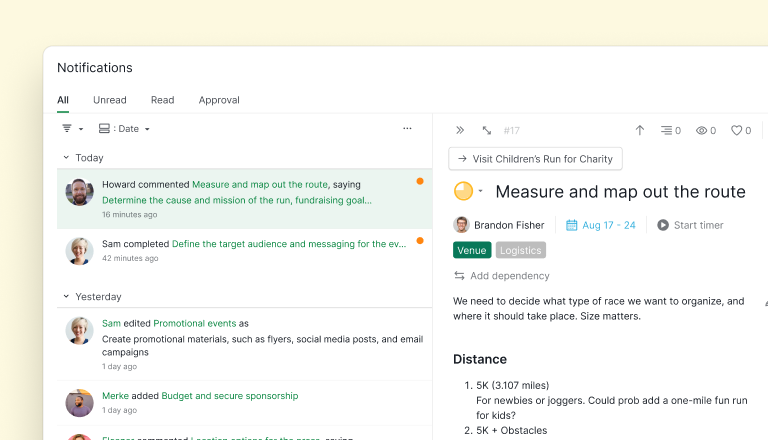
El panel de notificaciones de Quire ahora es una bandeja de entrada de ancho completo, no un menú desplegable flotante. Filtra de diez maneras, agrupa en dos niveles (por fecha, proyecto, organización o usuario), despeja toda una selección con acciones por lotes, marca elementos como no leídos para que reaparezcan más tarde y fija un panel de detalle para triar sin perder tu lugar. Disponible en web, escritorio y móvil.
- ¿Qué cambió en las notificaciones de Quire con la renovación de 2026?
- ¿Cómo te ayudan los filtros a acotar sin tener que buscar?
- ¿Cómo te ayuda la agrupación a ver la forma de tu día?
- Doble clic, fija el panel de detalle, conserva tu lugar
- ¿Cómo despejan un backlog en un solo paso las acciones por lotes?
- ¿Por qué realmente usarás Marcar como no leído?
- ¿Por qué esto importa para tu flujo de trabajo?
- ¿Qué vista de notificaciones se adapta a tu día?
- ¿Cómo empiezas?
- Puntos clave
- ¿Qué herramientas de notificación hacen la mayor parte del trabajo?
- Preguntas frecuentes
Si administras más de un proyecto en Quire, seguramente ya viviste este momento. El pequeño ícono de campana en la esquina superior derecha se enciende, abres el panel flotante, lo escaneas durante dos segundos, ves que hay más de lo que cabe, lo cierras de nuevo y te prometes que lo resolverás más tarde.
No lo haces. Al final de la semana, "más tarde" se convirtió en 80 notificaciones sin leer y una vaga sensación de que algo importante se te escapó.
El antiguo panel de notificaciones no estaba roto. Simplemente estaba diseñado para una versión del trabajo en la que recibías cinco avisos al día y uno de ellos realmente importaba. Para cualquiera que maneje una carga de trabajo real (varios proyectos, varios compañeros de equipo, una docena de hilos en movimiento), dejó de ser una herramienta y se convirtió en un disparador de culpa.
Así que lo reconstruimos. Las notificaciones ahora viven en una página de ancho completo con filtros, agrupación en dos niveles, acciones por lotes, una opción de Marcar como no leído, un panel de detalle que se puede fijar y enlaces directos a la tarea detrás de cada alerta. Es menos una ventana emergente y más un buzón, que probablemente es lo que debió haber sido desde el principio.
¿Qué cambió en las notificaciones de Quire con la renovación de 2026?
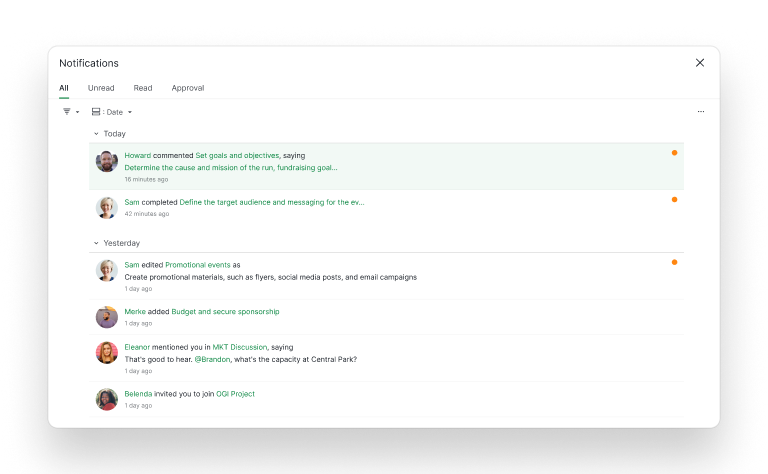
La vista de notificaciones ya no es un panel flotante. Es una página completa. Ese es el cambio principal, y todo lo demás se deriva de ahí.
El antiguo panel flotante era rápido de abrir y fácil de cerrar, lo cual está bien cuando tienes tres notificaciones. Es un problema cuando tienes treinta.
No hay espacio para filtrar, no hay forma de agrupar y no hay manera de profundizar en la tarea sin cerrar antes el panel.
Te veías obligado a hojear a ciegas o salir a la lista de tareas y perder tu lugar. (Reconstruimos este panel por primera vez en nuestras actualizaciones de producto de 2024; esta es la segunda revisión, mucho más grande.)
La nueva página le da a las notificaciones el mismo espacio que tienen tus vistas de tareas. Suena a algo pequeño. No lo es. El espacio es lo que te permite triar en lugar de reaccionar, que es todo el sentido de tener notificaciones en primer lugar.
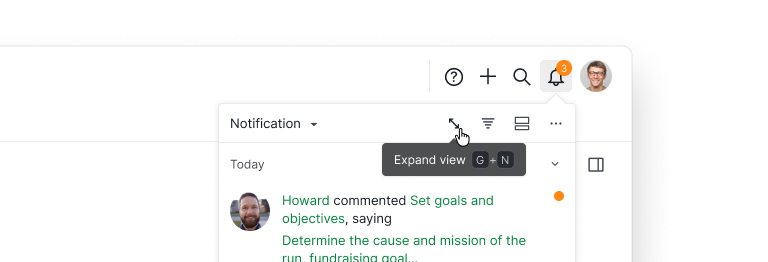
Si prefieres el panel flotante para vistazos rápidos, sigue estando a un clic de distancia. Y ahora hay un botón de vista expandida (atajo de teclado: G + N) justo dentro de él, que te lleva a la página completa en el momento en que decidas que realmente quieres triar.
Los Recordatorios ahora tienen su propia pestaña en esta bandeja, que es donde se reúnen las notificaciones basadas en el tiempo: consulta los recordatorios de tareas en Quire.
Relacionado: 20 funciones ocultas de Quire que deberías conocer: para más atajos y funciones poco conocidas como esta.
¿Cómo te ayudan los filtros a acotar sin tener que buscar?
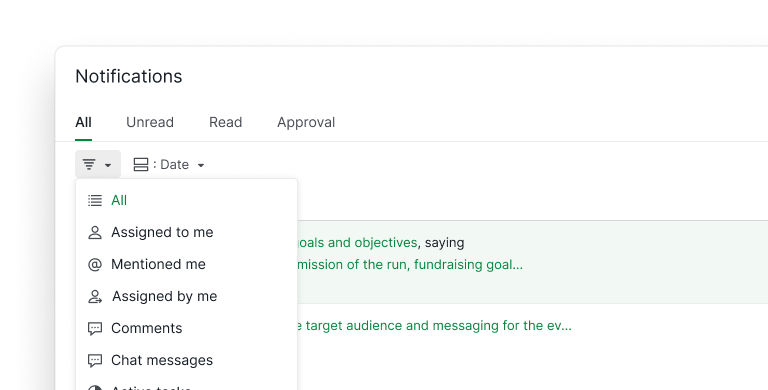
El menú de filtros cubre las diez maneras en las que probablemente querrás segmentar tus notificaciones:
- Asignado a mí: la opción predeterminada para la mayoría de las personas, y lo que realmente tienes pendiente.
- Me mencionó: capta las @-menciones en comentarios y chat, que a menudo llevan las decisiones que no deberías pasar por alto.
- Asignado por mí: todo lo que delegaste, para que puedas detectar lo que se ha quedado en silencio.
- Comentarios: conversaciones sobre tareas que te importan.
- Mensajes de Chat: el lado en tiempo real del trabajo en el Chat integrado de Quire.
- Tareas activas: elimina las notificaciones sobre tareas que ya están cerradas.
- Tareas completadas: lo opuesto, útil cuando intentas auditar lo que se terminó esta semana.
- Proyecto seleccionado: un proyecto a la vez, sin filtraciones de otros.
- Organización seleccionada: si trabajas en varias organizaciones (especialmente en agencias), esta es la tuya.
- Usuario seleccionado: filtra por un compañero de equipo específico, lo cual es más rápido que desplazarte.
Los filtros se combinan. Puedes obtener "comentarios que me mencionan en el proyecto de lanzamiento del Q2" en tres clics y cerrar el ciclo de una conversación que de otro modo se habría perdido en el feed.
¿Cómo te ayuda la agrupación a ver la forma de tu día?
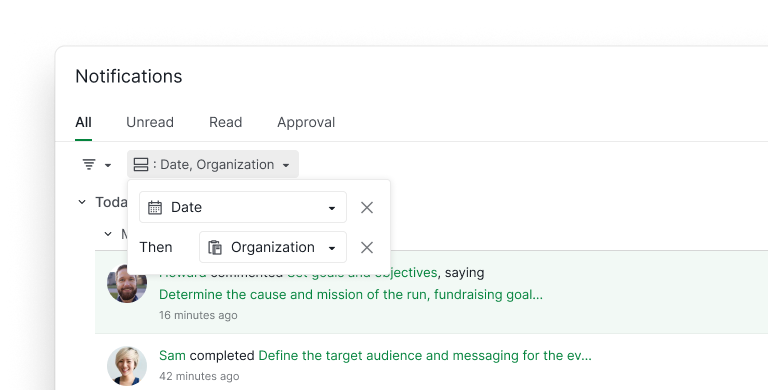
Filtrar acota tu lista. Agrupar revela su forma. La nueva página te permite agrupar notificaciones de cuatro maneras:
- Agrupar por fecha: la vista predeterminada, buena para la pregunta de "qué pasó hoy".
- Agrupar por proyecto: nuestra favorita para los líderes de proyecto que hacen malabares con tres o más proyectos a la vez, el mismo grupo que suele preferir las carpetas inteligentes por la misma razón. Cada proyecto se pliega en su propia sección, para que puedas triar un proyecto por completo antes de pasar al siguiente.
- Agrupar por organización: para personas que trabajan en varias organizaciones. Mantiene el trabajo de clientes y el trabajo interno visiblemente separados.
- Agrupar por usuario: sorprendentemente útil. Cuando un compañero de equipo está de licencia y estás poniéndote al día con su semana, agrupar por usuario te permite ver cada notificación que generó, en orden.
Y no tienes que elegir solo una. La agrupación tiene dos niveles de profundidad. Combina Fecha con Organización, o Proyecto con Usuario, y la lista se pliega en secciones anidadas que puedes expandir una a la vez. "Hoy, cliente Acme" es una superficie cognitiva distinta de "Hoy, cada organización con la que interactúas", y la agrupación en dos niveles es lo que te permite elegir.
El efecto práctico: dejas de desplazarte y empiezas a tomar decisiones. La agrupación convierte una lista lineal en una superficie de triaje estructurada.
Doble clic, fija el panel de detalle, conserva tu lugar
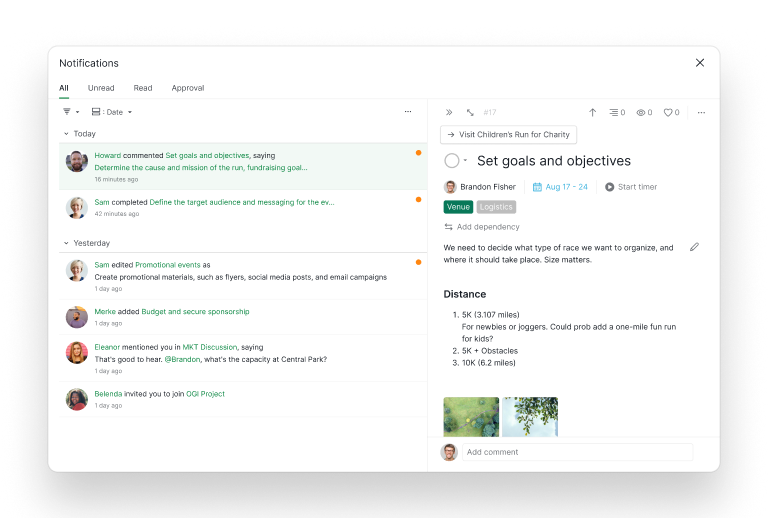
Aquí está el detalle que cambia la forma en que realmente se siente usar la página. Haz doble clic en cualquier notificación y se abre un panel de detalle que muestra la tarea completa: descripción, subtareas, comentarios, asignados, todo. Fija el panel de detalle y permanecerá abierto mientras sigues desplazándote por las notificaciones.
Eso significa que puedes leer una @-mención, ver el contexto completo de la tarea de la que proviene, tomar una decisión y seguir adelante, sin salir nunca de la página de notificaciones. El flujo anterior era: hacer clic en una notificación, ser redirigido a la tarea, perder la lista de notificaciones, volver atrás, encontrar de nuevo tu lugar. Este es ese flujo colapsado en una sola pantalla.
Si una notificación necesita más de lo que un panel de detalle puede contener (cuando realmente quieres trabajar en la tarea, no solo leerla), hay un enlace directo a la URL de la tarea justo ahí. Un clic, vista completa de la tarea. Sin rodeos.
¿Cómo despejan un backlog en un solo paso las acciones por lotes?
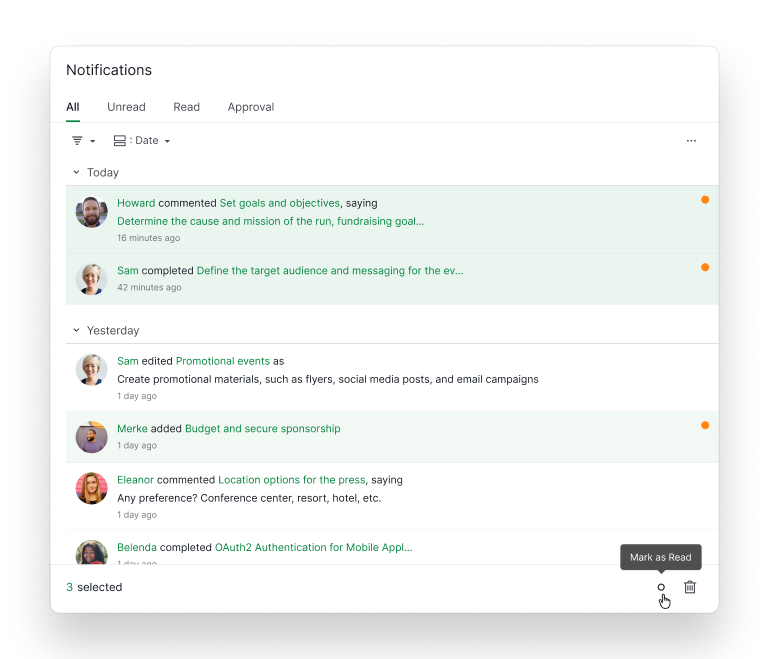
Una vez que has escaneado un tramo de notificaciones y decidido "sí, todas estas están leídas", no quieres tener que hacer clic en cada una. Selecciona varias notificaciones y Quire muestra una barra de acciones por lotes en la parte inferior de la página. Marcar como leído o Eliminar, en un clic, aplicado a toda la selección.
Suena a algo pequeño, pero cambia el ritmo del triaje. La forma de "procesar notificaciones" solía ser: leer una, hacer clic, leer una, hacer clic, leer una, hacer clic. Ahora es: leer un bloque, seleccionar el bloque, marcar el bloque como leído, seguir adelante. Los flujos de trabajo de bandeja de entrada en cero, rutinarios en el correo electrónico, por fin tienen sentido en Quire.

¿Por qué realmente usarás Marcar como no leído?
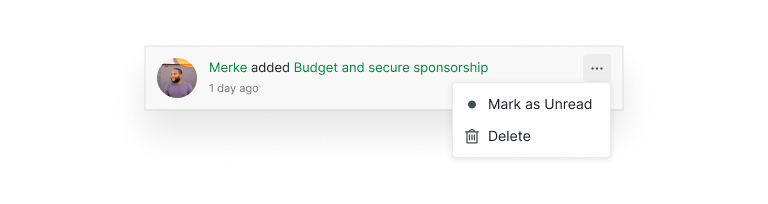
Cada notificación ahora tiene un menú de tres puntos con dos opciones: Marcar como no leído y Eliminar.
Marcar como no leído es la novedad, y resuelve calladamente mucho dolor. Hojeas algo a las 9 de la mañana, te das cuenta de que no tendrás tiempo de actuar hasta después del almuerzo y lo marcas como no leído.
El punto naranja permanece encendido, el elemento aparece en tu pestaña de No leídos, y queda en cola para cuando estés listo. Es el equivalente a "des-leer" un correo para que siga en negrita en la lista, excepto que en realidad funciona.
El patrón que esto habilita es simple. Deja de fingir que "leído" significa "hecho". Leído significa visto, no leído significa que debe reaparecer, y hecho significa cerrado. Son tres estados en lugar de dos, lo cual está más cerca de cómo realmente funciona el triaje en tu cabeza de todos modos.
¿Por qué esto importa para tu flujo de trabajo?
El verdadero costo de un mal sistema de notificaciones no son las notificaciones perdidas. Es el cambio de contexto. Cada vez que tienes que salir de tu flujo de trabajo para buscar una tarea, leer un comentario o descubrir a qué proyecto pertenece un aviso, pagas un impuesto de concentración mucho mayor que los 20 segundos que tomó hacer clic.
Procesar las notificaciones en una página dedicada con filtros y agrupación cambia la economía:
- El procesamiento por lotes funciona. En lugar de reaccionar a los avisos a medida que llegan, puedes revisar las notificaciones dos veces al día, procesarlas en bloque y cerrar la página. La nueva barra de acciones por lotes es lo que lo hace sentir sin esfuerzo: selecciona un tramo de notificaciones, márcalas todas como leídas en un solo movimiento, listo.
- El panel flotante no podía hacer esto. Te obligaba a manejar los elementos uno a uno, y por eso el procesamiento por lotes nunca se consolidó antes.
- El triaje se vuelve barato. Filtrar por "me mencionó" o agrupar por proyecto significa que ves la forma de tu backlog en diez segundos, no en diez minutos. Las decisiones ocurren más rápido porque estás decidiendo sobre elementos relacionados en secuencia en lugar de saltar entre contextos.
- Nada se te escapa. El defecto fatal del antiguo panel era que, una vez que una notificación se desplazaba fuera de vista, prácticamente desaparecía. Con una página adecuada y filtros, incluso una notificación del martes pasado está a dos clics de distancia.
Si usas la jerarquía de tareas anidadas de Quire para administrar proyectos complejos, las notificaciones renovadas son especialmente útiles, porque los proyectos complejos generan flujos de notificaciones complejos, y el antiguo panel flotante no estaba hecho para esa realidad.
Si quieres ver cómo los equipos estructuran sus proyectos para aprovechar al máximo los nuevos filtros de notificaciones, la biblioteca de plantillas de Quire tiene puntos de partida para sprints, campañas y proyectos multifuncionales que puedes adaptar en pocos minutos.
¿Qué vista de notificaciones se adapta a tu día?
Quire mantiene ambas. El panel flotante es el vistazo rápido para un puñado de notificaciones al día, y la página de ancho completo se gana su lugar cuando el volumen y la complejidad de tus notificaciones superan lo que un menú desplegable puede manejar.
La página completa es la que conviene abrir si:
- Lideras varios proyectos
- Canalizas decisiones a través de @-menciones
- Administras trabajo en varias organizaciones
- Alguna vez has dicho en voz alta: "Sé que alguien me mencionó sobre esto, pero no lo encuentro"
Si las notificaciones te han generado fricción, esa fricción tenía nombre, y la página completa es la solución.
¿Cómo empiezas?
La página de notificaciones renovada ya está disponible en web y escritorio. Haz clic en el ícono de notificaciones como lo harías normalmente; desde el panel flotante, pulsa vista expandida (o G + N) para saltar a la nueva página de ancho completo.
Los controles de filtro y agrupación están en la parte superior, el menú de tres puntos en cada notificación te da Marcar como no leído y Eliminar, y seleccionar varias notificaciones muestra la barra de acciones por lotes. Haz doble clic en cualquier notificación para abrir el panel de detalle; fíjalo para mantenerlo abierto.
El móvil también recibió la renovación. Abre la app de Quire en iOS o Android, ve a la pestaña de notificaciones, y encontrarás las mismas opciones de filtro y agrupación, adaptadas al tamaño de una pantalla de teléfono pero funcionalmente idénticas. Los hábitos de triaje que desarrollas en el escritorio realmente se transfieren a tu teléfono, en lugar de reiniciarse cada vez que cambias de dispositivo.
No hay ninguna configuración que activar, ninguna migración, nada que configurar. Tus preferencias de notificación existentes (correo electrónico, push, móvil) siguen funcionando como antes. Lo nuevo es la capa de triaje que se agrega encima.
Puntos clave
La renovación de notificaciones no es un rediseño cosmético. Las notificaciones en un equipo en crecimiento no son el trabajo de un menú desplegable. Son el trabajo de un buzón, y merecen el mismo tipo de superficie que ya tienen tus tareas y proyectos.
Los filtros acotan, la agrupación en dos niveles revela la forma, las acciones por lotes despejan backlogs en un solo movimiento, Marcar como no leído pone elementos en cola para más tarde, el panel de detalle fijable colapsa lo que solía ser un ciclo de cambio de contexto en una sola pantalla, y el enlace directo a la tarea está ahí para cuando el panel de detalle no es suficiente.
El objetivo no era hacer que las notificaciones fueran más ruidosas. Era hacer que fuera más fácil cerrar el ciclo con ellas, para que tu contador de notificaciones realmente tienda a cero, en lugar de hacia cualquier número en el que Quire deje de contar. Ese cambio, de reaccionar a triar, es donde vive la ganancia de productividad.

¿Qué herramientas de notificación hacen la mayor parte del trabajo?
La renovación en realidad son cinco herramientas trabajando juntas. Esto es para qué sirve cada una.
| Herramienta | Qué hace |
|---|---|
| Filtros | Acota la lista sin tener que buscar entre todo |
| Agrupación | Ve la forma de tu día de un vistazo |
| Panel de detalle fijado | Lee una notificación sin perder tu lugar |
| Acciones por lotes | Despeja un backlog en un solo movimiento |
| Marcar como no leído | Aparca algo para resolverlo después |
Preguntas frecuentes
¿Qué cambió con las notificaciones de Quire?
Las notificaciones pasaron de un menú desplegable flotante a una página de ancho completo con filtros, agrupación en dos niveles, acciones por lotes, Marcar como no leído, un panel de detalle fijable y enlaces directos a las tareas. Un verdadero buzón, en lugar de una ventana emergente fugaz.
¿Todavía puedo usar el antiguo panel de notificaciones flotante?
El panel flotante sigue ahí para vistazos rápidos. La nueva página de ancho completo es a donde vas cuando necesitas procesar de verdad las notificaciones: filtrarlas, agruparlas y actuar sobre ellas. Piénsalo como la diferencia entre echar un vistazo a la pantalla de bloqueo de tu teléfono y abrir tu aplicación de correo para realmente responder mensajes.
¿Qué filtros están disponibles en la nueva página de notificaciones?
Puedes filtrar por Asignado a mí, Me mencionó, Asignado por mí, Comentarios, Mensajes de Chat, Tareas activas, Tareas completadas, Proyecto seleccionado, Organización seleccionada y Usuario seleccionado. Los filtros se combinan, así que puedes acotar a algo específico (como "comentarios que me mencionan en un proyecto en particular") sin salir de la página.
¿Cómo me ayuda la agrupación a triar notificaciones?
Agrupa por fecha, proyecto, organización o usuario, y combina dos de ellos (Fecha y luego Organización, por ejemplo) para una estructura de dos niveles.
Agrupar por proyecto es la forma más rápida de triar un proyecto a la vez; agrupar por usuario es cómo te pones al día con la semana de un compañero de equipo.
La agrupación también reduce una ráfaga de actividad en una tarea a una sola línea, así que una mañana ajetreada se lee como un puñado de elementos en lugar de cuarenta. Eso hace de la página de notificaciones algo que despejas en lugar de hojear.
¿Puedo actuar sobre varias notificaciones a la vez?
Sí. Selecciona varias notificaciones y una barra de acciones por lotes te permite Marcar como leído o Eliminar toda la selección en un clic. Está pensada para el momento en que ya escaneaste un bloque y solo quieres que desaparezca.
¿Cómo marco una notificación como no leída?
Cada notificación tiene un menú de tres puntos con Marcar como no leído y Eliminar. Marcar como no leído mantiene encendido el punto naranja, para que algo que hojeaste pero sobre lo que no has actuado reaparezca más tarde en la pestaña de No leídos.
¿Qué hace exactamente fijar el panel de detalle?
Hacer doble clic en una notificación abre la tarea completa en un panel de detalle. Fijarlo mantiene el panel abierto mientras te desplazas por el resto de tus notificaciones, para que puedas revisar la tarea por completo sin perder tu lugar en la lista. Es el pequeño movimiento que hace que procesar notificaciones por lotes realmente funcione.
¿Esto funciona en móvil?
Sí, y esta es la parte que casi subestimamos. Las apps móviles de iOS y Android también recibieron las opciones de filtro y agrupación, adaptadas a la pantalla del teléfono. El flujo de "revisar Quire en el trayecto al trabajo" ya no es un ejercicio de desplazarse y esperar.
Puedes filtrar por @-menciones en el autobús, agrupar por proyecto para ver lo que tu equipo entregó durante la noche, y realmente cerrar el ciclo sin esperar a llegar a una laptop. Es la misma disciplina de triaje que en el escritorio, solo que en un marco más pequeño.
¿Quién se beneficia más de la nueva página de notificaciones?
Las personas que lideran varios proyectos, los gerentes de proyecto que manejan varios equipos, y cualquiera cuyo día comience con más de 30 notificaciones por resolver. Si solo recibes un puñado de avisos al día, el antiguo panel flotante probablemente sigue siendo suficiente. La nueva página está construida para el volumen que el antiguo panel no podía manejar.
¿Listo para dejar de perder notificaciones en un menú desplegable que nunca fue diseñado para contenerlas?
Comienza tu prueba gratuita en quire.io/signup. Sin tarjeta de crédito, acceso completo, 30 días.
