
features · May 6, 2026
Обновлённые уведомления Quire: умный почтовый ящик
Последнее обновление: 30 сентября 2026 г.
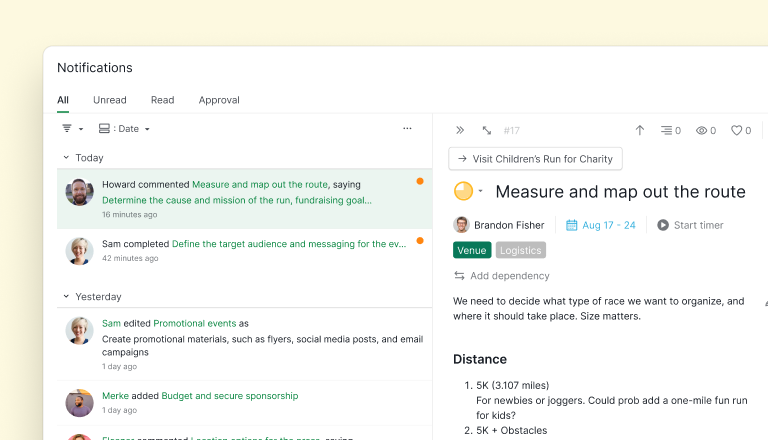
Панель уведомлений Quire теперь представляет собой полноширинный инбокс, а не плавающее окно. Фильтруйте десятью способами, группируйте на два уровня (по дате, проекту, организации или пользователю), очищайте всю выборку пакетными действиями, отмечайте элементы непрочитанными, чтобы вернуться к ним позже, и закрепляйте панель с деталями, чтобы не терять своё место. Доступно в вебе, на десктопе и на мобильных устройствах.
- Что изменилось в уведомлениях Quire в обновлении 2026 года?
- Как фильтры помогают сузить выборку без лишних поисков?
- Как группировка помогает увидеть форму вашего дня?
- Двойной клик, закрепление панели с деталями, сохранение своего места
- Как пакетные действия расчищают накопившееся за один шаг?
- Почему вы действительно будете использовать «Отметить как непрочитанное»?
- Почему это важно для вашего рабочего процесса?
- Какой вид уведомлений подходит вашему дню?
- Как начать пользоваться?
- Основные выводы
- Какие инструменты уведомлений выполняют больше всего работы?
- Часто задаваемые вопросы
Если вы управляете более чем одним проектом в Quire, вам наверняка знаком этот момент. Загорается маленький значок колокольчика в правом верхнем углу, вы открываете плавающую панель, пробегаете её взглядом за пару секунд, видите, что она не вмещает всё, и закрываете её снова, обещая себе разобраться с этим позже. Но не разбираетесь. К концу недели «позже» превращается в 80 непрочитанных уведомлений и смутное ощущение, что что-то важное прошло мимо вас.
Старая панель уведомлений не была сломана. Она просто была рассчитана на такую версию работы, где приходит пять уведомлений в день и одно из них действительно важно. Для тех, кто ведёт реальную нагрузку (несколько проектов, множество коллег, десяток активных обсуждений), она перестала быть инструментом и превратилась в источник чувства вины.
Поэтому мы её переделали. Уведомления теперь живут на полноширинной странице с фильтрами, двухуровневой группировкой, пакетными действиями, опцией «Отметить как непрочитанное», закрепляемой панелью с деталями и прямыми ссылками на задачу за каждым оповещением. Это уже не столько всплывающее окно, сколько инбокс — то, чем это, вероятно, и должно было быть с самого начала.
Что изменилось в уведомлениях Quire в обновлении 2026 года?
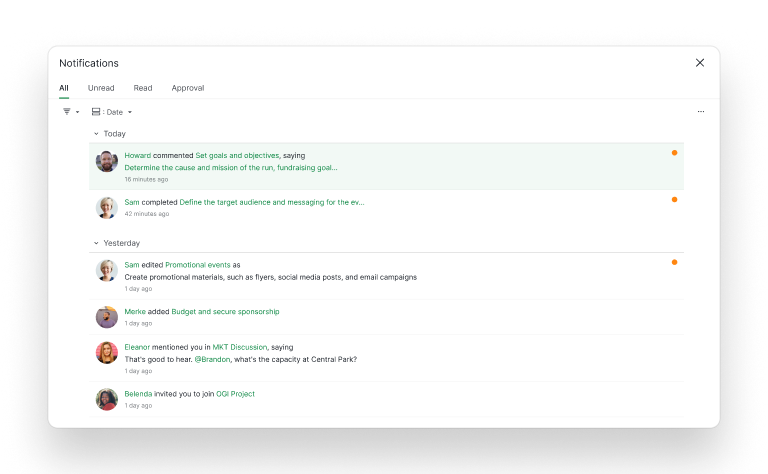
Панель уведомлений больше не плавающее окно. Это полноценная страница. Это главное изменение, и всё остальное вытекает из него.
Старая плавающая панель быстро открывалась и легко закрывалась. Это нормально, когда у вас три уведомления. Но когда их тридцать, это становится проблемой.
В ней нет места для фильтров, нет способа сгруппировать и нет пути углубиться в задачу без предварительного закрытия панели.
Вам приходилось либо бегло просматривать всё вслепую, либо уходить в список задач и терять своё место. (Мы впервые переделали эту панель ещё в обновлениях продукта 2024 года; сейчас второй, куда более масштабный этап.)
Новая страница даёт уведомлениям то же пространство, что и вашим представлениям задач. Это может показаться мелочью, но это не так. Именно пространство позволяет разбирать уведомления осмысленно, а не просто реагировать на них. В этом и состоит весь смысл уведомлений.
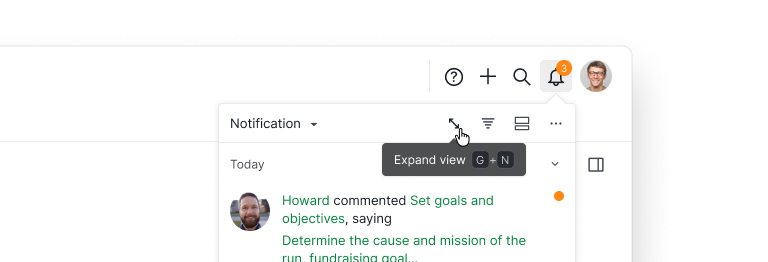
Если вам удобнее плавающая панель для быстрого взгляда, она всё ещё доступна в один клик. А теперь прямо внутри неё есть кнопка Расширенный вид (сочетание клавиш: G + N), которая переносит вас на полноценную страницу, как только вы решаете, что хотите по-настоящему разобрать уведомления.
У Напоминаний теперь есть собственная вкладка в этом инбоксе, где собираются уведомления, привязанные ко времени: читайте про напоминания о задачах в Quire.
По теме: 20 скрытых функций Quire, о которых стоит знать — там больше сочетаний клавиш и малоизвестных возможностей, подобных этой.
Как фильтры помогают сузить выборку без лишних поисков?
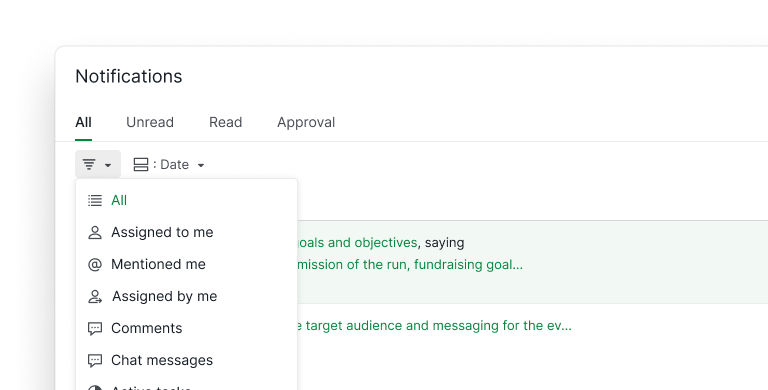
Меню фильтров охватывает десять способов, которыми вам может понадобиться разложить свои уведомления:
- Назначено мне: вариант по умолчанию для большинства людей, то, что действительно лежит на вашем столе.
- Упомянули меня: улавливает @-упоминания в комментариях и Чате, где часто скрываются решения, которые нельзя пропустить.
- Назначено мной: всё, что вы делегировали, чтобы вовремя заметить то, что затихло.
- Комментарии: обсуждения по Задачам, которые вам важны.
- Сообщения Чата: реальное время рабочего общения во встроенном Чате Quire.
- Активные задачи: убирает уведомления по Задачам, которые уже закрыты.
- Завершённые задачи: наоборот, полезно, когда нужно проверить, что было закончено на этой неделе.
- Выбранный проект: только один проект за раз, без примесей из других.
- Выбранная организация: если вы работаете сразу в нескольких организациях (особенно актуально для агентств), это ваш вариант.
- Выбранный пользователь: фильтрация по конкретному коллеге — быстрее, чем прокручивать вручную.
Фильтры можно комбинировать. Вы можете получить «комментарии с упоминанием меня в проекте запуска Q2» за три клика и закрыть вопрос по обсуждению, которое иначе затерялось бы в общем потоке.
Как группировка помогает увидеть форму вашего дня?
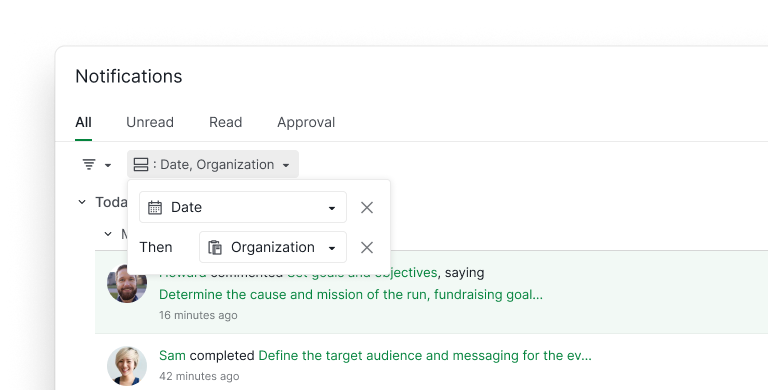
Фильтрация сужает список. Группировка раскрывает его структуру. Новая страница позволяет группировать уведомления четырьмя способами:
- Группировать по дате: вид по умолчанию, хорош для вопроса «что произошло сегодня».
- Группировать по проекту: наш любимый вариант для руководителей проектов, ведущих сразу три или более проекта, — тех же людей, которые обычно ценят Умные папки по той же причине. Каждый проект сворачивается в собственный раздел, так что можно полностью разобрать один проект, прежде чем переходить к следующему.
- Группировать по организации: для тех, кто работает сразу в нескольких организациях. Наглядно разделяет клиентскую работу и внутреннюю.
- Группировать по пользователю: на удивление полезная опция. Когда коллега в отпуске и вам нужно наверстать его неделю, группировка по пользователю показывает все созданные им уведомления по порядку.
И выбирать что-то одно не обязательно. Группировка работает на два уровня в глубину. Сочетайте дату с организацией или проект с пользователем — и список сворачивается в вложенные разделы, которые можно раскрывать по одному. «Сегодня, клиент Acme» — это совсем другая картина восприятия, чем «Сегодня, все организации, с которыми вы работаете», и именно двухуровневая группировка даёт возможность выбирать.
Практический эффект: вы перестаёте бесконечно скроллить и начинаете принимать решения. Группировка превращает линейный список в структурированную поверхность для разбора уведомлений.
Двойной клик, закрепление панели с деталями, сохранение своего места
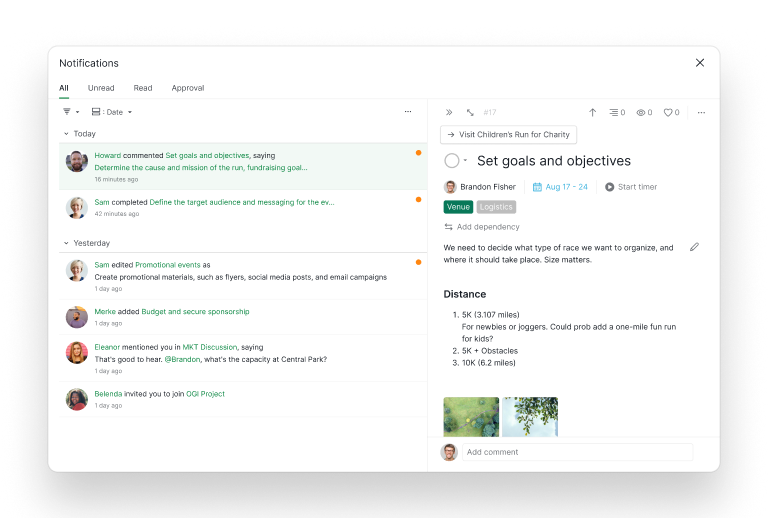
А вот деталь, которая меняет само ощущение от работы со страницей. Дважды кликните по любому уведомлению — откроется панель с деталями, показывающая полную задачу: описание, подзадачи, комментарии, исполнителей, всё. Закрепите панель с деталями, и она останется открытой, пока вы продолжаете прокручивать уведомления.
Это значит, что вы можете прочитать @-упоминание, увидеть полный контекст задачи, из которой оно пришло, принять решение и двигаться дальше — без единого раза покидая страницу уведомлений. Старый процесс выглядел так: кликнуть по уведомлению, попасть на задачу, потерять список уведомлений, вернуться назад, снова найти своё место. Теперь весь этот процесс сжат в один экран.
Если уведомлению нужно больше, чем может дать панель с деталями (когда вы действительно хотите поработать с задачей, а не просто её прочитать), тут же есть прямая ссылка на URL задачи. Один клик — полноценный вид задачи. Без обходных путей.
Как пакетные действия расчищают накопившееся за один шаг?
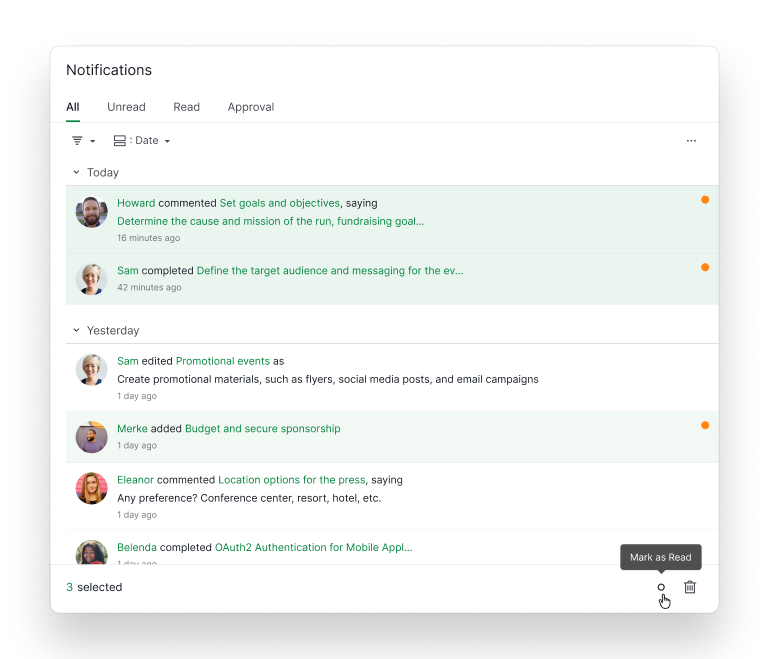
Когда вы просмотрели подряд несколько уведомлений и решили «да, всё это прочитано», вам не хочется кликать по каждому отдельно. Выделите несколько уведомлений, и Quire покажет панель пакетных действий в нижней части страницы. Отметить как прочитанное или Удалить — одним кликом, применяется ко всей выборке сразу.
Звучит как мелочь, но она меняет сам ритм разбора уведомлений. Раньше процесс «разобраться с уведомлениями» выглядел так: прочитать одно, кликнуть, прочитать одно, кликнуть, прочитать одно, кликнуть. Теперь — прочитать блок, выделить блок, отметить блок как прочитанный, двигаться дальше. Привычные для почты workflow «инбокс-зеро» наконец обретают смысл и в Quire.

Почему вы действительно будете использовать «Отметить как непрочитанное»?
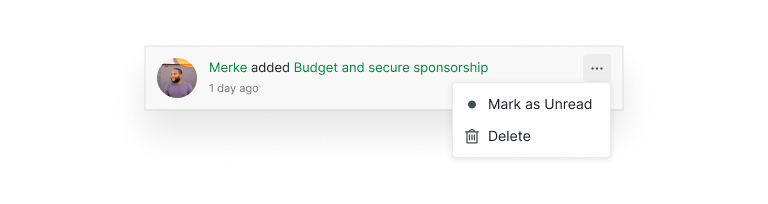
У каждого уведомления теперь есть меню из трёх точек с двумя опциями: Отметить как непрочитанное и Удалить.
«Отметить как непрочитанное» — новая опция, и она незаметно решает немало боли. Просмотрели что-то в 9 утра, поняли, что не успеете заняться этим до обеда, — отметьте как непрочитанное. Оранжевая точка останется включённой, элемент появится в вашей вкладке «Непрочитанные» и будет ждать, когда вы будете готовы. Это как если бы можно было по-настоящему «расчитать» письмо обратно, чтобы оно снова выделялось жирным в списке, — только здесь это действительно работает.
Модель, которую это создаёт, проста. Хватит считать «прочитано» синонимом «сделано». Прочитано означает увидено, непрочитано означает «вернуться к этому», а сделано означает закрыто. Это три состояния вместо двух, и именно так на самом деле работает разбор задач у вас в голове.
Почему это важно для вашего рабочего процесса?
Настоящая цена плохой системы уведомлений — не пропущенные уведомления. Это переключение контекста. Каждый раз, когда вам нужно выйти из рабочего потока, чтобы найти задачу, прочитать комментарий или понять, к какому проекту относится пинг, вы платите налог на концентрацию, который куда больше тех 20 секунд, что заняло само действие.
Обработка уведомлений на отдельной странице с фильтрами и группировкой меняет всю экономику:
- Пакетная обработка работает. Вместо того чтобы реагировать на пинги по мере их поступления, вы можете проверять уведомления два раза в день, разбирать их блоком и закрывать страницу. Новая панель пакетных действий делает это лёгким: выделяете подборку уведомлений, отмечаете все как прочитанные за один шаг — готово.
- Плавающая панель так не умела. Она заставляла обрабатывать элементы по одному, поэтому пакетная обработка раньше и не приживалась.
- Разбор уведомлений становится дешёвым. Фильтр «упомянули меня» или группировка по проекту позволяют увидеть структуру накопившегося за десять секунд, а не за десять минут. Решения принимаются быстрее, потому что вы решаете по связанным элементам подряд, а не перескакиваете между контекстами.
- Ничего не теряется. Главный недостаток старой панели заключался в том, что после прокрутки уведомление фактически пропадало. С полноценной страницей и фильтрами даже уведомление от прошлого вторника — всего в двух кликах.
Если вы используете вложенную иерархию задач Quire для управления сложными проектами, обновлённые уведомления особенно полезны. Сложные проекты порождают сложные потоки уведомлений, а старая плавающая панель не была рассчитана на такую реальность.
Если хотите посмотреть, как команды выстраивают структуру своих проектов, чтобы максимально использовать новые фильтры уведомлений, в библиотеке шаблонов Quire есть готовые заготовки для спринтов, кампаний и межфункциональных проектов, которые можно адаптировать за несколько минут.
Какой вид уведомлений подходит вашему дню?
В Quire доступны оба. Плавающая панель — быстрый взгляд, когда уведомлений в день немного. Полноширинная страница оправдывает себя, когда объём и сложность ваших уведомлений превышают то, с чем справится выпадающее окно.
Полную страницу стоит открывать, если вы:
- ведёте несколько проектов;
- направляете решения через @-упоминания;
- управляете работой сразу в нескольких организациях;
- хоть раз говорили вслух: «Я знаю, что мне кто-то писал по этому поводу, но не могу это найти».
Если уведомления вызывали трение, у этого трения было имя, и полная страница его устраняет.
Как начать пользоваться?
Обновлённая страница уведомлений уже доступна в веб- и десктопной версии. Кликните по значку уведомлений, как обычно; на плавающей панели нажмите Расширенный вид (или G + N), чтобы перейти на новую полноширинную страницу.
Элементы управления фильтрами и группировкой находятся сверху, меню из трёх точек на каждом уведомлении даёт доступ к «Отметить как непрочитанное» и «Удалить», а выбор нескольких уведомлений открывает панель пакетных действий. Дважды кликните по любому уведомлению, чтобы открыть панель с деталями; закрепите её, чтобы она оставалась открытой.
Мобильные приложения тоже получили это обновление. Откройте приложение Quire на iOS или Android, перейдите на вкладку уведомлений — и найдёте те же опции фильтрации и группировки, рассчитанные на экран телефона, но функционально идентичные. Привычки разбора уведомлений, которые вы формируете на десктопе, переносятся на телефон, а не сбрасываются при каждой смене устройства.
Ничего включать не нужно: ни настроек, ни миграции, ни конфигурации. Ваши существующие предпочтения по уведомлениям (email, push, мобильные) работают так же, как раньше. Новое здесь — слой для разбора уведомлений сверху.
Основные выводы
Обновление уведомлений — не косметический редизайн. Уведомления в растущей команде — это не работа объёмом выпадающего окна. Это работа объёмом целого инбокса, и она заслуживает такой же поверхности, какая уже есть у ваших задач и проектов.
Фильтры сужают, двухуровневая группировка раскрывает структуру, пакетные действия расчищают накопившееся за один шаг, «Отметить как непрочитанное» откладывает элементы на потом, а закрепляемая панель с деталями сворачивает прежний цикл переключения контекста в один экран. Прямая ссылка на задачу под рукой на случай, если панели с деталями недостаточно.
Цель была не в том, чтобы сделать уведомления громче. Цель — сделать так, чтобы с ними было легче закрывать вопросы и количество уведомлений реально стремилось к нулю, а не к тому числу, на котором Quire прекращает считать. Именно этот сдвиг — от реагирования к разбору — и есть источник роста продуктивности.

Какие инструменты уведомлений выполняют больше всего работы?
Обновление на самом деле объединяет пять инструментов, работающих вместе. Вот для чего нужен каждый из них.
| Инструмент | Что он делает |
|---|---|
| Фильтры | Сужают список без необходимости перебирать всё вручную |
| Группировка | Позволяет увидеть структуру вашего дня с одного взгляда |
| Закреплённая панель деталей | Позволяет прочитать уведомление, не теряя своё место |
| Пакетные действия | Расчищают накопившееся за один шаг |
| Отметить как непрочитанное | Откладывает что-то на потом |
Часто задаваемые вопросы
Что изменилось в уведомлениях Quire?
Уведомления переехали из плавающего выпадающего окна на полноширинную страницу с фильтрами, двухуровневой группировкой, пакетными действиями, опцией «Отметить как непрочитанное», закрепляемой панелью с деталями и прямыми ссылками на задачи. Настоящий инбокс вместо мимолётного всплывающего окна.
Можно ли всё ещё использовать старую плавающую панель уведомлений?
Плавающая панель всё ещё доступна для быстрого взгляда. Новая полноширинная страница — это место, куда вы идёте, когда нужно по-настоящему разобраться с уведомлениями: отфильтровать их, сгруппировать и совершить действие. Считайте это разницей между тем, чтобы бросить взгляд на экран блокировки телефона, и тем, чтобы открыть почтовое приложение и по-настоящему ответить на сообщения.
Какие фильтры доступны на новой странице уведомлений?
Можно фильтровать по: назначено мне, упомянули меня, назначено мной, комментарии, сообщения Чата, активные задачи, завершённые задачи, выбранный проект, выбранная организация и выбранный пользователь. Фильтры комбинируются, так что можно сузить выборку до чего-то конкретного (например, «комментарии с упоминанием меня в определённом проекте»), не покидая страницу.
Как группировка помогает разбирать уведомления?
Группируйте по дате, проекту, организации или пользователю и комбинируйте два варианта (например, дата, затем организация) для двухуровневой структуры.
Группировка по проекту — самый быстрый способ разобрать один проект за раз; группировка по пользователю помогает наверстать неделю коллеги.
Группировка также сворачивает всплеск активности по одной задаче в одну строку, так что насыщенное утро выглядит как несколько элементов вместо сорока. Поэтому страницу уведомлений можно разобрать до конца, а не просто пролистать.
Можно ли совершать действия сразу с несколькими уведомлениями?
Да. Выделите несколько уведомлений, и панель пакетных действий позволит отметить всю подборку как прочитанную или удалить её одним кликом. Это создано именно для момента, когда вы просмотрели блок и просто хотите, чтобы он исчез.
Как отметить уведомление как непрочитанное?
У каждого уведомления есть меню из трёх точек с опциями «Отметить как непрочитанное» и «Удалить». «Отметить как непрочитанное» оставляет включённой оранжевую точку, так что то, что вы просмотрели, но не обработали, позже снова появится во вкладке «Непрочитанные».
Что на самом деле делает закрепление панели с деталями?
Двойной клик по уведомлению открывает полную задачу в панели с деталями. Закрепление панели оставляет её открытой, пока вы прокручиваете остальные уведомления, так что можно полностью изучить задачу, не теряя своё место в списке. Именно этот небольшой приём делает пакетную обработку уведомлений по-настоящему рабочей.
Работает ли это на мобильных устройствах?
Да, и это та часть, которую мы почти недооценили. Мобильные приложения на iOS и Android тоже получили опции фильтрации и группировки, рассчитанные на экран телефона. Рабочий процесс «проверить Quire в дороге» больше не сводится к бесцельному скроллу в надежде что-то заметить.
Можно отфильтровать @-упоминания в автобусе, сгруппировать по проекту, чтобы увидеть, что команда успела сделать за ночь, и по-настоящему закрыть вопрос, не дожидаясь ноутбука. Та же дисциплина разбора уведомлений, что и на десктопе, только в меньшем формате.
Кому новая страница уведомлений полезна больше всего?
Тем, кто ведёт несколько проектов, руководителям проектов, управляющим несколькими командами, и всем, у кого день начинается с 30+ уведомлений для разбора. Если у вас всего несколько пингов в день, старой плавающей панели, вероятно, всё ещё достаточно. Новая страница создана именно для того объёма, с которым старая панель не справлялась.
Готовы перестать терять уведомления в выпадающем окне, которое никогда не было рассчитано на такой объём?
Начните бесплатный пробный период на quire.io/signup. Без банковской карты, полный доступ, 30 дней.
