
features · May 6, 2026
Quire 全新通知中心:更智慧的收件匣
最後更新:2026 年 9 月 30 日
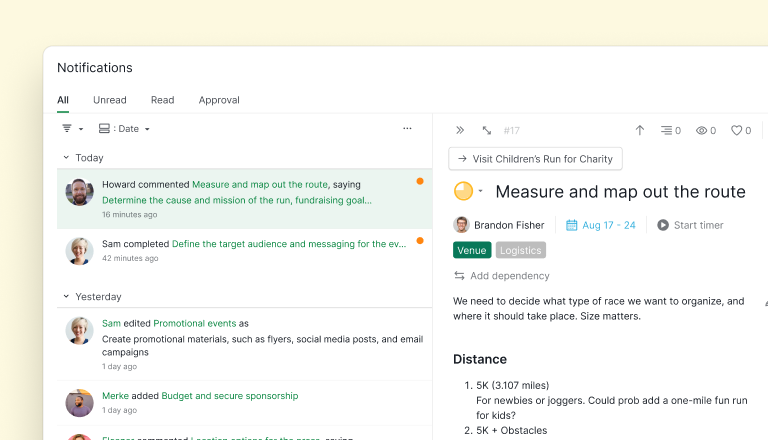
Quire的通知面板現在是全寬收件匣,不再是浮動下拉選單。你可以用十種方式篩選、深達兩層分組(依日期、專案、組織或使用者)、用批次操作一次清空整批選取項目、標記為未讀讓項目日後重新浮現,還能釘選詳情面板,邊審視邊保留所在位置。網頁版、桌面版及行動版均已推出。
如果你在Quire同時管理多個專案,大概都經歷過這一幕:右上角的小鈴鐺圖示亮起,你打開浮動面板,掃視兩秒,發現內容多到裝不下,然後又關上,告訴自己晚點再處理。結果你沒有。到了週末,「晚點」已經變成80則未讀通知,還有一種模糊的感覺──好像有什麼重要的事被你錯過了。
舊版通知面板本身沒有壞。它只是為一種特定的工作型態而設計:一天只收到五則提示,其中一則真正重要。但對任何負荷真實工作量的人來說(多個專案、多位隊友、十幾條同時進行的討論串),它早已不再是工具,反而變成一種罪惡感的觸發器。
所以我們重新打造了它。 通知現在會出現在一個全寬頁面上,配有篩選功能、兩層分組、批次操作、標記為未讀選項、可釘選的詳情面板,以及直接連到每則提示背後任務的連結。它不再只是彈出視窗,而更像一個真正的收件匣──這原本就該是它一開始的樣子。
2026年改版中,Quire的通知功能有哪些改變?
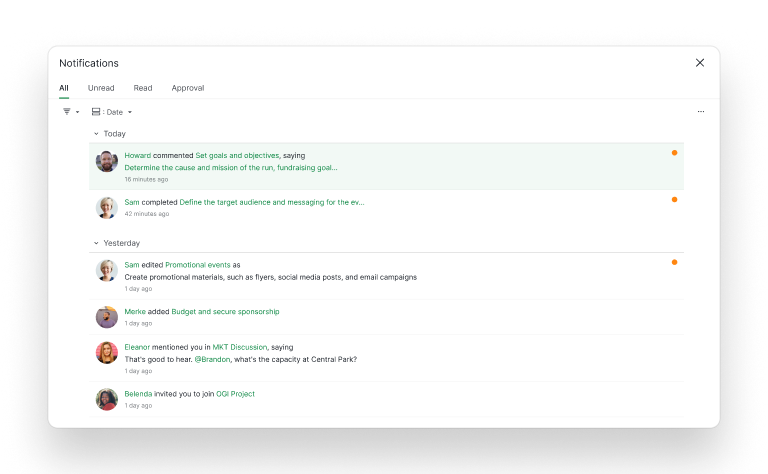
通知檢視畫面不再是浮動面板,而是完整的一頁。 這是最主要的改變,其他一切都由此延伸而來。
舊版浮動面板打開快、關閉也快,這在你只有三則通知時沒問題。但當你有三十則時,問題就來了。
沒有空間可以篩選、無法分組,也沒辦法在不關閉面板的情況下深入查看任務。
你被迫要嘛盲目瀏覽,要嘛跳回任務列表,結果失去原本的位置。(我們最早在2024年產品更新中重新打造過這個面板;這次是規模更大的第二輪改版。)
新頁面給了通知和你的任務檢視畫面同等的空間。這聽起來像小事,其實不然。空間正是讓你能夠審視、而非單純反應的關鍵,而這正是通知功能存在的意義所在。
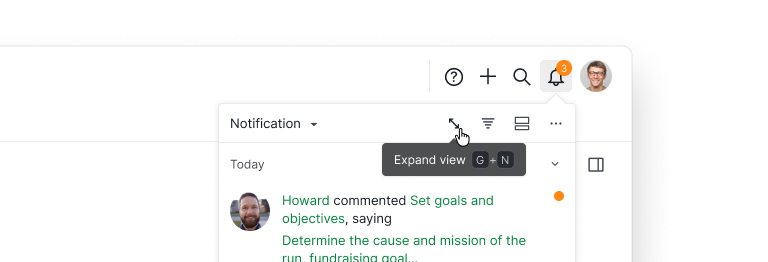
如果你偏好用浮動面板快速瀏覽,它仍然只需一鍵即可開啟。而現在裡面多了一個展開檢視按鈕(鍵盤快捷鍵:G + N),一旦你真的想要好好審視通知,點一下就能跳到完整頁面。
提醒現在在這個收件匣中有專屬分頁,按時間觸發的通知都會集中在這裡:請參閱Quire中的任務提醒。
相關文章:你該知道的20個Quire隱藏功能──了解更多像這樣的快捷鍵及鮮為人知的功能。
篩選功能如何幫助你精準縮小範圍而不用大海撈針?
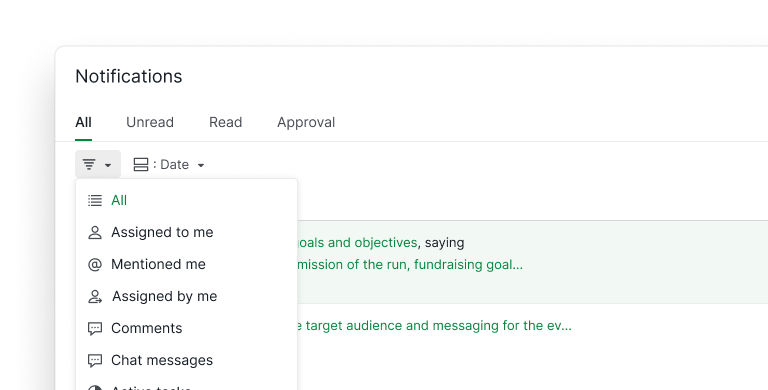
篩選選單涵蓋了十種你可能想用來篩分通知的方式:
- 指派給我:大多數人的預設選項,也就是真正落在你身上的工作。
- 提及我:捕捉留言和專案聊天中的@提及,這些內容經常帶有你不該錯過的決定。
- 由我指派:你委派出去的所有工作,方便你察覺哪些已經沒有動靜。
- 留言:你關心的任務上的討論。
- 專案聊天訊息:Quire內建專案聊天中即時的那一面工作。
- 進行中任務:篩掉已經結案的任務通知。
- 已完成任務:正好相反,適合在你想稽核本週完成了哪些事情時使用。
- 選定專案:一次只看一個專案,不受其他專案干擾。
- 選定組織:如果你同時跨多個組織工作(尤其是代理商),這個選項就是為你而設。
- 選定使用者:依特定隊友篩選,比逐一捲動快得多。
篩選條件可以疊加使用。你可以在三次點擊內叫出「Q2上線專案中提及我的留言」,把原本會淹沒在動態消息裡的對話收尾。
分組功能如何幫助你看清一天的工作全貌?
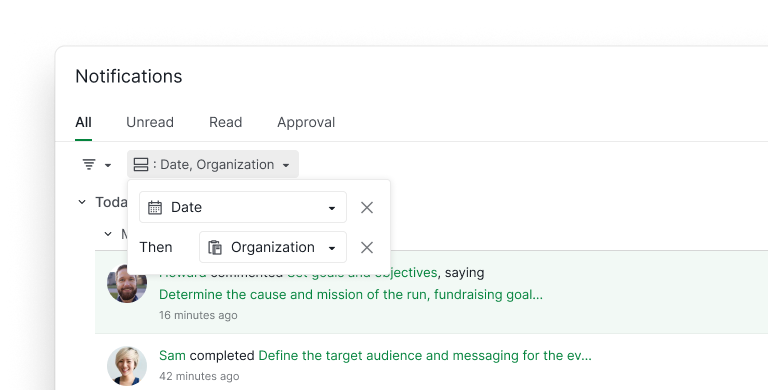
篩選功能能縮小你的列表範圍。分組功能則能呈現它的樣貌。新頁面讓你可以用四種方式為通知分組:
- 依日期分組:預設檢視畫面,適合回答「今天發生了什麼」這個問題。
- 依專案分組:這是我們最喜歡的方式,適合同時處理三個以上專案的專案負責人──通常也是喜歡智慧資料夾的同一群人,理由相同。每個專案會摺疊成獨立的區段,讓你能先徹底審視完一個專案,再處理下一個。
- 依組織分組:適合跨多個組織工作的人。能把客戶端工作和內部工作明顯分開。
- 依使用者分組:出乎意料地實用。當某位隊友請假、而你要追上他這一週的進度時,依使用者分組能讓你依序看到他觸發的每一則通知。
而且你不必只選一種。分組功能可以深達兩層。把「日期」和「組織」搭配,或是把「專案」和「使用者」搭配,列表就會摺疊成一個個可逐一展開的巢狀區段。「今天,Acme客戶」和「今天,你經手的所有組織」是完全不同的認知視角,而兩層分組正是讓你能夠自由選擇的關鍵。
實際的效果是:你不再只是捲動畫面,而是開始做出決定。分組功能把一份線性列表變成了一個有結構的審視介面。
雙擊、釘選詳情面板,保留你的所在位置
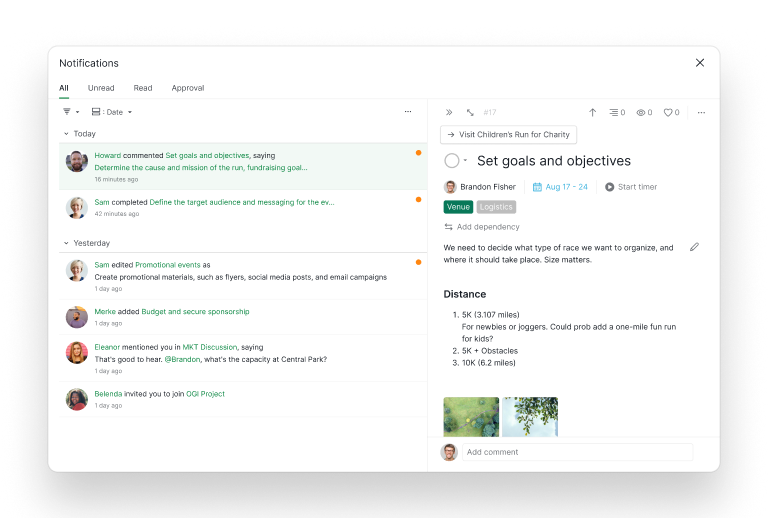
以下這個細節改變了整個頁面實際使用起來的感受。雙擊任何一則通知,就會開啟一個詳情面板,顯示完整任務:描述、子任務、留言、負責人,應有盡有。釘選詳情面板後,即使你繼續捲動瀏覽其他通知,它也會保持開啟狀態。
這代表你可以讀到一則@提及、看到它所屬任務的完整脈絡、做出決定,然後繼續往下,完全不必離開通知頁面。舊的流程是:點一則通知,被重新導向到任務頁面,失去通知列表,再點返回,重新找回自己原本的位置。現在,這整套流程被收攏進單一畫面裡。
如果某則通知需要的內容超出詳情面板能容納的範圍(也就是你真正想要處理該任務,而不只是閱讀它時),現場就有一個直接連到任務網址的連結。一次點擊,即可看到完整任務畫面,不必繞路。
批次操作如何讓你一次清空整批待辦通知?
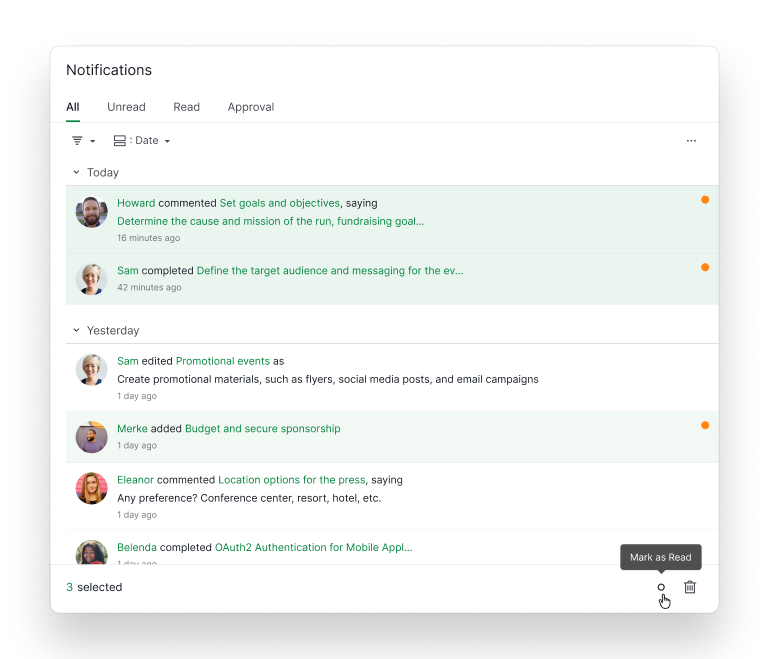
當你掃視完一整批通知,確定「對,這些全部都看過了」時,你不會想要逐一點擊每一則。選取多則通知後,Quire會在頁面底部顯示批次操作列。標記為已讀或刪除,一次點擊,套用到整批選取項目。
這聽起來是件小事,但它改變了審視工作的節奏。以前「處理通知」的模式是:讀一則、點一下、讀一則、點一下、讀一則、點一下。現在則是:讀一整批、選取這一批、把這一批標記為已讀,然後繼續。email裡那種收件匣清零的工作流程,終於能在Quire裡真正實現了。

為什麼你會真的用得上「標記為未讀」?
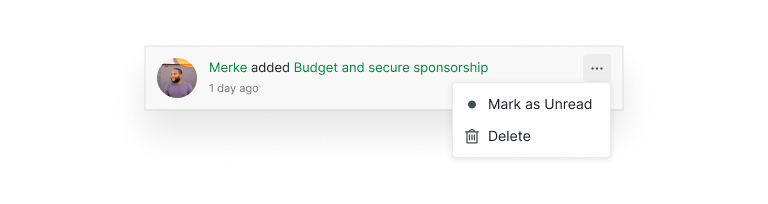
現在每則通知都有一個三點選單,提供兩個選項:標記為未讀和刪除。
標記為未讀是新增的功能,它悄悄解決了不少困擾。早上九點你瞄了一眼某則通知,意識到自己午餐前沒空處理,於是把它標記為未讀。橘色圓點會保持顯示,該項目會出現在你的未讀分頁中,等你準備好時再處理。這就相當於把一封email重新標為未讀、讓它在列表中保持粗體顯示──只不過這次真的有用。
由此形成的模式很簡單:別再假裝「已讀」等於「已完成」。已讀代表看過了,未讀代表要重新浮現,完成則代表已結案。這是三種狀態,而不是兩種──而這其實更貼近你腦中實際審視事情的方式。
這對你的工作流程為什麼重要?
一套糟糕的通知系統,真正的代價不是錯過的通知,而是情境切換。每一次你必須離開手邊的工作流程,去搜尋某項任務、閱讀一則留言,或搞清楚某個提示屬於哪個專案,你所付出的專注力代價,都遠比點擊所花的那20秒要大得多。
在一個配有篩選和分組功能的專屬頁面上處理通知,徹底改變了這筆帳的算法:
- 批次處理真的有效。 你不必在提示一出現就立刻反應,而是可以一天檢查兩次通知、集中處理一整批,然後關閉頁面。新的批次操作列正是讓這一切毫不費力的關鍵:選取一整批通知,一次全部標記為已讀,完成。
- 浮動面板做不到這一點。 它逼你逐一處理項目,這就是批次處理以前從未真正落實的原因。
- 審視變得輕鬆。 篩選出「提及我」,或依專案分組,讓你能在十秒內看清待辦事項的全貌,而不必花上十分鐘。決定也做得更快,因為你是依序處理相關項目,而不是在不同情境間跳來跳去。
- 不再有漏網之魚。 舊版面板的致命缺陷在於,一旦某則通知被捲出畫面,基本上就等於消失了。有了正式的頁面和篩選功能後,就算是上週二的通知,也只要兩次點擊就能找到。
如果你使用Quire的巢狀任務層級結構來管理複雜專案,改版後的通知功能會特別有幫助,因為複雜的專案會產生複雜的通知流,而舊版浮動面板從一開始就不是為這種現實情況設計的。
如果你想看看團隊如何安排專案結構,好充分運用新版通知篩選功能,Quire範本庫提供了適用於衝刺、行銷活動及跨職能專案的起點,幾分鐘內就能調整使用。
哪種通知檢視最適合你的一天?
Quire兩種檢視都保留。浮動面板適合每天只有寥寥幾則通知時快速瀏覽,而當通知的數量與複雜度超出下拉選單所能負荷時,全寬頁面就能發揮價值。
如果你符合以下情況,就適合打開全寬頁面:
- 同時領導多個專案
- 習慣透過@提及來傳遞決策
- 要跨多個組織管理工作
- 曾經脫口說出「我知道有人為此提到我,但我就是找不到」
如果你一直覺得通知功能不順手,這份不順手其實是有原因的,而全寬頁面正是解決之道。
如何開始使用?
改版後的通知頁面已經在網頁版和桌面版上線。像平常一樣點擊通知圖示;從浮動面板裡,按下展開檢視(或G + N)即可跳到全新的全寬頁面。
篩選及分組控制項位於頁面頂端,每則通知的三點選單提供標記為未讀及刪除選項,選取多則通知則會顯示批次操作列。雙擊任何一則通知即可開啟詳情面板;釘選它即可讓它保持開啟。
行動裝置版本也一併改版。打開iOS或Android上的Quire應用程式,前往通知分頁,就能找到相同的篩選及分組選項,尺寸針對手機螢幕做了調整,但功能完全相同。你在桌面版養成的審視習慣,能夠真正延續到手機上,而不是每次換裝置就要重新來過。
不需要開啟任何設定,也不必進行遷移,什麼都不用另外設定。你原有的通知偏好設定(email、推播、行動裝置)維持原本的運作方式。新增的是最上層那一層審視功能。
重點整理
這次通知改版並不是表面上的視覺重新設計。對一個持續成長的團隊而言,通知早已不再只是一個下拉選單能承載的工作量,而是一個收件匣份量的工作,理應擁有和你的任務、專案同等級的介面。
篩選功能能縮小範圍,兩層分組能呈現全貌,批次操作能一次清空待辦,標記為未讀能把項目排入日後處理,可釘選的詳情面板把原本會造成情境切換的循環收攏進單一畫面,而直接的任務連結則在詳情面板不夠用時派上用場。
我們的目標不是讓通知變得更吵,而是讓它們更容易被收尾處理,讓你的通知數字真正朝著零邁進,而不是朝著Quire停止計數的那個數字前進。從「反應」轉變為「審視」,這正是生產力提升真正發生的地方。

哪些通知工具最能發揮作用?
這次改版其實是五項工具協同運作的成果。以下是每一項的用途。
| 工具 | 功能說明 |
|---|---|
| 篩選功能 | 不必大海撈針,就能縮小列表範圍 |
| 分組功能 | 一眼看清一天工作的全貌 |
| 釘選詳情面板 | 閱讀通知而不失去所在位置 |
| 批次操作 | 一次清空整批待辦通知 |
| 標記為未讀 | 把事情擱置到之後再處理 |
常見問題
Quire的通知功能改變了什麼?
通知從浮動下拉選單,改為擁有篩選功能、兩層分組、批次操作、標記為未讀、可釘選詳情面板及直接任務連結的全寬頁面。是一個真正的收件匣,而不再只是一閃即逝的彈出視窗。
我還能使用舊版的浮動通知面板嗎?
浮動面板仍然存在,供你快速瀏覽。當你真正需要處理通知時──篩選、分組並採取行動──就會用到新版全寬頁面。可以把它想成是瞄一眼手機鎖定畫面,和打開email應用程式真正回覆訊息之間的差別。
新版通知頁面提供哪些篩選選項?
你可以依「指派給我」、「提及我」、「由我指派」、「留言」、「專案聊天訊息」、「進行中任務」、「已完成任務」、「選定專案」、「選定組織」及「選定使用者」進行篩選。篩選條件可以疊加,讓你不必離開頁面就能縮小到特定範圍(例如「特定專案中提及我的留言」)。
分組功能如何幫助我審視通知?
依日期、專案、組織或使用者分組,並可疊加兩種(例如先依日期、再依組織),形成兩層結構。
依專案分組是一次審視一個專案最快的方式;依使用者分組則能讓你追上某位隊友這一週的進度。
分組也會把同一項任務上的一連串動態收攏成一行,讓忙碌的早晨只剩寥寥幾項,而不是四十項。這讓通知頁面成為你可以清空、而非只是瀏覽的地方。
我能一次對多則通知採取行動嗎?
可以。選取多則通知後,批次操作列可讓你一鍵將整批選取項目標記為已讀或刪除。這項功能是為了你掃視完一整批之後、只想直接清掉它的那個當下而設計的。
我要怎麼把一則通知標記為未讀?
每則通知都有一個三點選單,提供標記為未讀及刪除選項。標記為未讀會讓橘色圓點保持顯示,讓那些你瞄過一眼但還沒處理的內容,之後在未讀分頁中重新浮現。
釘選詳情面板實際上能做什麼?
雙擊一則通知,就會在詳情面板中開啟完整任務。釘選它能讓面板在你捲動瀏覽其他通知時保持開啟,讓你完整檢視該任務,同時不失去在列表中的位置。這個小小的動作,正是讓批次處理通知真正發揮作用的關鍵。
這個功能支援行動裝置嗎?
支援,而這也是我們差點低估的一部分。iOS和Android上的行動應用程式同樣獲得了篩選及分組選項,並針對手機螢幕做了調整。「通勤時查看Quire」這個工作流程,不再只是捲動畫面碰運氣。
你可以在公車上篩選出@提及、依專案分組看看團隊隔夜完成了什麼,並且真正把事情收尾,不必等到回到筆電前。這和桌面版是同一套審視紀律,只是裝進了一個較小的畫面裡。
誰最能從新版通知頁面中受益?
同時領導多個專案的人、管理多個團隊的專案經理,以及每天一開始就要面對30則以上通知的任何人。如果你一天只收到寥寥幾則提示,舊版浮動面板大概仍然夠用。新頁面正是為了舊面板應付不來的通知量而打造的。
準備好不再讓通知消失在一個從沒設計來容納它們的下拉選單裡了嗎?
立即到quire.io/signup開始你的免費試用。無需信用卡,完整功能,享有30天。
