
features · May 6, 2026
Notificações do Quire Renovadas: Uma Caixa de Entrada Mais Inteligente
Última atualização: 30 de setembro de 2026
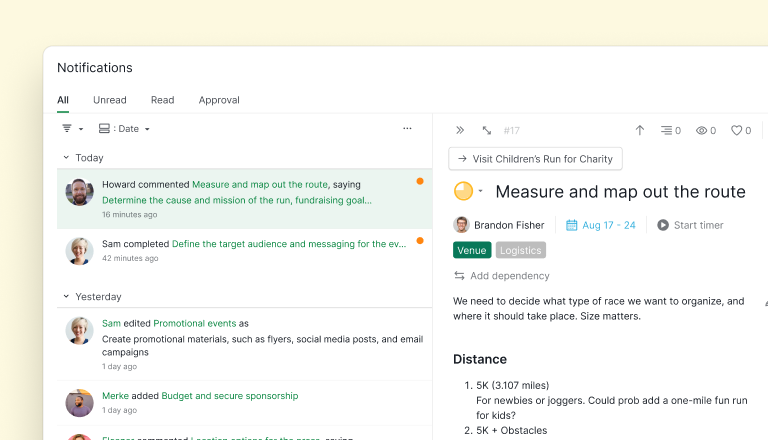
O painel de notificações da Quire agora é uma caixa de entrada em tela cheia, não mais um menu suspenso flutuante. Filtre de dez formas, agrupe em dois níveis (por data, projeto, organização ou usuário), limpe uma seleção inteira com ações em lote, marque itens como não lidos para que reapareçam depois e fixe um painel de detalhes para fazer a triagem sem perder seu lugar. Disponível na web, no desktop e no celular.
- O Que Mudou nas Notificações da Quire na Reformulação de 2026?
- Como os Filtros Ajudam Você a Restringir sem Precisar Caçar?
- Como o Agrupamento Ajuda Você a Enxergar a Forma do Seu Dia?
- Clique Duas Vezes, Fixe o Painel de Detalhes, Mantenha Seu Lugar
- Como as Ações em Lote Resolvem um Acúmulo de Notificações em um Só Movimento?
- Por Que Você Vai Realmente Usar o Marcar Como Não Lida?
- Por Que Isso Importa para o Seu Fluxo de Trabalho?
- Qual Visualização de Notificações Combina com o Seu Dia?
- Como Começar a Usar?
- Principais Conclusões
- Quais Ferramentas de Notificação Fazem Mais Trabalho?
- Perguntas Frequentes
Se você gerencia mais de um projeto na Quire, provavelmente já viveu esse momento. O sininho no canto superior direito acende, você abre o painel flutuante, olha por dois segundos, vê que tem mais coisa do que cabe ali, e fecha de novo, prometendo a si mesmo que vai resolver depois.
Só que não resolve. No fim da semana, o "depois" virou 80 notificações não lidas e aquela sensação vaga de que algo importante passou despercebido.
O antigo painel de notificações não era ruim. Ele só foi pensado para uma forma de trabalhar em que você recebia cinco avisos por dia e um deles realmente importava. Para quem toca uma carga de trabalho de verdade (vários projetos, vários colegas, uma dezena de conversas em andamento ao mesmo tempo), ele deixou de ser uma ferramenta e virou um gatilho de culpa.
Então reconstruímos tudo. As notificações agora vivem em uma página em tela cheia, com filtros, agrupamento em dois níveis, ações em lote, uma opção de marcar como não lida, um painel de detalhes fixável e links diretos para a tarefa por trás de cada alerta. É menos um pop-up e mais uma caixa de entrada, que é o que provavelmente deveria ter sido desde o início.
O Que Mudou nas Notificações da Quire na Reformulação de 2026?
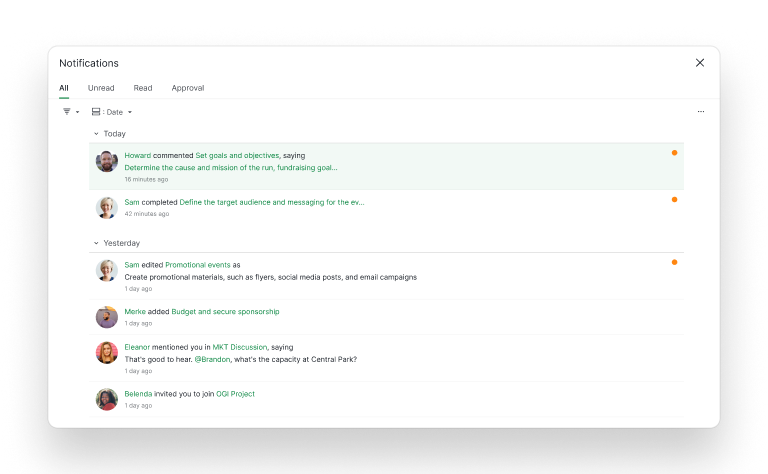
A visualização de notificações não é mais um painel flutuante. Agora é uma página inteira. Essa é a mudança principal, e tudo o mais decorre dela.
O antigo painel flutuante era rápido de abrir e fácil de dispensar, o que funciona bem quando você tem três notificações. Vira um problema quando você tem trinta.
Não há espaço para filtrar, nenhuma forma de agrupar e nenhum caminho para entrar na tarefa sem antes fechar o painel.
Você era forçado a passar os olhos às cegas ou a sair para a lista de tarefas e perder seu lugar. (Já tínhamos reconstruído esse painel nas nossas atualizações de produto de 2024; esta é a segunda passagem, bem mais ampla.)
A nova página dá às notificações o mesmo espaço que suas visualizações de tarefas já têm. Parece pouco. Não é. Espaço é o que permite triar em vez de só reagir, que é todo o propósito de existirem notificações, afinal.
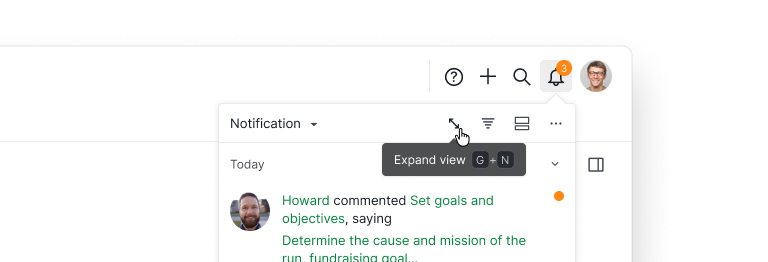
Se você prefere o painel flutuante para uma olhada rápida, ele continua a um clique de distância. E agora há um botão Expandir visualização (atalho de teclado: G + N) bem dentro dele, que te leva direto para a página completa no momento em que você decide que quer mesmo triar.
Os Lembretes agora têm uma aba própria nesta caixa de entrada, onde se reúnem as notificações baseadas em horário: veja os lembretes de tarefas na Quire.
Relacionado: 20 Recursos Ocultos da Quire que Você Deveria Conhecer — para mais atalhos e recursos pouco conhecidos como este.
Como os Filtros Ajudam Você a Restringir sem Precisar Caçar?
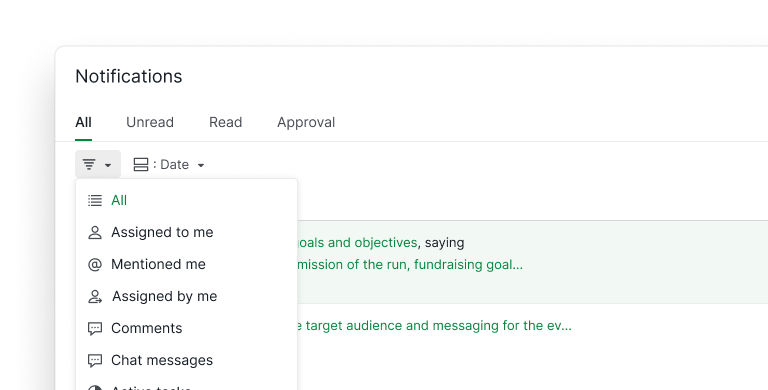
O menu de filtros cobre as dez formas mais prováveis de você querer recortar suas notificações:
- Atribuído a mim: o padrão para a maioria das pessoas, e o que está de fato na sua mesa.
- Me mencionou: captura menções com @ em comentários e no bate-papo, que muitas vezes carregam decisões que você não deveria perder.
- Atribuído por mim: tudo que você delegou, para identificar o que ficou parado.
- Comentários: conversas em tarefas com as quais você se importa.
- Mensagens de bate-papo: o lado em tempo real do trabalho no Bate-papo integrado da Quire.
- Tarefas ativas: remove notificações de tarefas que já foram encerradas.
- Tarefas concluídas: o oposto, útil quando você está tentando auditar o que foi finalizado na semana.
- Projeto selecionado: um projeto de cada vez, sem interferência de outros.
- Organização selecionada: se você trabalha em várias organizações (agências, principalmente), essa é a sua.
- Usuário selecionado: filtre por um colega específico, mais rápido do que rolar a tela.
Os filtros se combinam. Você consegue chegar a "comentários me mencionando no projeto de lançamento do Q2" em três cliques e fechar o ciclo de uma conversa que, de outra forma, teria se perdido no feed.
Como o Agrupamento Ajuda Você a Enxergar a Forma do Seu Dia?
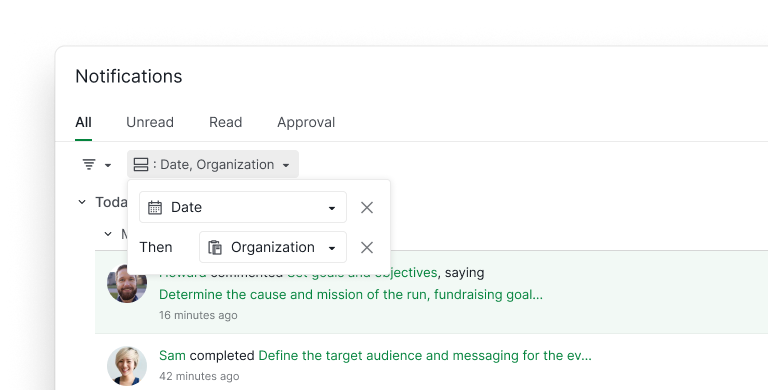
Filtrar reduz sua lista. Agrupar revela a sua forma. A nova página permite agrupar notificações de quatro maneiras:
- Agrupar por data: a visualização padrão, boa para a pergunta "o que aconteceu hoje".
- Agrupar por projeto: nosso favorito para líderes de projeto que fazem malabarismo com três ou mais projetos ao mesmo tempo, o mesmo grupo que costuma gostar das Pastas inteligentes pelo mesmo motivo. Cada projeto se recolhe em sua própria seção, então você consegue triar um projeto por completo antes de passar para o próximo.
- Agrupar por organização: para quem trabalha em várias organizações. Mantém o trabalho de clientes e o trabalho interno visivelmente separados.
- Agrupar por usuário: surpreendentemente útil. Quando um colega está de folga e você está se atualizando sobre a semana dele, agrupar por usuário deixa você ver todas as notificações que essa pessoa gerou, em ordem.
E você não precisa escolher só uma opção. O agrupamento tem dois níveis de profundidade. Combine Data com Organização, ou Projeto com Usuário, e a lista se recolhe em seções aninhadas que você pode expandir uma de cada vez. "Hoje, cliente Acme" é uma superfície cognitiva diferente de "Hoje, todas as organizações que você acessa", e é o agrupamento em dois níveis que permite essa escolha.
O efeito prático: você para de rolar a tela e começa a tomar decisões. O agrupamento transforma uma lista linear em uma superfície de triagem estruturada.
Clique Duas Vezes, Fixe o Painel de Detalhes, Mantenha Seu Lugar
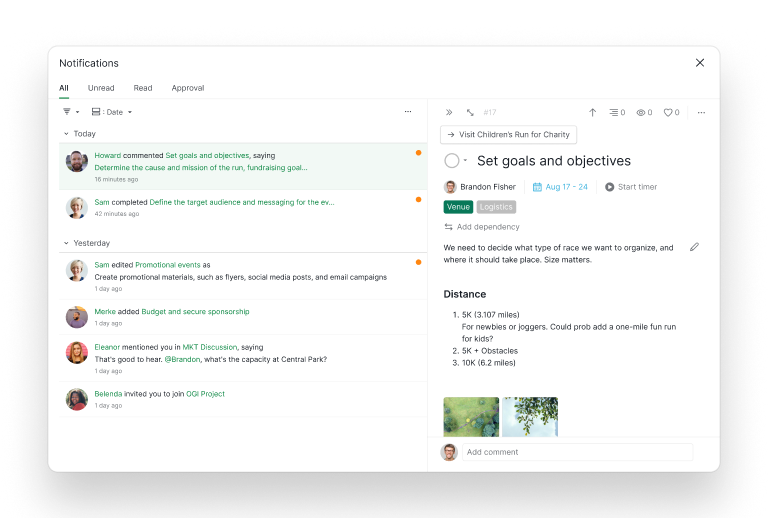
Aqui está o detalhe que muda como a página realmente parece ao usar. Clique duas vezes em qualquer notificação e um painel de detalhes se abre mostrando a tarefa completa: descrição, subtarefas, comentários, responsáveis, tudo. Fixe o painel de detalhes e ele permanece aberto enquanto você continua rolando pelas notificações.
Isso significa que você pode ler uma menção com @, ver o contexto completo da tarefa de onde ela veio, tomar uma decisão e seguir em frente, sem nunca sair da página de notificações. O fluxo antigo era: clicar em uma notificação, ser redirecionado para a tarefa, perder a lista de notificações, voltar, encontrar seu lugar de novo. Este é aquele fluxo condensado em uma única tela.
Se uma notificação precisa de mais do que um painel de detalhes consegue oferecer (quando você realmente quer trabalhar na tarefa, não só lê-la), há um link direto para a URL da tarefa bem ali. Um clique, visualização completa da tarefa. Sem desvios.
Como as Ações em Lote Resolvem um Acúmulo de Notificações em um Só Movimento?
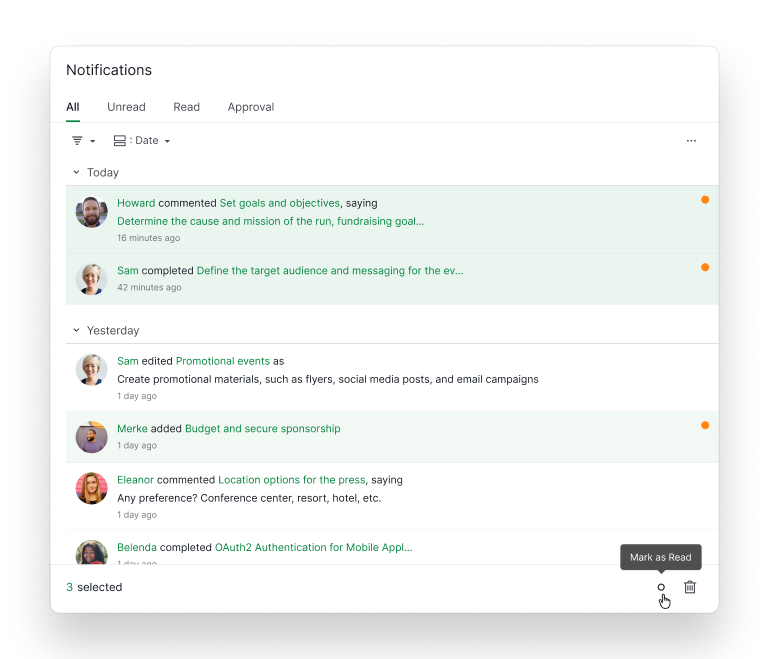
Depois de percorrer um trecho de notificações e decidir "sim, todas essas já foram lidas", você não quer clicar em cada uma. Selecione várias notificações e a Quire mostra uma barra de ações em lote na parte inferior da página. Marcar como Lida ou Excluir, em um clique, aplicado à seleção inteira.
Parece pouco, mas muda o ritmo da triagem. A forma de "processar notificações" costumava ser: ler uma, clicar, ler outra, clicar, ler outra, clicar. Agora é: ler um bloco, selecionar o bloco, marcar o bloco como lido, seguir em frente. Fluxos de trabalho de caixa de entrada zerada, rotina no e-mail, finalmente fazem sentido na Quire.

Por Que Você Vai Realmente Usar o Marcar Como Não Lida?
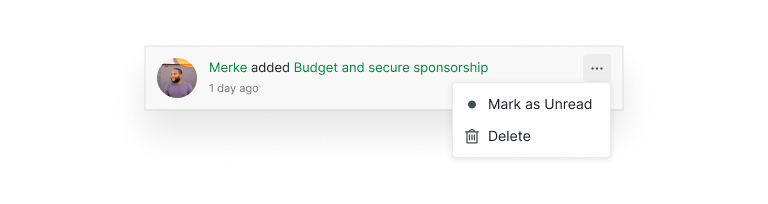
Toda notificação agora tem um menu de três pontos com duas opções: Marcar como Não Lida e Excluir.
Marcar como Não Lida é a novidade, e ela resolve silenciosamente muitas dores. Passe os olhos em algo às 9h, perceba que não terá tempo de agir até depois do almoço, e marque como não lida.
O ponto laranja continua ativo, o item aparece na sua aba de Não Lidas, e fica na fila para quando você estiver pronto. É o equivalente a marcar um e-mail como não lido para que continue em negrito na lista, só que aqui realmente funciona.
O padrão que isso permite é simples. Pare de fingir que "lido" quer dizer "concluído". Lido significa visto, não lido significa que deve reaparecer, e concluído significa encerrado. São três estados em vez de dois, o que está mais próximo de como a triagem realmente funciona na sua cabeça de qualquer forma.
Por Que Isso Importa para o Seu Fluxo de Trabalho?
O custo real de um sistema de notificações ruim não são as notificações perdidas. É a troca constante de contexto. Toda vez que você precisa sair do seu fluxo de trabalho para caçar uma tarefa, ler um comentário ou descobrir a qual projeto um aviso pertence, você paga um imposto de atenção muito maior do que os 20 segundos que levou para clicar.
Processar notificações em uma página dedicada, com filtros e agrupamento, inverte essa economia:
- O processamento em lotes funciona. Em vez de reagir aos avisos assim que chegam, você pode conferir as notificações duas vezes ao dia, processá-las em bloco e fechar a página. A nova barra de ações em lote é o que faz isso parecer sem esforço: selecione um trecho de notificações, marque todas como lidas em um só movimento, pronto.
- O painel flutuante não conseguia fazer isso. Ele forçava você a lidar com os itens um a um, e é por isso que o processamento em lotes nunca pegou antes.
- A triagem fica barata. Filtrar por "me mencionou" ou agrupar por projeto significa que você enxerga a forma do seu acúmulo em dez segundos, não em dez minutos. As decisões acontecem mais rápido porque você está decidindo sobre itens relacionados em sequência, em vez de pular entre contextos.
- Nada escapa. A falha fatal do antigo painel era que, assim que uma notificação rolava para fora da tela, ela praticamente desaparecia. Com uma página adequada e filtros, até uma notificação da última terça-feira fica a dois cliques de distância.
Se você usa a hierarquia de tarefas aninhadas da Quire para gerenciar projetos complexos, as notificações reformuladas são especialmente úteis, porque projetos complexos geram fluxos de notificações complexos, e o antigo painel flutuante não foi feito para essa realidade.
Se você quer ver como as equipes estruturam seus projetos para aproveitar ao máximo os novos filtros de notificação, a biblioteca de modelos da Quire tem pontos de partida para sprints, campanhas e projetos multifuncionais que você pode adaptar em poucos minutos.
Qual Visualização de Notificações Combina com o Seu Dia?
A Quire mantém as duas. O painel flutuante serve para uma olhada rápida em um punhado de notificações por dia, e a página em tela cheia se justifica quando o volume e a complexidade das suas notificações ultrapassam o que um menu suspenso consegue lidar.
A página completa é a que você deve abrir se:
- Lidera vários projetos
- Encaminha decisões por meio de menções com @
- Gerencia trabalho em várias organizações
- Já disse em voz alta: "eu sei que alguém me marcou nisso, mas não consigo achar"
Se as notificações vinham sendo um atrito, esse atrito tinha um nome, e a página completa é a solução.
Como Começar a Usar?
A página de notificações reformulada já está disponível na web e no desktop. Clique no ícone de notificações como faria normalmente; a partir do painel flutuante, toque em Expandir visualização (ou G + N) para ir para a nova página em tela cheia.
Os controles de filtro e agrupamento ficam no topo, o menu de três pontos em cada notificação oferece Marcar como Não Lida e Excluir, e selecionar várias notificações revela a barra de ações em lote. Clique duas vezes em qualquer notificação para abrir o painel de detalhes; fixe-o para mantê-lo aberto.
O celular também recebeu a reformulação. Abra o aplicativo da Quire no iOS ou Android, vá até a aba de notificações, e você vai encontrar as mesmas opções de filtro e agrupamento, dimensionadas para a tela do celular, mas funcionalmente idênticas. Os hábitos de triagem que você constrói no desktop realmente se transferem para o celular, em vez de recomeçar do zero toda vez que você troca de dispositivo.
Não há nenhuma configuração para ativar, nenhuma migração, nada para configurar. Suas preferências de notificação já existentes (e-mail, push, celular) continuam funcionando como antes. O que é novo é a camada de triagem por cima.
Principais Conclusões
A reformulação das notificações não é um redesenho cosmético. Notificações em uma equipe em crescimento não são o trabalho de um menu suspenso. São o trabalho de uma caixa de entrada, e merecem o mesmo tipo de superfície que suas tarefas e projetos já têm.
Os filtros restringem, o agrupamento em dois níveis revela a forma, as ações em lote limpam acúmulos em um só movimento, o Marcar como Não Lida coloca itens na fila para depois, o painel de detalhes fixável condensa o que costumava ser um ciclo de troca de contexto em uma única tela, e o link direto para a tarefa está ali para quando o painel de detalhes não for suficiente.
O objetivo não era tornar as notificações mais barulhentas. Era torná-las mais fáceis de fechar o ciclo, para que sua contagem de notificações realmente tenda a zero, em vez de tender para qualquer número em que a Quire pare de contar. Essa mudança, de reagir para triar, é onde mora o ganho de produtividade.

Quais Ferramentas de Notificação Fazem Mais Trabalho?
A reformulação é, na prática, cinco ferramentas trabalhando juntas. Veja para que serve cada uma.
| Ferramenta | O que faz |
|---|---|
| Filtros | Restringe a lista sem precisar caçar em tudo |
| Agrupamento | Mostra a forma do seu dia em um piscar de olhos |
| Painel de detalhes fixado | Lê uma notificação sem perder o seu lugar |
| Ações em lote | Limpa um acúmulo em um só movimento |
| Marcar como não lida | Guarda algo para resolver depois |
Perguntas Frequentes
O que mudou nas notificações da Quire?
As notificações passaram de um menu suspenso flutuante para uma página em tela cheia, com filtros, agrupamento em dois níveis, ações em lote, Marcar como Não Lida, um painel de detalhes fixável e links diretos para as tarefas. Uma caixa de entrada de verdade, em vez de um pop-up passageiro.
Ainda posso usar o antigo painel flutuante de notificações?
O painel flutuante continua disponível para uma olhada rápida. A nova página em tela cheia é para onde você vai quando precisa realmente processar as notificações: filtrá-las, agrupá-las e agir sobre elas. Pense na diferença entre dar uma olhada na tela de bloqueio do celular e abrir o aplicativo de e-mail para de fato responder às mensagens.
Quais filtros estão disponíveis na nova página de notificações?
Você pode filtrar por Atribuído a mim, Me mencionou, Atribuído por mim, Comentários, Mensagens de bate-papo, Tarefas ativas, Tarefas concluídas, Projeto selecionado, Organização selecionada e Usuário selecionado. Os filtros se combinam, então você pode restringir a algo específico (como "comentários me mencionando em um projeto em particular") sem sair da página.
Como o agrupamento me ajuda a triar notificações?
Agrupe por data, projeto, organização ou usuário, e combine dois deles (Data e depois Organização, por exemplo) para uma estrutura em dois níveis.
Agrupar por projeto é a forma mais rápida de triar um projeto de cada vez; agrupar por usuário é como você se atualiza sobre a semana de um colega.
O agrupamento também reúne uma rajada de atividade em uma única tarefa numa só linha, então uma manhã agitada vira um punhado de itens em vez de quarenta. Isso faz da página de notificações algo que você esvazia, em vez de apenas passar os olhos.
Posso agir sobre várias notificações ao mesmo tempo?
Sim. Selecione várias notificações e uma barra de ações em lote permite Marcar como Lida ou Excluir a seleção inteira em um clique. Foi feita para o momento em que você já percorreu um bloco e só quer que ele suma.
Como marco uma notificação como não lida?
Cada notificação tem um menu de três pontos com Marcar como Não Lida e Excluir. Marcar como Não Lida mantém o ponto laranja ativo, então algo que você só passou os olhos, mas ainda não resolveu, reaparece depois na aba de Não Lidas.
O que a fixação do painel de detalhes realmente faz?
Clicar duas vezes em uma notificação abre a tarefa completa em um painel de detalhes. Fixá-lo mantém o painel aberto enquanto você rola pelo restante das suas notificações, permitindo revisar a tarefa por completo sem perder o seu lugar na lista. É o pequeno gesto que faz o processamento em lote de notificações realmente funcionar.
Isso funciona no celular?
Sim, e essa é a parte que quase subestimamos. Os aplicativos móveis no iOS e Android também ganharam as opções de filtro e agrupamento, adaptadas para a tela do celular. O fluxo de "conferir a Quire no trajeto para o trabalho" deixou de ser um exercício de rolar a tela e torcer.
Você pode filtrar por menções com @ no ônibus, agrupar por projeto para ver o que sua equipe entregou durante a noite, e realmente fechar o ciclo sem esperar chegar a um notebook. É a mesma disciplina de triagem do desktop, só que em uma tela menor.
Quem se beneficia mais da nova página de notificações?
Pessoas que lideram vários projetos, gerentes de projeto cuidando de várias equipes, e qualquer um cujo dia começa com mais de 30 notificações para organizar. Se você recebe só um punhado de avisos por dia, o antigo painel flutuante provavelmente ainda é suficiente. A nova página foi feita para o volume que o antigo painel não conseguia suportar.
Pronto para parar de perder notificações em um menu suspenso que nunca foi feito para comportá-las?
Comece seu teste gratuito em quire.io/signup. Sem cartão de crédito, acesso completo, 30 dias.
