
features · Jul 27, 2025
Presentamos los gráficos en Quire: convierte los datos en acciones
Última actualización: 29 de julio de 2026
Los Gráficos de Quire convierten los datos en bruto del proyecto en imágenes justo donde trabajas. Elige un tipo de gráfico, decide qué representar y personaliza, filtra y agrupa hasta que la imagen responda a tu pregunta. Con ejemplos reales: un equipo de ventas que sigue su actividad semanal y un equipo de marketing que mide su trabajo de campaña.
- ¿Cómo empezar con los Gráficos de Quire?
- ¿Qué tipos de gráficos puedes crear?
- ¿Qué se puede representar exactamente?
- ¿Cómo personalizas, filtras y agrupas tus gráficos?
- ¿Cómo usa un equipo de ventas los Gráficos para seguir su actividad semanal con un gráfico de barras?
- ¿Cómo usa un equipo de marketing los Gráficos para medir el impacto de una campaña con un gráfico circular?
- ¿Cómo usa un equipo de desarrollo los Gráficos para visualizar el esfuerzo del equipo con gráficos de barras?
- Todo en vivo, todo tuyo
- ¿Qué gráfico de Quire sirve para cada tarea?
- Preguntas frecuentes
¿Cansado de revisar montones de números para entender cómo avanza un proyecto? Los Gráficos, la novedad más reciente de Quire, convierten la información de tus proyectos en imágenes coloridas y fáciles de entender, justo donde trabajas. Creemos que gestionar los proyectos de forma visual lo cambia todo, porque te da una visión inmediata de tendencias y proporciones.
Además de nuestras opciones de informes existentes, ahora puedes crear gráficos a medida de tu equipo. ¿Necesitas ver métricas de ventas concretas, el rendimiento de una campaña de marketing o ciclos de desarrollo detallados? Crea los informes que más te importan.
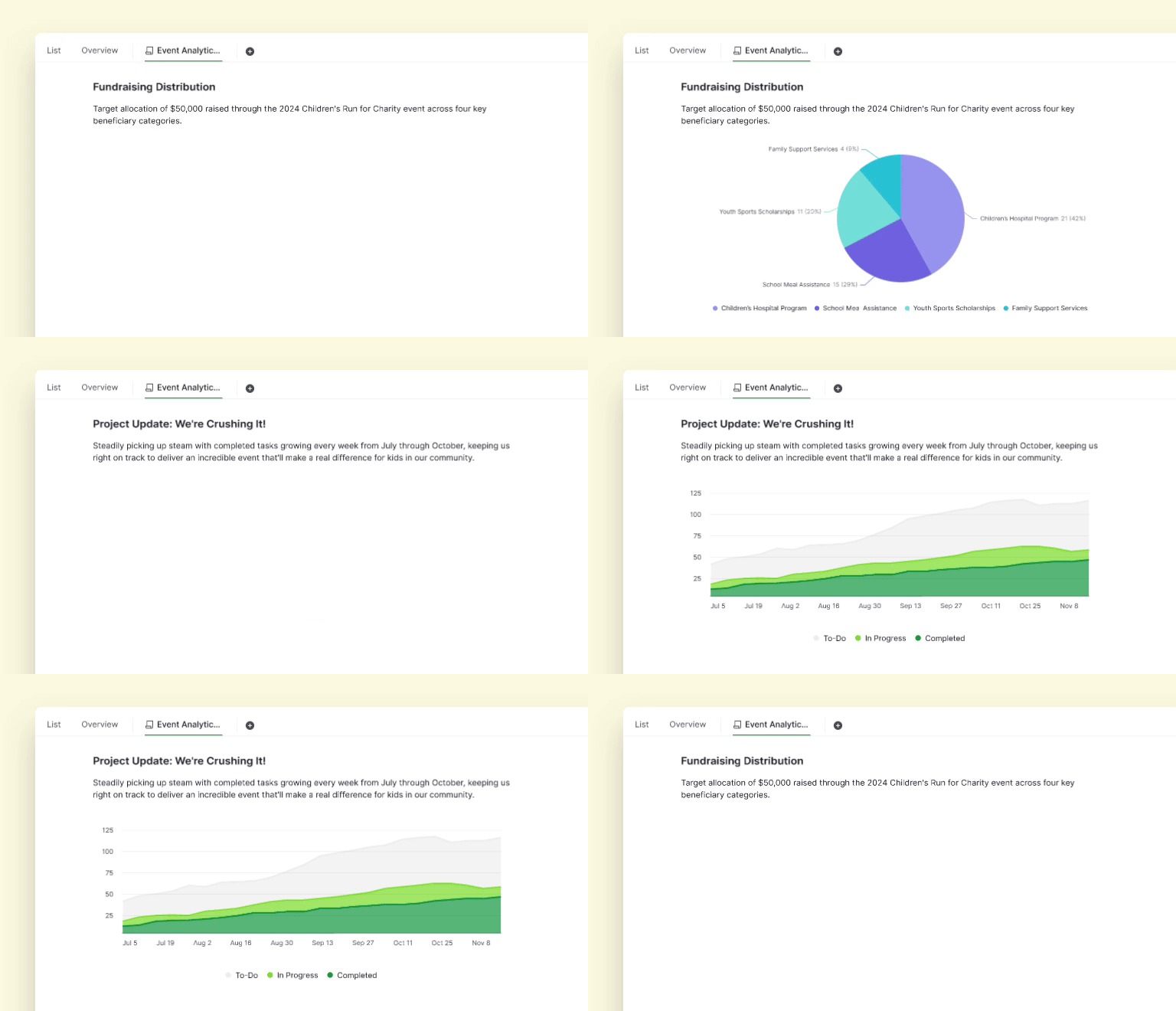
Y hay más: puedes convertir tu Documento de Quire en paneles de control visuales y dinámicos, con los datos que ya tienes en tus proyectos.
Obtén una visión clara y visual de lo que más importa. Los Gráficos de Quire agilizan tu flujo de trabajo y te ayudan a decidir mejor gracias a informes visuales potentes y personalizables.
Gráfico está pensado para los niveles de suscripción Professional y superiores. Encontrarás más información en nuestra página de precios.
¿Prefieres tus gráficos en una pantalla fija en lugar de dentro de un Documento? La vista de panel de control organiza widgets de gráficos y de listas de tareas en un panel de control de proyecto completo, con arrastrar y soltar, privado o compartido.
¿Cómo empezar con los Gráficos de Quire?
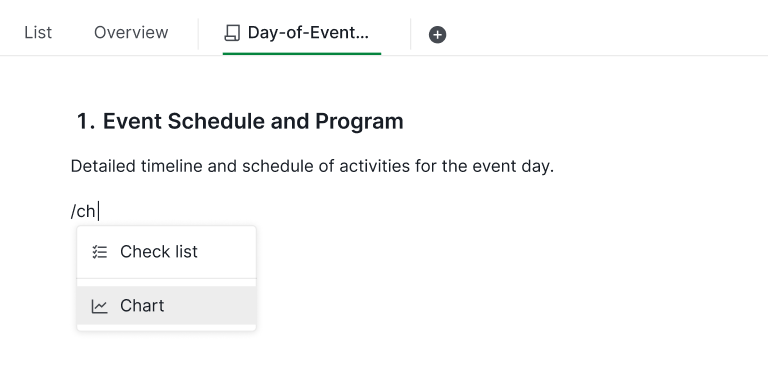
- En cualquier Documento de Quire y en cualquier descripción, escribe
/Chartpara añadir tu primer gráfico al lienzo. - Elige de dónde tomar los datos: del proyecto completo o de una sublista concreta, si ya la creaste antes.
- Selecciona el tipo de gráfico.
- Elige los valores con los que se creará tu gráfico.
Para una guía paso a paso sobre cómo sacar el máximo partido a los Gráficos de Quire, visita nuestra guía.
¿Quieres visualizar tus datos de Quire de una forma original? Puedes hacerlo añadiendo campos personalizados a tu lista de tareas y llevando esos valores a tus gráficos. Eso sí, recuerda que solo se pueden graficar los campos personalizados con valores numéricos.
¿Te sientes aventurero? Incluso puedes crear fórmulas en Quire para combinar tus datos en bruto y obtener visualizaciones aún más reveladoras en tus gráficos.
Si buscas inspiración, echa un vistazo a nuestra página de plantillas. ¡Añadimos plantillas nuevas continuamente para que empieces con buen pie!
Los gráficos también aparecen en el webinar para principiantes, en el mismo tramo que la vista de documento y las sublistas. El vídeo de abajo empieza justo en ese tramo.
En esta sesión27:28 Sublistas, vista de documento y gráficos para la información del proyecto
¿Qué tipos de gráficos puedes crear?
No nos conformamos con darte un único gráfico circular. Con los Gráficos de Quire tienes un buffet completo de visualizaciones para entender los datos de tu proyecto desde todos los ángulos, ya sea el progreso, el rendimiento o el tiempo dedicado. Esto es lo que hay en el menú:
🟦 Gráficos de líneas
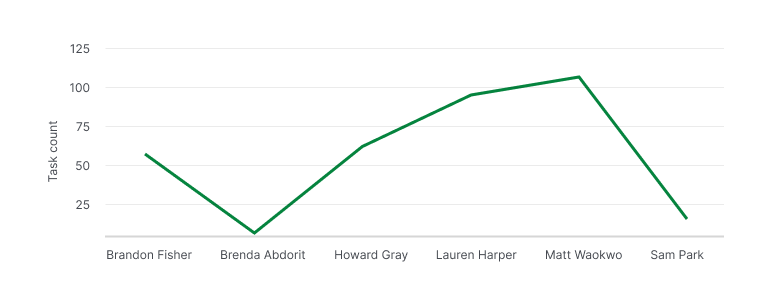
¿Quieres seguir cómo cambia tu proyecto con el tiempo? Los gráficos de líneas son perfectos para mostrar tendencias a partir del recuento de tareas por estado. Úsalos para ver cómo evolucionan los estados de tu proyecto, como «Por hacer», «En curso» o «Completada». Es una gran forma de detectar cambios de ritmo y prever tu carga de trabajo.
🟩 Gráficos de áreas
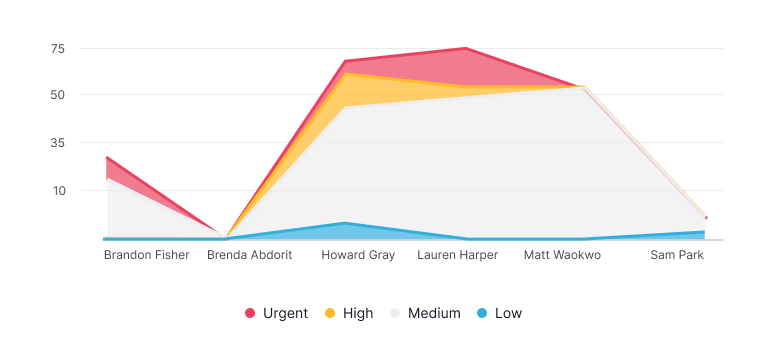
Los gráficos de áreas ofrecen una vista parecida a la de los de líneas, pero con más énfasis en el volumen. Son ideales para apilar varios conjuntos de datos, por ejemplo para ver cómo contribuye cada departamento a un proyecto a lo largo del tiempo, o cuántas horas registra cada miembro semana a semana. El área sombreada tiene más impacto visual y hace que los patrones destaquen.
🟧 Gráficos de barras
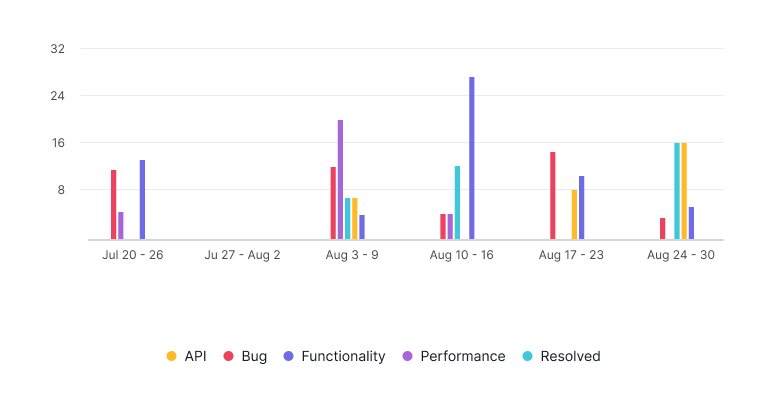
¿Necesitas una comparación rápida entre categorías? Los gráficos de barras son tu mejor aliado. Ya compares las tareas con vencimiento por semana según el asignado, el número de tareas por etiquetas del proyecto o las tareas completadas entre equipos, las barras te permiten ver al instante los máximos, los mínimos y todo lo que hay en medio.
🟨 Gráficos circulares y de anillo
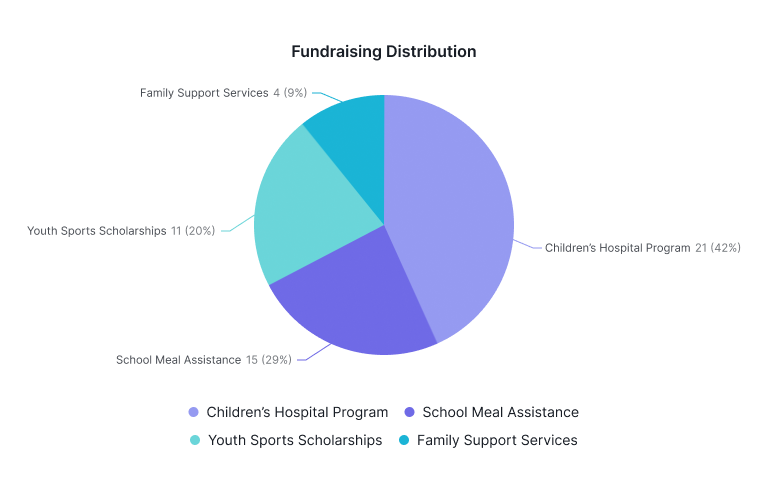
A veces solo necesitas dividir las cosas en porciones fáciles de digerir. Los gráficos circulares y de anillo son ideales para mostrar proporciones, como el reparto de las tareas por estado (por ejemplo, 40 % hechas, 30 % en curso) o cómo se divide el tiempo entre categorías.
Los gráficos de anillo aportan un toque visual extra y dejan más espacio en el centro para etiquetas o valores.
🟪 Gráficos de anillo anidado
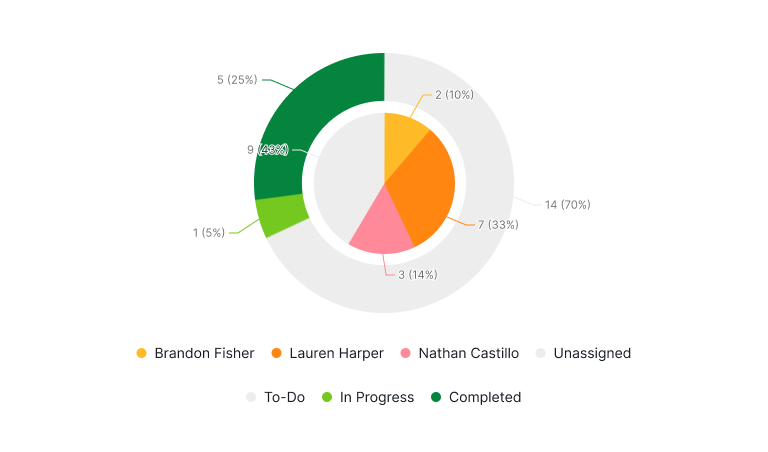
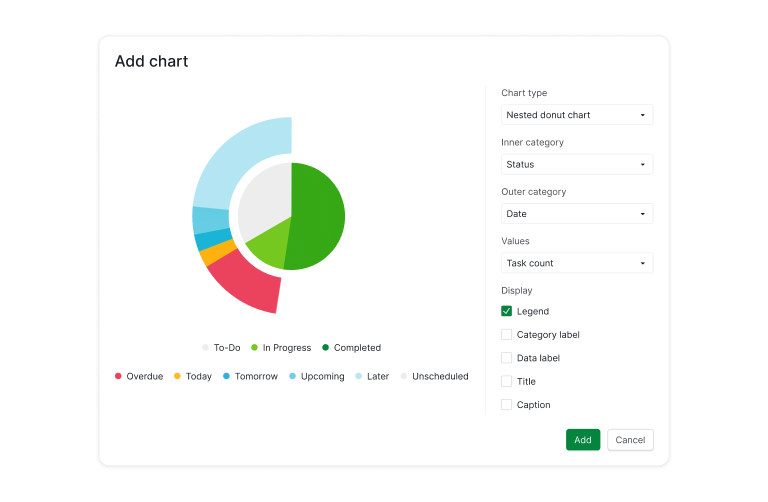
Aquí la cosa se pone sofisticada. Un gráfico de anillo anidado te permite visualizar datos con varias capas. Piensa en un zoom sobre la estructura: anillos exteriores para las fechas de vencimiento, anillos interiores para los asignados. O úsalo para agrupar los registros de tiempo por proyecto y subproyecto.
Es una forma potente de ver cómo se estructura y avanza el trabajo en un contexto más jerárquico o agrupado.
¿Qué se puede representar exactamente?
Seguramente te preguntas qué tipo de datos se pueden visualizar. La respuesta corta: casi todo lo relacionado con tus tareas y con la actividad de tu equipo. Estos son algunos de los casos de uso más habituales:
1. Desglose de tareas por estado
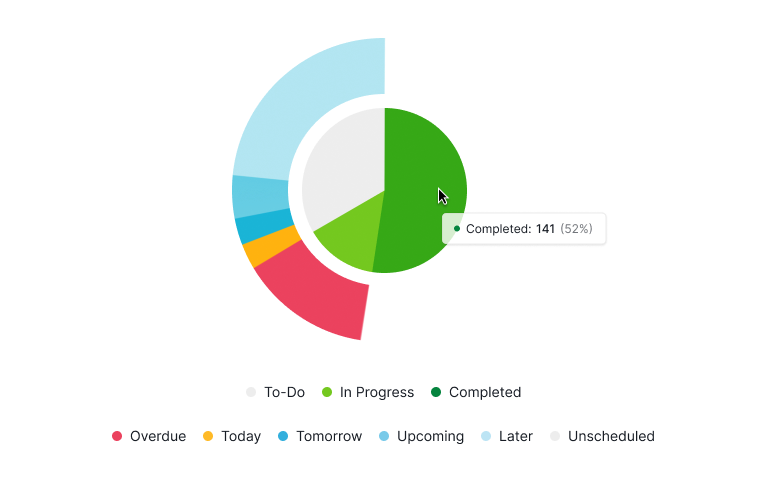
Obtén una imagen clara de la salud de tu proyecto con un gráfico que muestre cuántas tareas hay en cada estado: Hecha, En curso, Aprobación, Solicitar aprobación, etc. En segundos sabrás si tu equipo va bien o se ha atascado.
Lee más sobre la gestión de proyectos multifuncionales. Los gráficos hacen visibles los retrasos, pero la visibilidad por sí sola no los resolverá si la coordinación de fondo falla. Esta guía explica las cuatro causas de raíz de los retrasos de calendario entre equipos y el modelo operativo que aborda cada una.
2. Avance de las tareas en el tiempo
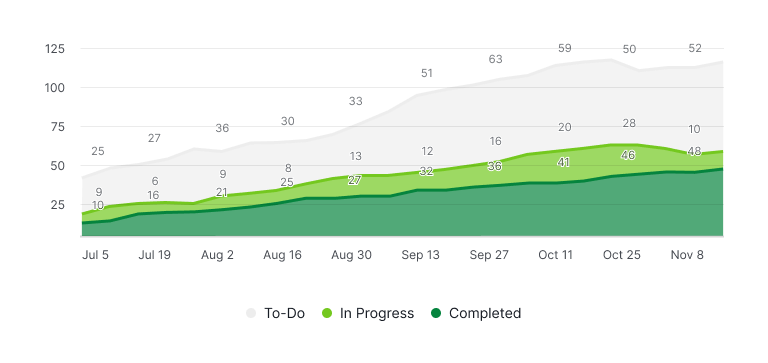
Sigue cómo avanza tu proyecto día a día o semana a semana. Puedes usarlo para comparar el progreso previsto con el real, identificar cuellos de botella o celebrar hitos.
3. Registros de tiempo
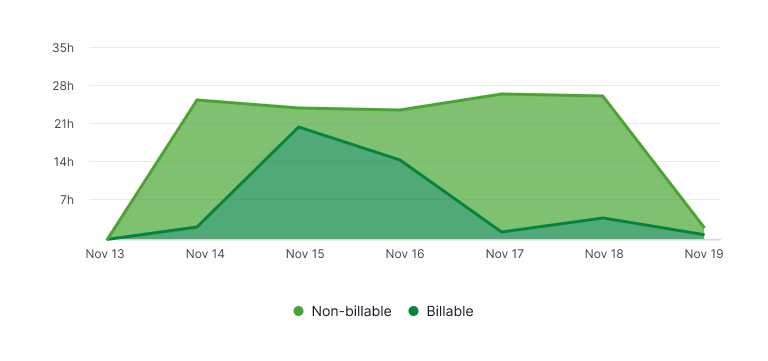
Los gráficos de registros de tiempo te dan una visión clara de cuánto tiempo se dedica a tareas facturables frente a no facturables. Son perfectos para seguir la productividad, gestionar recursos y asegurarte de que el tiempo de tu equipo se aprovecha bien.
4. Hojas de tiempos
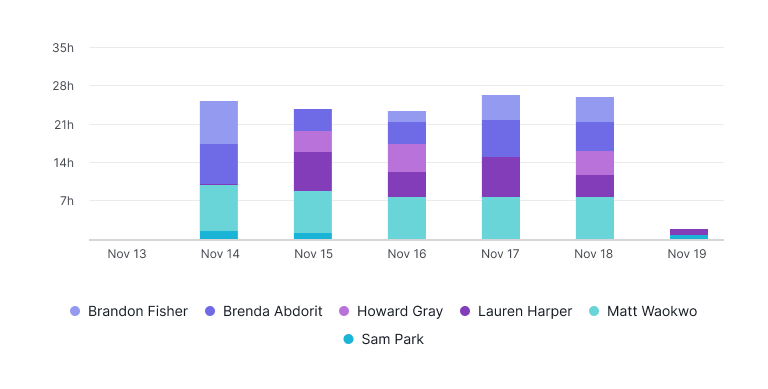
Los gráficos de hojas de tiempos se centran en las horas registradas por cada miembro del equipo, y permiten ver quién trabaja en qué y cómo se reparte el tiempo en el equipo. Es una buena forma de vigilar las cargas de trabajo individuales y garantizar aportaciones equilibradas.
¿Cómo personalizas, filtras y agrupas tus gráficos?
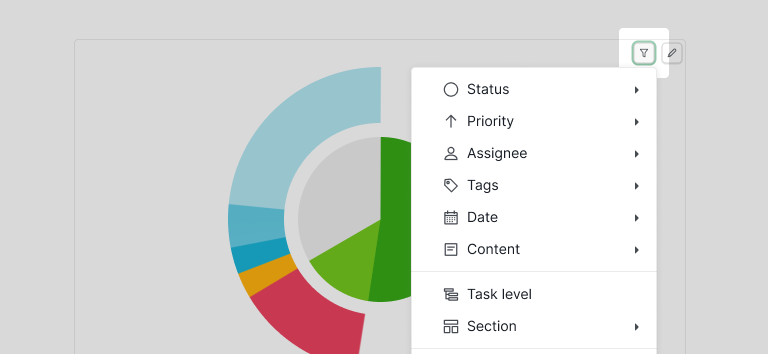
Los gráficos de Quire no son simples imágenes estáticas: son interactivos y personalizables. Puedes:
- Filtrar por intervalo de fechas, asignado, estado de la tarea, etiqueta o proyecto
- Agrupar los datos con distintos criterios (por usuario, proyecto o etiqueta)
- Elegir cómo se miden los datos: por número de tareas, horas totales u horas estimadas
Tanto si buscas la visión de conjunto como si quieres entrar en los detalles, los Gráficos de Quire te ayudan a decidir mejor y más rápido. Sin hojas de cálculo ni configuraciones complicadas: solo información clara y en tiempo real al alcance de tu mano.
¿Cómo usa un equipo de ventas los Gráficos para seguir su actividad semanal con un gráfico de barras?
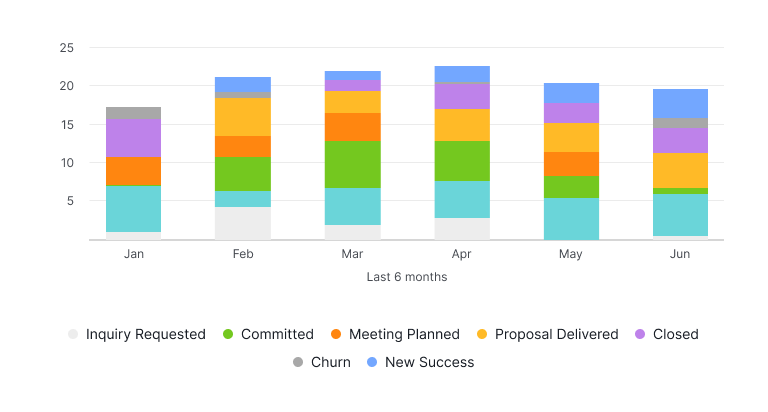
Imagina que tu equipo de Ventas está en plena misión por cerrar nuevos negocios. Este gráfico de barras apiladas es un buen ejemplo de cómo un equipo de ventas puede seguir su actividad mensual y su avance por las distintas fases de venta.
Cada barra representa un mes, con segmentos de colores que muestran el número de oportunidades en cada fase, como «Consulta solicitada», «Reunión planificada», «Propuesta entregada», etc.
Así el equipo evalúa de un vistazo dónde se concentra más el esfuerzo, detecta tendencias como un aumento de «Nuevo éxito» o de «Baja», y toma decisiones fundamentadas para mejorar el rendimiento futuro.
¿Cómo usa un equipo de marketing los Gráficos para medir el impacto de una campaña con un gráfico circular?
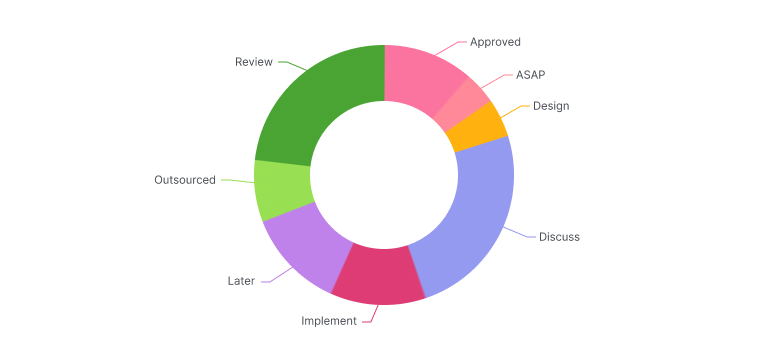
El equipo de Marketing acaba de cerrar una campaña en redes sociales, un boletín y un webinar, todo en la misma semana (sí, son superhéroes). Pero ¿qué esfuerzo generó más tracción?
Con los gráficos circulares, pueden agrupar las tareas completadas por etiqueta (como #approved, #design, #review) y comparar al instante el número de tareas completadas, el tiempo dedicado o incluso la duración de las tareas. Es una forma rápida de evaluar el ROI de una campaña sin recurrir a hojas de cálculo.
También pueden seguir el desglose de tareas por estado con un gráfico de anillo, que ofrece al equipo una vista colorida de lo que está hecho, lo que está en curso y lo que sigue en la lista de pendientes de alguien.
¿Cómo usa un equipo de desarrollo los Gráficos para visualizar el esfuerzo del equipo con gráficos de barras?
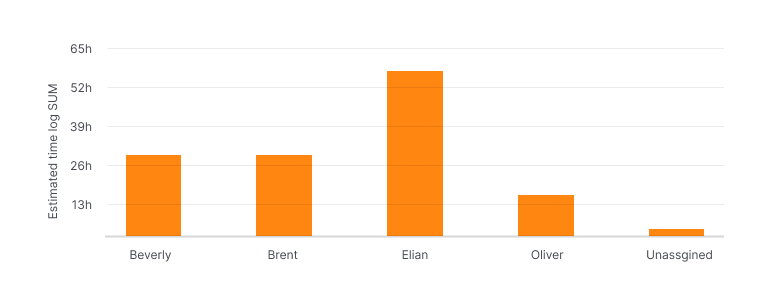
Los desarrolladores suelen trabajar bajo presión, y entender rápidamente el estado de un proyecto es crucial para todo el equipo. El nuevo gráfico de barras es una herramienta ideal para ello.
Supón que tu equipo de desarrollo está a mitad de sprint. Necesitan conocer el registro de tiempo estimado de cada miembro del equipo para detectar obstáculos e intervenir cuando haga falta. Pueden seguir las horas dedicadas a las tareas de cada miembro, sin sacar el archivo de Excel.
Todo en vivo, todo tuyo
Los gráficos de Quire son dinámicos: cuando tus datos se actualizan, tus visualizaciones también. Puedes personalizar, filtrar y guardar los que más le importan a tu equipo. Y sí, puedes descargarlos como imágenes para incluirlos en informes, presentaciones o, simplemente, para presumir un poco.
Se acabó adivinar. Se acabaron los informes estáticos. Solo información visual y clara sobre el trabajo de tu equipo, lista cuando tú lo estés.
Relacionado: Presentamos la integración de Power BI con Quire. Lleva los mismos datos de proyecto a Power BI si tu equipo ya genera allí sus informes.
¿Qué gráfico de Quire sirve para cada tarea?
Cinco tipos de gráficos, cada uno con su punto fuerte. Aquí tienes cuándo recurrir a cada uno.
| Tipo de gráfico | Ideal para |
|---|---|
| Líneas | Tendencias en el tiempo, como el recuento de estados semana a semana |
| Áreas | Tendencias con volumen, apilando varios conjuntos de datos |
| Barras | Comparaciones rápidas entre categorías como asignados o etiquetas |
| Circular / de anillo | Proporciones, como el reparto de las tareas entre estados |
| Anillo anidado | Datos en capas y jerárquicos: fechas de vencimiento fuera, asignados dentro |

Preguntas frecuentes
¿Qué son los Gráficos de Quire?
Los Gráficos de Quire convierten los datos en bruto del proyecto en imágenes personalizables y dinámicas dentro de tus Documentos de Quire y de las descripciones de las tareas. Se actualizan automáticamente cuando cambian tus datos.
¿Qué tipos de gráficos puedo crear en Quire?
Gráficos de líneas, de áreas, de barras, circulares, de anillo y de anillo anidado. Cada uno es adecuado para preguntas distintas, como tendencias en el tiempo, comparaciones entre categorías o proporciones.
¿Qué datos puedo visualizar en los Gráficos de Quire?
El estado de las tareas, el avance en el tiempo, los registros de tiempo, las hojas de tiempos y cualquier campo personalizado numérico de tus tareas. También puedes crear fórmulas para combinar datos en bruto.
¿Cómo creo mi primer gráfico en Quire?
En cualquier Documento de Quire o descripción, escribe /Chart, elige tu fuente de datos, selecciona un tipo de gráfico y escoge los valores. Consulta la guía paso a paso para más detalles.
¿Qué plan de Quire incluye los Gráficos?
Los Gráficos están disponibles en los niveles Professional y superiores. Consulta la página de precios para ver el desglose completo.
