
features · Jul 27, 2025
Quire にチャートが登場:データをアクションにつなげよう
最終更新日:2026年7月29日
Quire のチャートは、プロジェクトの生データを、作業中の画面でそのままビジュアルにします。チャートタイプを選び、表示する内容を決めたら、知りたいことが見えるまでカスタマイズ、フィルター、グループ化を重ねるだけです。営業チームの週次アウトリーチ管理や、マーケティングチームのキャンペーン分析など、実例も紹介します。
プロジェクトの進捗を知るために、膨大な数字を読み解くのに疲れていませんか?Quire の新機能チャートは、プロジェクトの生データを、作業中の画面でそのまま見やすくカラフルなビジュアルに変えます。プロジェクトを視覚的に管理すれば、傾向や比率がひと目で分かり、状況の把握が大きく変わります。
既存のレポート機能に加えて、チームのニーズに合わせたオリジナルのチャートを作成できるようになりました。営業の指標、マーケティングキャンペーンの成果、開発サイクルの詳細も、必要なレポートを自分で組み立てるだけです。
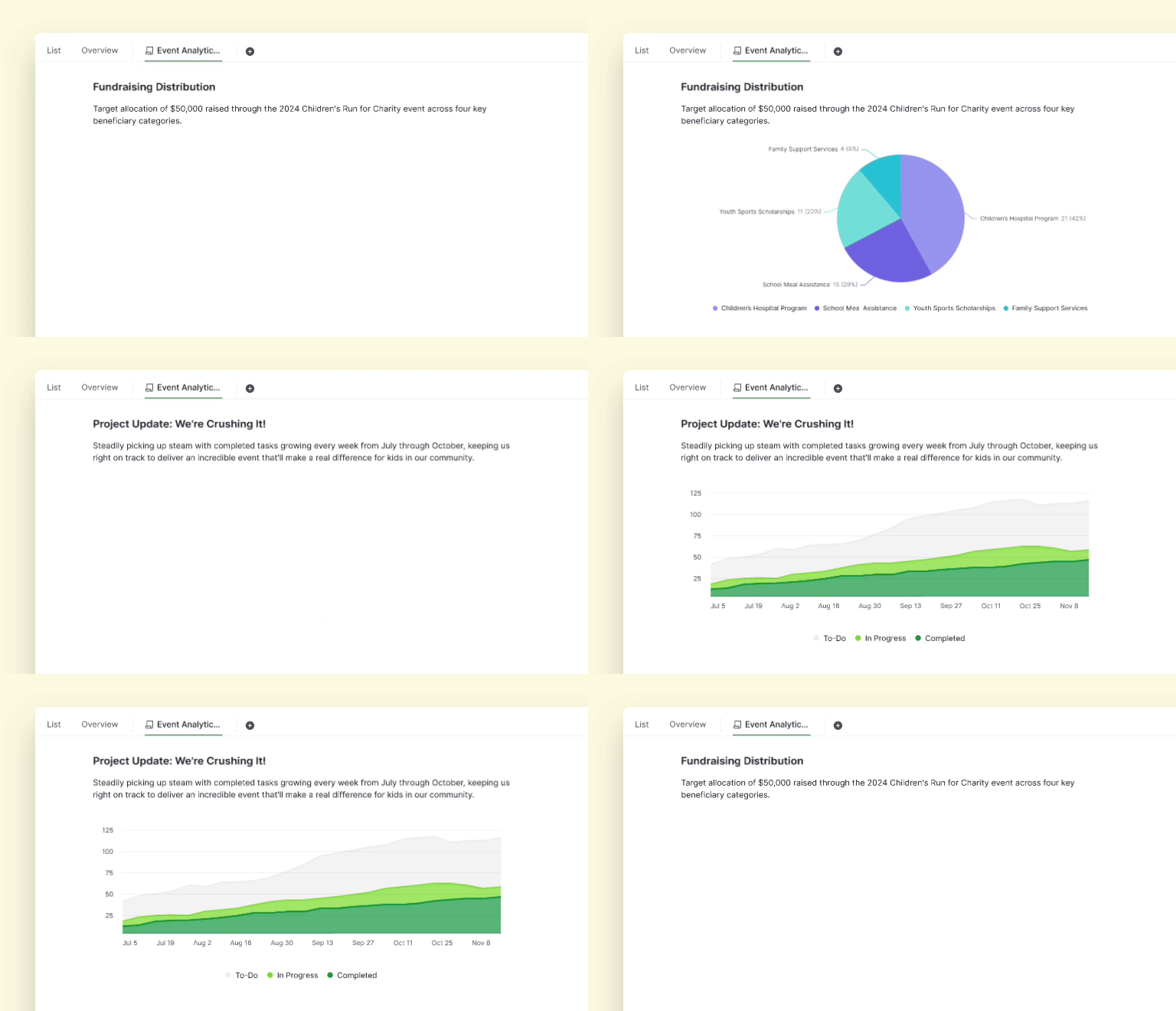
さらに、Quire のドキュメントを、プロジェクトのデータを使ったダイナミックなビジュアルレポートのダッシュボードにすることもできます。
大切なことを、視覚的にしっかりつかみましょう。Quire のチャートは、強力でカスタマイズ可能なビジュアルレポートで、ワークフローを効率化し、より確かな意思決定を支えます。
チャートは Professional 以上のサブスクリプションプランでご利用いただけます。詳しくは料金ページをご覧ください。
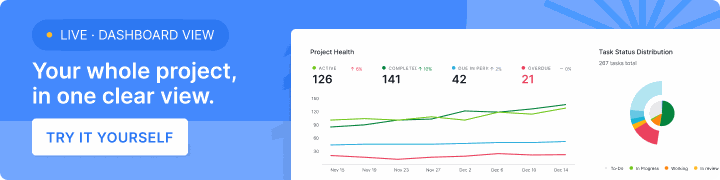
ドキュメントの中ではなく、常時表示の画面でチャートを見たいですか?ダッシュボード表示なら、チャートとタスクリストのウィジェットをドラッグ&ドロップで並べて、プロジェクト全体のダッシュボードを作れます。非公開でも共有でも自由です。
Quire のチャートを始めるには?
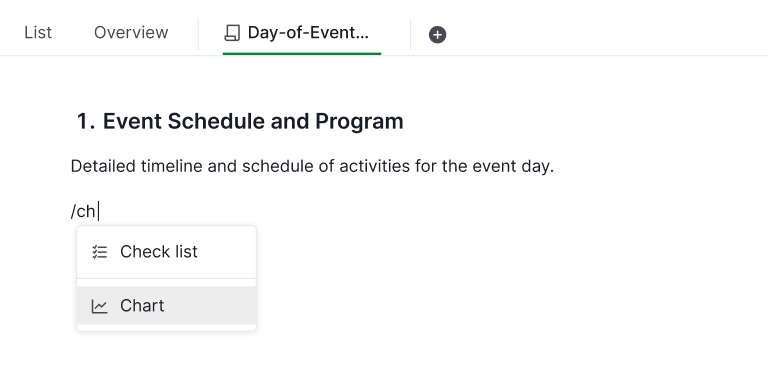
- Quire のドキュメントや説明欄で
/Chartと入力すると、キャンバスに最初のチャートを追加できます。 - データの取得元を選びます。プロジェクト全体からでも、事前に作成したサブリストからでも選べます。
- チャートタイプを選択します。
- チャートの作成に使う値を選びます。
Quire のチャートを使いこなすためのステップバイステップガイドは、ガイドをご覧ください。
Quire のデータをひと味違う形で可視化したいですか?タスクリストにカスタムフィールドを追加し、その値をチャートに取り込めます。チャートにできるのは、数値を含むカスタムフィールドのみという点にご注意ください。
もっと試したい方は、Quire の数式を使って生データを組み合わせれば、チャートでさらに深いインサイトが得られます。
チャートのヒントをお探しなら、テンプレートページをチェックしてください。始めやすいテンプレートを継続的に追加しています!
チャートは、初心者向けウェビナーでも、ドキュメント表示やサブリストと同じパートで紹介されています。下の動画は、そのパートから再生されます。
このセッションの内容27:28 プロジェクト情報を扱うサブリスト、ドキュメント表示、チャート
どんな種類のチャートを作成できますか?
円チャートがひとつあれば十分、というわけにはいきません。Quire のチャートなら、進捗、パフォーマンス、作業時間など、プロジェクトのデータをあらゆる角度から理解できる、豊富なビジュアルがそろっています。ラインナップを見ていきましょう。
🟦 折れ線チャート
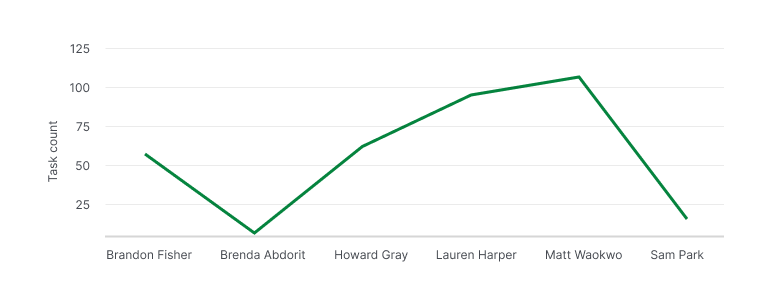
プロジェクトが時間とともにどう変化しているかを追いたいときは、折れ線チャートが最適です。タスクの状態ごとの件数から、傾向を表せます。「未着手」「進行中」「完了」といったプロジェクトの状態が、時間とともにどう推移するかを可視化しましょう。勢いの変化に気づいたり、今後の作業量を見通したりするのに役立ちます。
🟩 面チャート
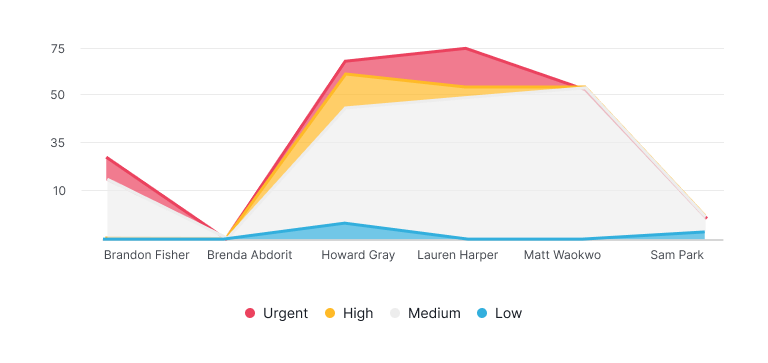
面チャートは折れ線チャートに似ていますが、量の大きさをより強調して見せます。複数のデータセットを積み上げるのに向いており、たとえば部門ごとのプロジェクトへの貢献度の推移や、メンバーごとの週別の作業時間の表示に便利です。塗りつぶされた面が視覚的なインパクトを生み、パターンがはっきり浮かび上がります。
🟧 棒チャート
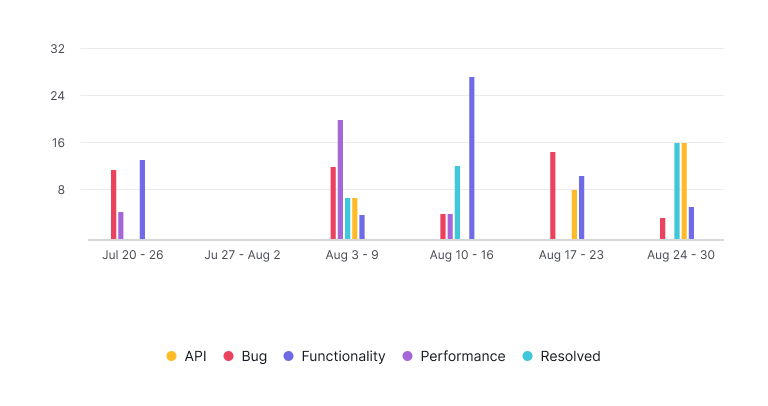
カテゴリ間をさっと比べたいときは、棒チャートの出番です。担当者ごとの週あたりの期限付きタスク、プロジェクトのタグごとのタスク数、チームごとの完了タスクなど、棒の長さで最大値も最小値もその中間も、ひと目で分かります。
🟨 円・ドーナツチャート
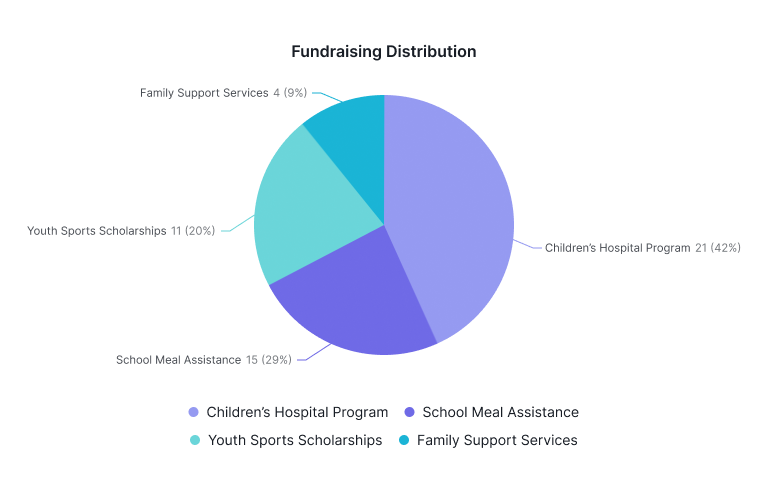
ときには、全体を分かりやすいピースに分けて見たいこともあります。円チャートやドーナツチャートは割合の表示に最適で、状態別のタスクの内訳(例:完了 40%、進行中 30%)や、カテゴリごとの時間配分などを表せます。
ドーナツチャートは見た目に少し遊び心があり、中央にラベルや値を表示する余白も生まれます。
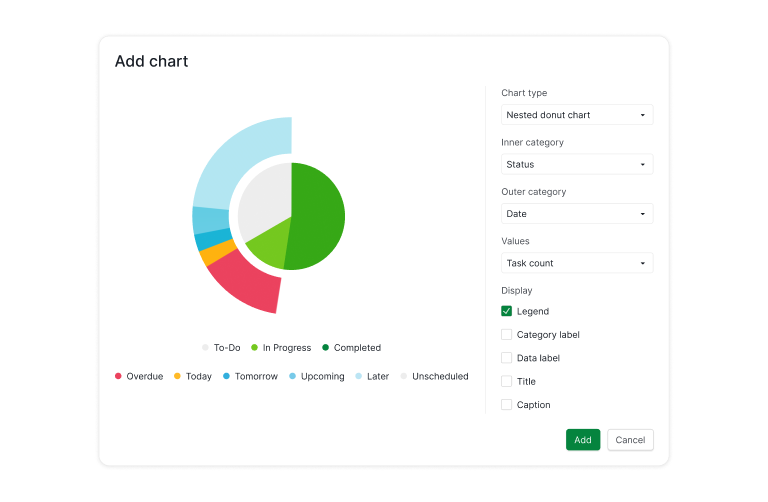
🟪 入れ子ドーナツチャート
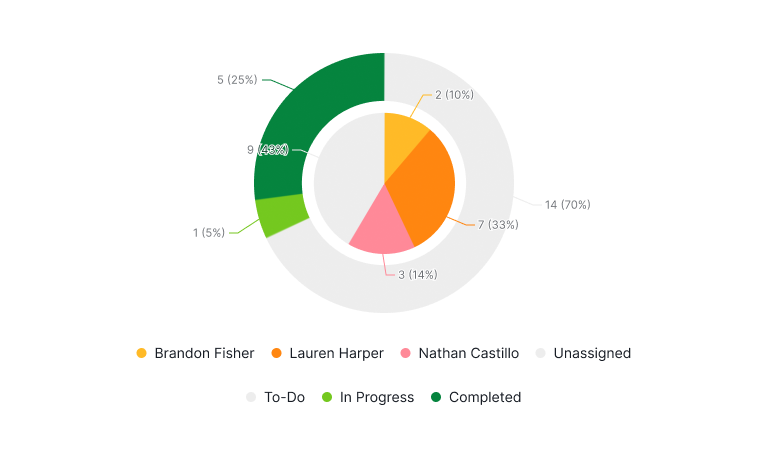
ここからは少し上級編です。入れ子ドーナツチャートでは、データを複数の層で可視化できます。構造をズームインして見るイメージで、外側のリングに期限の日、内側のリングに担当者を表示できます。タイムログをプロジェクトとサブプロジェクトでグループ化する使い方もあります。
階層的な、またはグループ化された文脈で、作業の構成と進み具合を見たいときに役立つ強力なチャートです。
具体的に、何をチャートにできますか?
どんなデータを可視化できるのか、気になりますよね。結論から言うと、タスクとチームの活動に関するものなら、ほとんど何でも可能です。よく使われる例を紹介します。
1. タスクの状態の内訳
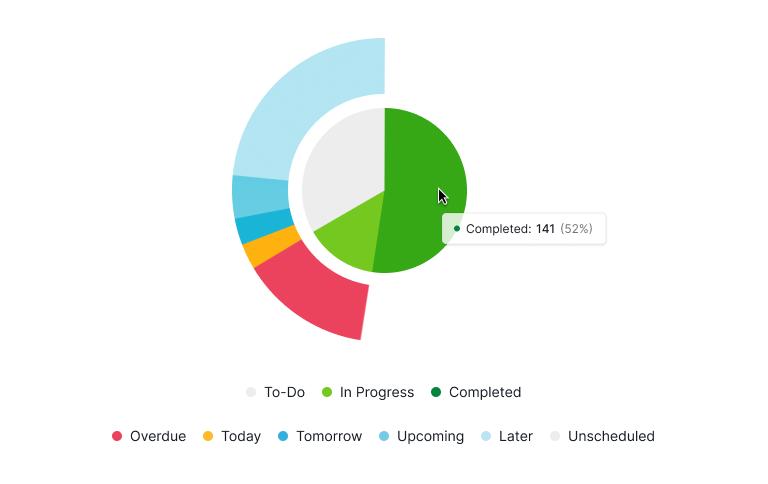
完了、進行中、承認、承認依頼など、状態ごとのタスク数をチャートにすれば、プロジェクト健全性がひと目で分かります。チームが順調なのか、行き詰まっているのかも、数秒で判断できます。
詳しくは部門横断のプロジェクト管理をご覧ください。チャートを使えば遅れが見えるようになりますが、根本の連携に問題があれば、見えるだけでは解決しません。このプレイブックでは、部門をまたぐスケジュール遅延の4つの根本原因と、それぞれに対処する運用モデルを解説しています。
2. タスクの進捗の推移
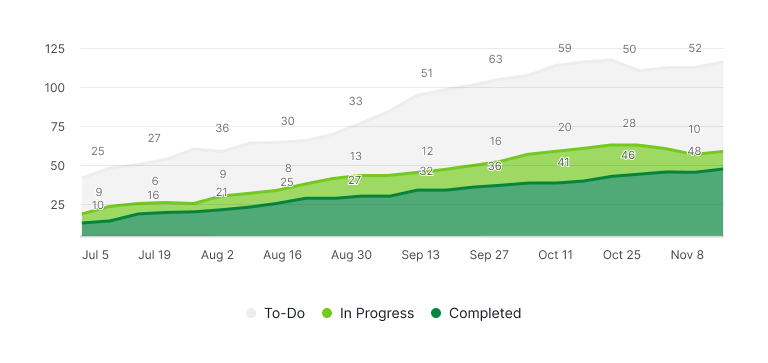
プロジェクトが日ごと、週ごとにどう進んでいるかを追えます。計画と実績の比較、ボトルネックの発見、マイルストーンの達成を祝うときなどに活用できます。
3. タイムログ
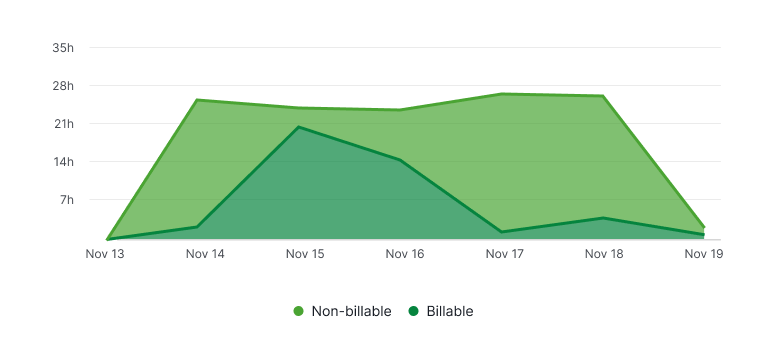
タイムログのチャートを使うと、請求可能なタスクと請求不可のタスクに、どれだけ時間が使われているかがはっきり分かります。生産性の把握、リソースの管理、チームの時間が有効に使われているかの確認に最適です。
4. タイムシート
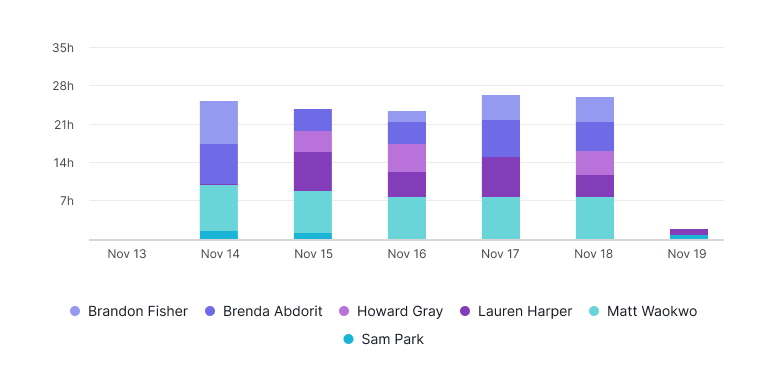
タイムシートのチャートは、各メンバーの記録時間に焦点を当てており、誰が何に取り組み、チーム内で時間がどう配分されているかを簡単に確認できます。個人の作業量を把握し、バランスの取れた貢献を保つのに役立ちます。
チャートをカスタマイズ、フィルター、グループ化するには?
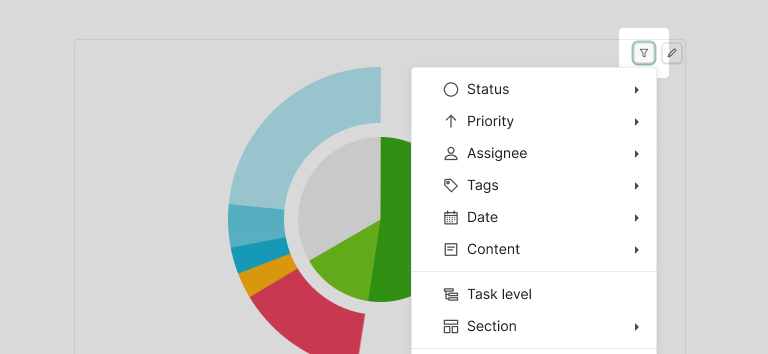
Quire のチャートは、ただの静止画ではありません。インタラクティブでカスタマイズ可能です。次のような操作ができます。
- 期間、担当者、タスクの状態、タグ、プロジェクトでフィルターする
- ユーザー、プロジェクト、タグなど、さまざまな基準でデータをグループ化する
- タスク数、合計時間、予定所要時間など、データの測り方を選ぶ
全体像をつかみたいときも、細部まで掘り下げたいときも、Quire のチャートがより良い判断をより速くサポートします。スプレッドシートも複雑な設定も不要で、明快なリアルタイムのインサイトがすぐ手元に届きます。
営業チームは、チャートと棒チャートで週次アウトリーチをどう管理していますか?
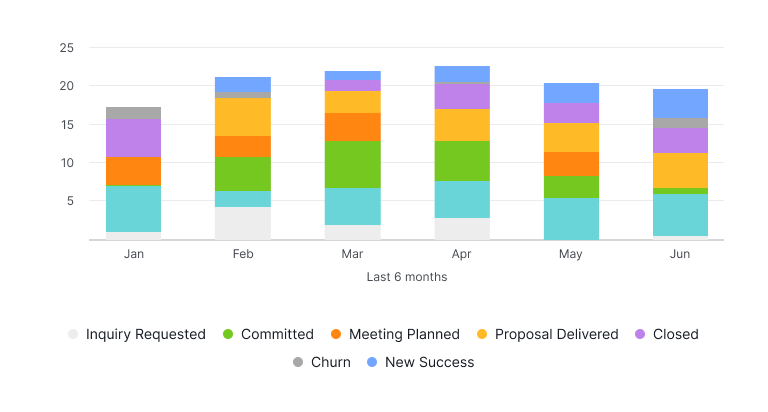
営業チームが新規契約の獲得を目指しているとしましょう。この積み上げ棒チャートは、営業チームが月ごとのアウトリーチと、各営業ステージでの進捗を追う好例です。
1本の棒が1か月を表し、色分けされたセグメントが「問い合わせ受付」「打ち合わせ予定」「提案提出済み」など、各ステージの案件数を示します。
どこに労力が集中しているかをすばやく把握し、「新規成約」や「解約」の増加といった傾向を見つけて、今後の成果を高める判断につなげられます。
マーケティングチームは、チャートと円チャートでキャンペーンの効果をどう測っていますか?
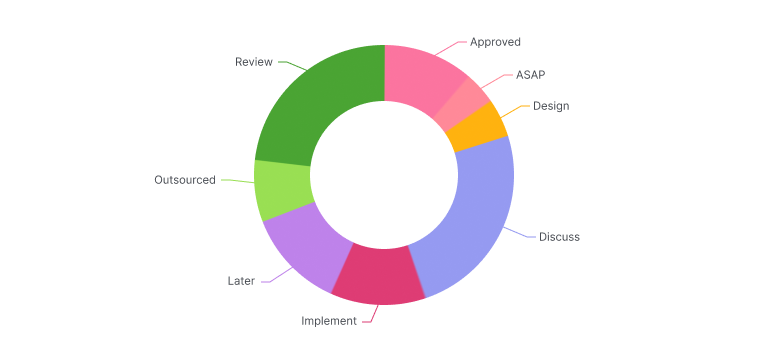
マーケティングチームが、同じ週にSNSキャンペーン、ニュースレター、ウェビナーをすべてやり遂げました(そう、彼らはスーパーヒーローです)。さて、いちばん反響があった施策はどれでしょう?
円チャートなら、完了したタスクを(#approved、#design、#review などの)タグでグループ化し、タスクの完了数、費やした時間、さらにはタスクの所要期間まで、すぐに比較できます。スプレッドシートを開かずに、キャンペーンの ROI をさっと評価できます。
ドーナツチャートを使ってタスクの状態の内訳を追うこともできます。完了したもの、進行中のもの、まだ誰かのToDoリストに残っているものを、カラフルに確認できます。
開発チームは、チャートと棒チャートでチームの工数をどう可視化していますか?
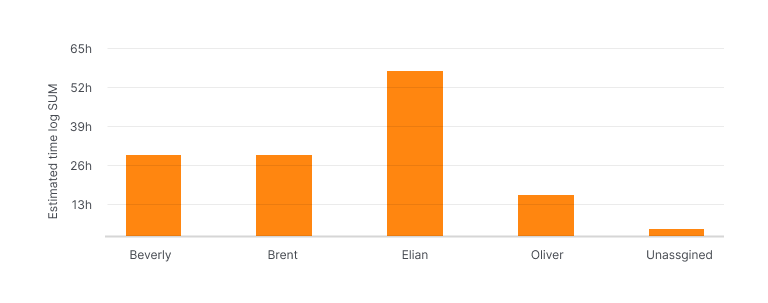
開発者はプレッシャーのもとで働くことが多く、プロジェクトの状態をすばやく把握することはチーム全体にとって欠かせません。新しい棒チャートは、そのための理想的なツールです。
開発チームがスプリントの真っ最中だとしましょう。障害を見つけて必要なときに手を打てるよう、メンバーごとの予定所要時間のログを把握する必要があります。Excel ファイルを開かなくても、メンバーごとにタスクに費やした時間を追えます。
すべてリアルタイム、すべてあなたのもの
Quire のチャートは動的です。データが更新されれば、ビジュアルも一緒に更新されます。チームにとって大切なチャートを、カスタマイズ、フィルター、保存できます。画像としてダウンロードして、レポートやスライドに使うことも、ちょっと自慢することもできます。
もう推測はいりません。静的なレポートも卒業です。チームの仕事がひと目で分かる明快なビジュアルが、いつでも使える状態で待っています。
関連記事:Introducing Power BI Integration with Quire。チームがすでに Power BI でレポートしている場合は、同じプロジェクトデータを Power BI に取り込めます。
どの Quire のチャートがどの用途に向いていますか?
チャートタイプは5種類で、それぞれに得意な場面があります。どんなときにどれを選ぶとよいか、まとめました。
| チャートタイプ | 向いている用途 |
|---|---|
| 折れ線 | 時間の推移。週ごとの状態別件数など |
| 面 | 量を伴う推移。複数のデータセットの積み上げ |
| 棒 | 担当者やタグなど、カテゴリ間のすばやい比較 |
| 円 / ドーナツ | 割合。状態ごとのタスクの内訳など |
| 入れ子ドーナツ | 階層的なデータ。外側に期限の日、内側に担当者 |
よくある質問
Quire のチャートとは何ですか?
Quire のチャートは、プロジェクトの生データを、Quire のドキュメントやタスクの説明欄の中で、カスタマイズ可能な動的なビジュアルに変えます。データが変わると自動で更新されます。
Quire ではどんな種類のチャートを作成できますか?
折れ線、面、棒、円、ドーナツ、入れ子ドーナツのチャートです。時間の推移、カテゴリ間の比較、割合など、知りたい内容に応じて使い分けられます。
Quire のチャートでは、どんなデータを可視化できますか?
タスクの状態、進捗の推移、タイムログ、タイムシート、タスクの数値型カスタムフィールドを可視化できます。数式を作って、生データを組み合わせることもできます。
Quire で最初のチャートを作成するには?
Quire のドキュメントまたは説明欄で /Chart と入力し、データソースを選び、チャートタイプを選んで、値を指定します。詳しくはステップバイステップガイドをご覧ください。
チャートが使える Quire のプランはどれですか?
チャートは Professional 以上のプランでご利用いただけます。詳細は料金ページをご覧ください。
