
features · Jul 27, 2025
隆重介紹 Quire 圖表:把數據化為行動
最後更新:2026 年 7 月 29 日
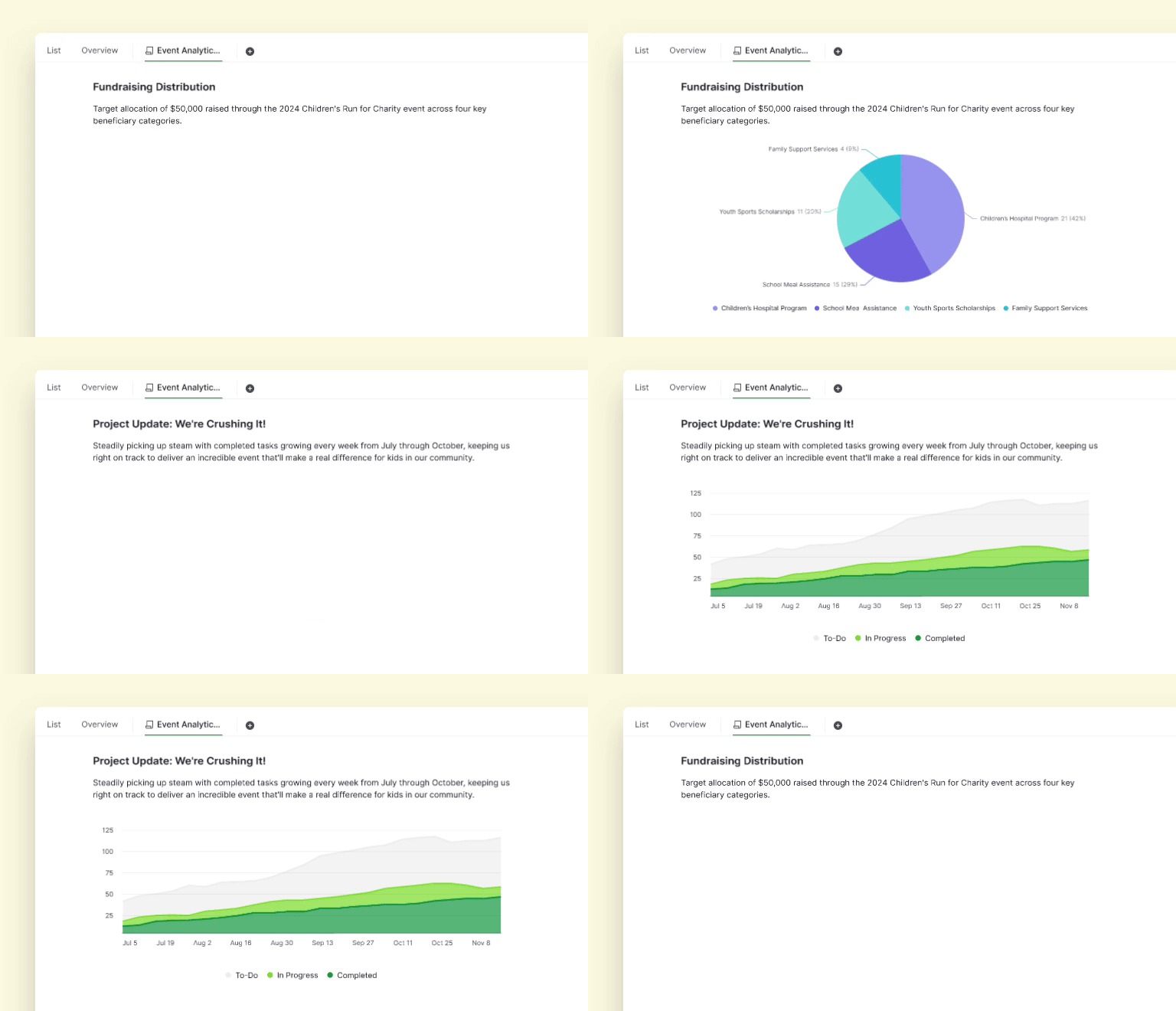
Quire 圖表讓原始專案數據在你工作的地方直接變成視覺化圖像。揀好圖表類型、選定要繪製的內容,再自訂、篩選和分組,直至圖像回答到你的問題。文中附有實例:銷售團隊追蹤每週跟進,以及市場推廣團隊衡量活動成效。
厭倦了在一大堆數字中翻查,才能掌握專案進度?Quire 最新推出的圖表功能,把原始的專案資料變成色彩豐富、一目了然的視覺化圖像,就在你工作的地方呈現。我們深信,以視覺方式管理專案能帶來很大分別,讓你即時看清趨勢和比例。
除了我們現有的報告選項之外,你現在還可以建立切合團隊需要的自訂圖表。想查看特定的銷售指標、市場推廣活動成效,或詳細的開發週期?只需建立對你最重要的報告即可。
此外,你還可以利用專案中現有的數據,把 Quire 文件變成動態的視覺化報告儀表板。
一眼看清最重要的事情。Quire 圖表以強大、可自訂的視覺化報告,協助你精簡工作流程,作出更明智的決定。
圖表適用於 Professional 及以上的訂閲級別。更多資訊請參閱我們的定價頁面。
想把圖表放在常駐的螢幕上,而不是放在文件裏面?儀表板檢視模式可把圖表和任務清單小工具排列成完整的拖放式專案儀表板,可設為私人或共享。
如何開始使用 Quire 圖表?
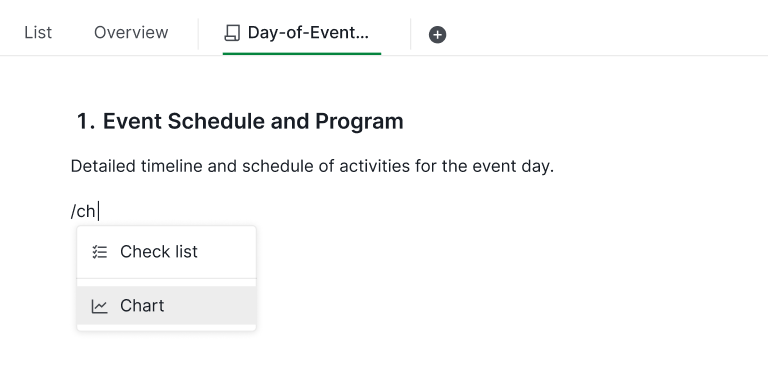
- 在任何 Quire 文件和描述中,你都可以輸入
/Chart,把第一個圖表加到畫布上。 - 選擇數據來源,可以是整個專案,或是你之前已建立的某個子清單。
- 選取圖表類型。
- 選擇建立圖表所需的數值。
如需了解如何善用 Quire 圖表的逐步指引,請參閱我們的指南。
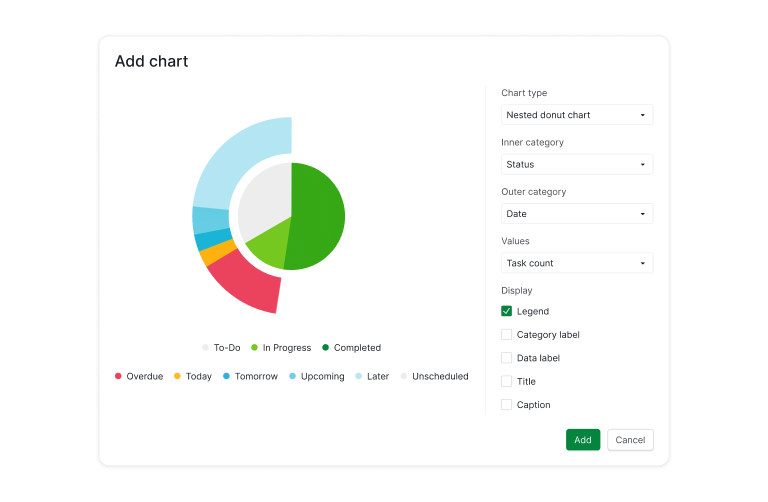
想以獨特的方式將 Quire 數據視覺化?你可以在任務清單中加入自訂欄位,再把這些數據值帶進圖表。請緊記,只有包含數值的自訂欄位才能繪製成圖表。
想試試新玩法?你還可以在 Quire 中建立公式來結合原始數據,讓圖表呈現更有洞察力的視覺化效果。
想找一些製作圖表的靈感,不妨看看我們的範本頁面。我們會不斷新增範本,幫助你輕鬆上手!
圖表在入門網上研討會中也有出現,與文件檢視模式和子清單在同一段落。下面的片段會從該段落開始播放。
本節內容27:28 專案資料的子清單、文件檢視模式和圖表
你可以建立哪些類型的圖表?
我們可不是只給你一個圓餅圖就算數。有了 Quire 圖表,你可以使用多種視覺化圖像,從不同角度了解專案數據,不論是進度、表現還是所用時間。以下為你逐一介紹:
🟦 折線圖
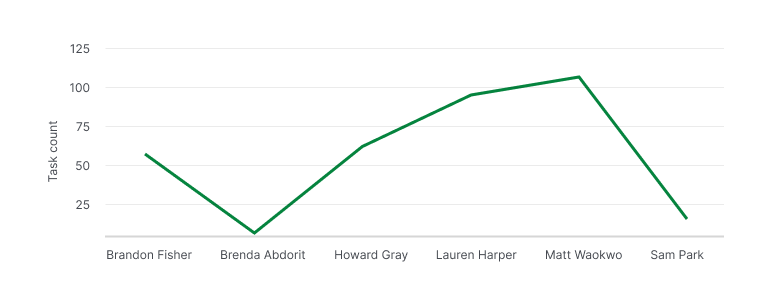
想追蹤專案隨時間的變化?折線圖最適合根據任務狀態數量顯示趨勢。你可以用它來呈現專案各個狀態(例如「待辦」、「進行中」或「已完成」)如何隨時間演變。這是發現進度轉變、預測未來工作量的好方法。
🟩 面積圖
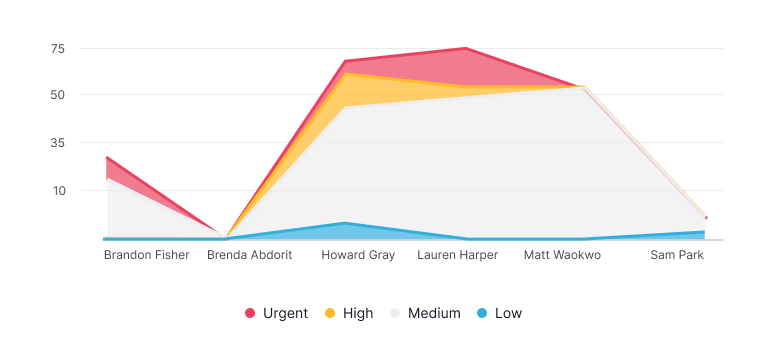
面積圖的視角與折線圖相近,但更強調數量。它很適合疊加多組數據,例如呈現不同部門如何隨時間為專案出力,或每位成員逐週記錄的時數。陰影區域的視覺效果更強烈,讓規律一目了然。
🟧 長條圖
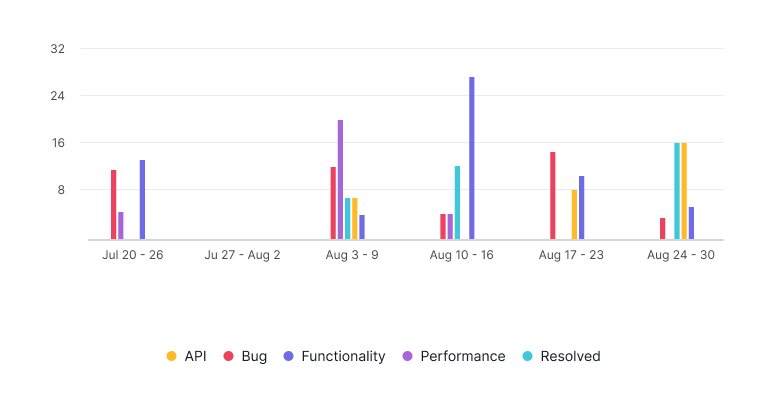
需要快速比較不同類別?長條圖就是你的首選。無論是比較各負責人每週到期的任務、各專案標籤的任務數量,還是各團隊完成的任務,長條都能讓你輕易看出高低起伏。
🟨 圓餅圖和環形圖
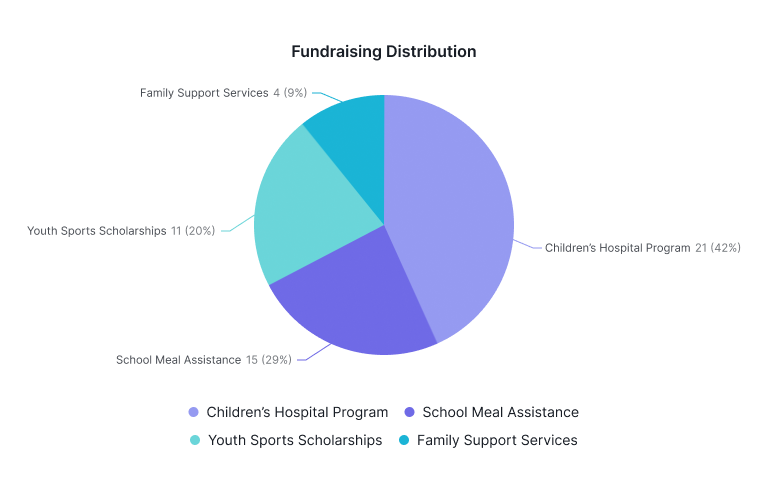
有時候,你只需要把事情拆成容易消化的部分。圓餅圖和環形圖很適合顯示比例,例如任務按狀態如何分布(如 40% 已完成、30% 進行中),或時間如何分配到各個類別。
環形圖多了一點視覺特色,中央的空間亦可放置標籤或數值。
🟪 巢狀環形圖
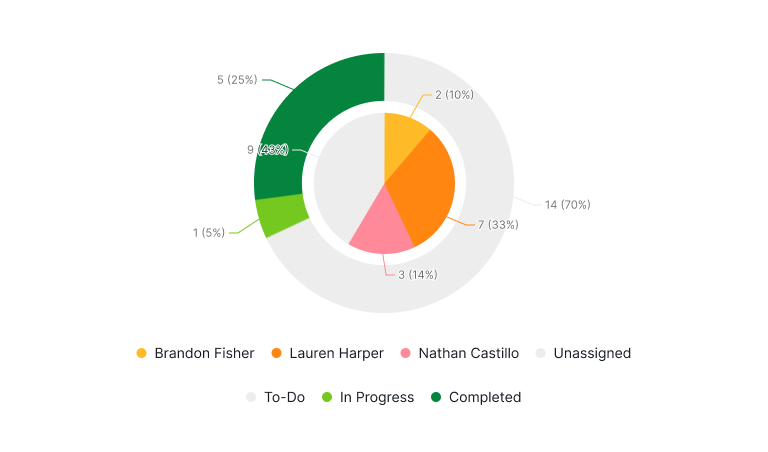
這就是進階玩法了。巢狀環形圖讓你以多個層次呈現數據。可以把它想像成對結構的放大檢視:外環代表到期日期,內環代表負責人。或者用來按專案和子專案分組時間記錄。
這是一個強大的方法,讓你在有層級或分組的情境下,看清工作如何組織和推進。
你到底可以繪製哪些數據?
你可能想知道什麼數據可以視覺化。簡單來說?幾乎所有與任務和團隊活動有關的東西。以下是一些常見的使用情境:
1. 任務狀態分布
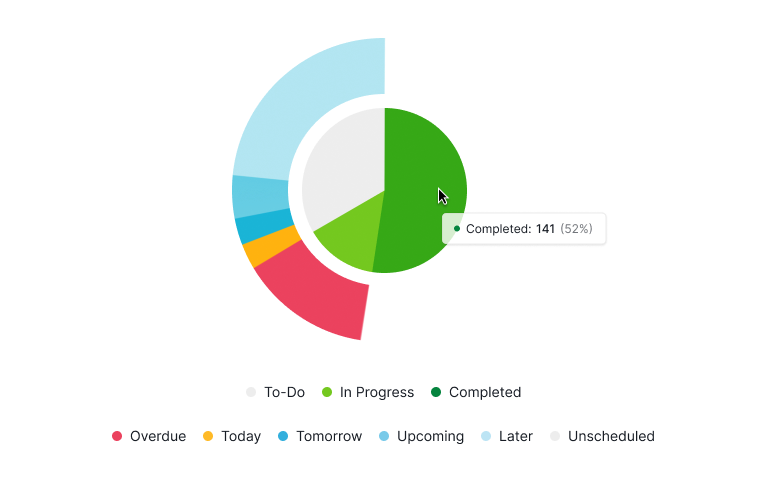
透過圖表顯示每個狀態下有多少任務:已完成、進行中、核准、要求核准等等,讓你清楚掌握專案健康度。你幾秒鐘內就知道團隊是否順利推進,還是卡住了。
進一步了解跨職能專案管理。圖表能讓進度落後無所遁形,但如果底層的協調出了問題,光是看得見並不能解決。這份攻略涵蓋跨團隊時間表延誤的四大根本原因,以及針對每一項的運作模式。
2. 任務隨時間的進度
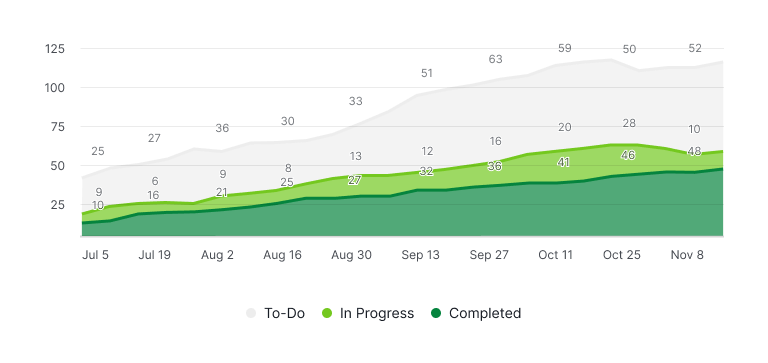
逐日或逐週追蹤專案的推進情況。你可以用它來比較計劃與實際進度、找出瓶頸,或慶祝里程碑。
3. 時間記錄
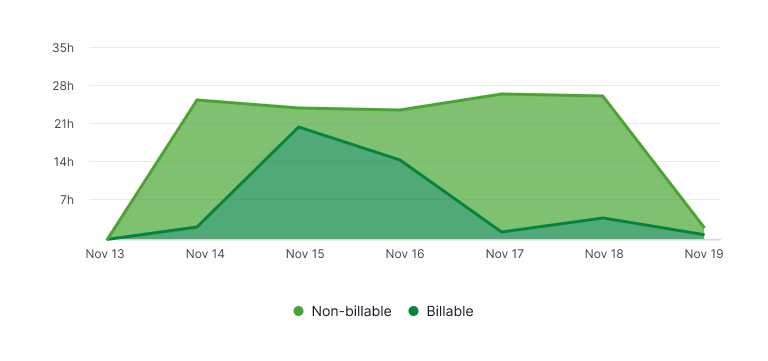
時間記錄圖表讓你清楚看到花在計費與不計費任務上的時間。它們很適合用來追蹤生產力、管理資源,並確保團隊的時間用得其所。
4. 時間紀錄
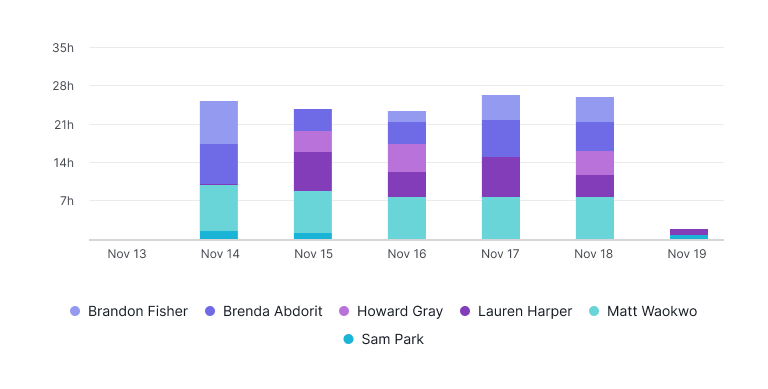
時間紀錄圖表集中顯示每位成員所記錄的時數,讓你輕鬆看到誰在做什麼,以及時間如何分配到整個團隊。這是監察個人工作量、確保貢獻均衡的好方法。
如何自訂、篩選和分組你的圖表?
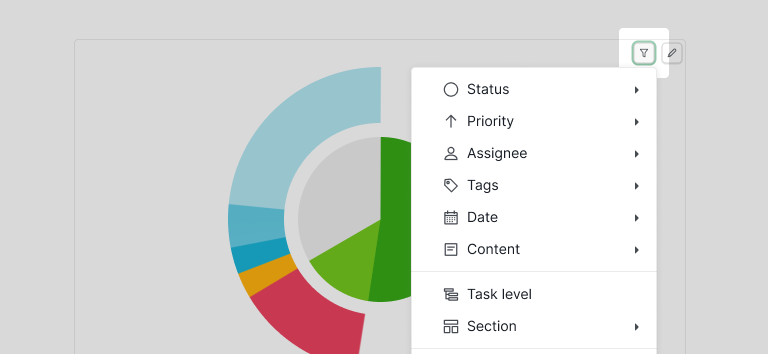
Quire 的圖表不只是靜態圖片,而是可互動、可自訂的。你可以:
- 按日期範圍、負責人、任務狀態、標籤或專案篩選
- 按不同準則將數據分組(例如按使用者、專案或標籤)
- 選擇數據的衡量方式:按任務數量、總時數或預估時數
無論你想看大局,還是深入細節,Quire 圖表都能幫你更快作出更好的決定。無需試算表,也無需繁複設定,只需即時而清晰的洞察,盡在指尖。
銷售團隊如何用圖表和長條圖追蹤每週跟進?
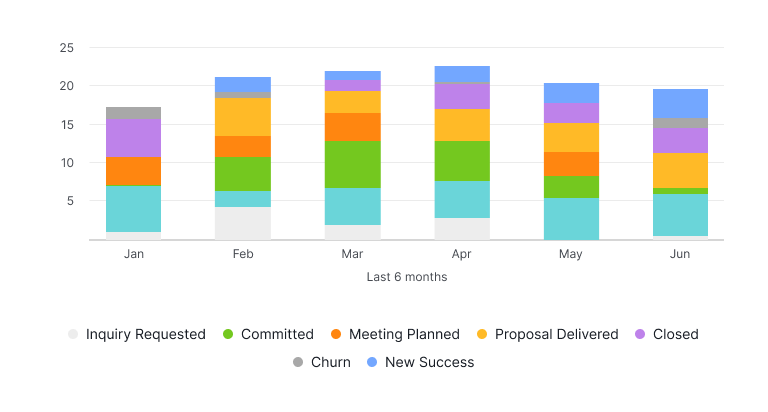
假設你的銷售團隊正全力爭取新生意。這個堆疊式長條圖正好示範銷售團隊如何追蹤每月的跟進情況,以及各個銷售階段的進展。
每條長條代表一個月,以顏色區分的區段顯示各階段的商機數目,例如「已收到查詢」、「已安排會議」、「已提交建議書」等等。
它能幫助團隊迅速評估大部分精力集中在哪裏,發現「新成功個案」或「流失」增加等趨勢,從而作出明智決定,改善日後的表現。
市場推廣團隊如何用圖表和圓餅圖衡量活動成效?
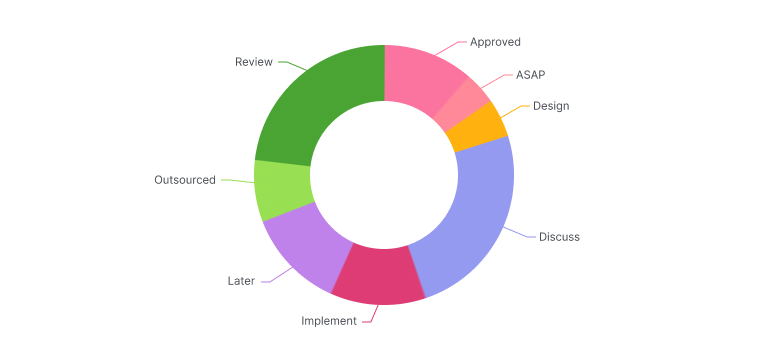
市場推廣團隊剛在同一星期內完成了社交媒體活動、電子通訊和網上研討會(沒錯,他們都是超級英雄)。但哪一項帶來最多關注?
利用圓餅圖,他們可以按標籤(例如 #approved、#design、#review)將已完成的任務分組,即時比較任務完成數量、所用時間,甚至任務持續時間。無需翻出試算表,就能快速評估活動的投資回報。
他們也可以用環形圖追蹤任務狀態分布,以色彩繽紛的方式看到哪些已完成、哪些進行中,以及哪些仍躺在某人的待辦清單上。
開發團隊如何用圖表和長條圖將團隊投入的心力視覺化?
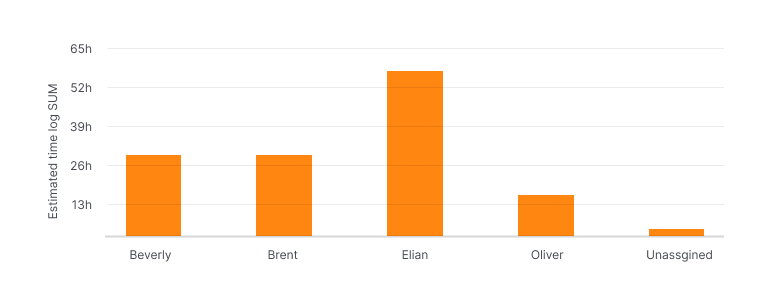
開發人員經常在壓力下工作,迅速掌握專案狀態對整個團隊至關重要。全新的長條圖正是理想的工具。
假設你的開發團隊正處於衝刺中途。他們需要知道團隊中每位成員的預估時間記錄,以找出障礙並在有需要時介入。他們可以追蹤每位成員花在任務上的時數,而無需翻出 Excel 檔案。
一切即時更新,一切由你掌握
Quire 的圖表是動態的,每當數據更新,圖像也會隨之更新。你可以自訂、篩選並儲存對團隊最重要的圖表。當然,你也可以把它們下載為圖片,放進報告、簡報,或只是小小炫耀一下。
不用再靠猜測,不再有靜態報告。只有清晰、視覺化的洞察,讓你掌握團隊的工作,隨時準備就緒。
相關閱讀:隆重介紹 Quire 的 Power BI 整合 — 如果你的團隊已在 Power BI 製作報告,可以把同一份專案數據帶進去。
哪種 Quire 圖表適合哪種用途?
五種圖表類型,各有最擅長的用途。以下是各自的適用時機。
| 圖表類型 | 最適合 |
|---|---|
| 折線圖 | 隨時間變化的趨勢,例如逐週的狀態數量 |
| 面積圖 | 帶有數量感的趨勢,疊加多組數據 |
| 長條圖 | 快速比較不同類別,例如負責人或標籤 |
| 圓餅圖/環形圖 | 比例,例如任務在各狀態之間的分布 |
| 巢狀環形圖 | 分層、有層級的數據:外圈為到期日期,內圈為負責人 |

常見問題
什麼是 Quire 圖表?
Quire 圖表把原始專案數據變成可自訂的動態視覺化圖像,顯示在你的 Quire 文件和任務描述之中,並會隨數據變動而自動更新。
我可以在 Quire 建立哪些類型的圖表?
折線圖、面積圖、長條圖、圓餅圖、環形圖和巢狀環形圖。每種都適合不同的問題,例如隨時間變化的趨勢、類別比較或比例。
我可以在 Quire 圖表中將哪些數據視覺化?
任務狀態、隨時間的進度、時間記錄、時間紀錄,以及任務上任何數值型的自訂欄位。你也可以建立公式來結合原始數據。
我如何在 Quire 建立第一個圖表?
在任何 Quire 文件或描述中,輸入 /Chart,選擇數據來源和圖表類型,再選取數值。詳情請參閱逐步指南。
哪個 Quire 方案包含圖表?
圖表適用於 Professional 及以上級別。完整說明請參閱定價頁面。
