
features · Jul 27, 2025
Presentiamo i Grafici in Quire: trasforma i dati in azioni
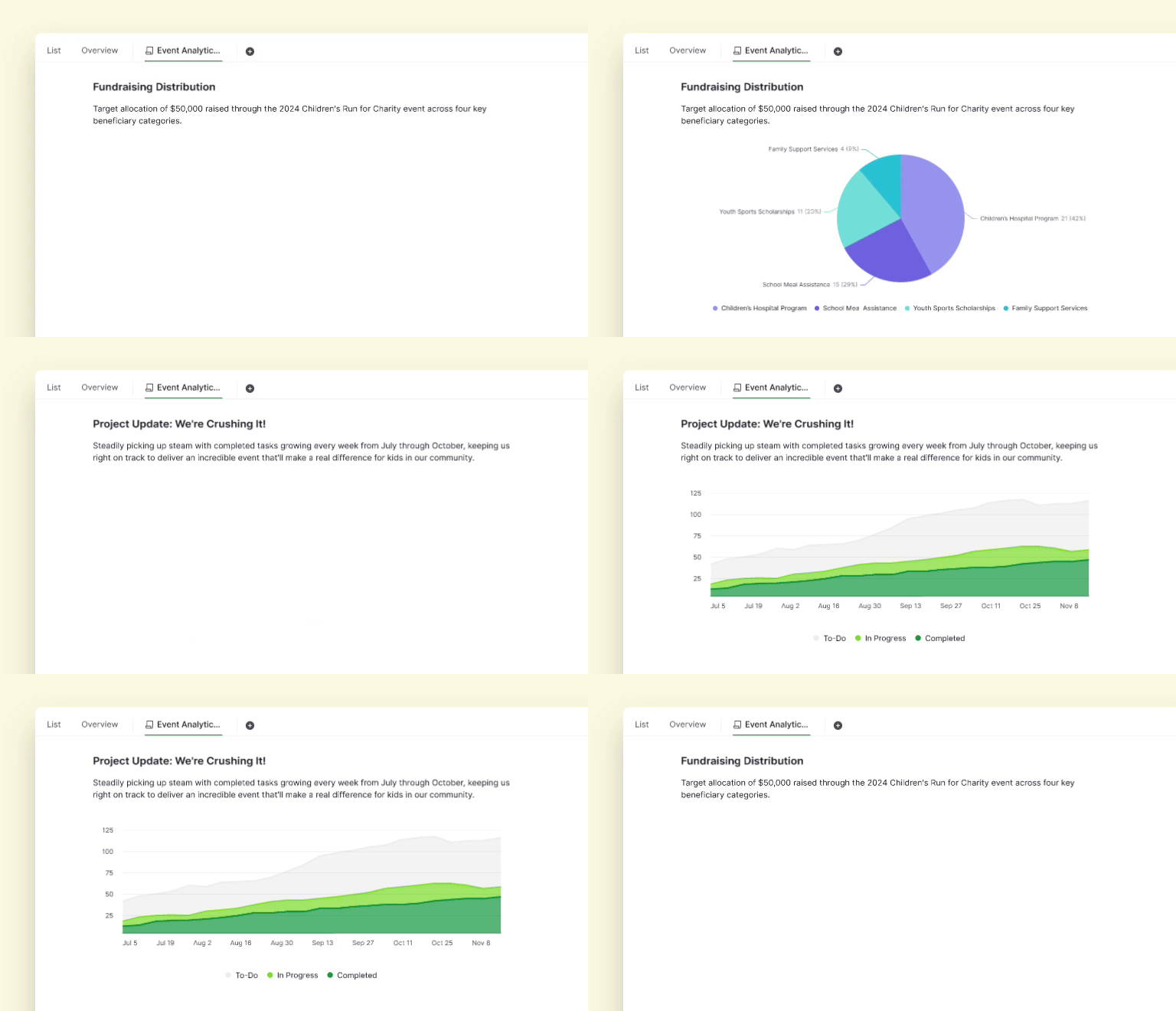
Ultimo aggiornamento: 29 luglio 2026
I Grafici di Quire trasformano i dati grezzi del progetto in visual proprio dove lavori. Scegli un tipo di grafico, decidi cosa rappresentare, poi personalizza, filtra e raggruppa finché l'immagine non risponde alla tua domanda. Dentro trovi esempi reali: un team vendite che monitora il contatto settimanale con i clienti e un team marketing che misura il lavoro sulle campagne.
- Come iniziare con i Grafici di Quire?
- Che tipi di grafici puoi creare?
- Cosa puoi rappresentare esattamente in un grafico?
- Come personalizzi, filtri e raggruppi i tuoi grafici?
- Come usa un team vendite i Grafici per monitorare il contatto settimanale con un grafico a barre?
- Come usa un team marketing i Grafici per misurare l'impatto di una campagna con un grafico a torta?
- Come usa un team di sviluppo i Grafici per visualizzare l'impegno del team con i grafici a barre?
- È tutto in tempo reale, ed è tutto tuo
- Quale grafico di Quire è adatto a quale compito?
- Domande frequenti
Stanco di scorrere infiniti numeri per capire l'andamento del progetto? L'ultima novità di Quire, i Grafici, trasforma le informazioni grezze del progetto in visual colorati e facili da capire, proprio dove lavori. Crediamo che gestire i progetti in modo visivo faccia tutta la differenza, dandoti informazioni immediate su tendenze e proporzioni.
Oltre alle nostre opzioni di reporting esistenti, ora puoi creare grafici personalizzati su misura per le esigenze del tuo team. Devi vedere metriche di vendita specifiche, le performance di una campagna marketing o i dettagli di un ciclo di sviluppo? Costruisci semplicemente i report che contano di più per te. Inoltre, puoi persino trasformare il tuo Documento Quire in cruscotti di reporting dinamici e visivi, usando i dati già presenti nei tuoi progetti.
Ottieni una visione chiara e visiva di ciò che conta davvero. I Grafici di Quire ti aiutano a snellire il flusso di lavoro e a prendere decisioni più informate grazie a un reporting visivo potente e personalizzabile.
Grafico è pensato per i livelli di abbonamento Professional e superiori. Maggiori informazioni sono disponibili nella nostra pagina Prezzi.
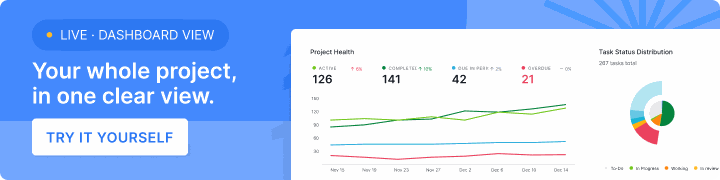
Preferisci vedere i tuoi grafici su uno schermo dedicato invece che dentro un Documento? Vista Cruscotto organizza i widget di grafici e liste attività in un vero e proprio cruscotto di progetto trascinabile, privato o condiviso.
Come iniziare con i Grafici di Quire?
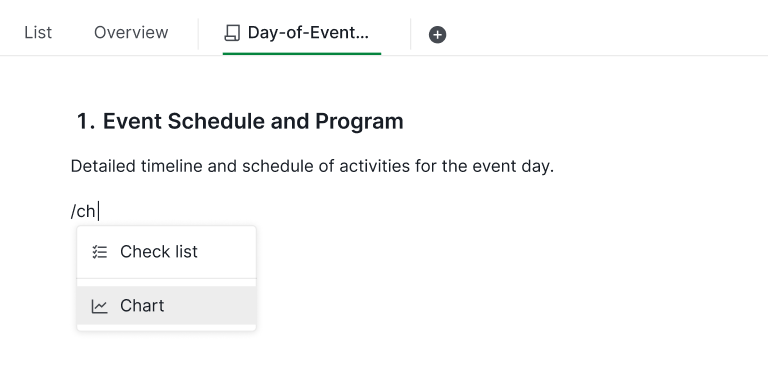
- In qualsiasi Documento Quire e Descrizione, puoi digitare
/Chartper aggiungere il tuo primo grafico al canvas. - Scegli da dove prelevare i dati, sia dall'intero progetto sia da una sottolista specifica che hai già creato in precedenza.
- Seleziona il tipo di grafico.
- Scegli i valori necessari per creare il tuo grafico.
Per una guida passo passo su come sfruttare al meglio i Grafici di Quire, visita la nostra guida.
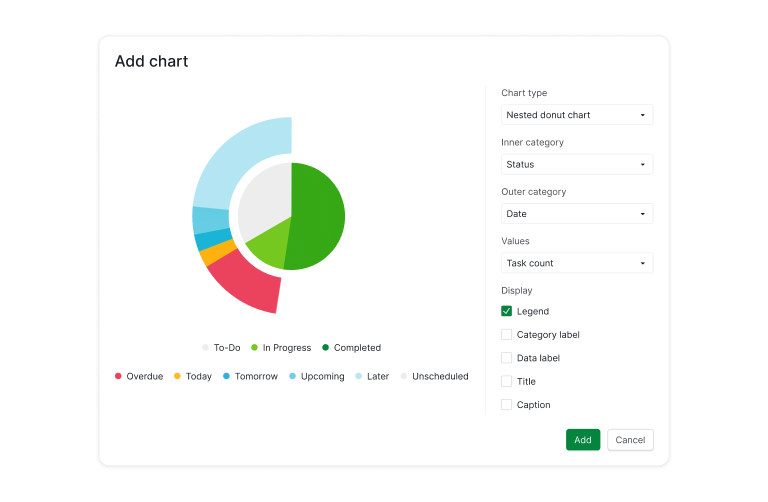
Vuoi visualizzare i tuoi dati Quire in un modo unico? Puoi farlo aggiungendo campi personalizzati alla tua lista di attività e poi importando quei valori nei tuoi grafici. Ricorda solo che solo i campi personalizzati con valori numerici possono essere rappresentati in un grafico.
Ti senti intraprendente? Puoi persino creare formule all'interno di Quire per combinare i tuoi dati grezzi, offrendo visualizzazioni ancora più significative nei tuoi grafici.
Per un po' di ispirazione sui grafici, dai un'occhiata alla nostra pagina Modelli. Aggiungiamo continuamente nuovi modelli per aiutarti a iniziare!
I Grafici compaiono anche nel webinar per principianti, nello stesso segmento dedicato a Vista Documento e Sottoliste. Il video qui sotto riprende proprio da quel punto.
In questa sessione27:28 Sottoliste, Vista Documento e Grafici per le informazioni di progetto
Che tipi di grafici puoi creare?
Non ti abbiamo dato solo una torta e via. Con i Grafici di Quire, hai a disposizione un intero buffet di visualizzazioni per capire i dati del tuo progetto da ogni angolazione, che tu stia guardando l'avanzamento, le performance o il tempo speso. Ecco uno sguardo più da vicino a cosa c'è nel menu:
🟦 Grafici a linee
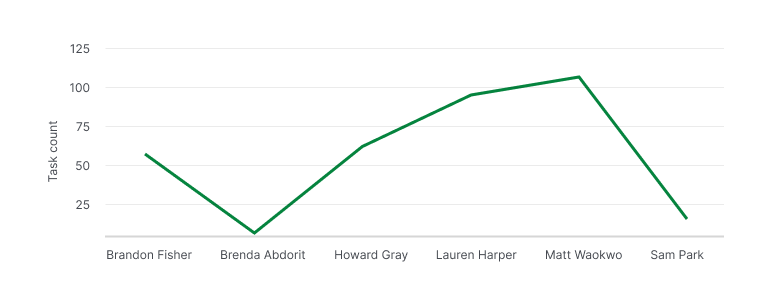
Vuoi tracciare come cambia il tuo progetto nel tempo? I grafici a linee sono perfetti per mostrare le tendenze basate sul conteggio degli stati delle attività. Usali per visualizzare come gli stati del tuo progetto, come "Da fare", "In corso" o "Completato", evolvono nel tempo. È un ottimo modo per individuare cambi di ritmo e prevedere il carico di lavoro futuro.
🟩 Grafici ad area
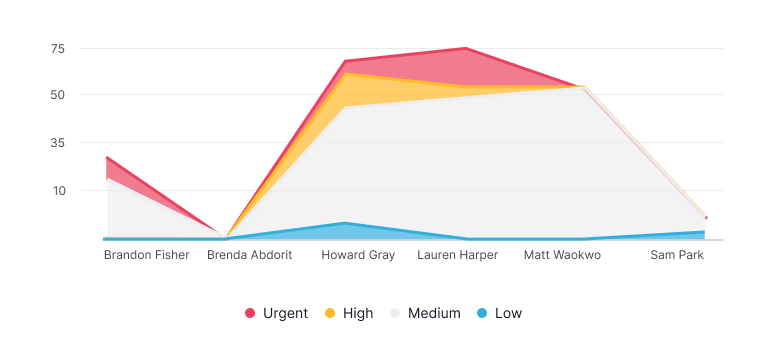
I grafici ad area offrono una visione simile a quella dei grafici a linee, ma con un'enfasi maggiore sul volume. Sono ottimi per sovrapporre più set di dati, ad esempio per visualizzare come diversi reparti contribuiscono a un progetto nel tempo, o come ogni membro del team registra le ore settimana per settimana. L'area colorata dà un impatto visivo più forte, facendo risaltare i pattern.
🟧 Grafici a barre
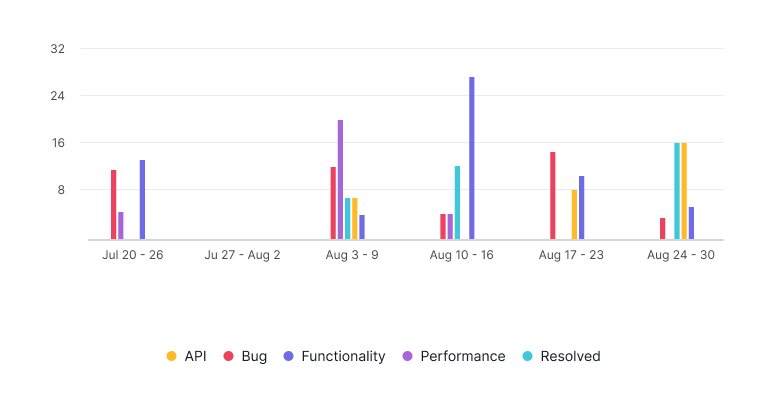
Hai bisogno di un confronto rapido tra categorie? I grafici a barre sono la scelta giusta. Che tu stia confrontando le attività in scadenza per settimana suddivise per assegnatario, il numero di attività per etichetta del progetto o le attività completate tra i vari team, le barre rendono facilissimo individuare i picchi, i minimi e tutto ciò che sta in mezzo.
🟨 Grafici a torta e a ciambella
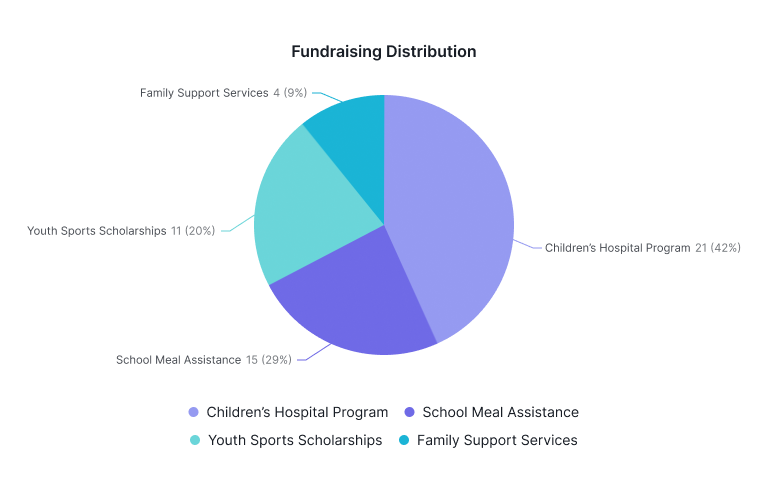
A volte, hai solo bisogno di scomporre le cose in pezzi digeribili. I grafici a torta e a ciambella sono ottimi per mostrare le proporzioni, ad esempio come le attività sono distribuite per stato (ad es. 40% completato, 30% in corso), o come il tempo è diviso tra le categorie. I grafici a ciambella aggiungono un tocco visivo in più e più spazio al centro per etichette o valori.
🟪 Grafici a ciambella annidati
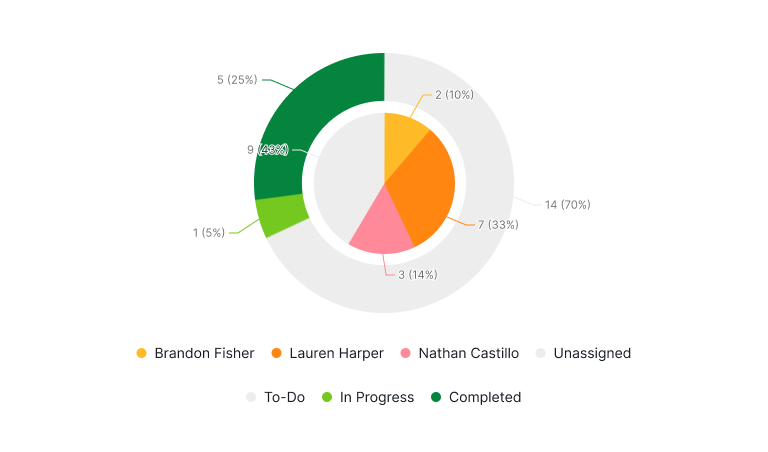
Qui le cose si fanno più sofisticate. Un Grafico a Ciambella Annidato ti permette di visualizzare dati su più livelli. Pensalo come uno zoom sulla struttura: anelli esterni per le scadenze, anelli interni per gli assegnatari. Oppure usalo per raggruppare i registri orari per progetto e sotto-progetto. È un modo potente per vedere come il lavoro è strutturato e come procede in un contesto più gerarchico o raggruppato.
Cosa puoi rappresentare esattamente in un grafico?
Probabilmente ti stai chiedendo che tipo di dati si possono visualizzare. La risposta breve? Praticamente tutto ciò che riguarda le tue attività e le attività del team. Ecco alcuni casi d'uso comuni:
1. Suddivisione dello stato delle attività
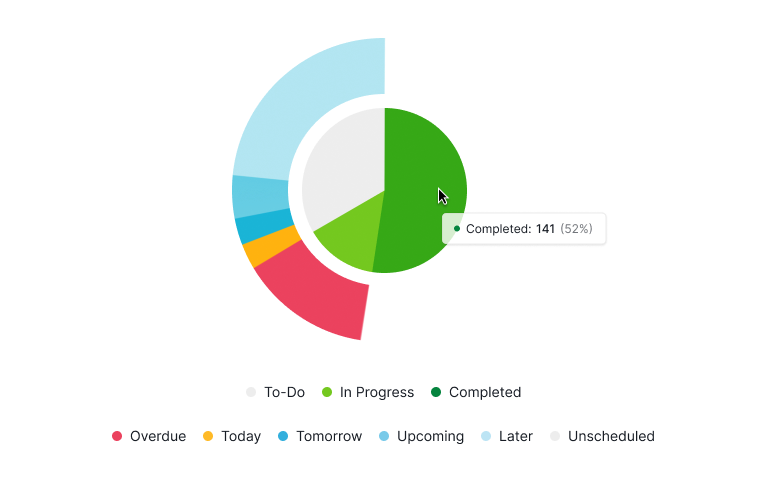
Ottieni un quadro chiaro della salute del tuo progetto con un grafico che mostra quante attività sono in ogni stato: Completato, In corso, Approvazione, Richiesta di approvazione, ecc. Saprai in pochi secondi se il tuo team è in linea o bloccato.
Approfondisci con la gestione dei progetti cross-funzionali. I grafici rendono visibili i ritardi, ma la sola visibilità non li risolve se il coordinamento sottostante è rotto. Questa guida pratica copre le quattro cause profonde dei ritardi cross-team e il modello operativo che affronta ciascuna di esse.
2. Avanzamento delle attività nel tempo
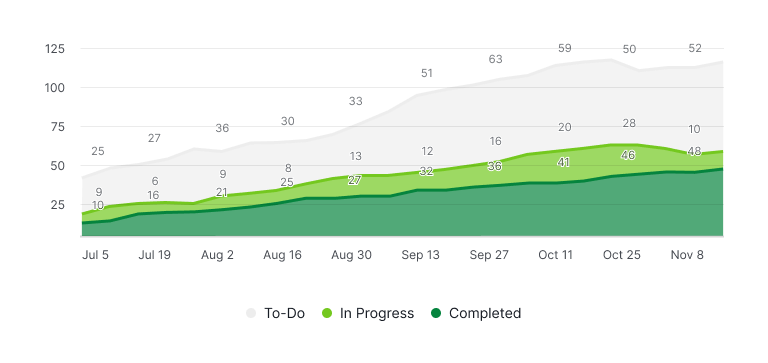
Monitora come procede il tuo progetto giorno per giorno o settimana per settimana. Puoi usarlo per confrontare l'avanzamento pianificato con quello effettivo, individuare i colli di bottiglia o celebrare i traguardi raggiunti.
3. Registri orari
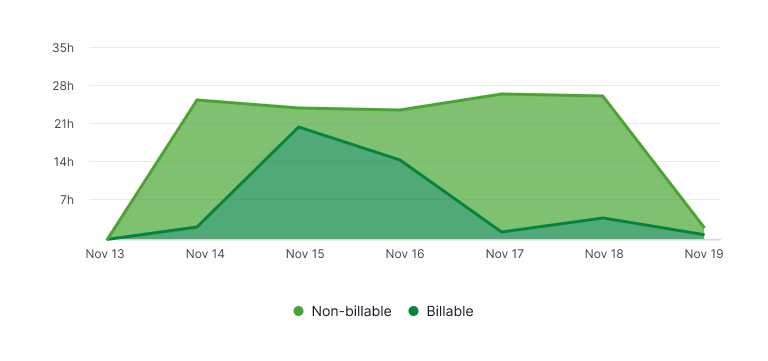
I grafici dei registri orari ti danno una visione chiara di quanto tempo viene speso su attività fatturabili rispetto a quelle non fatturabili. Sono perfetti per monitorare la produttività, gestire le risorse e assicurarti che il tempo del tuo team sia usato in modo efficace.
4. Fogli ore
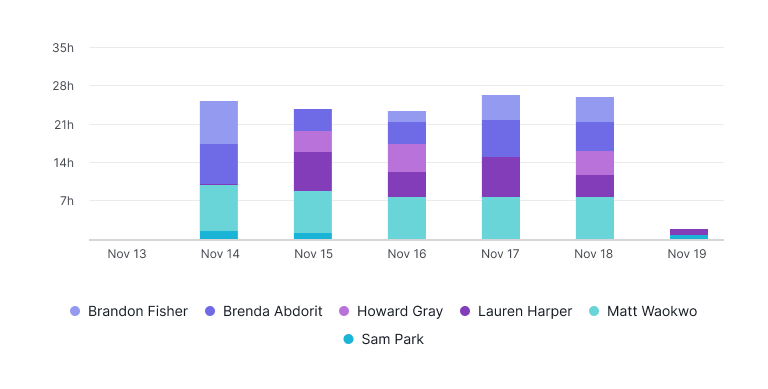
I grafici dei fogli ore si concentrano sulle ore registrate da ogni membro del team, rendendo facile vedere chi sta lavorando su cosa e come il tempo è distribuito nel team. È un ottimo modo per monitorare i carichi di lavoro individuali e garantire contributi bilanciati.
Come personalizzi, filtri e raggruppi i tuoi grafici?
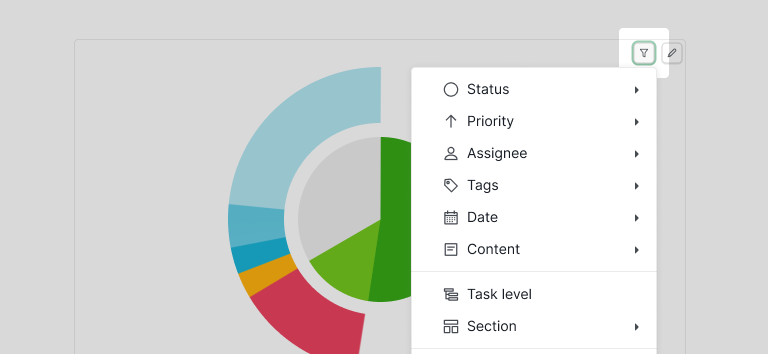
I grafici in Quire non sono solo immagini statiche: sono interattivi e personalizzabili. Puoi:
- Filtrare per intervallo di date, assegnatario, stato dell'attività, etichetta o progetto
- Raggruppare i dati in base a criteri diversi (come utente, progetto o etichetta)
- Scegliere come misurare i dati: per numero di attività, ore totali o ore stimate
Che tu stia cercando il quadro generale o approfondendo i dettagli, i Grafici di Quire ti aiutano a prendere decisioni migliori, più velocemente. Niente fogli di calcolo, niente configurazioni complicate: solo informazioni chiare e in tempo reale a portata di clic.
Come usa un team vendite i Grafici per monitorare il contatto settimanale con un grafico a barre?
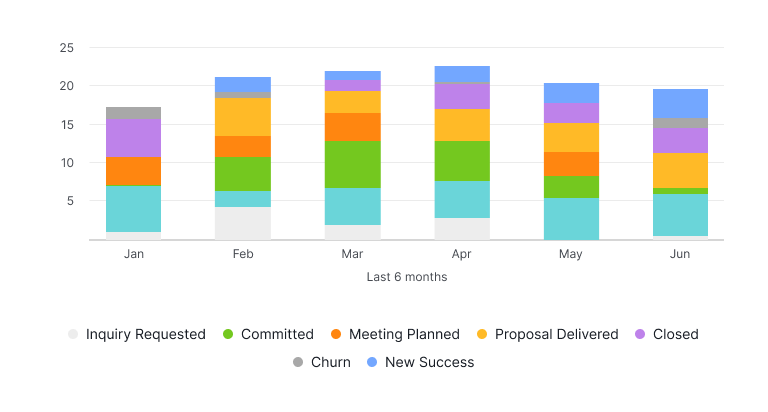
Diciamo che il tuo team Vendite ha la missione di chiudere nuove trattative. Questo Grafico a Barre impilate è un ottimo esempio di come un team vendite può monitorare il contatto mensile con i clienti e l'avanzamento nelle diverse fasi di vendita.
Ogni barra rappresenta un mese, con segmenti colorati che mostrano il numero di opportunità in ogni fase, come "Richiesta inviata", "Riunione pianificata", "Proposta inviata" e così via. Aiuta il team a valutare rapidamente dove si concentrano la maggior parte degli sforzi, individuare tendenze come un aumento di "Nuovo successo" o "Abbandono", e prendere decisioni informate per migliorare le performance future.
Come usa un team marketing i Grafici per misurare l'impatto di una campagna con un grafico a torta?
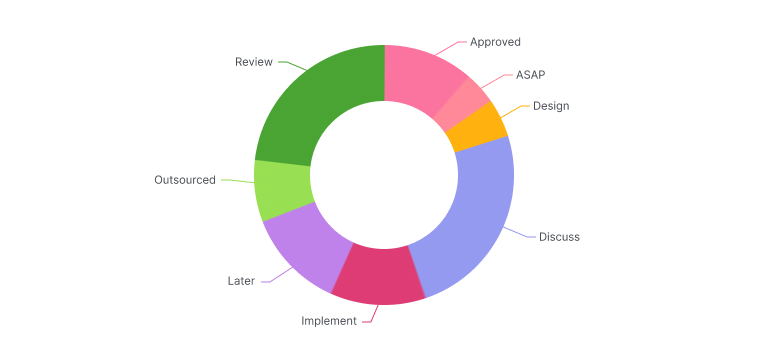
Il team Marketing ha appena concluso una campagna sui social media, una newsletter e un webinar, tutto nella stessa settimana (sì, sono dei supereroi). Ma quale iniziativa ha generato più trazione?
Con i Grafici a torta, possono raggruppare le attività completate per etichetta (come #approvato, #design, #revisione), e confrontare istantaneamente il numero di attività completate, il tempo speso o persino la durata delle attività. È un modo rapido per valutare il ROI della campagna senza tirare fuori i fogli di calcolo.
Possono anche monitorare la Suddivisione dello Stato delle Attività usando un Grafico a Ciambella, dando al team una visione colorata di cosa è stato completato, cosa è in corso e cosa è ancora nella lista da fare di qualcuno.
Come usa un team di sviluppo i Grafici per visualizzare l'impegno del team con i grafici a barre?
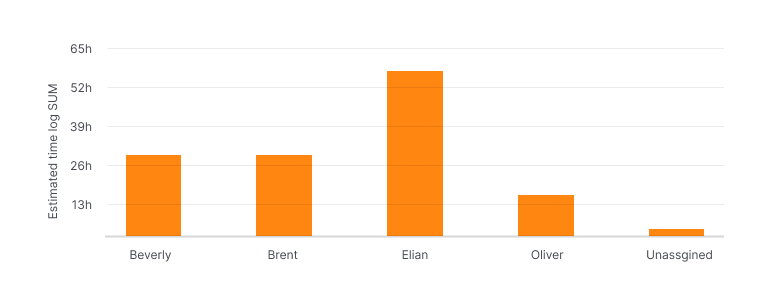
Gli sviluppatori lavorano spesso sotto pressione, e capire rapidamente lo stato di un progetto è fondamentale per l'intero team. Il nuovo Grafico a Barre è uno strumento ideale per questo.
Diciamo che il tuo team di sviluppo è a metà sprint. Ha bisogno di conoscere il tempo stimato registrato per ogni membro del team per individuare gli ostacoli e intervenire quando necessario. Può monitorare le ore spese sulle attività per ogni membro del team, senza tirare fuori il file Excel.
È tutto in tempo reale, ed è tutto tuo
I grafici in Quire sono dinamici, quindi ogni volta che i tuoi dati si aggiornano, si aggiornano anche i tuoi visual. Puoi personalizzare, filtrare e salvare quelli più importanti per il tuo team. E sì, puoi anche scaricarli come immagini da inserire in report, presentazioni, o semplicemente per fare bella figura.
Basta indovinare. Basta report statici. Solo informazioni visive chiare sul lavoro del tuo team, pronte quando lo sei tu.
Correlato: Presentiamo l'integrazione con Power BI in Quire — importa gli stessi dati di progetto in Power BI se il tuo team già ci fa reporting.
Quale grafico di Quire è adatto a quale compito?
Cinque tipi di grafico, ognuno con il suo punto di forza. Ecco quando usare ciascuno.
| Tipo di grafico | Ideale per |
|---|---|
| Linee | Tendenze nel tempo, come il conteggio degli stati settimana per settimana |
| Area | Tendenze con volume, sovrapponendo più set di dati |
| Barre | Confronti rapidi tra categorie come assegnatari o etichette |
| Torta / Ciambella | Proporzioni, come la suddivisione delle attività per stato |
| Ciambella annidata | Dati stratificati e gerarchici: scadenze all'esterno, assegnatari all'interno |
Domande frequenti
Cosa sono i Grafici di Quire?
I Grafici di Quire trasformano i dati grezzi del progetto in visual personalizzabili e dinamici all'interno dei tuoi documenti Quire e delle descrizioni delle attività. Si aggiornano automaticamente man mano che i tuoi dati cambiano.
Che tipi di grafici posso creare in Quire?
Grafici a linee, ad area, a barre, a torta, a ciambella e a ciambella annidati. Ognuno è adatto a domande diverse, come tendenze nel tempo, confronti tra categorie o proporzioni.
Quali dati posso visualizzare nei Grafici di Quire?
Stato delle attività, avanzamento nel tempo, registri orari, fogli ore e qualsiasi campo personalizzato numerico sulle tue attività. Puoi anche creare formule per combinare dati grezzi.
Come creo il mio primo grafico in Quire?
In qualsiasi Documento Quire o Descrizione, digita /Chart, scegli la fonte dei dati, seleziona un tipo di grafico e scegli i valori. Consulta la guida passo passo per i dettagli.
Quale piano Quire include i Grafici?
I Grafici sono disponibili a partire dal livello Professional e superiori. Consulta la pagina prezzi per il dettaglio completo.
