
features · Jul 27, 2025
Apresentamos os Gráficos no Quire: transforme dados em ações
Última atualização: 29 de julho de 2026
Os Gráficos do Quire transformam dados brutos de projeto em visuais bem onde você trabalha. Escolha um tipo de gráfico, defina o que representar e personalize, filtre e agrupe até a imagem responder à sua pergunta. Exemplos reais no post: uma equipe de vendas acompanhando o contato semanal e uma equipe de marketing medindo o trabalho das campanhas.
- Como começar com os Gráficos do Quire?
- Que tipos de gráficos você pode criar?
- O que exatamente você pode representar em um gráfico?
- Como personalizar, filtrar e agrupar seus gráficos?
- Como uma equipe de vendas usa os Gráficos para acompanhar o contato semanal com um gráfico de barras?
- Como uma equipe de marketing usa os Gráficos para medir o impacto de campanhas com um gráfico de pizza?
- Como uma equipe de desenvolvimento usa os Gráficos para visualizar o esforço do time com gráficos de barras?
- Tudo ao vivo, tudo seu
- Qual gráfico do Quire serve para cada tarefa?
- Perguntas frequentes
Cansado de vasculhar números sem fim para entender o progresso do projeto? A mais nova novidade do Quire, os Gráficos, transforma as informações brutas do seu projeto em visuais coloridos e fáceis de entender, bem onde você trabalha. Acreditamos que gerenciar projetos de forma visual faz toda a diferença, com insights instantâneos sobre tendências e proporções.
Além das opções de relatório existentes, agora você pode criar gráficos personalizados, feitos sob medida para as necessidades da sua equipe. Precisa ver métricas de vendas específicas, o desempenho de campanhas de marketing ou ciclos de desenvolvimento em detalhe? É só montar os relatórios que mais importam para você.
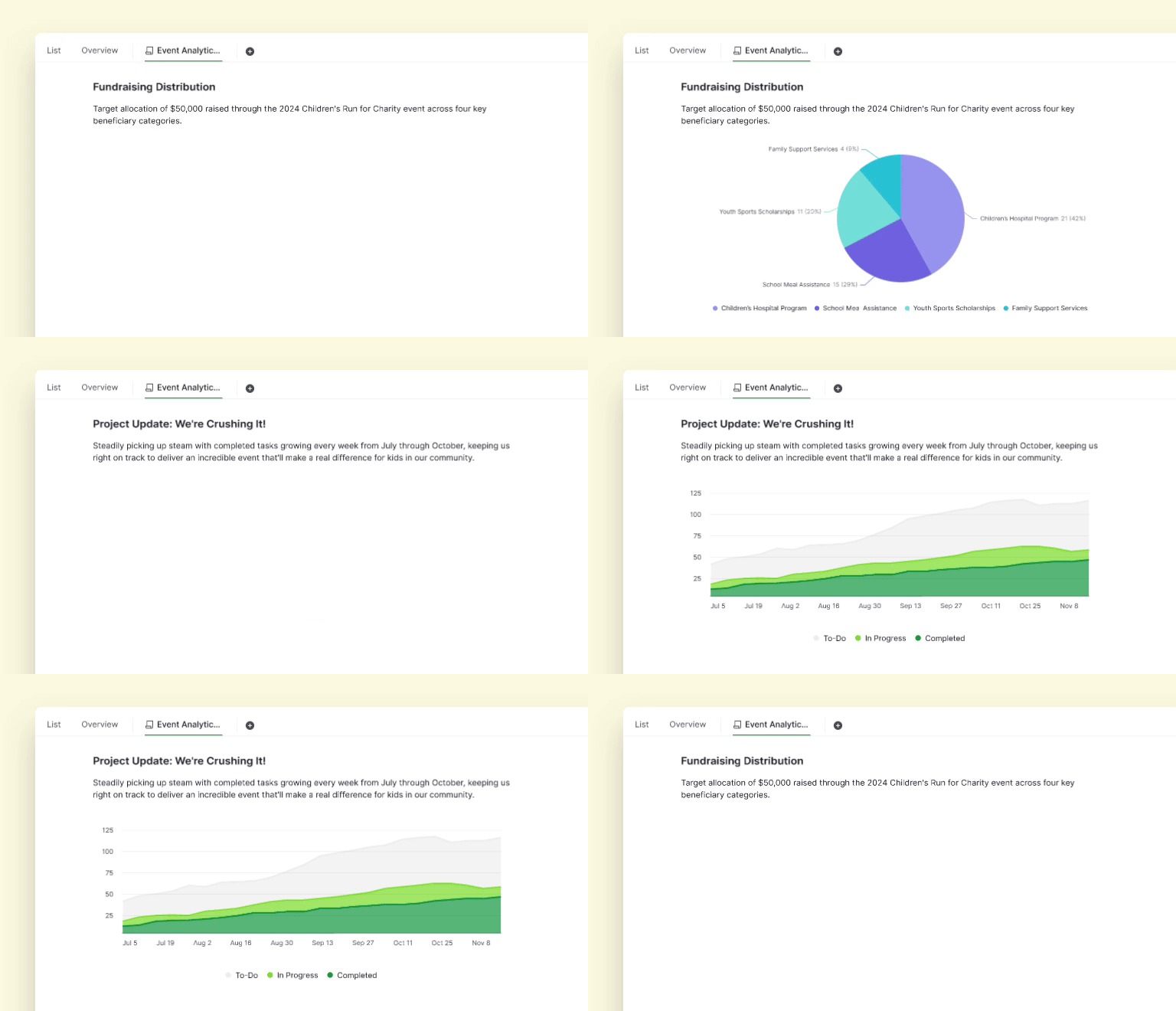
Além disso, você pode transformar seu Documento do Quire em painéis de relatório visuais e dinâmicos, usando os dados que já estão nos seus projetos.
Tenha uma visão clara e visual do que mais importa. Os Gráficos do Quire ajudam a agilizar seu fluxo de trabalho e a tomar decisões mais bem informadas, com relatórios visuais poderosos e personalizáveis.
Gráfico é um recurso para as assinaturas Professional e superiores. Mais informações na nossa página de preços.
Prefere ver seus gráficos em uma tela fixa, em vez de dentro de um Documento? A Visualização de Painel reúne widgets de gráficos e de listas de tarefas em um painel de projeto completo, de arrastar e soltar, privado ou compartilhado.
Como começar com os Gráficos do Quire?
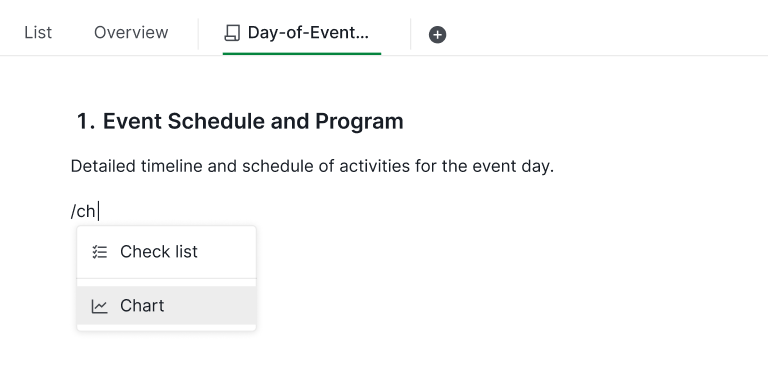
- Em qualquer Documento do Quire e em qualquer Descrição, digite
/Chartpara adicionar seu primeiro gráfico à tela. - Escolha de onde puxar os dados: do projeto inteiro ou de uma sublista que você já tenha criado.
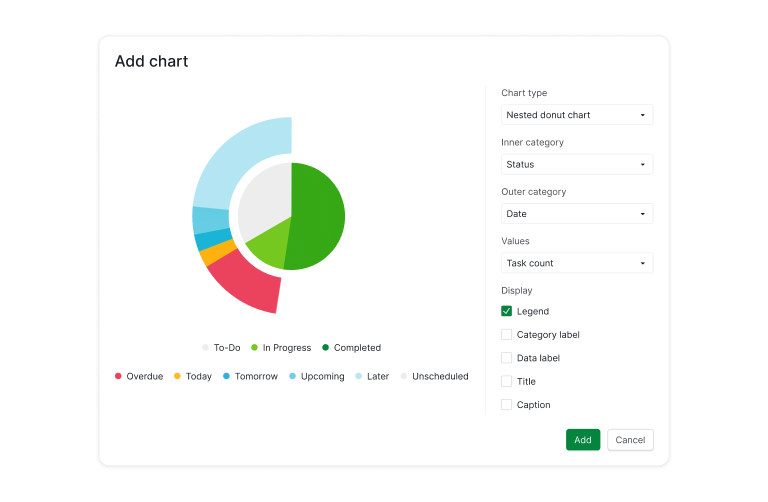
- Selecione o tipo de gráfico.
- Escolha os valores necessários para criar o gráfico.
Para um passo a passo de como aproveitar ao máximo os Gráficos do Quire, acesse nosso guia.
Quer visualizar seus dados do Quire de um jeito único? Adicione campos personalizados à sua lista de tarefas e puxe esses valores para os gráficos. Lembre-se apenas de que só campos personalizados com valores numéricos podem virar gráfico.
Quer se aventurar? Você pode até criar fórmulas no Quire para combinar seus dados brutos e obter visualizações ainda mais reveladoras nos gráficos.
Para se inspirar com gráficos, confira nossa página de modelos. Estamos sempre adicionando novos modelos para ajudar você a começar!
Os gráficos também aparecem no webinar para iniciantes, no mesmo trecho da Visualização de Documento e das Sublistas. O vídeo abaixo começa exatamente nesse trecho.
Nesta sessão27:28 Sublistas, Visualização de Documento e Gráficos para informações do projeto
Que tipos de gráficos você pode criar?
Não demos a você uma única pizza e pronto. Com os Gráficos do Quire, você tem um verdadeiro buffet de visualizações para entender os dados do projeto sob todos os ângulos, seja o progresso, o desempenho ou o tempo gasto. Veja o que está no cardápio:
🟦 Gráficos de linha
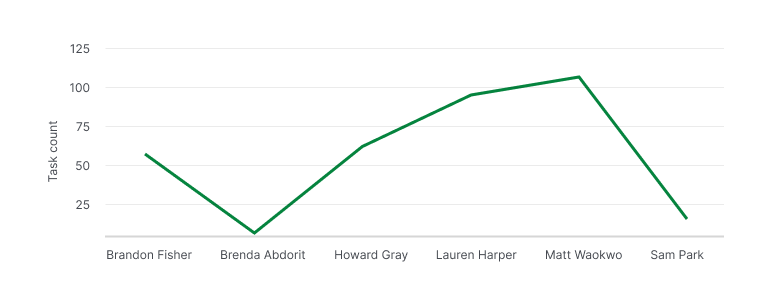
Quer acompanhar como seu projeto muda ao longo do tempo? Os gráficos de linha são perfeitos para mostrar tendências com base na contagem de tarefas por estado. Use-os para ver como os estados do projeto, como "A fazer", "Em andamento" ou "Concluído", evoluem com o tempo.
É uma ótima forma de perceber mudanças de ritmo e prever a carga de trabalho que vem pela frente.
🟩 Gráficos de área
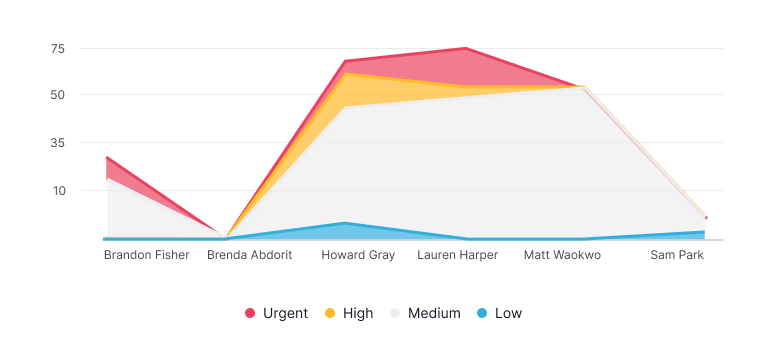
Os gráficos de área oferecem uma visão parecida com a dos gráficos de linha, mas com mais ênfase no volume. São ótimos para empilhar vários conjuntos de dados, como ver a contribuição de cada departamento em um projeto ao longo do tempo ou as horas que cada membro registra semana a semana.
A área sombreada dá mais impacto visual e faz os padrões saltarem aos olhos.
🟧 Gráficos de barras
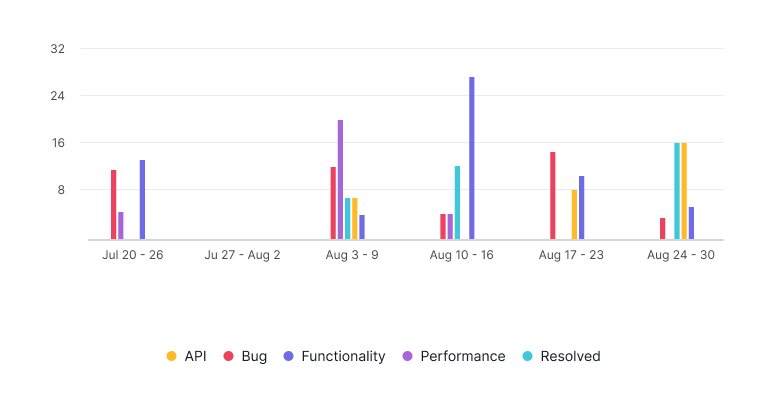
Precisa de uma comparação rápida entre categorias? Os gráficos de barras são a escolha certa. Seja para comparar tarefas com data limite por semana entre diferentes responsáveis, o número de tarefas por tags do projeto ou tarefas concluídas entre equipes, as barras deixam muito fácil ver os picos, os vales e tudo o que há no meio.
🟨 Gráficos de pizza e de rosca
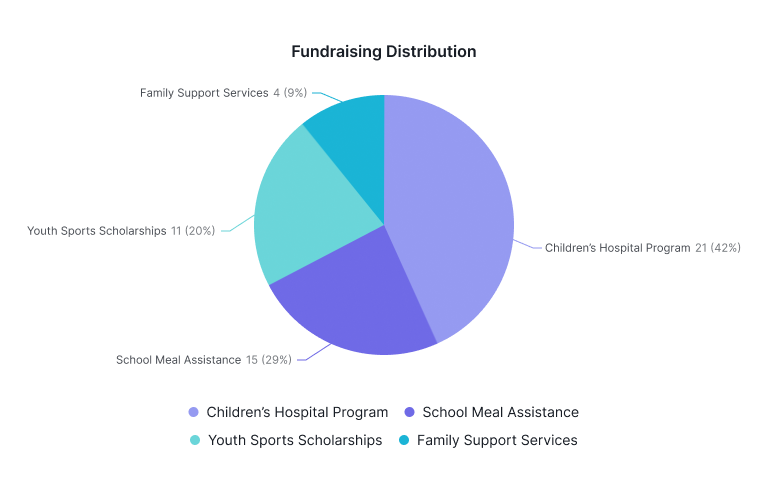
Às vezes, você só precisa dividir tudo em pedaços fáceis de digerir. Os gráficos de pizza e de rosca são ótimos para mostrar proporções, como a distribuição das tarefas por estado (por exemplo, 40% concluídas, 30% em andamento) ou a divisão do tempo entre categorias.
Os gráficos de rosca ganham um toque visual a mais e deixam espaço no centro para rótulos ou valores.
🟪 Gráficos de rosca aninhados
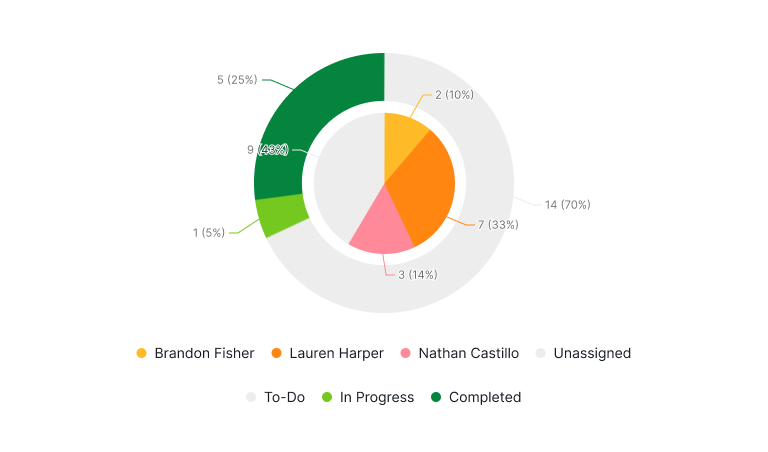
Aqui a coisa fica sofisticada. Um Gráfico de rosca aninhado permite visualizar dados em várias camadas. Pense nele como um zoom na estrutura: anéis externos para datas limite e anéis internos para responsáveis. Ou use-o para agrupar registros de tempo por projeto e subprojeto.
É um jeito poderoso de ver como o trabalho está estruturado e avançando em um contexto mais hierárquico ou agrupado.
O que exatamente você pode representar em um gráfico?
Você deve estar se perguntando que tipo de dado pode ser visualizado. A resposta curta? Praticamente tudo o que está relacionado às suas tarefas e às atividades da equipe. Alguns dos usos mais populares:
1. Distribuição das tarefas por estado
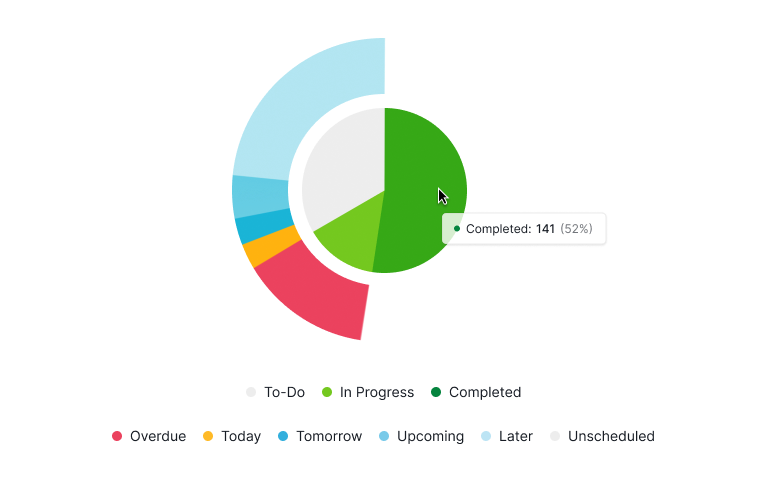
Tenha um retrato claro da Saúde do Projeto com um gráfico que mostra quantas tarefas estão em cada estado: Concluída, Em andamento, Aprovação, Solicitar aprovação etc. Em segundos, você sabe se a equipe está no caminho certo ou travada.
Leia mais sobre gerenciamento de projetos multifuncionais. Os gráficos deixam os atrasos visíveis, mas a visibilidade sozinha não resolve se a coordenação de base estiver falha. Esse guia cobre as quatro causas raiz dos atrasos de cronograma entre equipes e o modelo operacional que trata cada uma delas.
2. Progresso das tarefas ao longo do tempo
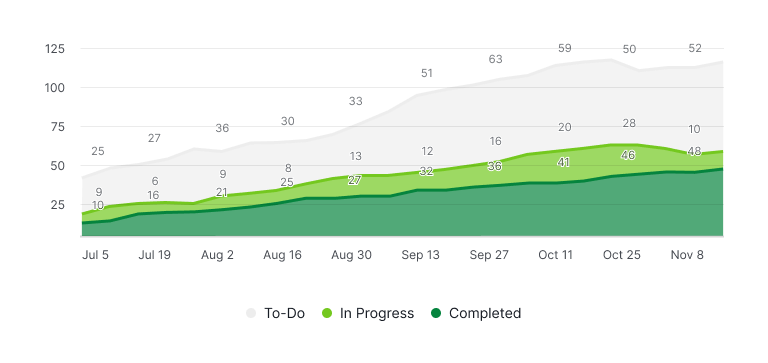
Acompanhe como seu projeto avança dia a dia ou semana a semana. Use esse gráfico para comparar o progresso planejado com o real, identificar gargalos ou comemorar marcos.
3. Registros de tempo
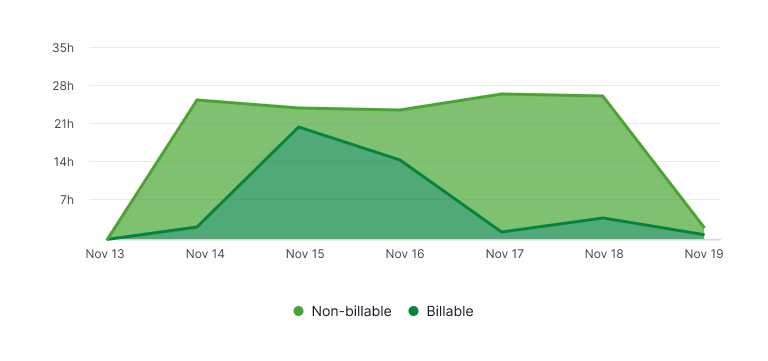
Os gráficos de registros de tempo mostram com clareza quanto tempo vai para tarefas faturáveis e quanto vai para não faturáveis. São perfeitos para acompanhar a produtividade, gerenciar recursos e garantir que o tempo da equipe seja bem aproveitado.
4. Planilhas de horário
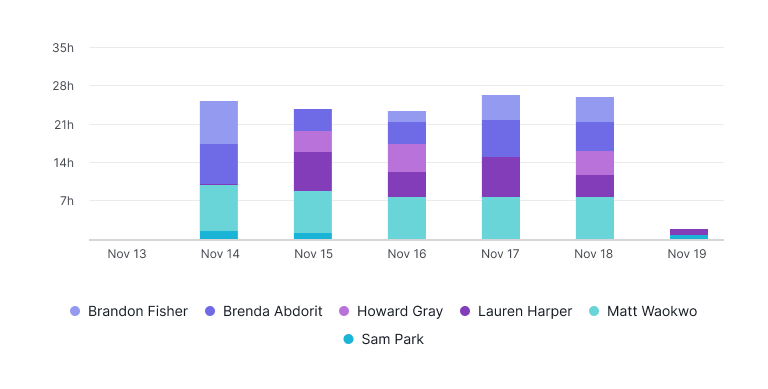
Os gráficos de planilha de horário focam as horas registradas por cada membro da equipe e mostram quem está trabalhando em quê e como o tempo se distribui no time. É uma ótima forma de monitorar a carga individual e garantir contribuições equilibradas.
Como personalizar, filtrar e agrupar seus gráficos?
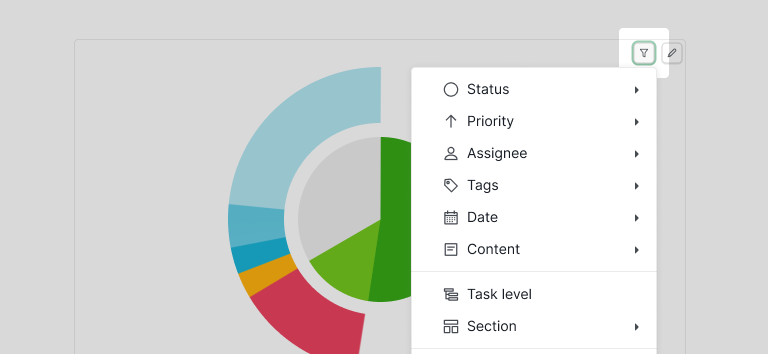
Os gráficos do Quire não são imagens estáticas: são interativos e personalizáveis. Você pode:
- Filtrar por período, responsável, estado da tarefa, tag ou projeto
- Agrupar os dados por diferentes critérios (como por usuário, projeto ou tag)
- Escolher como medir os dados: por número de tarefas, total de horas ou horas estimadas
Seja para ter a visão geral ou para mergulhar nos detalhes, os Gráficos do Quire ajudam você a decidir melhor e mais rápido. Sem planilhas e sem configuração complicada, só insights claros e em tempo real na ponta dos dedos.
Como uma equipe de vendas usa os Gráficos para acompanhar o contato semanal com um gráfico de barras?
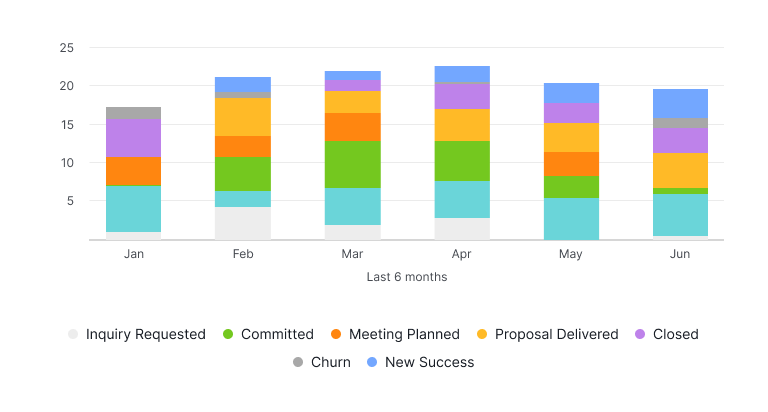
Digamos que sua equipe de Vendas esteja em missão para fechar novos negócios. Este Gráfico de barras empilhadas mostra como uma equipe de vendas pode acompanhar o contato mensal e o progresso nas diferentes etapas do funil.
Cada barra representa um mês, com segmentos coloridos que mostram o número de oportunidades em cada etapa, como "Consulta solicitada", "Reunião marcada", "Proposta enviada" e assim por diante.
Isso ajuda a equipe a avaliar rapidamente onde o esforço se concentra, perceber tendências como o aumento de "Novo sucesso" ou de "Cancelamento" e tomar decisões para melhorar o desempenho futuro.
Como uma equipe de marketing usa os Gráficos para medir o impacto de campanhas com um gráfico de pizza?
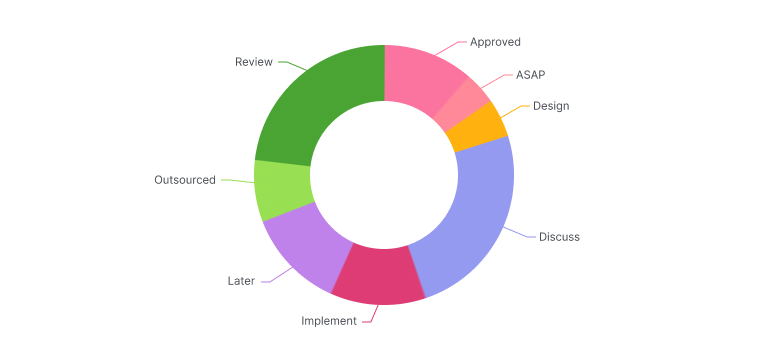
A equipe de Marketing acabou de encerrar uma campanha em redes sociais, uma newsletter e um webinar, tudo na mesma semana (sim, são super-heróis). Mas qual esforço gerou mais resultado?
Com os Gráficos de pizza, eles agrupam as tarefas concluídas por tag (como #aprovado, #design, #revisão) e comparam na hora o número de tarefas concluídas, o tempo gasto ou até a duração das tarefas. É um jeito rápido de avaliar o ROI da campanha sem recorrer a planilhas.
Eles também podem acompanhar a Distribuição das tarefas por estado em um Gráfico de rosca, que dá à equipe uma visão colorida do que está pronto, do que está em andamento e do que ainda está na lista de pendências de alguém.
Como uma equipe de desenvolvimento usa os Gráficos para visualizar o esforço do time com gráficos de barras?
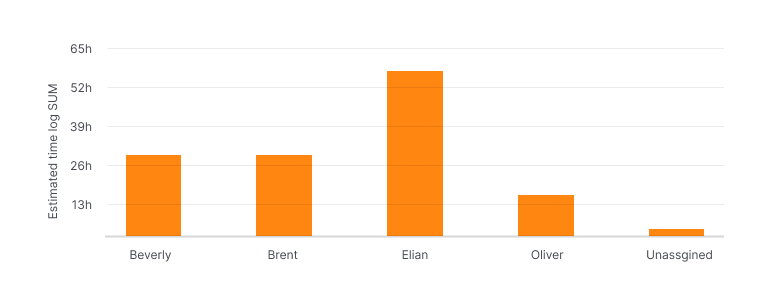
Quem desenvolve costuma trabalhar sob pressão, e entender rápido o estado de um projeto é essencial para toda a equipe. O novo Gráfico de barras é a ferramenta ideal para isso.
Digamos que sua equipe de desenvolvimento esteja no meio de uma sprint. Ela precisa saber o registro de tempo estimado de cada membro para identificar obstáculos e intervir quando necessário. Dá para acompanhar as horas gastas em tarefas por membro, sem abrir o arquivo do Excel.
Tudo ao vivo, tudo seu
Os gráficos do Quire são dinâmicos: sempre que seus dados mudam, os visuais também mudam. Você pode personalizar, filtrar e salvar os que mais importam para a sua equipe. E sim, é possível baixá-los como imagem para usar em relatórios, apresentações ou só para se exibir um pouquinho.
Chega de adivinhar. Chega de relatórios estáticos. Só insights visuais claros sobre o trabalho da sua equipe, prontos quando você precisar.
Relacionado: Apresentamos a integração do Power BI com o Quire. Puxe os mesmos dados de projeto para o Power BI se sua equipe já faz relatórios por lá.
Qual gráfico do Quire serve para cada tarefa?
São cinco tipos de gráfico, cada um com seu ponto forte. Veja quando usar cada um.
| Tipo de gráfico | Ideal para |
|---|---|
| Linha | Tendências ao longo do tempo, como a contagem de estados semana a semana |
| Área | Tendências com volume, empilhando vários conjuntos de dados |
| Barras | Comparações rápidas entre categorias, como responsáveis ou tags |
| Pizza / Rosca | Proporções, como a divisão das tarefas entre estados |
| Rosca aninhada | Dados em camadas e hierárquicos: datas limite por fora, responsáveis por dentro |

Perguntas frequentes
O que são os Gráficos do Quire?
Os Gráficos do Quire transformam dados brutos de projeto em visuais dinâmicos e personalizáveis dentro dos seus documentos e das descrições das tarefas do Quire. Eles se atualizam automaticamente conforme os dados mudam.
Que tipos de gráficos posso criar no Quire?
Gráficos de linha, de área, de barras, de pizza, de rosca e de rosca aninhados. Cada um serve a perguntas diferentes, como tendências ao longo do tempo, comparações entre categorias ou proporções.
Que dados posso visualizar nos Gráficos do Quire?
Estado das tarefas, progresso ao longo do tempo, registros de tempo, planilhas de horário e qualquer campo personalizado numérico das suas tarefas. Você também pode criar fórmulas para combinar dados brutos.
Como crio meu primeiro gráfico no Quire?
Em qualquer Documento ou Descrição do Quire, digite /Chart, escolha a fonte dos dados, selecione o tipo de gráfico e os valores. Veja o guia passo a passo para mais detalhes.
Qual plano do Quire inclui os Gráficos?
Os Gráficos estão disponíveis nos planos Professional e superiores. Veja a página de preços para o detalhamento completo.
