
features · Jul 27, 2025
Présentation des Graphiques dans Quire : traduisez vos données en actions
Dernière mise à jour : 29 juillet 2026
Les Graphiques Quire transforment les données brutes de projet en visuels, directement là où vous travaillez. Choisissez un type de graphique, définissez ce que vous voulez représenter, puis personnalisez, filtrez et regroupez jusqu'à obtenir une image qui répond à votre question. Exemples concrets à l'intérieur : une équipe commerciale qui suit sa prospection hebdomadaire et une équipe marketing qui mesure ses campagnes.
- Comment démarrer avec les Graphiques Quire ?
- Quels types de graphiques pouvez-vous créer ?
- Que pouvez-vous représenter exactement ?
- Comment personnaliser, filtrer et regrouper vos graphiques ?
- Comment une équipe commerciale utilise-t-elle les Graphiques pour suivre sa prospection hebdomadaire avec un graphique à barres ?
- Comment une équipe marketing utilise-t-elle les Graphiques pour mesurer l'impact d'une campagne avec un graphique circulaire ?
- Comment une équipe de développement utilise-t-elle les Graphiques pour visualiser l'effort collectif avec des graphiques à barres ?
- Tout est en direct, tout est à vous
- Quel graphique Quire convient à quelle situation ?
- Questions fréquentes
Fatigué de passer au crible des chiffres sans fin pour comprendre l'avancement de votre projet ? La dernière nouveauté de Quire, les Graphiques, transforme vos données brutes de projet en visuels colorés et faciles à comprendre, là où vous travaillez déjà. Nous pensons que gérer ses projets de façon visuelle change tout, en offrant une vision instantanée des tendances et des ratios.
Au-delà de nos options de rapports existantes, vous pouvez désormais créer des graphiques personnalisés adaptés aux besoins spécifiques de votre équipe.
Besoin de suivre des indicateurs commerciaux précis, la performance d'une campagne marketing, ou le détail de cycles de développement ? Construisez simplement les rapports qui comptent le plus pour vous.
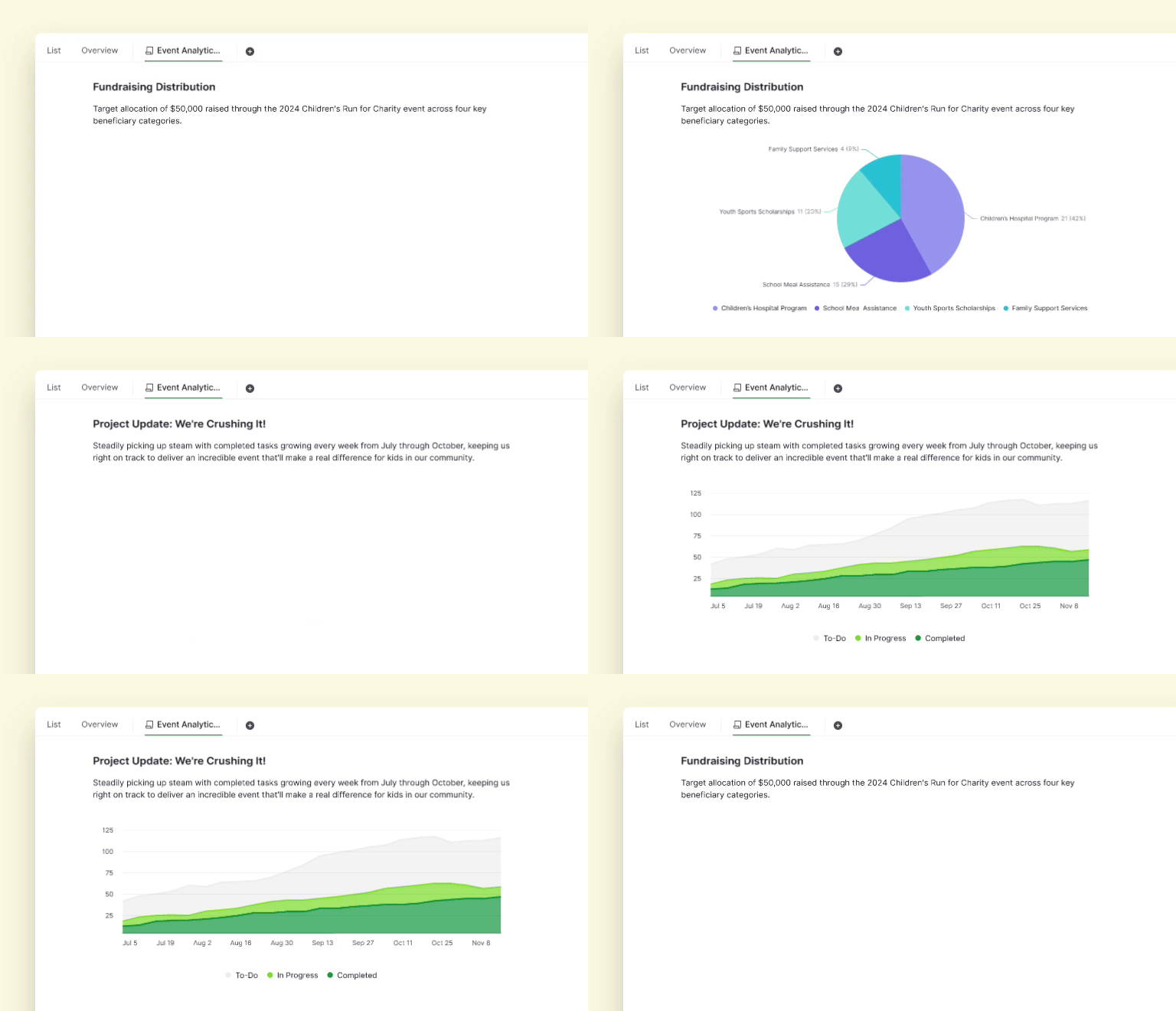
Mieux encore, vous pouvez transformer votre Document Quire en véritable tableau de bord visuel et dynamique, en vous appuyant sur les données déjà présentes dans vos projets.
Ayez une vision claire et visuelle de ce qui compte vraiment. Les Graphiques Quire vous aident à fluidifier votre flux de travail et à prendre des décisions plus éclairées grâce à des rapports visuels puissants et personnalisables.
Graphique est réservé aux niveaux de souscription Professional et supérieurs. Plus d'informations sur notre page Tarifs.
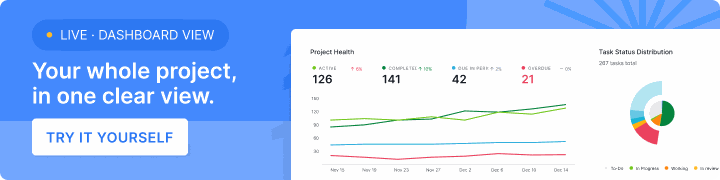
Vous préférez vos graphiques sur un écran dédié plutôt que dans un Document ? Le tableau de bord organise des widgets de graphiques et de listes de tâches en un tableau de bord de projet complet, en glisser-déposer, privé ou partagé.
Comment démarrer avec les Graphiques Quire ?
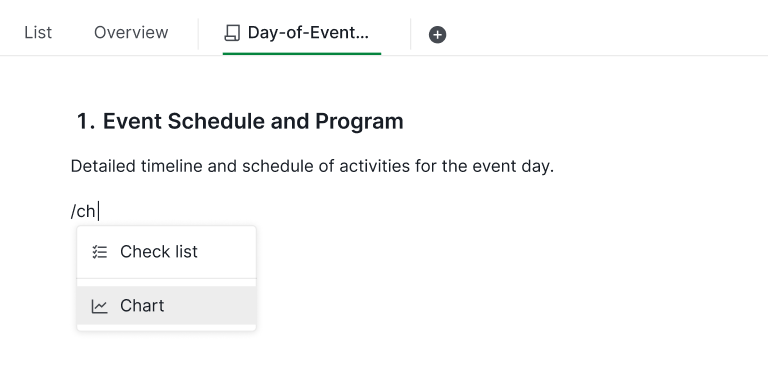
- Dans n'importe quel Document Quire et Description, vous pouvez taper
/Chartpour ajouter votre premier graphique à votre canevas. - Choisissez d'où proviennent les données, que ce soit l'ensemble du projet ou une sous-liste spécifique que vous avez déjà créée.
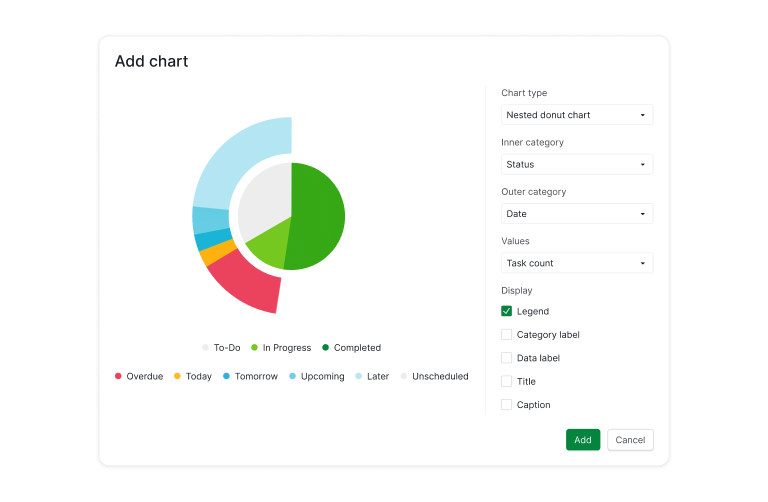
- Sélectionnez le type de graphique.
- Choisissez les valeurs nécessaires à la création de votre graphique.
Pour un guide pas à pas sur la meilleure façon d'utiliser les Graphiques Quire, consultez notre guide.
Vous voulez visualiser vos données Quire d'une manière unique ? C'est possible en ajoutant des champs personnalisés à votre liste de tâches, puis en intégrant ces valeurs dans vos graphiques. Rappelez-vous simplement que seuls les champs personnalisés contenant des valeurs numériques peuvent être représentés.
Envie d'aller plus loin ? Vous pouvez même créer des formules dans Quire pour combiner vos données brutes, offrant des visualisations encore plus pertinentes sur vos graphiques.
Pour trouver l'inspiration côté graphiques, consultez notre page de modèles. Nous ajoutons continuellement de nouveaux modèles pour vous aider à démarrer !
Les Graphiques sont aussi abordés dans le webinaire pour débutants, dans le même passage que l'Affichage Document et les Sous-listes. L'extrait ci-dessous reprend à cet endroit.
Dans cette session27:28 Sous-listes, Affichage Document et Graphiques pour les infos de projet
Quels types de graphiques pouvez-vous créer ?
Nous ne nous sommes pas contentés de vous offrir un seul camembert. Avec les Graphiques Quire, vous disposez d'un véritable buffet de visualisations pour comprendre vos données de projet sous tous les angles, que vous vous intéressiez à la progression, à la performance ou au temps passé. Voici un aperçu détaillé de ce qui est au menu :
🟦 Graphiques linéaires
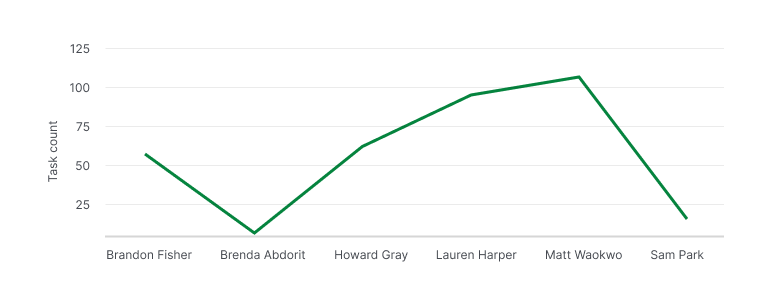
Vous voulez suivre l'évolution de votre projet dans le temps ? Les graphiques linéaires sont parfaits pour représenter des tendances basées sur le décompte des statuts de tâches. Utilisez-les pour visualiser comment les statuts de votre projet - comme « À faire », « En cours » ou « Terminé » - évoluent dans le temps. C'est un excellent moyen de repérer les changements de rythme et d'anticiper votre charge de travail à venir.
🟩 Graphiques en aires
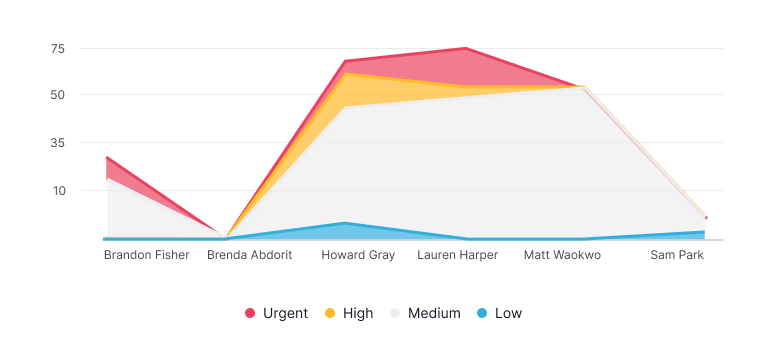
Les graphiques en aires offrent une vue similaire aux graphiques linéaires, mais avec un accent plus marqué sur le volume. Ils sont parfaits pour empiler plusieurs jeux de données, par exemple pour visualiser la contribution de différents services à un projet dans le temps, ou les heures enregistrées semaine par semaine par chaque membre de l'équipe. La zone colorée renforce l'impact visuel et fait ressortir les tendances.
🟧 Graphiques à barres
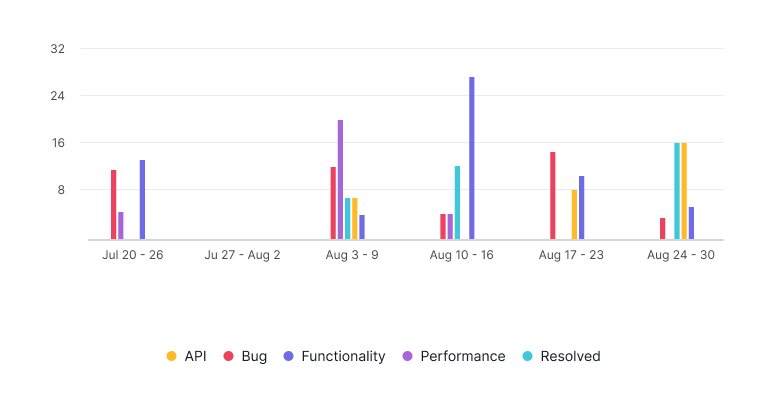
Besoin d'une comparaison rapide entre catégories ? Les graphiques à barres sont votre meilleur allié. Que vous compariez les tâches dues par semaine selon les attributions, le nombre de tâches par étiquette de projet, ou les tâches terminées par équipe, les barres permettent de repérer très facilement les points hauts, les points bas et tout ce qu'il y a entre les deux.
🟨 Graphiques circulaires et en anneau
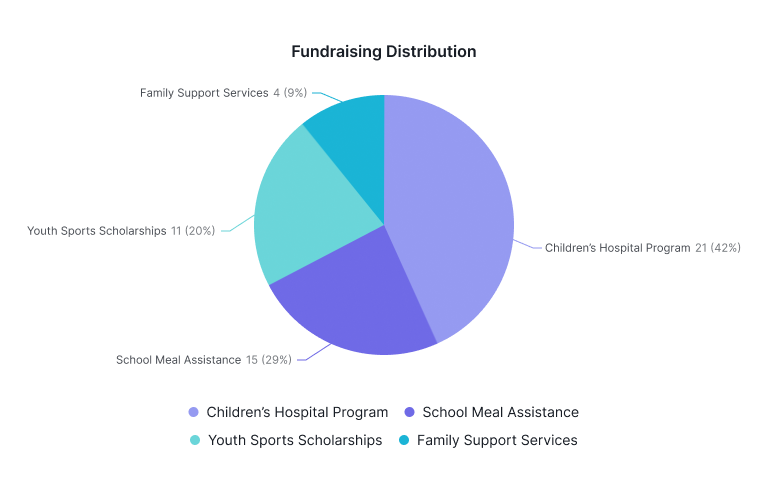
Parfois, il suffit de décomposer les choses en morceaux facilement assimilables. Les graphiques circulaires et en anneau sont parfaits pour montrer des proportions, comme la répartition des tâches par statut (par exemple, 40 % terminées, 30 % en cours), ou la répartition du temps entre catégories. Les graphiques en anneau apportent une touche visuelle supplémentaire et plus d'espace au centre pour les libellés ou les valeurs.
🟪 Graphiques en anneau imbriqués
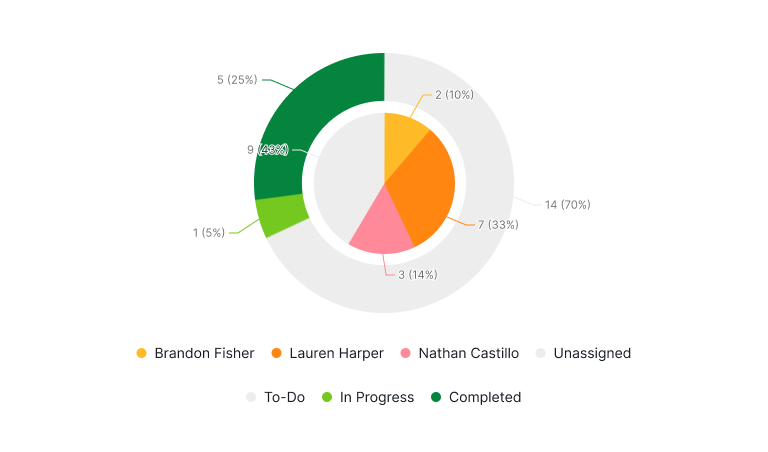
C'est là que les choses deviennent plus sophistiquées. Un graphique en anneau imbriqué vous permet de visualiser des données à plusieurs niveaux. Voyez-le comme un zoom sur la structure : anneaux extérieurs pour les dates d'échéance, anneaux intérieurs pour les attributions. Ou utilisez-le pour regrouper les relevés de temps par projet et sous-projet. C'est un moyen puissant de voir comment le travail est structuré et progresse dans un contexte plus hiérarchique ou groupé.
Que pouvez-vous représenter exactement ?
Vous vous demandez sans doute quel type de données peut être visualisé. La réponse courte ? Pratiquement tout ce qui touche à vos tâches et à l'activité de votre équipe. Voici quelques cas d'usage populaires :
1. Répartition des statuts de tâches
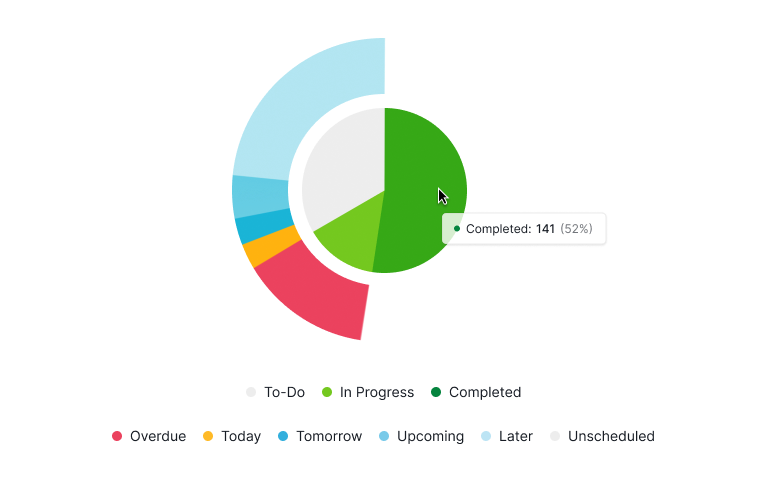
Obtenez une vision claire de la santé de votre projet grâce à un graphique montrant combien de tâches se trouvent dans chaque statut : Terminé, En cours, Approbation, Demande d'approbation, etc. Vous saurez en quelques secondes si votre équipe est sur la bonne voie ou bloquée.
Pour en savoir plus, lisez notre article sur la gestion de projet transversale. Les graphiques rendent les retards visibles, mais la visibilité seule ne suffit pas si la coordination sous-jacente est défaillante. Ce guide couvre les quatre causes profondes des retards de calendrier entre équipes et le modèle opérationnel qui répond à chacune d'elles.
2. Progression des tâches dans le temps
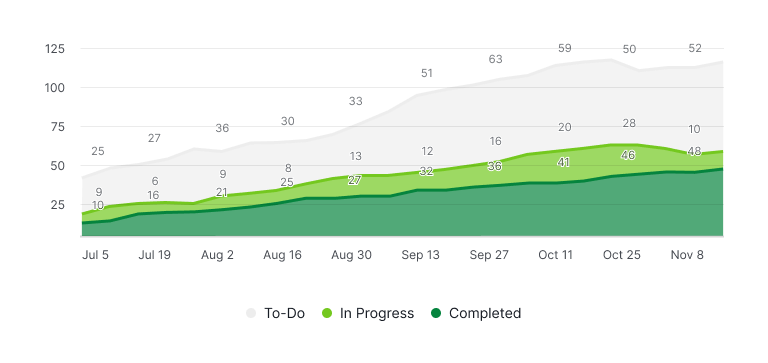
Suivez l'évolution de votre projet jour après jour ou semaine après semaine. Vous pouvez l'utiliser pour comparer la progression prévue et la progression réelle, identifier les points de blocage, ou célébrer les jalons franchis.
3. Relevés de temps
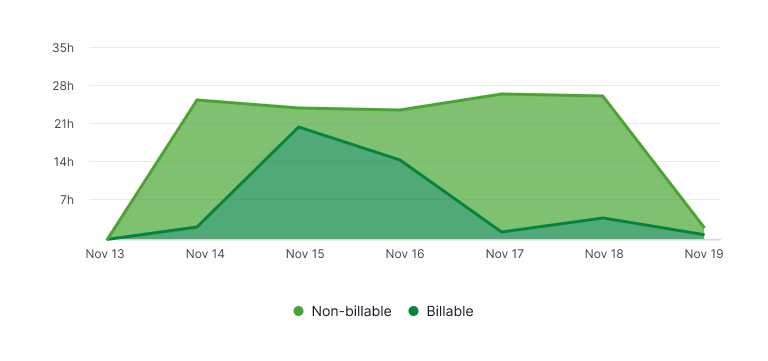
Les graphiques de relevés de temps vous donnent une vision claire du temps passé sur les tâches facturables par rapport aux tâches non facturables. Ils sont parfaits pour suivre la productivité, gérer les ressources et vous assurer que le temps de votre équipe est utilisé efficacement.
4. Feuilles de temps
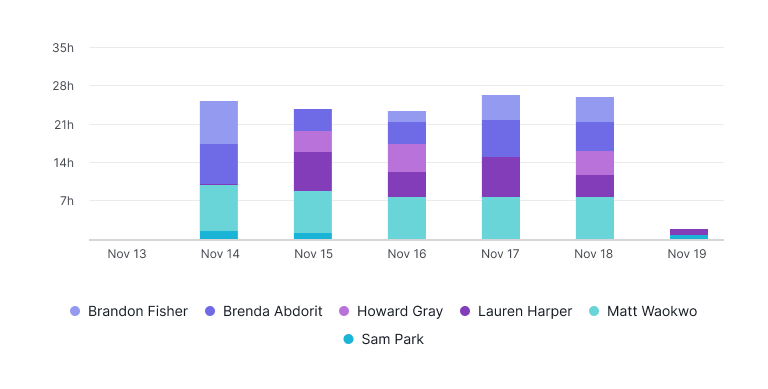
Les graphiques de feuilles de temps se concentrent sur les heures enregistrées par chaque membre de l'équipe, ce qui permet de voir facilement qui travaille sur quoi et comment le temps est réparti au sein de l'équipe. C'est un excellent moyen de surveiller la charge de travail individuelle et de garantir des contributions équilibrées.
Comment personnaliser, filtrer et regrouper vos graphiques ?
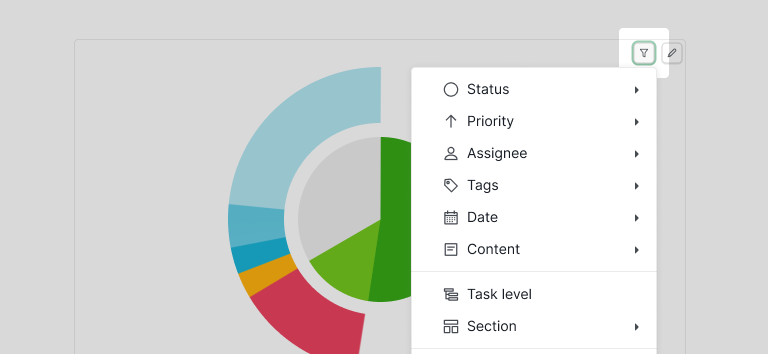
Les graphiques dans Quire ne sont pas de simples images statiques - ils sont interactifs et personnalisables. Vous pouvez :
- Filtrer par plage de dates, attribution, statut de tâche, étiquette ou projet
- Regrouper les données selon différents critères (par utilisateur, projet ou étiquette)
- Choisir comment vos données sont mesurées - par nombre de tâches, total d'heures ou heures estimées
Que vous cherchiez une vue d'ensemble ou que vous plongiez dans les détails, les Graphiques Quire vous aident à prendre de meilleures décisions, plus rapidement. Pas de tableurs, pas de configuration compliquée - juste des informations claires et en temps réel, à portée de main.
Comment une équipe commerciale utilise-t-elle les Graphiques pour suivre sa prospection hebdomadaire avec un graphique à barres ?
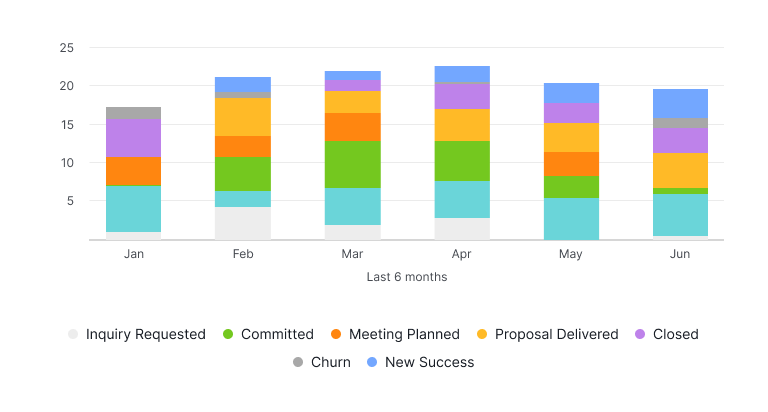
Imaginons que votre équipe commerciale ait pour mission de conclure de nouveaux contrats. Ce graphique à barres empilées illustre bien comment une équipe commerciale peut suivre sa prospection mensuelle et sa progression à travers les différentes étapes de vente.
Chaque barre représente un mois, avec des segments colorés indiquant le nombre d'opportunités à chaque étape - comme « Demande de contact », « Réunion planifiée », « Proposition envoyée », et ainsi de suite.
Cela aide l'équipe à évaluer rapidement où se concentrent la plupart des efforts, à repérer des tendances comme une hausse des « Nouveaux succès » ou du « Churn », et à prendre des décisions éclairées pour améliorer les performances futures.
Comment une équipe marketing utilise-t-elle les Graphiques pour mesurer l'impact d'une campagne avec un graphique circulaire ?
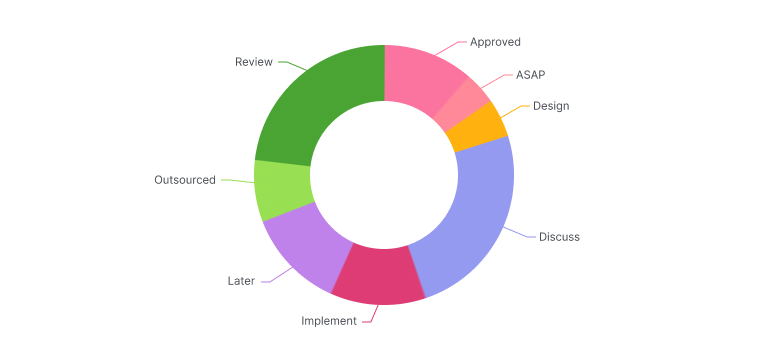
L'équipe marketing vient de boucler une campagne sur les réseaux sociaux, une newsletter et un webinaire, tout cela la même semaine (oui, ce sont de vrais super-héros). Mais quel effort a généré le plus de traction ?
Avec les graphiques circulaires, ils peuvent regrouper les tâches terminées par étiquette (comme #approuvé, #design, #révision), et comparer instantanément le nombre de tâches terminées, le temps passé, voire la durée des tâches. C'est un moyen rapide d'évaluer le ROI d'une campagne sans sortir de tableur.
Ils peuvent aussi suivre la répartition des statuts de tâches à l'aide d'un graphique en anneau, offrant à l'équipe une vue colorée de ce qui est terminé, en cours, ou encore en attente sur la liste de tâches de quelqu'un.
Comment une équipe de développement utilise-t-elle les Graphiques pour visualiser l'effort collectif avec des graphiques à barres ?
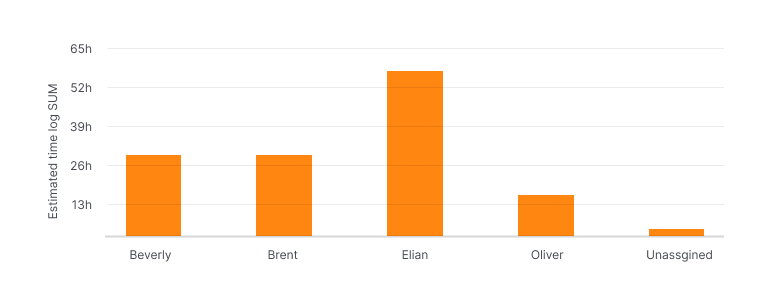
Les développeurs travaillent souvent sous pression, et comprendre rapidement l'état d'un projet est crucial pour toute l'équipe. Le nouveau graphique à barres est l'outil idéal pour cela.
Imaginons que votre équipe de développement soit en plein sprint. Ils ont besoin de connaître la durée estimée enregistrée pour chaque membre de l'équipe afin de repérer les blocages et d'intervenir si nécessaire. Ils peuvent suivre les heures passées sur les tâches pour chaque membre de l'équipe, sans avoir à sortir de fichier Excel.
Tout est en direct, tout est à vous
Les graphiques dans Quire sont dynamiques - dès que vos données se mettent à jour, vos visuels aussi. Vous pouvez personnaliser, filtrer et enregistrer ceux qui comptent le plus pour votre équipe. Et oui, vous pouvez les télécharger sous forme d'images pour les inclure dans des rapports, des présentations, ou simplement pour épater la galerie.
Fini de deviner. Fini les rapports statiques. Juste une vision claire et visuelle du travail de votre équipe, prête quand vous l'êtes.
À lire aussi : Présentation de l'intégration Power BI avec Quire — importez les mêmes données de projet dans Power BI si votre équipe y fait déjà ses rapports.
Quel graphique Quire convient à quelle situation ?
Cinq types de graphiques, chacun avec son point fort. Voici quand utiliser chacun d'eux.
| Type de graphique | Idéal pour |
|---|---|
| Linéaire | Les tendances dans le temps, comme le décompte des statuts semaine après semaine |
| Aires | Les tendances avec volume, en empilant plusieurs jeux de données |
| Barres | Les comparaisons rapides entre catégories, comme les attributions ou les étiquettes |
| Circulaire / Anneau | Les proportions, comme la répartition des tâches par statut |
| Anneau imbriqué | Les données en couches et hiérarchiques : dates d'échéance à l'extérieur, attributions à l'intérieur |
Questions fréquentes
Que sont les Graphiques Quire ?
Les Graphiques Quire transforment les données brutes de projet en visuels personnalisables et dynamiques directement dans vos documents Quire et descriptions de tâches. Ils se mettent à jour automatiquement à mesure que vos données changent.
Quels types de graphiques puis-je créer dans Quire ?
Linéaire, en aires, à barres, circulaire, en anneau et en anneau imbriqué. Chacun répond à des questions différentes, comme les tendances dans le temps, les comparaisons de catégories ou les proportions.
Quelles données puis-je visualiser avec les Graphiques Quire ?
Le statut des tâches, la progression dans le temps, les relevés de temps, les feuilles de temps, et tout champ personnalisé numérique sur vos tâches. Vous pouvez aussi créer des formules pour combiner des données brutes.
Comment créer mon premier graphique dans Quire ?
Dans n'importe quel Document ou Description Quire, tapez /Chart, choisissez votre source de données, sélectionnez un type de graphique, puis choisissez les valeurs. Consultez le guide pas à pas pour plus de détails.
Quel forfait Quire inclut les Graphiques ?
Les Graphiques sont disponibles à partir du niveau Professional. Consultez la page tarifs pour le détail complet.
