
features · Jul 27, 2025
Quire'da Grafikler Geliyor: Verileri Eyleme Dönüştürün
Son güncelleme: 29 Temmuz 2026
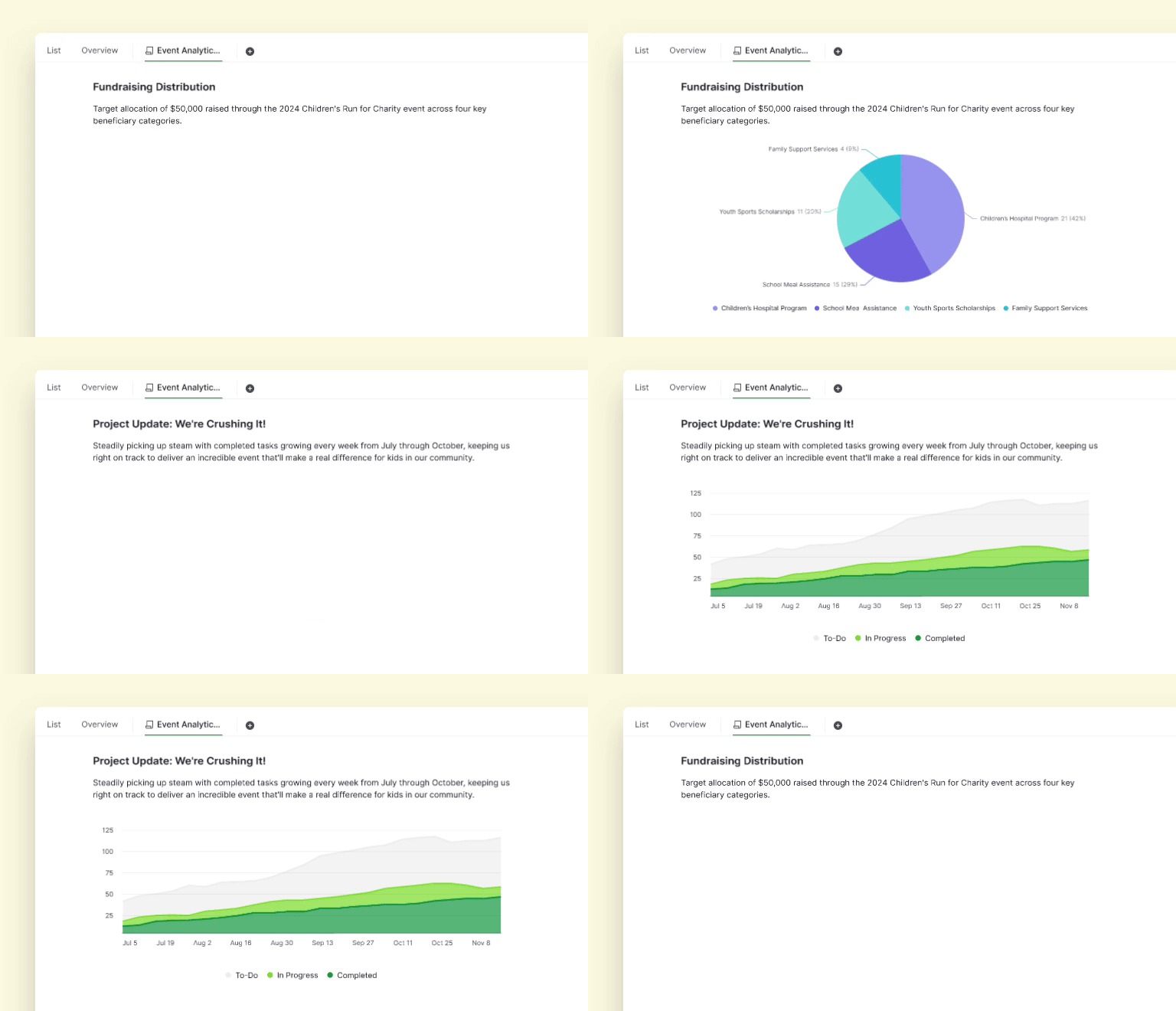
Quire Grafikleri, ham proje verilerini tam çalıştığınız yerde görsellere dönüştürür. Bir grafik türü seçin, neyi göstereceğinize karar verin; ardından görsel sorunuzu yanıtlayana kadar özelleştirin, filtreleyin ve gruplayın. İçeride gerçek örnekler var: haftalık iletişimi izleyen bir satış ekibi ve kampanya çalışmasını ölçen bir pazarlama ekibi.
- Quire Grafikleri'ne Nasıl Başlanır?
- Ne Tür Grafikler Oluşturabilirsiniz?
- Tam Olarak Neleri Grafiğe Dökebilirsiniz?
- Grafiklerinizi nasıl özelleştirir, filtreler ve gruplarsınız?
- Bir satış ekibi haftalık iletişimi takip etmek için Grafikleri bir çubuk grafiğiyle nasıl kullanır?
- Bir pazarlama ekibi kampanya etkisini ölçmek için Grafikleri bir pasta grafiğiyle nasıl kullanır?
- Bir yazılım ekibi, ekip emeğini görselleştirmek için Grafikleri çubuk grafikleriyle nasıl kullanır?
- Hepsi Canlı, Hepsi Sizin
- Hangi Quire grafiği hangi işe uygun?
- Sıkça Sorulan Sorular
Proje ilerlemesini anlamak için bitmek bilmeyen rakamları karıştırmaktan yoruldunuz mu? Quire'ın en yeni özelliği Grafikler, ham proje bilgilerinizi tam çalıştığınız yerde renkli ve kolay anlaşılır görsellere dönüştürür. Projeleri görsel olarak yönetmenin büyük fark yarattığına inanıyoruz; çünkü eğilimleri ve oranları anında görmenizi sağlıyor.
Mevcut raporlama seçeneklerimizin ötesinde, artık ekibinizin ihtiyaçlarına özel grafikler oluşturabilirsiniz. Belirli satış metriklerini, pazarlama kampanyası performansını ya da ayrıntılı geliştirme döngülerini mi görmek istiyorsunuz? Sizin için en önemli Raporları kolayca oluşturun.
Üstelik Quire Belgenizi, projelerinizdeki mevcut verileri kullanarak dinamik ve görsel raporlama Kontrol Panellerine bile dönüştürebilirsiniz.
En önemli konuları net ve görsel olarak kavrayın. Quire Grafikleri iş akışınızı kolaylaştırır; güçlü ve özelleştirilebilir görsel raporlamayla daha bilinçli kararlar almanıza yardımcı olur.
Grafik, Professional ve üzeri Abonelik katmanları için hazırlanmıştır. Daha fazla bilgiyi Fiyatlandırma sayfamızda bulabilirsiniz.
Grafiklerinizi bir Belgenin içinde değil de sürekli açık bir ekranda görmek mi istiyorsunuz? Kontrol Paneli Görünümü, grafik ve görev listesi widget'larını özel ya da paylaşımlı, sürükle-bırak çalışan tam bir proje Kontrol Paneli içinde düzenler.
Quire Grafikleri'ne Nasıl Başlanır?
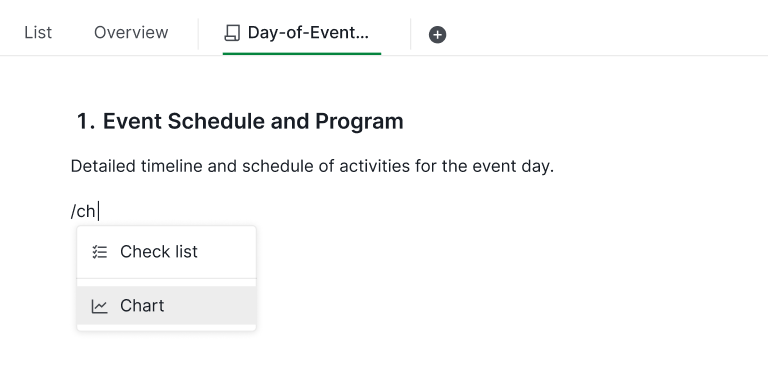
- Herhangi bir Quire Belgesinde ve Açıklamada
/Chartyazarak tuvalinize ilk grafiğinizi ekleyebilirsiniz. - Verinin nereden çekileceğini seçin: tüm projeden ya da daha önce oluşturduysanız belirli bir alt listeden.
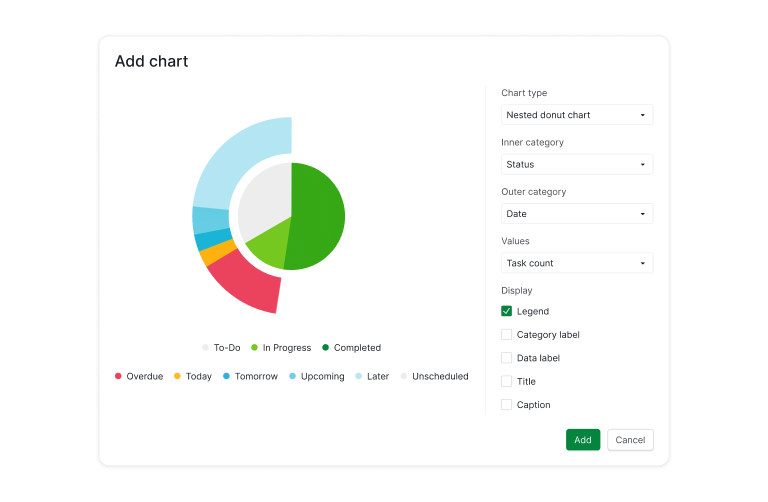
- Grafik türünü seçin.
- Grafiğinizi oluşturmak için gereken değerleri seçin.
Quire Grafikleri'ni en iyi şekilde kullanmaya dair adım adım bir rehber için lütfen rehberimizi ziyaret edin.
Quire verilerinizi benzersiz bir şekilde görselleştirmek mi istiyorsunuz? Görev listenize Özel alanlar ekleyip bu veri değerlerini grafiklerinize çekerek bunu yapabilirsiniz. Yalnızca sayısal değer içeren Özel alanların grafiğe eklenebileceğini unutmayın.
Maceraya hazır mısınız? Quire içinde Formüller oluşturarak ham verilerinizi birleştirebilir, grafiklerinizde daha da içgörülü görselleştirmeler elde edebilirsiniz.
Grafik ilhamı için Şablonlar sayfamıza göz atın. Başlamanıza yardımcı olmak için sürekli yeni şablonlar ekliyoruz!
Grafikler, yeni başlayanlar web seminerinde de Belge Görünümü ve Alt listelerle aynı bölümde yer alıyor. Aşağıdaki klip tam o bölümden başlıyor.
Bu oturumda27:28 Proje bilgileri için Alt listeler, Belge Görünümü ve Grafikler
Ne Tür Grafikler Oluşturabilirsiniz?
Size yalnızca tek bir pasta verip işi bitirmedik. Quire Grafikleri ile ilerlemeye, performansa ya da harcanan zamana bakıyor olsanız da proje verilerinizi her açıdan anlamanıza yardımcı olacak zengin bir görselleştirme açık büfesi elde edersiniz. Menüde neler olduğuna yakından bakalım:
🟦 Çizgi Grafikleri
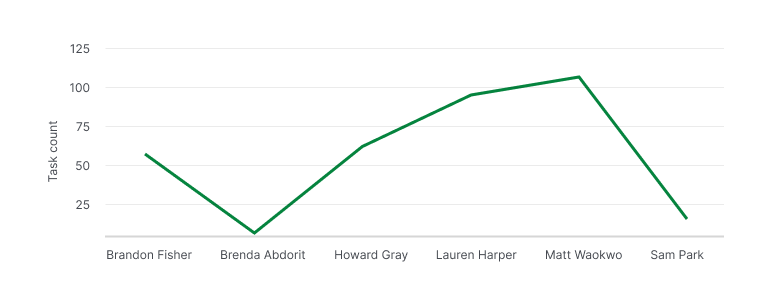
Projenizin zaman içinde nasıl değiştiğini mi izlemek istiyorsunuz? Çizgi grafikleri, görev Durum sayılarına dayalı eğilimleri göstermek için mükemmeldir. Projenizin "Yapılacak", "Devam Ediyor" ya da "Tamamlandı" gibi Durumlarının zaman içinde nasıl evrildiğini görselleştirmek için kullanın. İvme değişimlerini fark etmenin ve yaklaşan iş yükünüzü öngörmenin harika bir yoludur.
🟩 Alan Grafikleri
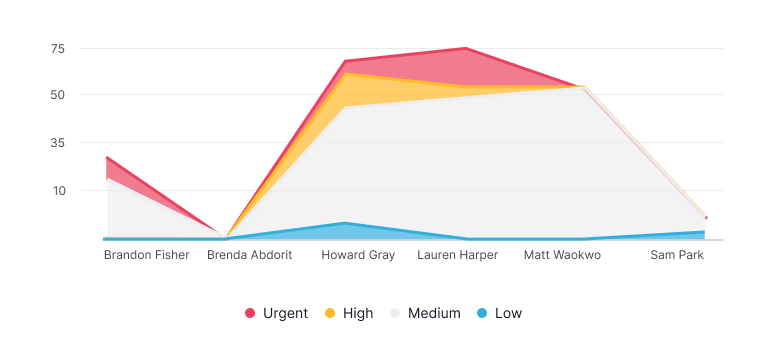
Alan grafikleri, çizgi grafiklerine benzer bir görünüm sunar ancak hacme biraz daha vurgu yapar. Birden çok veri kümesini üst üste yığmak için idealdir; örneğin farklı departmanların bir projeye zaman içinde nasıl katkı verdiğini ya da her Üyenin saatlerini hafta hafta nasıl kaydettiğini görselleştirmek gibi. Gölgeli alan daha güçlü bir görsel etki yaratır ve kalıpların öne çıkmasını sağlar.
🟧 Çubuk Grafikleri
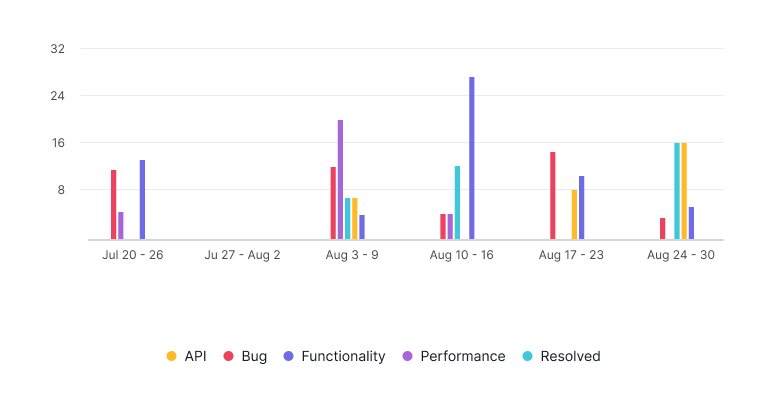
Kategoriler arasında hızlı bir karşılaştırma mı lazım? Çubuk grafikleri tam size göre. Farklı Sorumlulara göre haftalık Bitiş tarihi olan Görevleri, proje Etiketlerine göre görev sayılarını ya da ekipler arasında tamamlanan görevleri karşılaştırıyor olun, çubuklar en yükseği, en düşüğü ve aradaki her şeyi fark etmeyi çok kolaylaştırır.
🟨 Pasta ve Halka Grafikleri
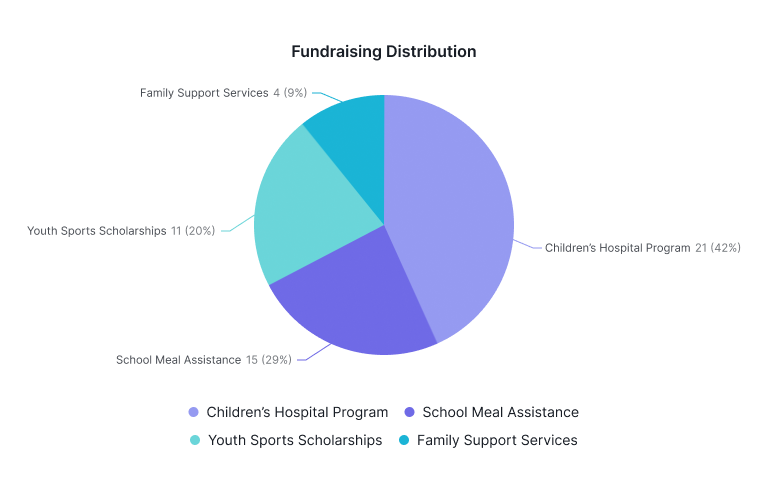
Bazen işleri sindirilebilir parçalara bölmeniz yeterlidir. Pasta ve halka grafikleri, görevlerin Duruma göre nasıl dağıldığı (örneğin %40 tamamlandı, %30 devam ediyor) ya da zamanın kategoriler arasında nasıl bölündüğü gibi oranları göstermek için harikadır.
Halka grafikleri biraz görsel şıklık katar ve ortada etiketler ya da değerler için daha fazla yer bırakır.
🟪 İç İçe Halka Grafikleri
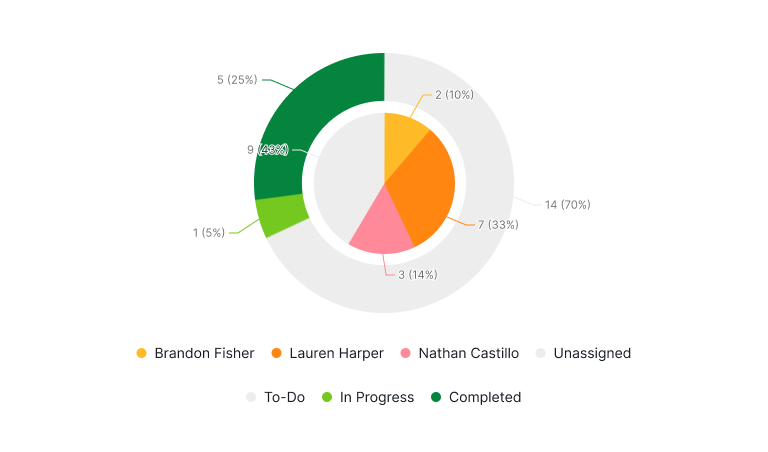
İşte işler burada ilginçleşiyor. İç İçe Halka Grafiği, verileri birden çok katmanla görselleştirmenizi sağlar. Yapıya yakınlaşan bir mercek gibi düşünün: dış halkalar Bitiş tarihleri, iç halkalar Sorumlular için. Ya da zaman kayıtlarını proje ve alt projeye göre gruplamak için kullanın.
İşin hiyerarşik ya da gruplanmış bir bağlamda nasıl yapılandığını ve ilerlediğini görmenin güçlü bir yoludur.
Tam Olarak Neleri Grafiğe Dökebilirsiniz?
Muhtemelen hangi tür verilerin görselleştirilebileceğini merak ediyorsunuz. Kısa cevap: Görevleriniz ve ekip faaliyetlerinizle ilgili hemen her şey. İşte popüler kullanım örneklerinden bazıları:
1. Görev Durum Dağılımı
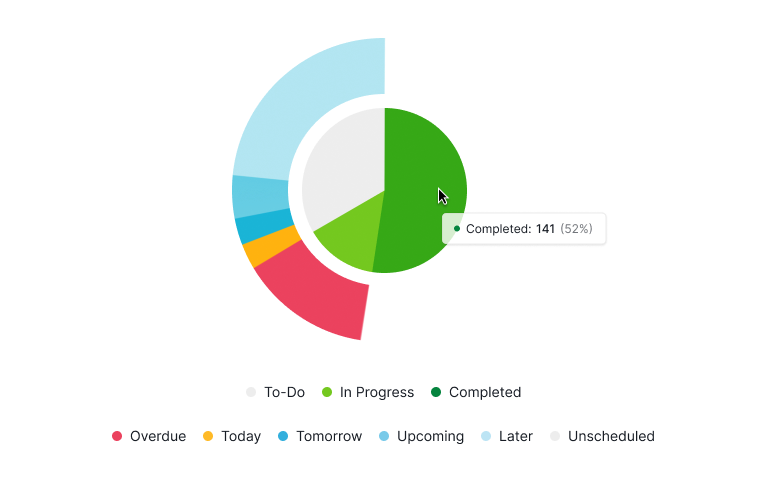
Her Durumda kaç görev olduğunu gösteren bir grafikle proje sağlığınızı net biçimde görün: Tamamlandı, Devam Ediyor, Onay, Onay İste vb. Ekibinizin yolunda mı yoksa takılmış mı olduğunu saniyeler içinde anlarsınız.
Çapraz fonksiyonlu proje yönetimi hakkında daha fazlasını okuyun. Grafikler gecikmeyi görünür kılar, ancak altta yatan koordinasyon bozuksa görünürlük tek başına sorunu çözmez. Bu yol haritası, ekipler arası zaman çizelgesi kaymasının dört temel nedenini ve her birine çözüm getiren çalışma modelini ele alıyor.
2. Zaman İçinde Görev İlerlemesi
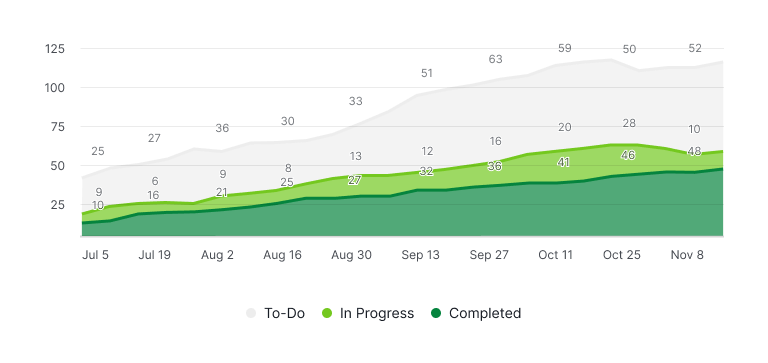
Projenizin gün gün ya da hafta hafta nasıl ilerlediğini izleyin. Bunu planlanan ve gerçekleşen ilerlemeyi karşılaştırmak, darboğazları belirlemek ya da kilometre taşlarını kutlamak için kullanabilirsiniz.
3. Zaman Kayıtları
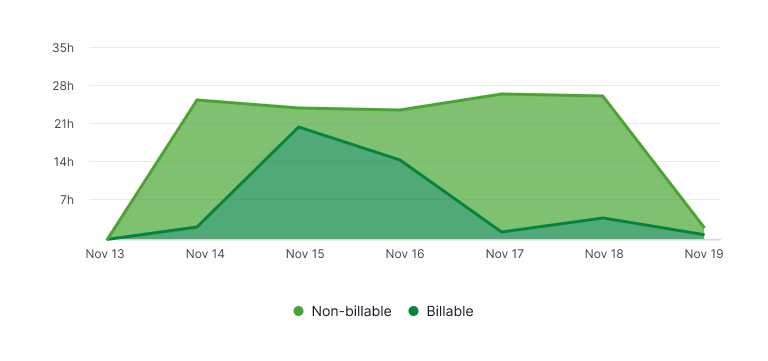
Zaman kayıtları grafikleri, Faturalandırılabilir ve Faturalandırılamaz görevlere ne kadar zaman harcandığını net biçimde gösterir. Verimliliği izlemek, kaynakları yönetmek ve ekibinizin zamanının etkili kullanıldığından emin olmak için mükemmeldir.
4. Zaman Planları
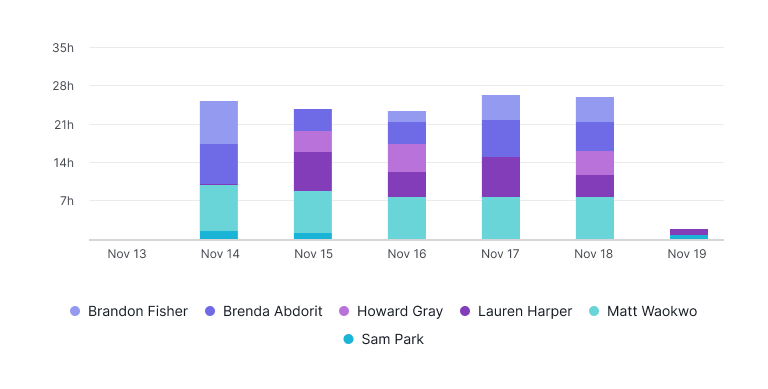
Zaman planı grafikleri her Üyenin kaydettiği saatlere odaklanır; kimin neyle uğraştığını ve zamanın ekip içinde nasıl dağıldığını görmeyi kolaylaştırır. Bireysel iş yüklerini izlemenin ve katkıların dengeli olmasını sağlamanın harika bir yoludur.
Grafiklerinizi nasıl özelleştirir, filtreler ve gruplarsınız?
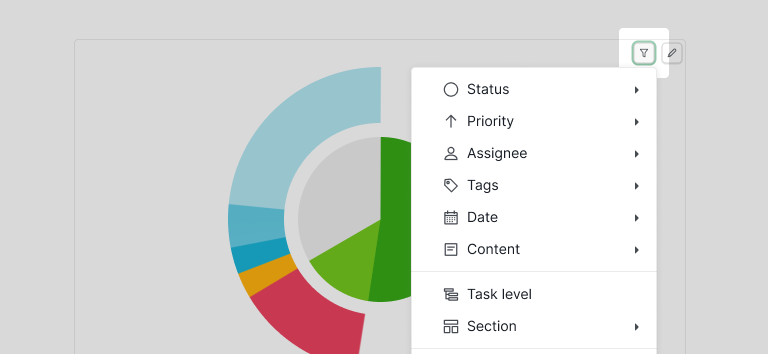
Quire'daki grafikler durağan görseller değildir; etkileşimli ve özelleştirilebilirdir. Şunları yapabilirsiniz:
- Tarih aralığına, Sorumluya, görev Durumuna, Etikete veya projeye göre filtreleme
- Verileri farklı ölçütlere göre gruplama (örneğin kullanıcıya, projeye veya Etikete göre)
- Verilerinizin nasıl ölçüleceğini seçme: görev sayısı, toplam saat ya da tahmini saat ile
Büyük resme mi bakıyorsunuz yoksa ayrıntılara mı iniyorsunuz, Quire Grafikleri daha iyi kararları daha hızlı almanıza yardımcı olur. Elektronik tablo yok, karmaşık kurulum yok; yalnızca parmaklarınızın ucunda net, gerçek zamanlı içgörüler.
Bir satış ekibi haftalık iletişimi takip etmek için Grafikleri bir çubuk grafiğiyle nasıl kullanır?
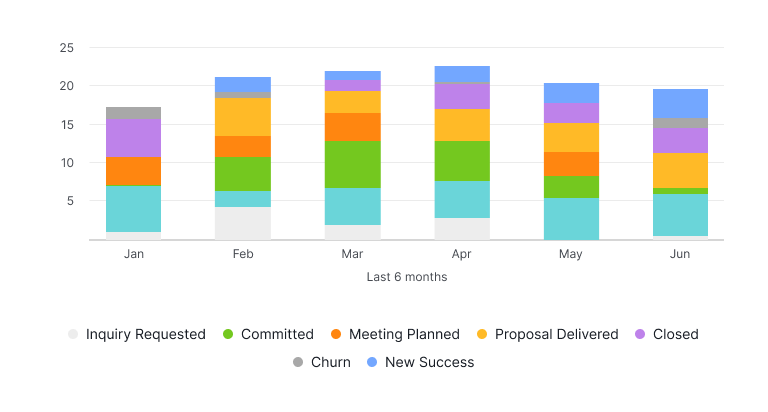
Satış ekibinizin yeni anlaşmalar kapatma yolunda olduğunu varsayalım. Bu yığılmış Çubuk Grafiği, bir satış ekibinin aylık iletişimini ve farklı satış aşamalarındaki ilerlemesini nasıl takip edebileceğinin harika bir örneğidir.
Her çubuk bir ayı temsil eder; renk kodlu bölümler "Talep Alındı", "Toplantı Planlandı", "Teklif Sunuldu" gibi her aşamadaki fırsat sayısını gösterir.
Ekibin çabaların çoğunun nerede yoğunlaştığını hızla değerlendirmesine, "Yeni Başarı" veya "Kayıp" artışı gibi eğilimleri fark etmesine ve gelecekteki performansı artırmak için bilinçli kararlar almasına yardımcı olur.
Bir pazarlama ekibi kampanya etkisini ölçmek için Grafikleri bir pasta grafiğiyle nasıl kullanır?
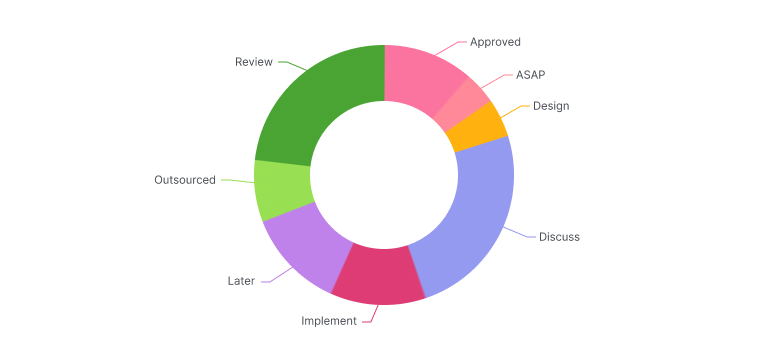
Pazarlama ekibi bir sosyal medya kampanyasını, bir bülteni ve bir web seminerini aynı hafta içinde tamamladı (evet, süper kahraman onlar). Peki hangi çaba en çok ilgi çekti?
Pasta Grafikleri ile tamamlanan görevleri Etikete göre (#approved, #design, #review gibi) gruplayıp görev tamamlanma sayısını, harcanan zamanı ve hatta görev süresini anında karşılaştırabilirler. Elektronik tabloları açmadan kampanya yatırım getirisini değerlendirmenin hızlı bir yoludur.
Ayrıca bir Halka Grafiği ile Görev Durum Dağılımını da izleyerek nelerin bittiğine, nelerin sürdüğüne ve nelerin hâlâ birinin yapılacaklar listesinde beklediğine renkli bir bakış sunabilirler.
Bir yazılım ekibi, ekip emeğini görselleştirmek için Grafikleri çubuk grafikleriyle nasıl kullanır?
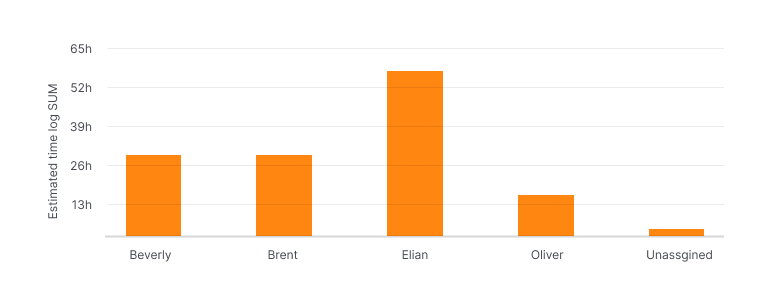
Yazılımcılar çoğu zaman baskı altında çalışır ve bir projenin Durumunu hızla anlamak tüm ekip için hayati önem taşır. Yeni Çubuk Grafiği bunun için ideal bir araçtır.
Yazılım ekibinizin sprintin ortasında olduğunu düşünelim. Engelleri fark etmek ve gerektiğinde müdahale etmek için ekipteki her Üyenin tahmini süre kaydını bilmeleri gerekir. Excel dosyasını açmadan, her Üyenin görevlere harcadığı saatleri takip edebilirler.
Hepsi Canlı, Hepsi Sizin
Quire'daki grafikler dinamiktir; verileriniz güncellendiğinde görselleriniz de güncellenir. Ekibiniz için en önemli olanları özelleştirebilir, filtreleyebilir ve kaydedebilirsiniz. Evet, onları görsel olarak indirip raporlara, sunumlara ekleyebilir ya da sadece biraz havanızı atmak için kullanabilirsiniz.
Artık tahmin yok. Artık durağan raporlar yok. Yalnızca ekibinizin işine dair net, görsel içgörüler; siz hazır olduğunuzda hazır.
İlgili: Quire ile Power BI Entegrasyonunu Tanıtıyoruz. Ekibiniz zaten Power BI'da raporluyorsa aynı proje verilerini oraya çekin.
Hangi Quire grafiği hangi işe uygun?
Beş grafik türü var ve her birinin parladığı bir alan var. Hangisine ne zaman başvuracağınız aşağıda.
| Grafik türü | En uygun kullanım |
|---|---|
| Çizgi | Zaman içindeki eğilimler, örneğin hafta hafta Durum sayıları |
| Alan | Hacimli eğilimler, birden çok veri kümesini üst üste yığma |
| Çubuk | Sorumlular veya Etiketler gibi kategoriler arasında hızlı karşılaştırmalar |
| Pasta / Halka | Oranlar, örneğin görevlerin Durumlara nasıl dağıldığı |
| İç İçe Halka | Katmanlı, hiyerarşik veriler: dışta Bitiş tarihleri, içte Sorumlular |

Sıkça Sorulan Sorular
Quire Grafikleri nedir?
Quire Grafikleri, ham proje verilerini Quire belgelerinizin ve görev açıklamalarınızın içinde özelleştirilebilir, dinamik görsellere dönüştürür. Verileriniz değiştikçe otomatik olarak güncellenirler.
Quire'da hangi grafik türlerini oluşturabilirim?
Çizgi, alan, çubuk, pasta, halka ve iç içe halka grafikleri. Her biri zaman içindeki eğilimler, kategori karşılaştırmaları ya da oranlar gibi farklı sorulara uygundur.
Quire Grafiklerinde hangi verileri görselleştirebilirim?
Görev Durumu, zaman içindeki ilerleme, zaman kayıtları, Zaman planları ve görevlerinizdeki sayısal herhangi bir Özel alan. Ham verileri birleştirmek için Formüller de oluşturabilirsiniz.
Quire'da ilk grafiğimi nasıl oluştururum?
Herhangi bir Quire Belgesinde ya da Açıklamada /Chart yazın, veri kaynağınızı seçin, bir grafik türü belirleyin ve değerleri seçin. Ayrıntılar için adım adım rehbere bakın.
Hangi Quire planı Grafikleri içerir?
Grafikler, Professional ve üzeri katmanlarda kullanılabilir. Tam döküm için fiyatlandırma sayfasına bakın.
