
features · Jul 27, 2025
Introduzindo os Gráficos no Quire: Transforme Dados em Ações
Última atualização: 29 de julho de 2026
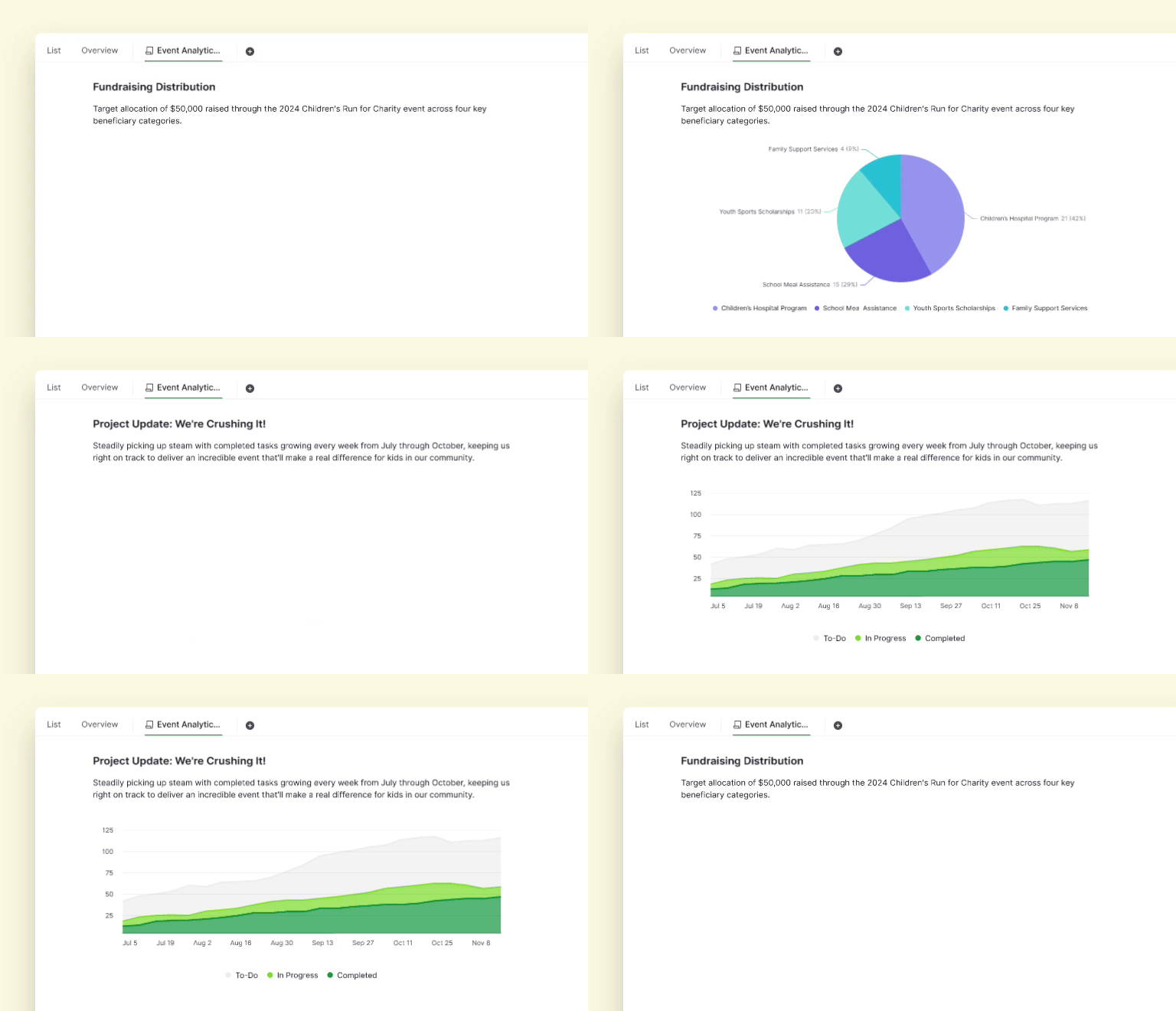
Os Gráficos do Quire transformam dados brutos de projeto em visuais exatamente onde você trabalha. Escolha um tipo de gráfico, defina o que representar e, em seguida, personalize, filtre e agrupe até que a imagem responda à sua pergunta. Exemplos reais incluídos: uma equipa de vendas a acompanhar o contacto semanal e uma equipa de marketing a medir o trabalho de campanhas.
- Como começar a usar os Gráficos do Quire?
- Que tipos de gráficos pode criar?
- O que pode representar em gráfico, exatamente?
- Como personalizar, filtrar e agrupar os seus gráficos?
- Como é que uma equipa de vendas usa os Gráficos para acompanhar o contacto semanal com um gráfico de barras?
- Como é que uma equipa de marketing usa os Gráficos para medir o impacto de campanhas com um gráfico circular?
- Como é que uma equipa de programadores usa os Gráficos para visualizar o esforço da equipa com gráficos de barras?
- É Tudo em Tempo Real, É Tudo Seu
- Qual gráfico do Quire se adequa a qual tarefa?
- Perguntas Frequentes
Cansado de vasculhar números intermináveis para entender o progresso do projeto? A mais recente novidade do Quire, os Gráficos, transforma as informações brutas do seu projeto em visuais coloridos e fáceis de entender, exatamente onde você trabalha. Acreditamos que gerir projetos de forma visual faz toda a diferença, dando-lhe informações instantâneas sobre tendências e proporções.
Além das opções de relatórios já existentes, agora pode criar gráficos personalizados, únicos para as necessidades da sua equipa. Precisa de ver métricas de vendas específicas, o desempenho de campanhas de marketing ou ciclos de desenvolvimento detalhados? Basta construir os relatórios que mais lhe interessam. Além disso, pode até transformar o seu Documento do Quire em painéis de relatórios visuais e dinâmicos, usando os dados já existentes nos seus projetos.
Tenha uma visão clara e visual do que realmente importa. Os Gráficos do Quire ajudam a simplificar o seu fluxo de trabalho e a tomar decisões mais informadas através de relatórios visuais poderosos e personalizáveis.
Chart foi criado para os níveis de assinatura Professional e superiores. Pode encontrar mais informações na nossa página de preços.
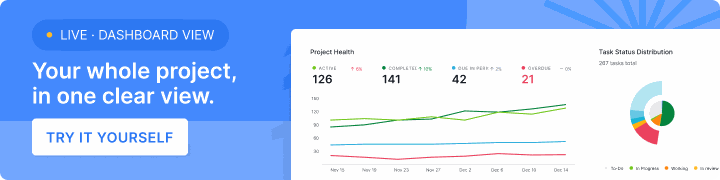
Prefere os seus gráficos num ecrã fixo em vez de dentro de um Documento? A Vista de Painel organiza widgets de gráficos e listas de tarefas num painel de projeto completo, com arrastar e soltar, privado ou partilhado.
Como começar a usar os Gráficos do Quire?
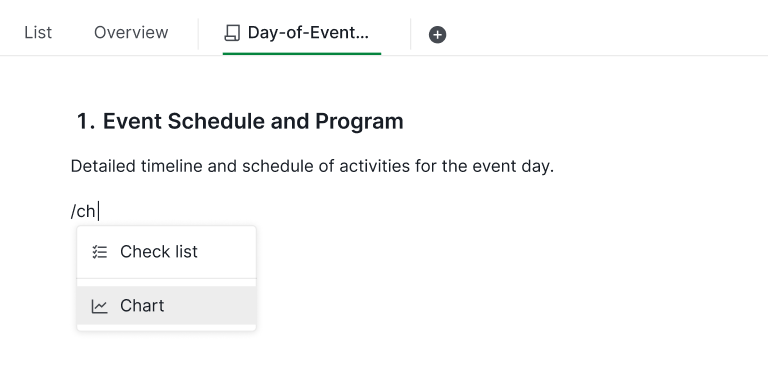
- Em qualquer Documento ou Descrição do Quire, pode digitar
/Chartpara adicionar o seu primeiro gráfico à tela. - Escolha de onde extrair os dados, seja de um projeto inteiro, seja de uma sub-lista específica que já tenha criado anteriormente.
- Selecione o tipo de gráfico.
- Escolha os valores necessários para criar o seu gráfico.
Para um guia passo a passo sobre como aproveitar melhor os Gráficos do Quire, visite o nosso guia.
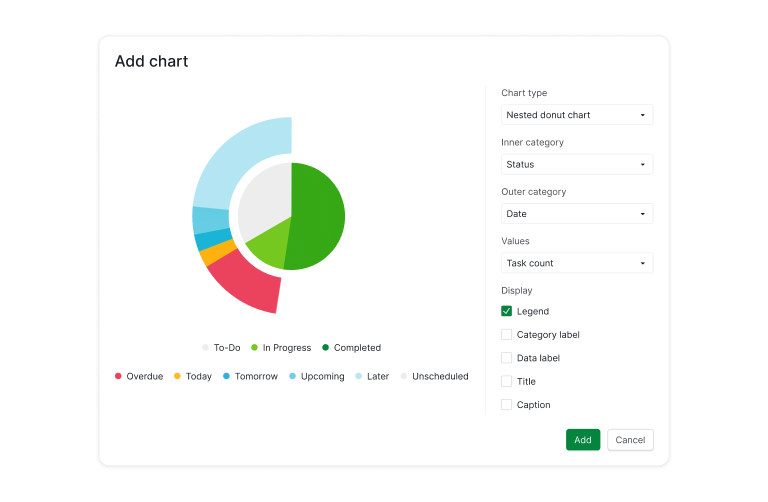
Quer visualizar os seus dados do Quire de uma forma única? Pode fazê-lo adicionando campos personalizados à sua lista de tarefas e depois extraindo esses valores de dados para os seus gráficos. Lembre-se apenas de que só os campos personalizados com valores numéricos podem ser representados em gráfico.
Sente-se aventureiro? Pode até criar fórmulas dentro do Quire para combinar os seus dados brutos, oferecendo visualizações ainda mais reveladoras nos seus gráficos.
Para alguma inspiração de gráficos, consulte a nossa página de modelos. Estamos continuamente a adicionar novos modelos para o ajudar a começar!
Os Gráficos também surgem no webinar para iniciantes, no mesmo trecho da Vista de Documento e das Sub-listas. O vídeo abaixo começa nesse trecho.
Nesta sessão27:28 Sub-listas, Vista de Documento e Gráficos para informações do projeto
Que tipos de gráficos pode criar?
Não lhe demos apenas um gráfico circular e chamámos-lhe um dia de trabalho concluído. Com os Gráficos do Quire, tem um verdadeiro buffet de visualizações para o ajudar a entender os dados do seu projeto de todos os ângulos, seja a analisar o progresso, o desempenho ou o tempo despendido. Eis um olhar mais atento sobre o que está no menu:
🟦 Gráficos de Linhas
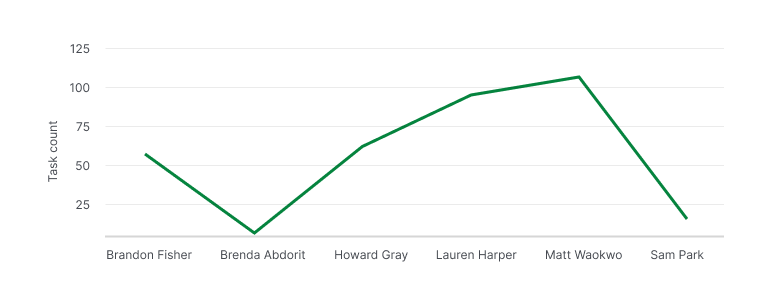
Quer acompanhar como o seu projeto muda ao longo do tempo? Os gráficos de linhas são perfeitos para mostrar tendências com base na contagem de estados das tarefas. Use-os para visualizar como os estados do seu projeto - como "A Fazer", "Em Progresso" ou "Concluído" - evoluem ao longo do tempo. É uma ótima forma de identificar mudanças de ritmo e prever a sua próxima carga de trabalho.
🟩 Gráficos de Área
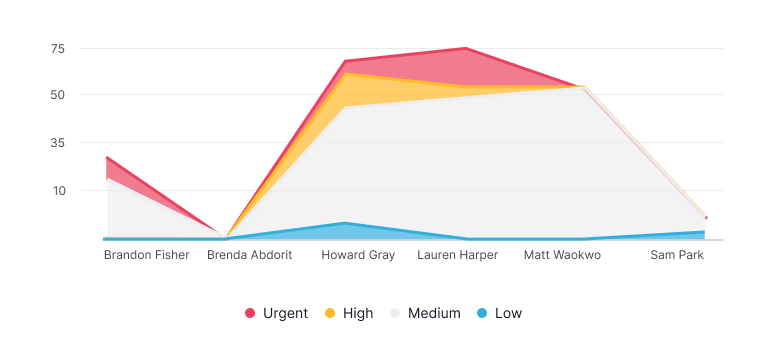
Os gráficos de área oferecem uma vista semelhante aos gráficos de linhas, mas com um pouco mais de ênfase no volume. São ótimos para empilhar múltiplos conjuntos de dados, como visualizar como diferentes departamentos contribuem para um projeto ao longo do tempo, ou como cada membro da equipa regista horas semana a semana. A área sombreada dá-lhe um impacto visual mais forte, fazendo os padrões sobressaírem.
🟧 Gráficos de Barras
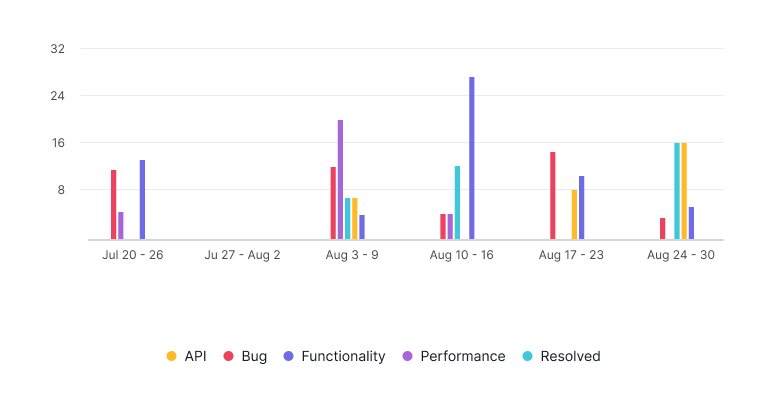
Precisa de uma comparação rápida entre categorias? Os gráficos de barras são a sua melhor escolha. Quer esteja a comparar tarefas com prazos por semana por diferentes colaboradores, contagens de tarefas por tags do projeto, ou tarefas concluídas entre equipas, as barras tornam super fácil identificar os máximos, os mínimos e tudo o que fica pelo meio.
🟨 Gráficos Circulares e de Anel
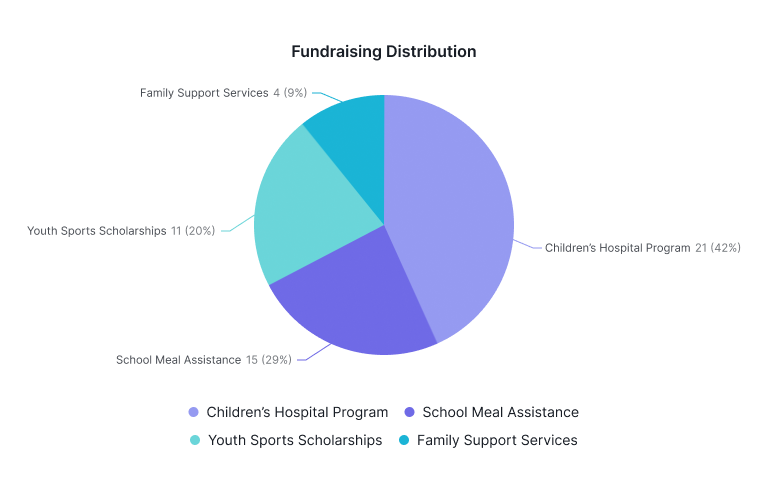
Às vezes, só precisa de dividir as coisas em partes fáceis de digerir. Os gráficos circulares e de anel são ótimos para mostrar proporções, como a forma como as tarefas se distribuem por estado (por exemplo, 40% concluídas, 30% em progresso), ou como o tempo é dividido entre categorias. Os gráficos de anel acrescentam um pouco de estilo visual e mais espaço no centro para etiquetas ou valores.
🟪 Gráficos de Anel Aninhados
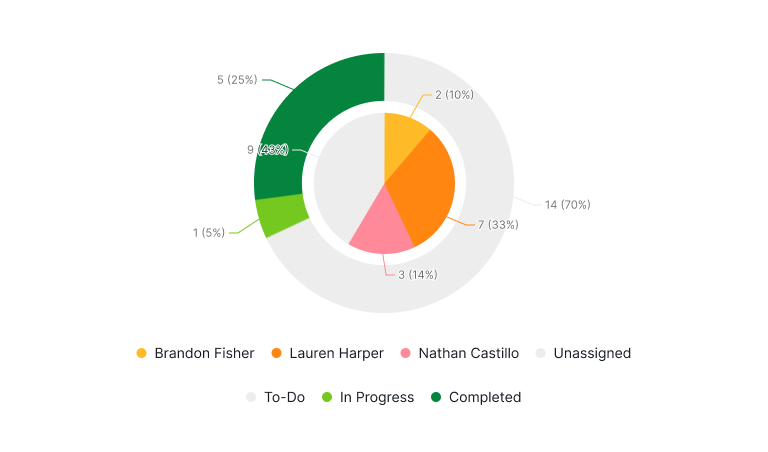
Aqui é onde as coisas ficam sofisticadas. Um Gráfico de Anel Aninhado permite-lhe visualizar dados com várias camadas. Pense nisso como uma aproximação à estrutura: anéis exteriores para datas limite, anéis interiores para colaboradores. Ou use-o para agrupar registos de tempo por projeto e subprojeto. É uma forma poderosa de ver como o trabalho está estruturado e a progredir num contexto mais hierárquico ou agrupado.
O que pode representar em gráfico, exatamente?
Provavelmente está a perguntar-se que tipo de dados pode ser visualizado. A resposta curta? Praticamente tudo relacionado com as suas tarefas e atividades de equipa. Aqui estão alguns casos de uso populares:
1. Distribuição de Estado das Tarefas
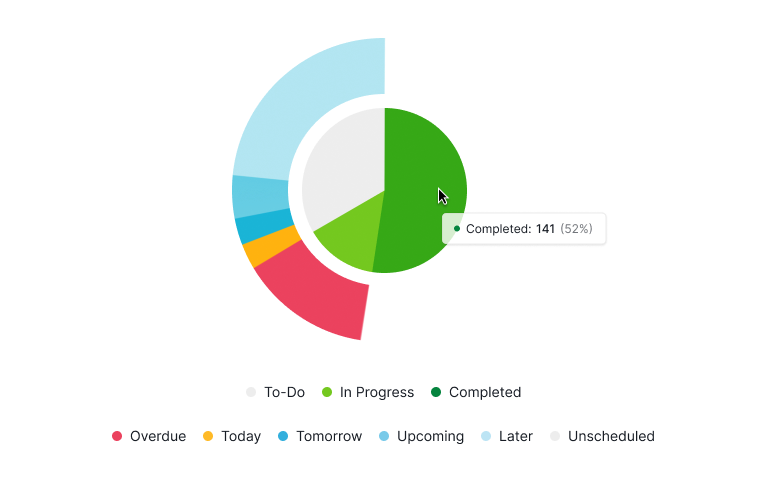
Obtenha uma imagem clara da saúde do seu projeto com um gráfico que mostra quantas tarefas estão em cada estado: Concluído, Em Progresso, Aprovação, Solicitar Aprovação, etc. Saberá em segundos se a sua equipa está no caminho certo ou presa num ponto.
Saiba mais sobre gestão de projetos multifuncional. Os gráficos tornam os atrasos visíveis, mas a visibilidade por si só não os resolve se a coordenação subjacente estiver quebrada. Este guia aborda as quatro causas principais dos atrasos de cronograma entre equipas e o modelo operacional que resolve cada uma delas.
2. Progresso das Tarefas ao Longo do Tempo
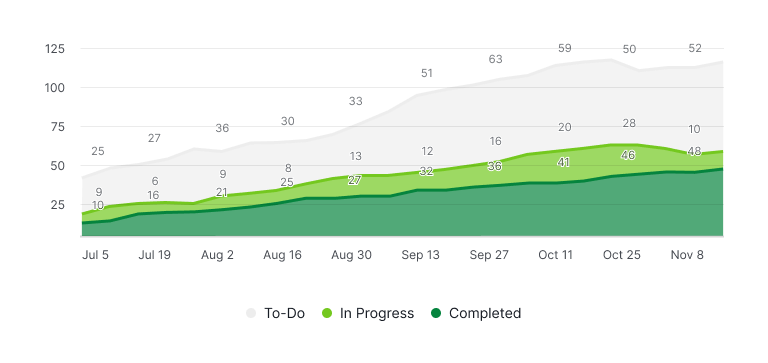
Acompanhe como o seu projeto avança dia a dia ou semana a semana. Pode usar isto para comparar o progresso planeado versus o real, identificar estrangulamentos ou celebrar marcos.
3. Registos de Tempo
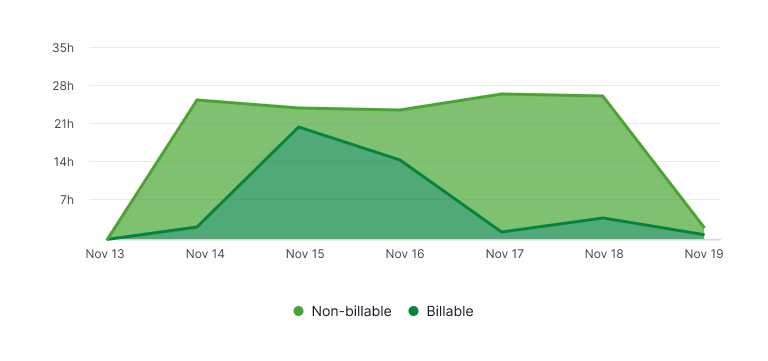
Os gráficos de registos de tempo dão-lhe uma visão clara de quanto tempo é gasto em tarefas faturáveis versus não faturáveis. São perfeitos para acompanhar a produtividade, gerir recursos e garantir que o tempo da sua equipa é usado de forma eficaz.
4. Folhas de Horas
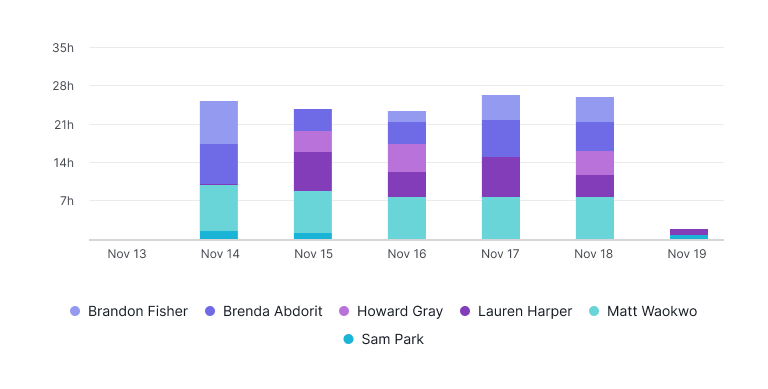
Os gráficos de folha de horas concentram-se nas horas registadas por cada membro da equipa, facilitando ver quem está a trabalhar em quê e como o tempo é distribuído pela equipa. É uma ótima forma de monitorizar cargas de trabalho individuais e garantir contribuições equilibradas.
Como personalizar, filtrar e agrupar os seus gráficos?
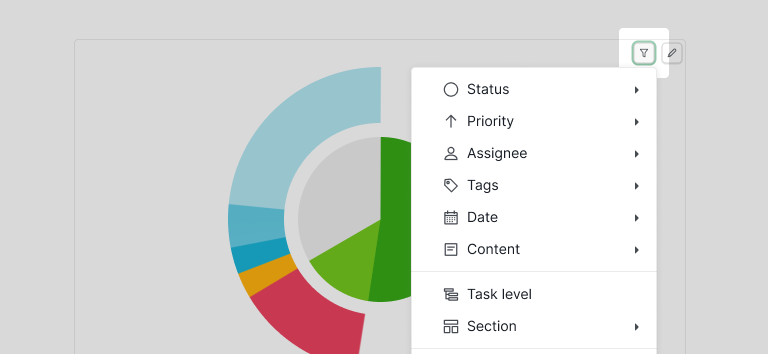
Os gráficos no Quire não são apenas imagens estáticas - são interativos e personalizáveis. Pode:
- Filtrar por intervalo de datas, colaborador, estado da tarefa, tag ou projeto
- Agrupar dados por diferentes critérios (como por utilizador, projeto ou tag)
- Escolher como os seus dados são medidos - por contagem de tarefas, total de horas ou horas estimadas
Quer esteja à procura da visão geral ou a aprofundar detalhes, os Gráficos do Quire ajudam-no a tomar melhores decisões, mais rapidamente. Sem folhas de cálculo, sem configurações complicadas - apenas informações claras e em tempo real ao seu alcance.
Como é que uma equipa de vendas usa os Gráficos para acompanhar o contacto semanal com um gráfico de barras?
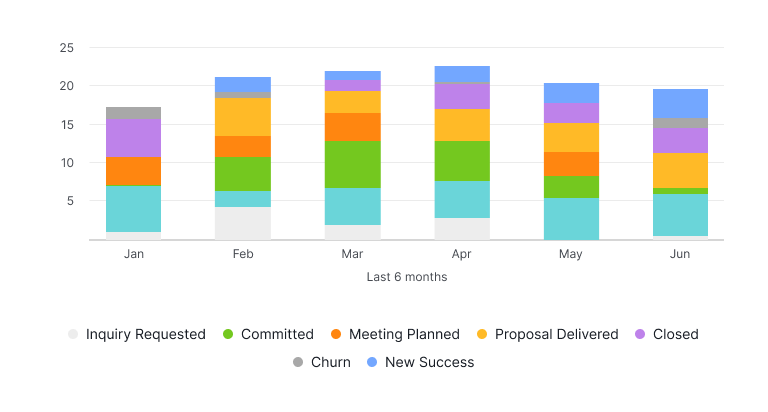
Digamos que a sua equipa de Vendas está numa missão para fechar novos negócios. Este Gráfico de Barras empilhadas é um ótimo exemplo de como uma equipa de vendas pode acompanhar o seu contacto mensal e o progresso em diferentes fases de vendas.
Cada barra representa um mês, com segmentos codificados por cor a mostrar o número de oportunidades em cada fase - como "Consulta Solicitada", "Reunião Planeada", "Proposta Entregue", e assim por diante. Isto ajuda a equipa a avaliar rapidamente onde a maioria dos esforços está concentrada, a identificar tendências como um aumento em "Novo Sucesso" ou "Perda de Cliente", e a tomar decisões informadas para melhorar o desempenho futuro.
Como é que uma equipa de marketing usa os Gráficos para medir o impacto de campanhas com um gráfico circular?
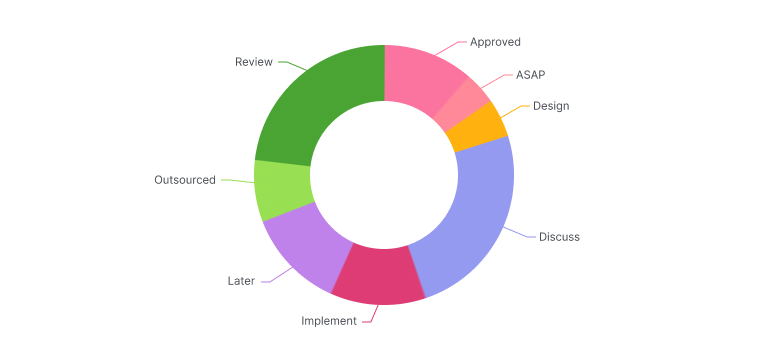
A equipa de Marketing acabou de concluir uma campanha nas redes sociais, uma newsletter e um webinar, tudo na mesma semana (sim, são super-heróis). Mas qual esforço gerou mais impacto?
Com os Gráficos Circulares, podem agrupar tarefas concluídas por tag (como #aprovado, #design, #revisão), e comparar instantaneamente a contagem de conclusão de tarefas, o tempo gasto ou até a duração das tarefas. É uma forma rápida de avaliar o ROI de uma campanha sem recorrer a folhas de cálculo.
Também podem acompanhar a Distribuição de Estado das Tarefas usando um Gráfico de Anel, dando à equipa uma visão colorida do que está concluído, do que está em progresso e do que ainda está na lista de tarefas de alguém.
Como é que uma equipa de programadores usa os Gráficos para visualizar o esforço da equipa com gráficos de barras?
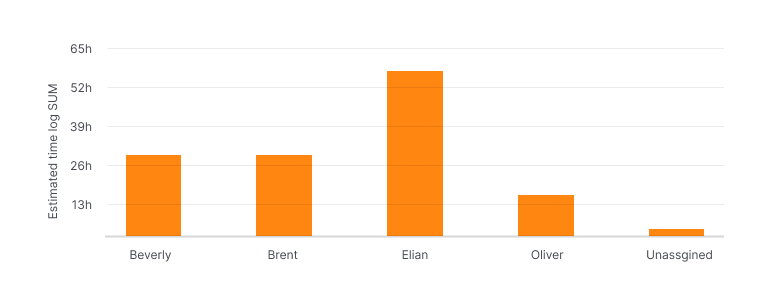
Os programadores trabalham frequentemente sob pressão, e entender rapidamente o estado de um projeto é crucial para toda a equipa. O novo Gráfico de Barras é uma ferramenta ideal para isto.
Digamos que a sua equipa de desenvolvimento está a meio de um sprint. Precisam de saber o registo de tempo estimado para cada membro da equipa, para identificar obstáculos e intervir quando necessário. Podem acompanhar as horas gastas em tarefas por cada membro da equipa, sem precisar de abrir o ficheiro Excel.
É Tudo em Tempo Real, É Tudo Seu
Os gráficos no Quire são dinâmicos - por isso, sempre que os seus dados são atualizados, os seus visuais também o são. Pode personalizar, filtrar e guardar os que mais importam para a sua equipa. E sim, pode descarregá-los como imagens para incluir em relatórios, apresentações, ou apenas para se gabar um pouco.
Chega de adivinhar. Chega de relatórios estáticos. Apenas informações visuais claras sobre o trabalho da sua equipa, prontas quando você estiver.
Relacionado: Introduzindo a Integração com o Power BI no Quire — extraia os mesmos dados de projeto para o Power BI, se a sua equipa já reporta por lá.
Qual gráfico do Quire se adequa a qual tarefa?
Cinco tipos de gráficos, cada um com o seu ponto forte. Aqui está quando recorrer a cada um.
| Tipo de gráfico | Ideal para |
|---|---|
| Linha | Tendências ao longo do tempo, como a contagem de estados semana a semana |
| Área | Tendências com volume, empilhando múltiplos conjuntos de dados |
| Barra | Comparações rápidas entre categorias como colaboradores ou tags |
| Circular / Anel | Proporções, como a forma como as tarefas se dividem por estados |
| Anel Aninhado | Dados em camadas e hierárquicos: datas limite por fora, colaboradores por dentro |
Perguntas Frequentes
O que são os Gráficos do Quire?
Os Gráficos do Quire transformam dados brutos de projeto em visuais dinâmicos e personalizáveis dentro dos seus documentos e descrições de tarefas do Quire. Atualizam-se automaticamente à medida que os seus dados mudam.
Que tipos de gráficos posso criar no Quire?
Gráficos de linhas, área, barras, circulares, de anel e de anel aninhados. Cada um é adequado a diferentes perguntas, como tendências ao longo do tempo, comparações entre categorias ou proporções.
Que dados posso visualizar nos Gráficos do Quire?
Estado das tarefas, progresso ao longo do tempo, registos de tempo, folhas de horas e qualquer campo personalizado numérico nas suas tarefas. Também pode criar fórmulas para combinar dados brutos.
Como crio o meu primeiro gráfico no Quire?
Em qualquer Documento ou Descrição do Quire, digite /Chart, escolha a sua fonte de dados, selecione um tipo de gráfico e escolha os valores. Consulte o guia passo a passo para mais detalhes.
Que plano do Quire inclui os Gráficos?
Os Gráficos estão disponíveis nos níveis **Professional** e superiores. Consulte a página de preços para a descrição completa.
