
features · Jul 27, 2025
Диаграммы в Quire: превращаем данные в действия
Последнее обновление: 29 июля 2026 г.
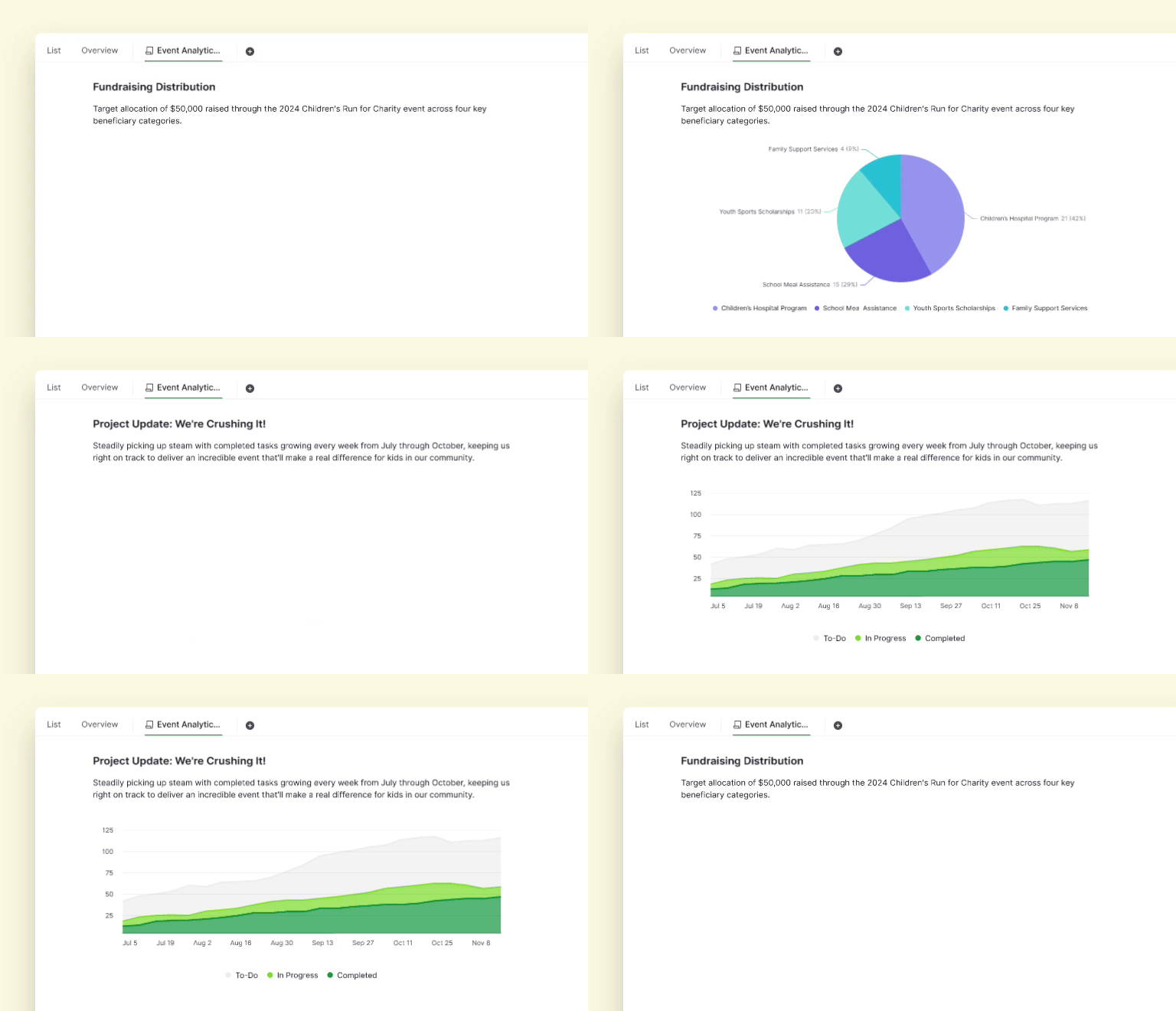
Диаграммы Quire превращают необработанные данные проекта в наглядные визуализации прямо там, где вы работаете. Выберите тип диаграммы, определите, что отображать, а затем настройте, отфильтруйте и сгруппируйте данные, пока картина не даст ответ на ваш вопрос. Внутри — реальные примеры: отдел продаж отслеживает еженедельные обращения к клиентам, а маркетинговая команда измеряет эффективность кампаний.
- Как начать работу с Диаграммами Quire?
- Какие виды диаграмм можно создать?
- Что именно можно отобразить на диаграмме?
- Как настраивать, фильтровать и группировать диаграммы?
- Как отдел продаж использует Диаграммы для отслеживания еженедельных обращений с помощью столбчатой диаграммы?
- Как маркетинговая команда использует Диаграммы для оценки эффективности кампании с помощью круговой диаграммы?
- Как команда разработчиков использует Диаграммы для визуализации усилий команды с помощью столбчатых диаграмм?
- Всё в реальном времени, всё ваше
- Какая диаграмма Quire подходит для какой задачи?
- Часто задаваемые вопросы
Устали разбираться в бесконечных цифрах, чтобы понять прогресс проекта? Новинка Quire — Диаграммы — превращает необработанные данные проекта в яркие, понятные визуализации прямо там, где вы работаете. Мы уверены: визуальное управление проектами меняет всё, мгновенно давая представление о трендах и соотношениях.
Помимо уже существующих вариантов отчетности, теперь вы можете создавать индивидуальные диаграммы, адаптированные под потребности вашей команды. Нужно увидеть конкретные показатели продаж, эффективность маркетинговой кампании или детали цикла разработки? Просто постройте отчеты, которые важны именно вам. Более того, вы даже можете превратить свой Документ Quire в динамическую визуальную панель отчетности, используя данные, которые уже есть в ваших проектах.
Получите четкое визуальное представление о самом главном. Диаграммы Quire помогают оптимизировать рабочий процесс и принимать более взвешенные решения благодаря мощной, настраиваемой визуальной отчетности.
Диаграмма доступна на тарифах Professional и выше. Подробнее — на нашей странице цен.
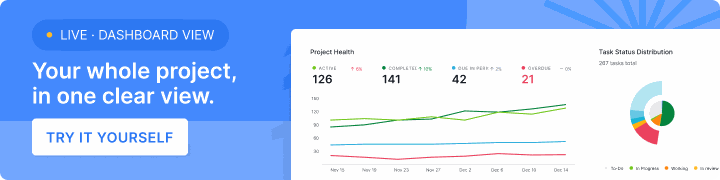
Предпочитаете видеть диаграммы на отдельном экране, а не внутри Документа? Представление «Панель» собирает виджеты диаграмм и списков задач в полноценную панель проекта с drag-and-drop, личную или общую.
Как начать работу с Диаграммами Quire?
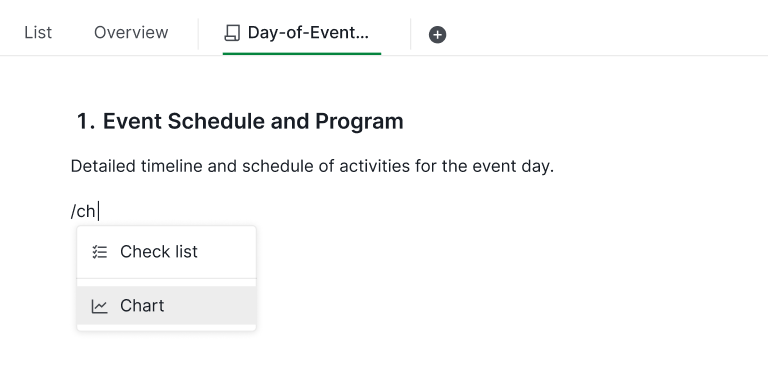
- В любом Документе Quire и Описании можно ввести
/Chart, чтобы добавить первую диаграмму на холст. - Выберите, откуда брать данные — из всего проекта или из конкретного подсписка, если вы уже создали его ранее.
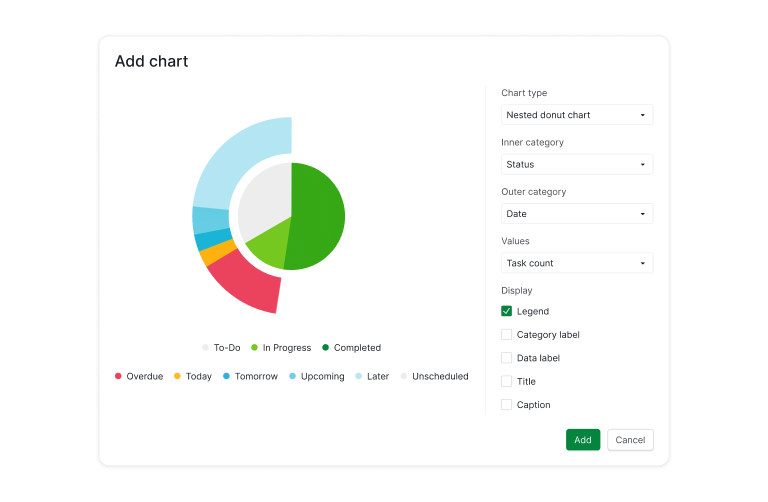
- Выберите тип диаграммы.
- Выберите значения, которые нужны для построения диаграммы.
Пошаговое руководство по эффективному использованию Диаграмм Quire смотрите в нашем руководстве.
Хотите визуализировать данные Quire по-своему? Это возможно — добавьте пользовательские поля в список задач, а затем подключите эти значения к своим диаграммам. Помните лишь, что на диаграмме можно отобразить только пользовательские поля с числовыми значениями.
Хотите большего? В Quire можно даже создавать формулы для объединения исходных данных, получая еще более информативные визуализации на диаграммах.
За вдохновением для диаграмм загляните на нашу страницу шаблонов. Мы постоянно добавляем новые шаблоны, чтобы вам было проще начать!
Диаграммы также упоминаются в вебинаре для новичков — в том же фрагменте, что и Представление документов и Подсписки. Ролик ниже начинается именно с этого момента.
В этом сюжете27:28 Подсписки, Представление документов и Диаграммы для информации о проекте
Какие виды диаграмм можно создать?
Мы не остановились на одной круговой диаграмме. С Диаграммами Quire вы получаете целый набор визуализаций, чтобы понимать данные своего проекта со всех сторон — будь то прогресс, эффективность или затраченное время. Вот что доступно:
🟦 Линейные диаграммы
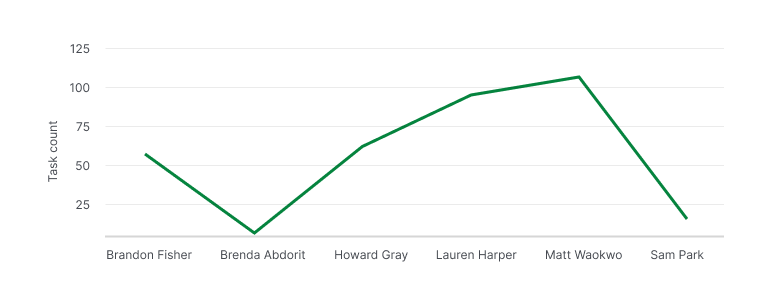
Хотите отследить, как меняется ваш проект со временем? Линейные диаграммы идеально показывают тренды на основе количества задач по статусам. Используйте их, чтобы визуализировать, как меняются со временем статусы проекта — «К выполнению», «В работе» или «Завершено». Это отличный способ заметить сдвиги в динамике и спрогнозировать предстоящую нагрузку.
🟩 Диаграммы с областями
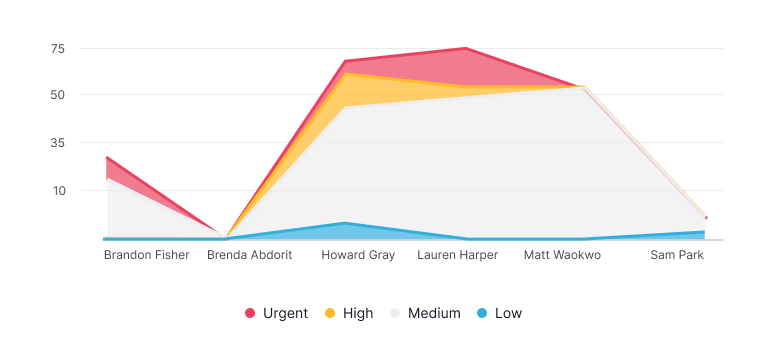
Диаграммы с областями дают вид, похожий на линейные, но с большим акцентом на объем. Они отлично подходят для наложения нескольких наборов данных — например, чтобы визуализировать вклад разных отделов в проект со временем или то, как каждый участник команды записывает часы неделя за неделей. Закрашенная область создает более сильный визуальный эффект, делая закономерности заметнее.
🟧 Столбчатые диаграммы
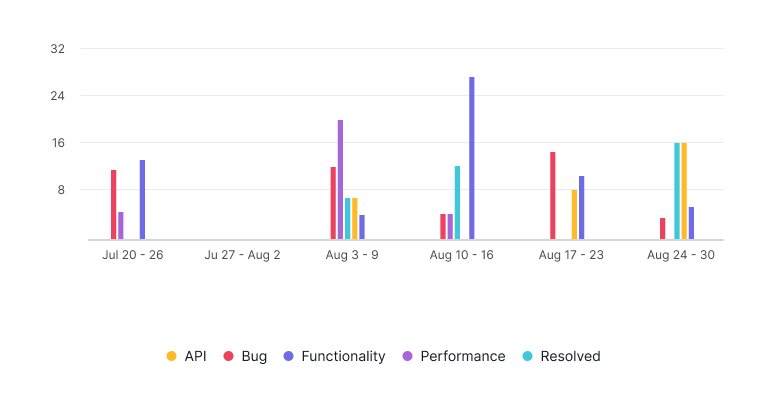
Нужно быстро сравнить категории? Столбчатые диаграммы — то, что нужно. Сравниваете ли вы задачи со сроком выполнения за неделю по разным исполнителям, количество задач по меткам проекта или выполненные задачи разных команд — столбцы позволяют легко увидеть максимумы, минимумы и все промежуточные значения.
🟨 Круговые и кольцевые диаграммы
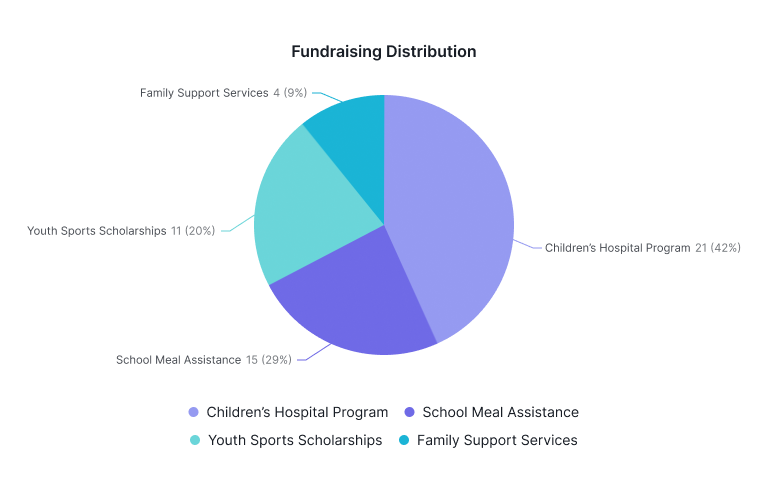
Иногда нужно просто разбить данные на понятные части. Круговые и кольцевые диаграммы отлично показывают соотношения долей — например, как задачи распределены по статусам (40% готово, 30% в работе) или как время делится между категориями. Кольцевые диаграммы добавляют визуальную изюминку и больше места в центре для подписей или значений.
🟪 Вложенные кольцевые диаграммы
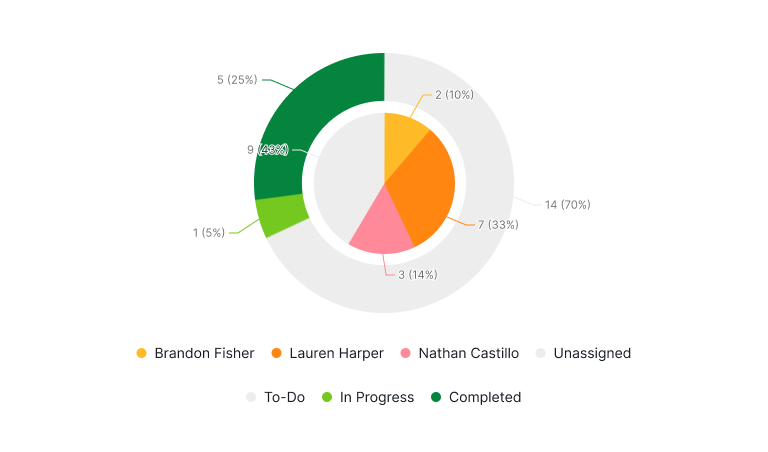
Здесь начинается самое интересное. Вложенная кольцевая диаграмма позволяет визуализировать данные в несколько слоев. Представьте это как приближение к структуре: внешние кольца — для сроков выполнения, внутренние — для исполнителей. Или используйте ее, чтобы сгруппировать учет времени по проекту и подпроекту. Это мощный способ увидеть, как структурирована и продвигается работа в более иерархическом или групповом контексте.
Что именно можно отобразить на диаграмме?
Вам, вероятно, интересно, какие данные можно визуализировать. Короткий ответ — практически всё, что связано с вашими задачами и активностью команды. Вот несколько популярных сценариев:
1. Распределение задач по статусам
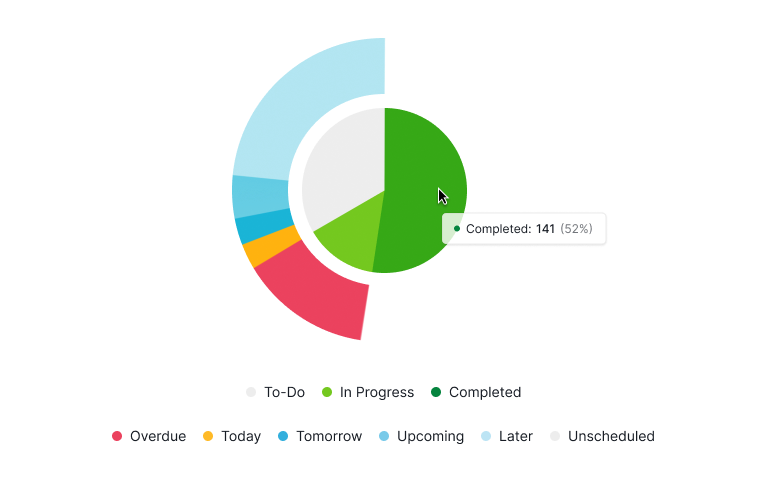
Получите четкую картину здоровья проекта с диаграммой, показывающей, сколько задач находится в каждом статусе: Готово, В работе, Утверждение, Запрос утверждения и так далее. Вы за секунды поймете, идет ли команда по плану или где-то застряла.
Подробнее о кросс-функциональном управлении проектами. Диаграммы делают отставание видимым, но одна лишь видимость не устранит проблему, если нарушена сама координация. Это руководство описывает четыре коренные причины отставания сроков между командами и операционную модель, которая устраняет каждую из них.
2. Прогресс выполнения задач во времени
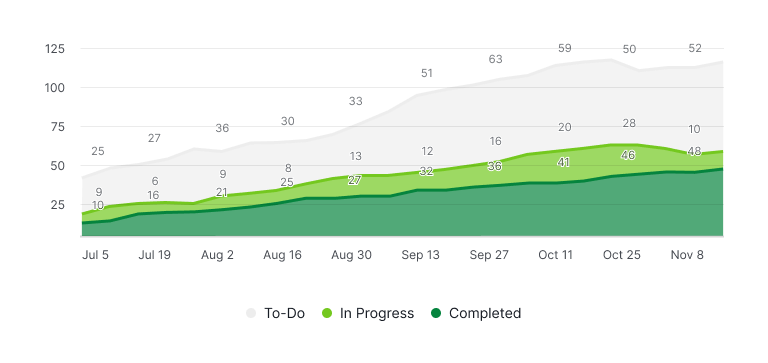
Отслеживайте, как продвигается ваш проект день за днем или неделя за неделей. Это можно использовать, чтобы сравнить запланированный и фактический прогресс, выявить узкие места или отметить важные вехи.
3. Учет времени
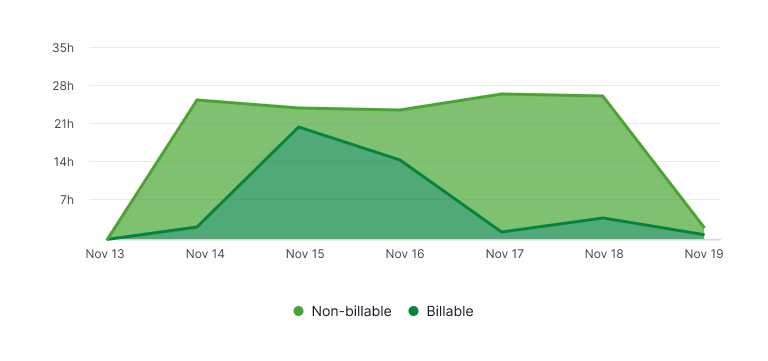
Диаграммы учета времени дают четкое представление о том, сколько времени тратится на оплачиваемые и неоплачиваемые задачи. Они отлично подходят для отслеживания продуктивности, управления ресурсами и контроля за тем, чтобы время команды использовалось эффективно.
4. Учет рабочего времени
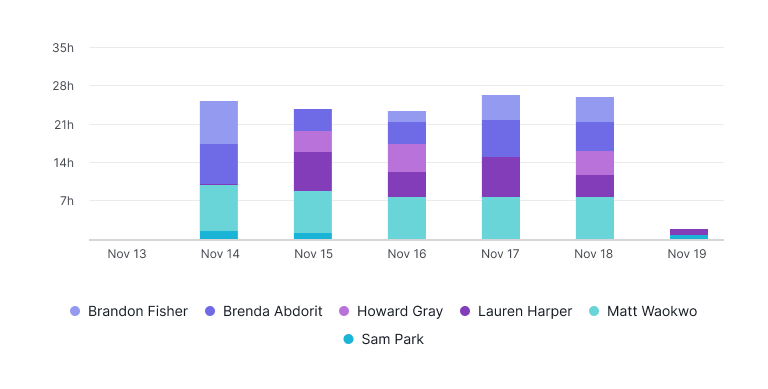
Диаграммы учета рабочего времени фокусируются на записанных часах каждого участника команды, позволяя легко увидеть, кто чем занят и как распределено время внутри команды. Это отличный способ следить за индивидуальной нагрузкой и обеспечивать сбалансированный вклад каждого.
Как настраивать, фильтровать и группировать диаграммы?
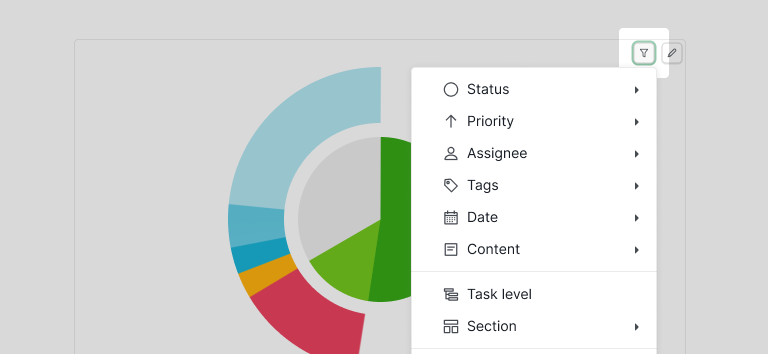
Диаграммы в Quire — не просто статичные изображения, они интерактивны и настраиваемы. Вы можете:
- Фильтровать по диапазону дат, исполнителю, статусу задачи, метке или проекту
- Группировать данные по разным критериям (например, по пользователю, проекту или метке)
- Выбирать, как измеряются данные — по количеству задач, общим часам или расчетным часам
Ищете ли вы общую картину или копаетесь в деталях, Диаграммы Quire помогают принимать более взвешенные решения быстрее. Никаких таблиц, никакой сложной настройки — только четкая аналитика в реальном времени под рукой.
Как отдел продаж использует Диаграммы для отслеживания еженедельных обращений с помощью столбчатой диаграммы?
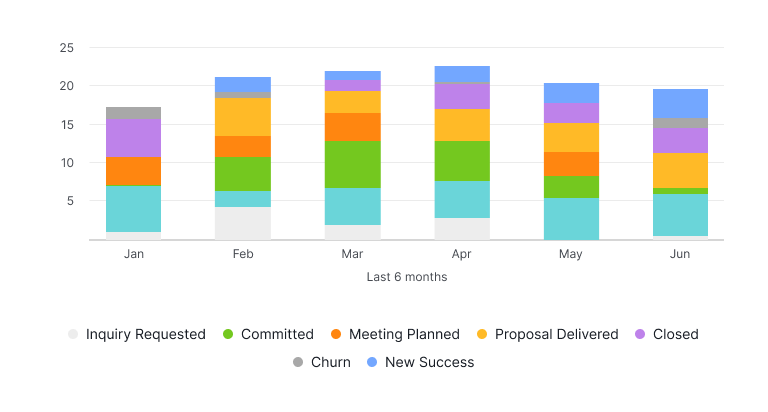
Допустим, ваш отдел продаж занят закрытием новых сделок. Эта столбчатая диаграмма с накоплением — прекрасный пример того, как отдел продаж может отслеживать ежемесячные обращения и прогресс по разным этапам продаж.
Каждый столбец представляет месяц, а сегменты с цветовой маркировкой показывают количество возможностей на каждом этапе — «Запрос отправлен», «Встреча запланирована», «Предложение отправлено» и так далее. Это помогает команде быстро оценить, на чём сосредоточены основные усилия, заметить тренды вроде роста «Новых успехов» или «Оттока», и принимать взвешенные решения для улучшения будущих результатов.
Как маркетинговая команда использует Диаграммы для оценки эффективности кампании с помощью круговой диаграммы?
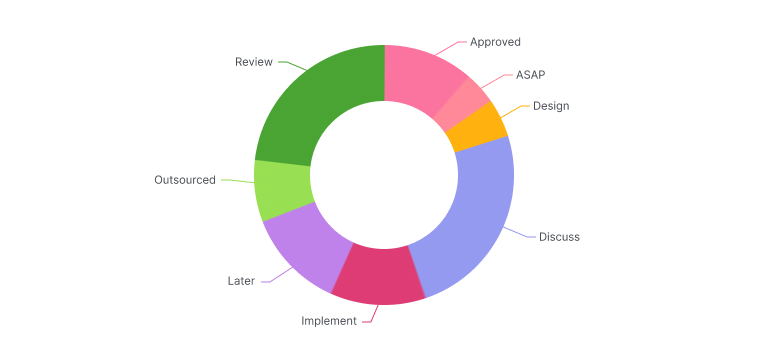
Маркетинговая команда только что завершила кампанию в соцсетях, рассылку и вебинар — всё за одну неделю (да, они настоящие супергерои). Но какое из усилий дало наибольший результат?
С помощью круговых диаграмм они могут сгруппировать завершенные задачи по меткам (например, #одобрено, #дизайн, #проверка) и мгновенно сравнить количество завершенных задач, затраченное время или даже длительность выполнения. Это быстрый способ оценить ROI кампании, не открывая таблицы.
Они также могут отслеживать распределение задач по статусам с помощью кольцевой диаграммы, получая наглядную картину того, что готово, что в работе, а что всё еще лежит в чьем-то списке дел.
Как команда разработчиков использует Диаграммы для визуализации усилий команды с помощью столбчатых диаграмм?
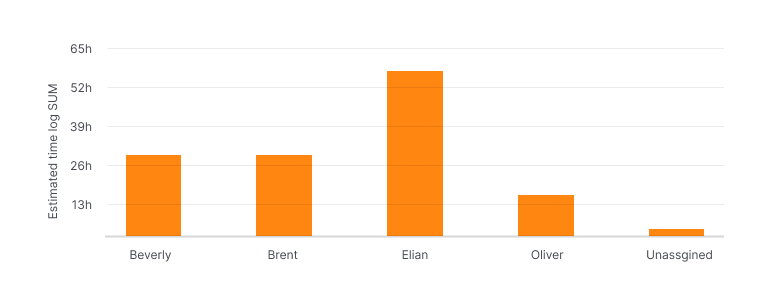
Разработчики часто работают под давлением, и быстрое понимание статуса проекта критично для всей команды. Новая столбчатая диаграмма — идеальный инструмент для этого.
Допустим, ваша команда разработки в середине спринта. Им нужно знать расчетное время по каждому участнику команды, чтобы заметить препятствия и вовремя вмешаться. Они могут отслеживать часы, затраченные на задачи каждым участником команды, не открывая файл Excel.
Всё в реальном времени, всё ваше
Диаграммы в Quire динамичны — поэтому при каждом обновлении данных обновляются и визуализации. Вы можете настраивать, фильтровать и сохранять те, что важны именно вашей команде. И да, вы можете скачать их как изображения, чтобы включить в отчеты, презентации или просто похвастаться результатами.
Больше никаких догадок. Больше никаких статичных отчетов. Только четкая визуальная аналитика по работе вашей команды, готовая тогда, когда нужна вам.
По теме: Интеграция Power BI с Quire — подключите те же данные проекта к Power BI, если ваша команда уже отчитывается там.
Какая диаграмма Quire подходит для какой задачи?
Пять типов диаграмм, у каждого своя ниша. Вот когда какую использовать.
| Тип диаграммы | Лучше всего подходит для |
|---|---|
| Линейная | Тренды во времени, например количество статусов неделя за неделей |
| С областями | Тренды с учетом объема, наложение нескольких наборов данных |
| Столбчатая | Быстрые сравнения по категориям, таким как исполнители или метки |
| Круговая / Кольцевая | Соотношения долей, например распределение задач по статусам |
| Вложенная кольцевая | Многослойные, иерархические данные: сроки выполнения снаружи, исполнители внутри |
Часто задаваемые вопросы
Что такое Диаграммы Quire?
Диаграммы Quire превращают необработанные данные проекта в настраиваемые динамические визуализации внутри ваших документов Quire и описаний задач. Они автоматически обновляются при изменении данных.
Какие типы диаграмм можно создать в Quire?
Линейные, с областями, столбчатые, круговые, кольцевые и вложенные кольцевые диаграммы. Каждая подходит для разных вопросов, таких как тренды во времени, сравнение категорий или соотношения долей.
Какие данные можно визуализировать с помощью Диаграмм Quire?
Статус задач, прогресс во времени, учет времени, учет рабочего времени и любое числовое пользовательское поле в ваших задачах. Вы также можете создавать формулы для объединения исходных данных.
Как создать свою первую диаграмму в Quire?
В любом Документе Quire или Описании введите /Chart, выберите источник данных, тип диаграммы и нужные значения. Подробности смотрите в пошаговом руководстве.
Какой тарифный план Quire включает Диаграммы?
Диаграммы доступны на тарифе Professional и выше. Полную разбивку смотрите на странице цен.
