
features · Jul 27, 2025
Diagramme in Quire: Aus Daten werden Taten
Zuletzt aktualisiert: 29. Juli 2026
Quire Diagramme verwandeln rohe Projektdaten genau dort in Visuals, wo Sie arbeiten. Wählen Sie einen Diagrammtyp, entscheiden Sie, was dargestellt werden soll, und passen Sie das Bild dann durch Anpassen, Filtern und Gruppieren so lange an, bis es Ihre Frage beantwortet. Mit echten Beispielen: ein Vertriebsteam, das wöchentliche Kontaktaufnahmen verfolgt, und ein Marketingteam, das Kampagnenarbeit misst.
- Wie starten Sie mit Quire Diagrammen?
- Welche Arten von Diagrammen können Sie erstellen?
- Was genau können Sie darstellen?
- Wie passen Sie Ihre Diagramme an, filtern und gruppieren sie?
- Wie nutzt ein Vertriebsteam Diagramme, um die wöchentliche Kontaktaufnahme mit einem Balkendiagramm zu verfolgen?
- Wie nutzt ein Marketingteam Diagramme, um die Wirkung einer Kampagne mit einem Kreisdiagramm zu messen?
- Wie nutzt ein Entwicklerteam Diagramme, um den Teameinsatz mit Balkendiagrammen zu visualisieren?
- Alles live, alles Ihres
- Welches Quire-Diagramm passt zu welcher Aufgabe?
- Häufig gestellte Fragen
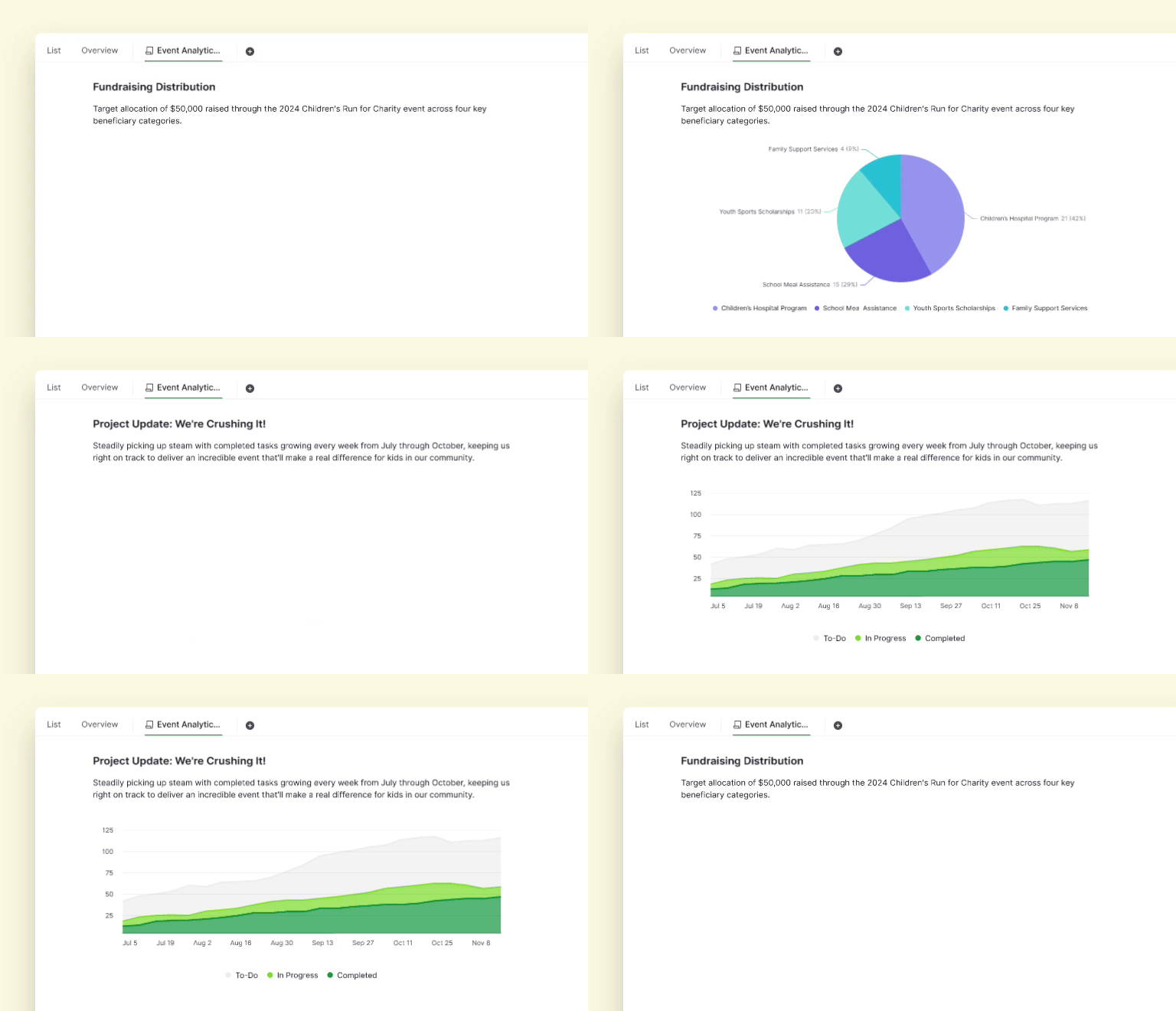
Haben Sie es satt, sich durch endlose Zahlen zu wühlen, um den Projektfortschritt zu verstehen? Quires neuestes Feature Diagramme verwandelt Ihre rohen Projektinformationen in bunte, leicht verständliche Visuals – genau dort, wo Sie arbeiten. Wir sind überzeugt: Visuelles Projektmanagement macht den entscheidenden Unterschied und liefert sofortige Einblicke in Trends und Verhältnisse.
Zusätzlich zu unseren bestehenden Berichtsoptionen können Sie jetzt individuelle Diagramme erstellen, die genau auf die Bedürfnisse Ihres Teams zugeschnitten sind. Brauchen Sie bestimmte Vertriebskennzahlen, die Leistung einer Marketingkampagne oder detaillierte Entwicklungszyklen? Erstellen Sie einfach die Berichte, die für Sie am wichtigsten sind. Und Sie können sogar Ihr Quire-Dokument mithilfe der bereits in Ihren Projekten vorhandenen Daten in dynamische, visuelle Reporting-Dashboards verwandeln.
Behalten Sie einen klaren, visuellen Überblick über das Wesentliche. Quire Diagramme helfen Ihnen, Ihren Workflow zu straffen und fundiertere Entscheidungen durch leistungsstarkes, anpassbares visuelles Reporting zu treffen.
Chart ist für die Abo-Tarife Professional und höher verfügbar. Weitere Informationen finden Sie auf unserer Preisseite.
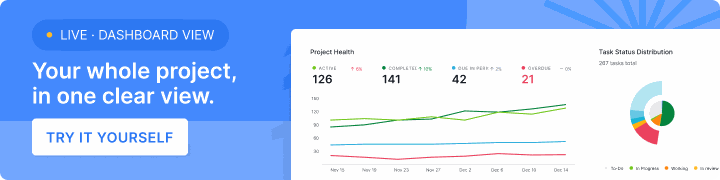
Möchten Sie Ihre Diagramme lieber auf einem stationären Bildschirm statt in einem Dokument anzeigen? Die Dashboard-Ansicht ordnet Diagramm- und Aufgabenlisten-Widgets zu einem vollständigen Drag-and-drop-Projekt-Dashboard an – privat oder geteilt.
Wie starten Sie mit Quire Diagrammen?
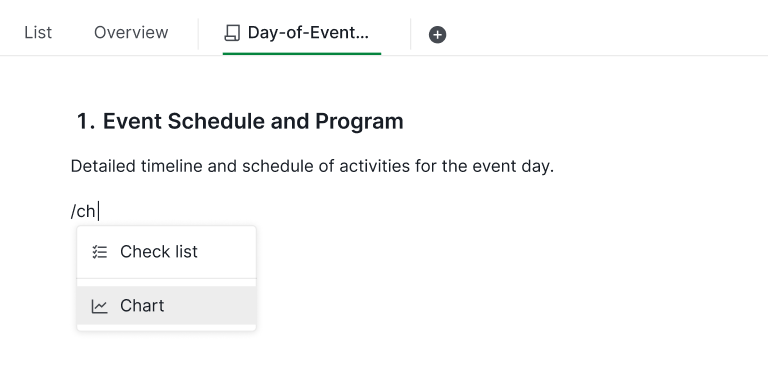
- In jedem Quire-Dokument und jeder Beschreibung können Sie
/Charteingeben, um Ihrer Arbeitsfläche Ihr erstes Diagramm hinzuzufügen. - Wählen Sie aus, woher die Daten stammen sollen – aus dem gesamten Projekt oder aus einer bestimmten, bereits zuvor erstellten Unterliste.
- Wählen Sie den Diagrammtyp.
- Wählen Sie die Werte aus, die für Ihr Diagramm benötigt werden.
Eine Schritt-für-Schritt-Anleitung zur optimalen Nutzung von Quire Diagrammen finden Sie in unserem Guide.
Möchten Sie Ihre Quire-Daten auf besondere Weise visualisieren? Das können Sie, indem Sie Ihrer Aufgabenliste benutzerdefinierte Felder hinzufügen und diese Datenwerte anschließend in Ihre Diagramme einbeziehen. Denken Sie nur daran, dass nur benutzerdefinierte Felder mit numerischen Werten in einem Diagramm dargestellt werden können.
Fühlen Sie sich abenteuerlustig? Sie können sogar innerhalb von Quire Formeln erstellen, um Ihre Rohdaten zu kombinieren und so noch aufschlussreichere Visualisierungen für Ihre Diagramme zu erhalten.
Inspiration für Ihre Diagramme finden Sie auf unserer Vorlagenseite. Wir fügen laufend neue Vorlagen hinzu, um Ihnen den Einstieg zu erleichtern!
Diagramme kommen auch im Einsteiger-Webinar vor, im selben Abschnitt wie Dokumentenansicht und Unterlisten. Der Clip unten setzt genau in diesem Abschnitt ein.
In dieser Session27:28 Unterlisten, Dokumentenansicht und Diagramme für Projektinformationen
Welche Arten von Diagrammen können Sie erstellen?
Wir haben Ihnen nicht einfach ein einzelnes Kreisdiagramm hingestellt und es dabei belassen. Mit Quire Diagrammen erhalten Sie ein volles Buffet an Visualisierungen, die Ihnen helfen, Ihre Projektdaten aus jedem Blickwinkel zu verstehen – ob Fortschritt, Leistung oder Zeitaufwand. Hier ein genauerer Blick auf das Angebot:
🟦 Liniendiagramme
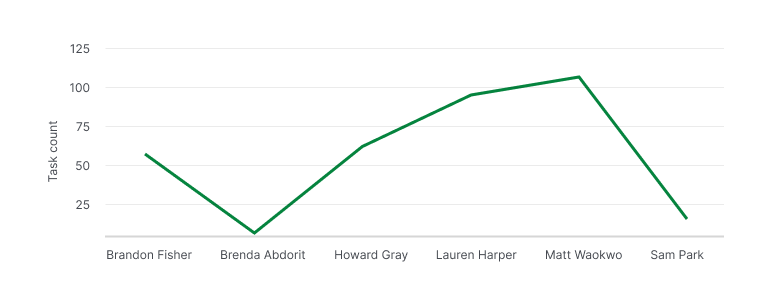
Möchten Sie verfolgen, wie sich Ihr Projekt über die Zeit verändert? Liniendiagramme eignen sich perfekt, um Trends basierend auf Aufgaben-Status-Zahlen darzustellen. Nutzen Sie sie, um zu visualisieren, wie sich die Status Ihres Projekts – etwa „To Do", „In Bearbeitung" oder „Abgeschlossen" – über die Zeit entwickeln. So erkennen Sie Schwungveränderungen und können Ihre kommende Arbeitslast besser vorhersehen.
🟩 Flächendiagramme
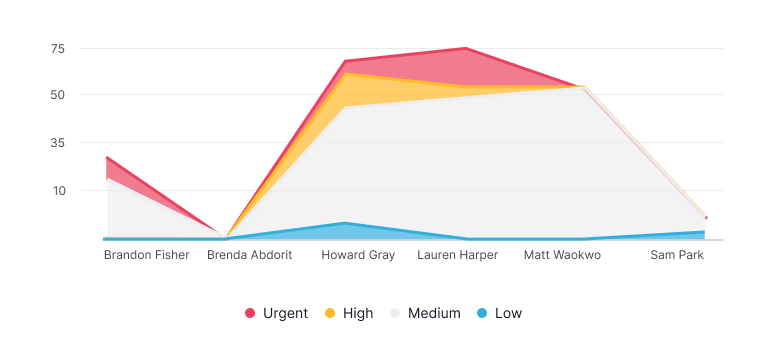
Flächendiagramme bieten eine ähnliche Ansicht wie Liniendiagramme, legen aber etwas mehr Gewicht auf das Volumen. Sie eignen sich hervorragend zum Stapeln mehrerer Datensätze, etwa um zu visualisieren, wie verschiedene Abteilungen über die Zeit zu einem Projekt beitragen, oder wie jedes Teammitglied seine Stunden Woche für Woche erfasst. Die schattierte Fläche sorgt für eine stärkere visuelle Wirkung und lässt Muster deutlicher hervortreten.
🟧 Balkendiagramme
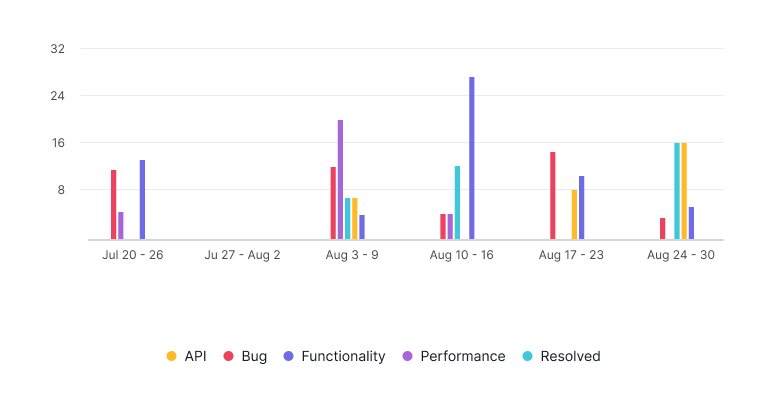
Brauchen Sie einen schnellen Vergleich zwischen Kategorien? Balkendiagramme sind Ihre erste Wahl. Egal ob Sie fällige Aufgaben pro Woche nach Beauftragten vergleichen, Aufgabenzahlen nach Projekt-Tags gegenüberstellen oder abgeschlossene Aufgaben über Teams hinweg betrachten – Balken machen es super einfach, Höchst- und Tiefstwerte sowie alles dazwischen zu erkennen.
🟨 Kreis- und Ringdiagramme
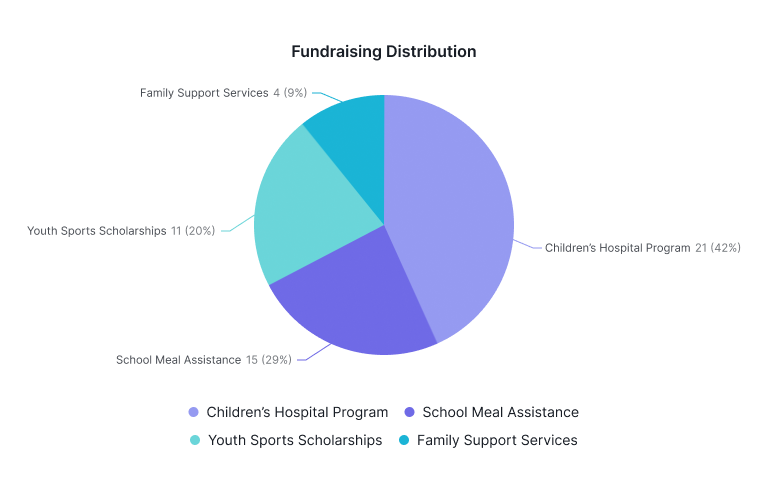
Manchmal müssen Sie Dinge einfach in verdauliche Häppchen aufteilen. Kreis- und Ringdiagramme eignen sich hervorragend, um Anteile darzustellen, etwa wie Aufgaben nach Status verteilt sind (z. B. 40 % erledigt, 30 % in Bearbeitung) oder wie sich die Zeit auf Kategorien aufteilt. Ringdiagramme sorgen für etwas visuellen Schwung und bieten in der Mitte mehr Platz für Beschriftungen oder Werte.
🟪 Verschachtelte Ringdiagramme
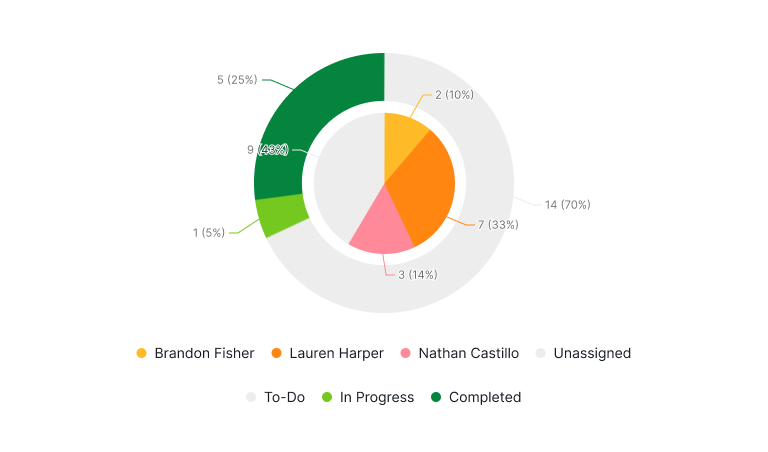
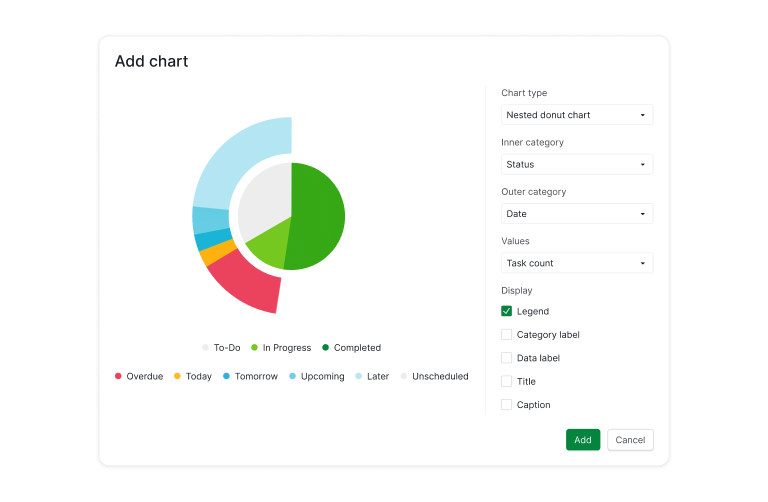
Hier wird es richtig raffiniert. Ein verschachteltes Ringdiagramm lässt Sie Daten mit mehreren Ebenen visualisieren. Stellen Sie es sich als Zoom in eine Struktur vor: äußere Ringe für Fälligkeitsdaten, innere Ringe für Beauftragte. Oder nutzen Sie es, um Zeiterfassungen nach Projekt und Unterprojekt zu gruppieren. Es ist eine leistungsstarke Möglichkeit zu sehen, wie Arbeit in einem hierarchischeren oder gruppierteren Kontext strukturiert ist und voranschreitet.
Was genau können Sie darstellen?
Sie fragen sich wahrscheinlich, welche Art von Daten sich visualisieren lässt. Die kurze Antwort? So gut wie alles, was mit Ihren Aufgaben und Teamaktivitäten zu tun hat. Hier einige beliebte Anwendungsfälle:
1. Aufgaben-Status-Verteilung
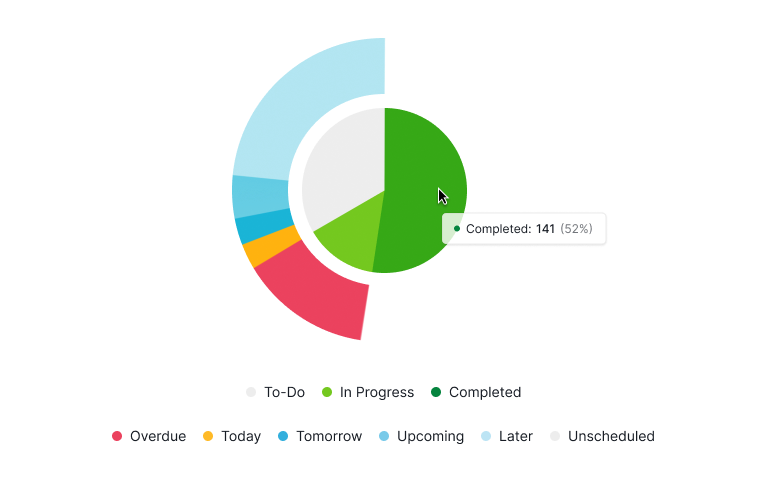
Verschaffen Sie sich mit einem Diagramm, das zeigt, wie viele Aufgaben sich in welchem Status befinden – Erledigt, In Bearbeitung, Freigabe, Freigabe angefordert usw. – ein klares Bild der Projekt-Gesundheit. Sie wissen innerhalb von Sekunden, ob Ihr Team im Zeitplan liegt oder feststeckt.
Mehr dazu in funktionsübergreifendes Projektmanagement. Diagramme machen Verzögerungen sichtbar, aber Sichtbarkeit allein behebt nichts, wenn die zugrunde liegende Koordination nicht funktioniert. Dieser Leitfaden behandelt die vier Grundursachen für teamübergreifende Zeitplanverzögerungen und das Betriebsmodell, das jede davon adressiert.
2. Aufgabenfortschritt über die Zeit
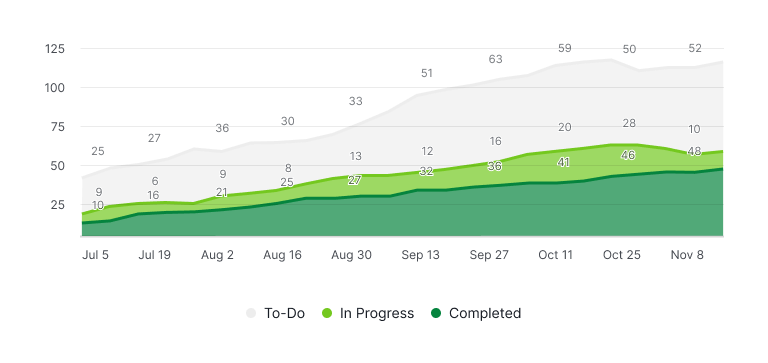
Verfolgen Sie, wie sich Ihr Projekt Tag für Tag oder Woche für Woche entwickelt. Damit können Sie geplanten mit tatsächlichem Fortschritt vergleichen, Engpässe identifizieren oder Meilensteine feiern.
3. Zeiterfassungen
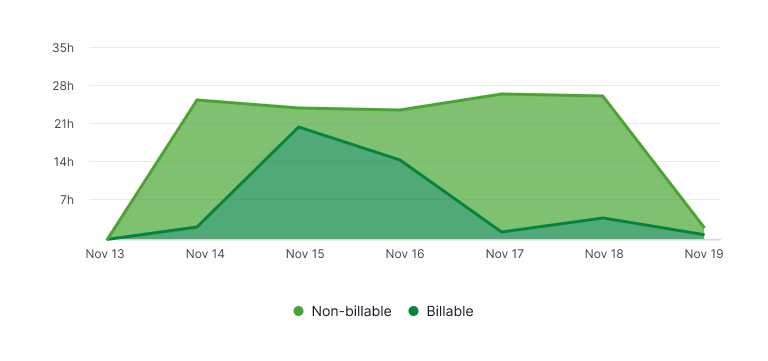
Zeiterfassungsdiagramme geben Ihnen einen klaren Überblick darüber, wie viel Zeit auf abrechenbare gegenüber nicht abrechenbare Aufgaben entfällt. Sie eignen sich perfekt, um Produktivität zu verfolgen, Ressourcen zu verwalten und sicherzustellen, dass die Zeit Ihres Teams effektiv genutzt wird.
4. Stundenzettel
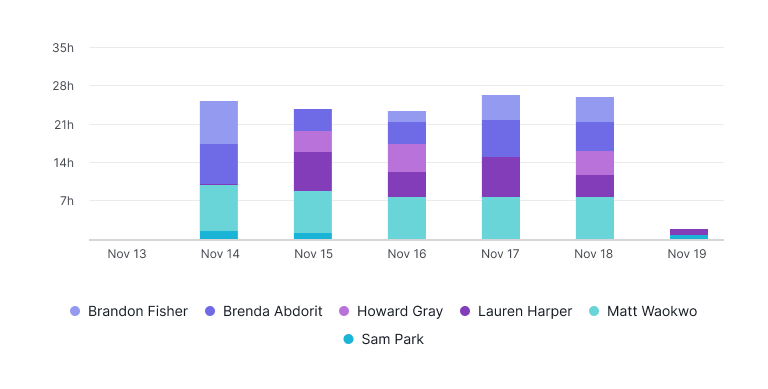
Stundenzettel-Diagramme konzentrieren sich auf die erfassten Stunden jedes Teammitglieds und machen es leicht zu erkennen, wer woran arbeitet und wie sich die Zeit im Team verteilt. Das ist eine hervorragende Möglichkeit, individuelle Arbeitslasten zu überwachen und ausgewogene Beiträge sicherzustellen.
Wie passen Sie Ihre Diagramme an, filtern und gruppieren sie?
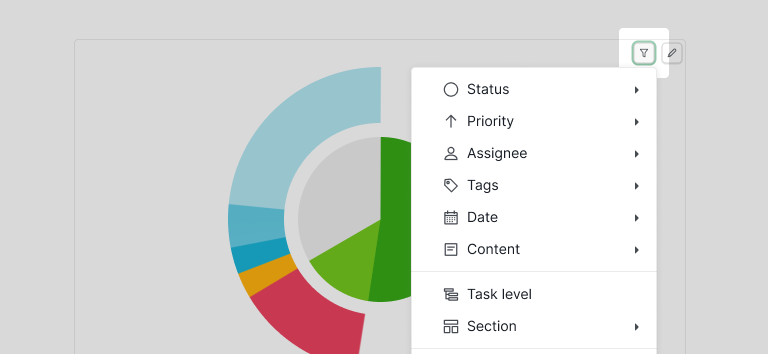
Diagramme in Quire sind keine statischen Bilder – sie sind interaktiv und anpassbar. Sie können:
- Nach Zeitraum, Beauftragtem, Aufgaben-Status, Tag oder Projekt filtern
- Daten nach unterschiedlichen Kriterien gruppieren (z. B. nach Benutzer, Projekt oder Tag)
- Wählen, wie Ihre Daten gemessen werden – nach Aufgabenanzahl, Gesamtstunden oder geschätzten Stunden
Egal ob Sie das große Ganze sehen oder ins Detail gehen möchten – Quire Diagramme hilft Ihnen, schneller bessere Entscheidungen zu treffen. Keine Tabellenkalkulationen, kein kompliziertes Setup – nur klare Echtzeit-Einblicke auf Knopfdruck.
Wie nutzt ein Vertriebsteam Diagramme, um die wöchentliche Kontaktaufnahme mit einem Balkendiagramm zu verfolgen?
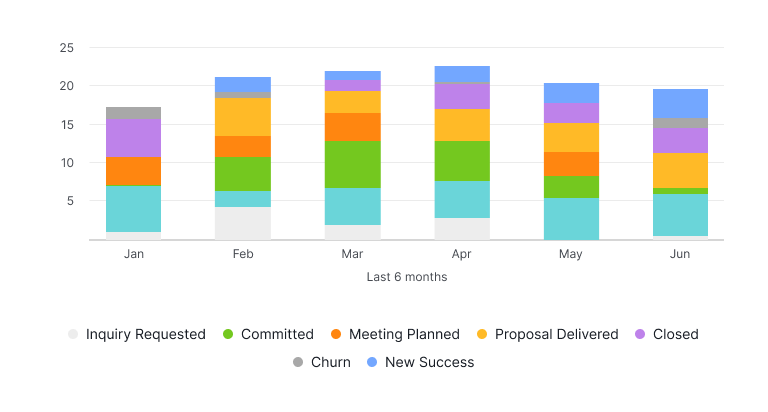
Nehmen wir an, Ihr Vertriebsteam hat sich zum Ziel gesetzt, neue Deals abzuschließen. Dieses gestapelte Balkendiagramm ist ein gutes Beispiel dafür, wie ein Vertriebsteam seine monatliche Kontaktaufnahme und den Fortschritt über verschiedene Vertriebsphasen hinweg verfolgen kann.
Jeder Balken steht für einen Monat, mit farblich codierten Segmenten, die die Anzahl der Chancen in jeder Phase zeigen – etwa „Anfrage gestellt", „Meeting geplant", „Angebot übermittelt" und so weiter. So kann das Team schnell einschätzen, wo sich die meisten Anstrengungen konzentrieren, Trends wie eine Zunahme von „Neuer Erfolg" oder „Abwanderung" erkennen und fundierte Entscheidungen treffen, um die zukünftige Leistung zu verbessern.
Wie nutzt ein Marketingteam Diagramme, um die Wirkung einer Kampagne mit einem Kreisdiagramm zu messen?
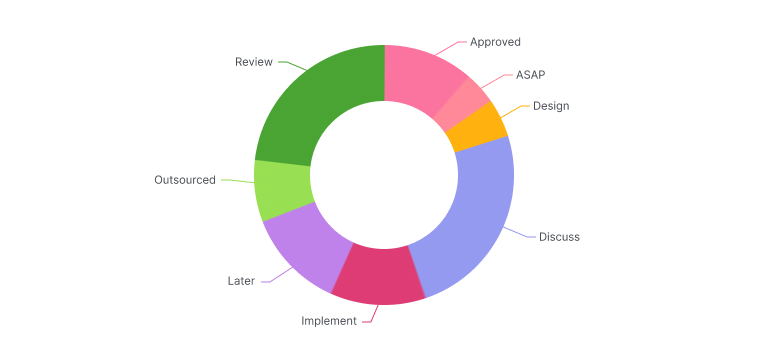
Das Marketingteam hat gerade eine Social-Media-Kampagne, einen Newsletter und ein Webinar abgeschlossen, alles in derselben Woche (ja, sie sind Superhelden). Aber welche Maßnahme hat die meiste Wirkung erzielt?
Mit Kreisdiagrammen können sie abgeschlossene Aufgaben nach Tag gruppieren (wie #approved, #design, #review) und sofort Aufgabenerfüllung, Zeitaufwand oder sogar die Aufgabendauer vergleichen. Das ist eine schnelle Möglichkeit, den Kampagnen-ROI zu bewerten, ohne Tabellenkalkulationen hervorzukramen.
Sie können auch die Aufgaben-Status-Verteilung mithilfe eines Ringdiagramms verfolgen, das dem Team einen bunten Überblick darüber gibt, was erledigt ist, was in Bearbeitung ist und was noch auf jemandes To-do-Liste wartet.
Wie nutzt ein Entwicklerteam Diagramme, um den Teameinsatz mit Balkendiagrammen zu visualisieren?
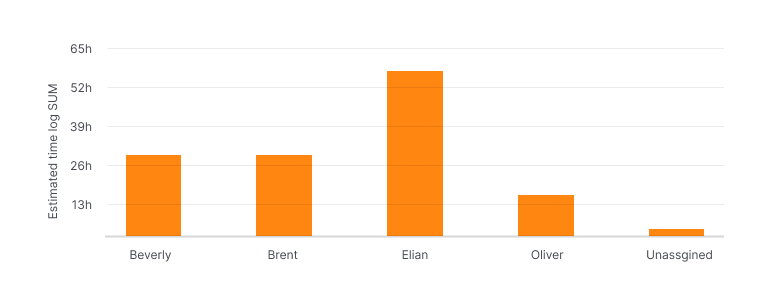
Entwickler arbeiten oft unter Druck, und ein schnelles Verständnis des Projektstatus ist für das gesamte Team entscheidend. Das neue Balkendiagramm ist dafür ein ideales Werkzeug.
Angenommen, Ihr Entwicklungsteam befindet sich mitten in einem Sprint. Sie müssen die geschätzte Zeiterfassung für jedes Teammitglied kennen, um Hindernisse zu erkennen und bei Bedarf einzugreifen. Sie können die für Aufgaben aufgewendeten Stunden für jedes Teammitglied nachverfolgen, ohne die Excel-Datei hervorzukramen.
Alles live, alles Ihres
Diagramme in Quire sind dynamisch – sobald sich Ihre Daten aktualisieren, tun das auch Ihre Visuals. Sie können die für Ihr Team wichtigsten anpassen, filtern und speichern. Und ja, Sie können sie als Bilder herunterladen, um sie in Berichte, Präsentationen einzufügen – oder einfach ein bisschen anzugeben.
Kein Rätselraten mehr. Keine statischen Berichte mehr. Nur klare, visuelle Einblicke in die Arbeit Ihres Teams, bereit, wenn Sie es sind.
Verwandt: Power-BI-Integration in Quire vorgestellt – ziehen Sie dieselben Projektdaten in Power BI, falls Ihr Team dort bereits Berichte erstellt.
Welches Quire-Diagramm passt zu welcher Aufgabe?
Fünf Diagrammtypen, jeder mit seinem Einsatzgebiet. Hier erfahren Sie, wann Sie zu welchem greifen sollten.
| Diagrammtyp | Am besten geeignet für |
|---|---|
| Linie | Trends über die Zeit, etwa Status-Zahlen Woche für Woche |
| Fläche | Trends mit Volumen, Stapelung mehrerer Datensätze |
| Balken | Schnelle Vergleiche über Kategorien wie Beauftragte oder Tags |
| Kreis / Ring | Anteile, etwa wie sich Aufgaben auf Status verteilen |
| Verschachtelter Ring | Geschichtete, hierarchische Daten: Fälligkeitsdaten außen, Beauftragte innen |
Häufig gestellte Fragen
Was sind Quire Diagramme?
Quire Diagramme verwandeln rohe Projektdaten in anpassbare, dynamische Visuals in Ihren Quire-Dokumenten und Aufgabenbeschreibungen. Sie aktualisieren sich automatisch, wenn sich Ihre Daten ändern.
Welche Diagrammtypen kann ich in Quire erstellen?
Linien-, Flächen-, Balken-, Kreis-, Ring- und verschachtelte Ringdiagramme. Jeder eignet sich für unterschiedliche Fragestellungen wie Trends über die Zeit, Kategorievergleiche oder Anteile.
Welche Daten kann ich mit Quire Diagrammen visualisieren?
Aufgaben-Status, Fortschritt über die Zeit, Zeiterfassungen, Stundenzettel und jedes numerische benutzerdefinierte Feld an Ihren Aufgaben. Sie können auch Formeln erstellen, um Rohdaten zu kombinieren.
Wie erstelle ich mein erstes Diagramm in Quire?
Tippen Sie in einem beliebigen Quire-Dokument oder einer Beschreibung /Chart, wählen Sie Ihre Datenquelle, legen Sie einen Diagrammtyp fest und wählen Sie die Werte aus. Details finden Sie in der Schritt-für-Schritt-Anleitung.
Welches Quire-Abo umfasst Diagramme?
Diagramme sind ab **Professional** und höheren Tarifen verfügbar. Die vollständige Übersicht finden Sie auf der Preisseite.
