
features · Sep 18, 2023
Projektfreigaben mit Quire-Statusänderungen schlank gestalten
Zuletzt aktualisiert: 1. Oktober 2026
Richten Sie statusbasierte Freigabe-Workflows in Quire mit benutzerdefinierten Status und der Berechtigungskontrolle ein. Drei Status (Request for Approval, Approved, Rejected) plus rollenbasierte Complete-Berechtigung geben Ihnen einen Prüfpfad direkt an der Aufgabe statt in E-Mail-Verläufen. Das ist das Muster für Professional. Premium und Enterprise bieten zusätzlich eine eigene Freigabe-Funktion mit integrierten Aktionen und Kategorien.
Die meisten Freigaben passieren in den meisten Unternehmen an der schlechtesten Stelle: in einer Slack-DM, einer weitergeleiteten E-Mail, einem Kopfnicken auf dem Flur. Drei Monate später fragt jemand „Wer hat das eigentlich freigegeben?“, und die Antwort steckt in einem Verlauf, den niemand durchsuchen kann.
Governance-Rahmenwerke wie SOX und ISO 27001 verlangen, dass Entscheidungen direkt am betroffenen Objekt dokumentiert werden und nicht in einem Nebenkanal. Genau diese Lücke im Prüfpfad wollen die Rahmenwerke schließen. Das statusbasierte Freigabe-Muster von Quire schließt sie unkompliziert in Ihrer Aufgabenliste, ganz ohne die eigene Freigabe-Funktion aus Premium.
Passend dazu: 20 versteckte Quire-Funktionen, die Sie kennen sollten. Dieser Freigabe-Trick mit benutzerdefinierten Status ist eine von mehreren Funktionen, die Power-User sich selbst bauen.
Wie funktioniert die statusbasierte Freigabe in Quire?
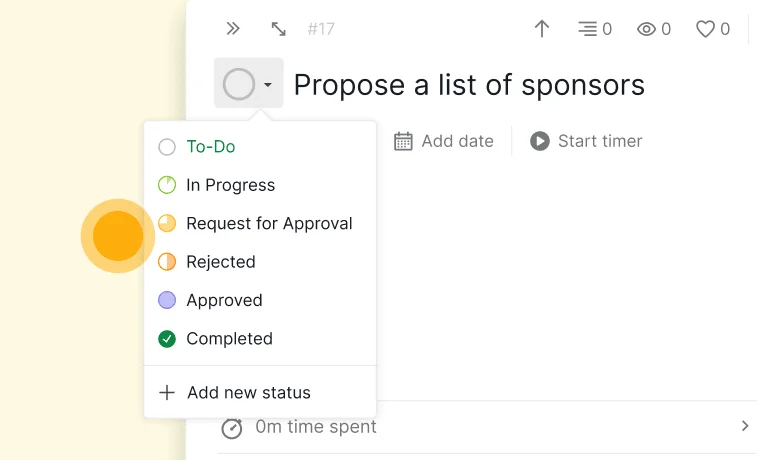
Stellen Sie sich vor, Sie steuern ein Projekt und jonglieren mit zahlreichen Aufgaben und Terminen. Ihre Entscheidungen bestimmen den Erfolg des Projekts, doch alle ins Boot zu holen kann mühsam sein. Genau hier glänzt der Status Request for Approval.
Mit Request for Approval in Quire senden Sie einzelne Aufgaben oder ganze Projekte mühelos an Vorgesetzte oder Stakeholder, damit diese sie prüfen und freigeben. Es ist wie ein eingebauter Review-Prozess, der sicherstellt, dass alle einig sind, bevor es weitergeht. Endlose E-Mail-Ketten und Missverständnisse gehören der Vergangenheit an. Request for Approval bringt Klarheit und Verantwortlichkeit.
Sobald Sie Aufgaben oder Projekte zur Prüfung abgeschickt haben, können Vorgesetzte und Stakeholder mit der Freigabe-Aktion grünes Licht geben oder konstruktives Feedback hinterlassen. So holen Sie Rückmeldungen geradlinig und effizient ein und sind sicher, dass der Projektfortschritt passt.
Warum sind Freigaben im Projektmanagement wichtig?
Sie fragen sich vielleicht, warum Freigaben Ihre Aufmerksamkeit verdienen. Schauen wir es uns an:
- Ein Ort für die Entscheidung: Anfrage, Diskussion und Urteil stehen alle an der Aufgabe selbst. Niemand muss die Begründung sechs Wochen später aus einem Slack-Verlauf rekonstruieren.
- Verantwortlichkeit, auf die man zeigen kann: Wer was wann freigegeben hat, wird zu einer Eigenschaft der Arbeit statt zu einer Erinnerung. Das zählt besonders bei Übergaben zwischen Funktionen, etwa wenn die Rechtsabteilung etwas freigibt, das das Marketing geschrieben hat und das Engineering umsetzt.
- Zeitersparnis: Kein feststehender Review-Termin, der nur dazu dient, ein Ja einzusammeln. Freigaben laufen mit wenigen Klicks asynchron, auch über Zeitzonen hinweg.
- Weniger teure Fehler: Ein strukturiertes Gate fängt das fehlende Detail ab, bevor es live geht. Das ist günstiger, als es danach zu entdecken.
- Einheitlichkeit über Projekte hinweg: Wenn dieselben drei Status in jedem Projekt dasselbe bedeuten, liest sich „wartet auf Freigabe“ überall gleich. Wer neu in ein Projekt kommt, kennt die Konvention bereits.
- Zufriedene Stakeholder: Ihre Kunden und Stakeholder werden die Transparenz und Effizienz des Freigabeprozesses schätzen. Zufriedene Kunden bedeuten mehr Geschäftschancen!
Wie verwaltet man Freigabeanfragen und die Freigabeantwort?
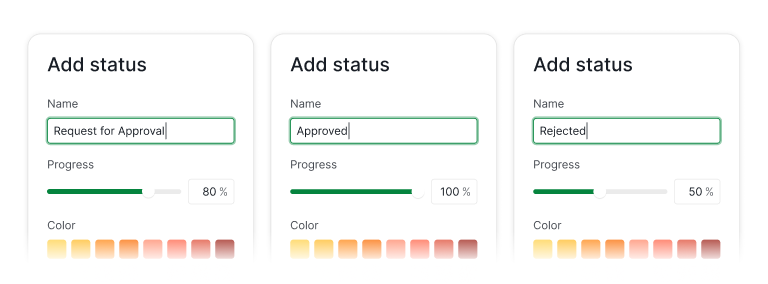
Sie können einen neuen Status hinzufügen und ihn „Request for Approval“ nennen. Den Fortschritt setzen Sie auf einen beliebigen Prozentwert, nur nicht auf 100 %.
Anschließend legen Sie einen weiteren Status namens „Approved“ an. Setzen Sie dessen Fortschritt auf 100 %.
Außerdem können Sie einen Status namens „Rejected“ anlegen und seinen Fortschritt auf einen beliebigen Wert außer 100 % setzen.
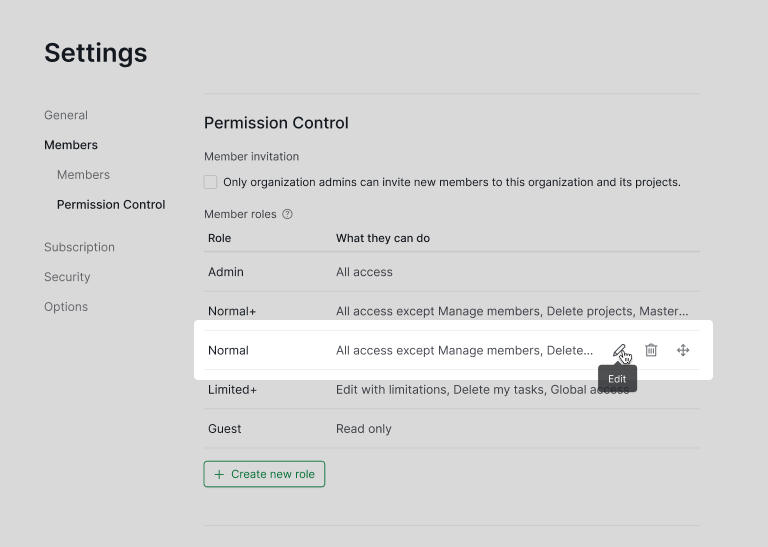
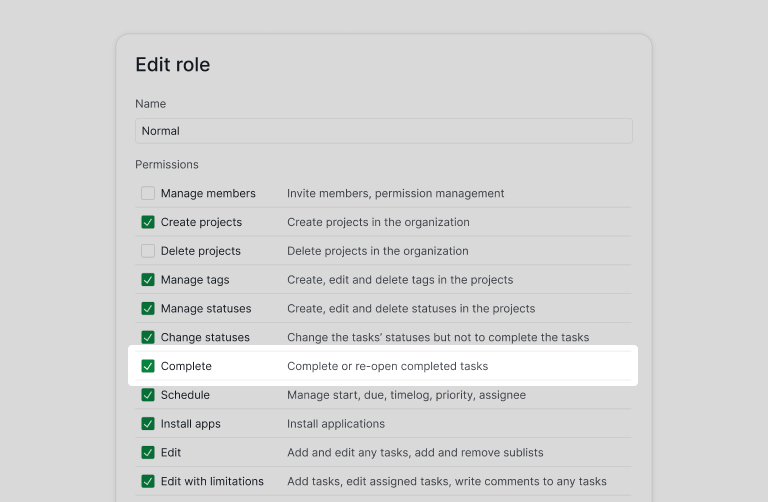
Damit jemand eine Anfrage freigeben oder ablehnen darf, müssen Sie die Berechtigungen für die zuständige Rolle konfigurieren.
Die Berechtigungskontrolle gibt es ausschließlich in Professional und höheren Abo-Stufen. Weitere Informationen finden Sie auf unserer Preisseite.
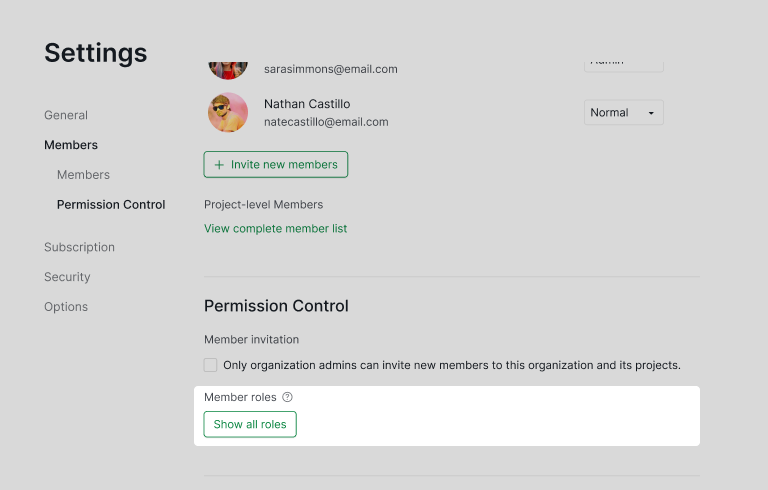
Öffnen Sie Ihre Organisation und wählen Sie im Dropdown-Menü Mitglieder bearbeiten. Scrollen Sie ans Ende der Seite und wählen Sie im Abschnitt Berechtigungskontrolle die Option Alle Rollen anzeigen.
In dieser Liste der Berechtigungsrollen legen Sie fest, welche Rolle Aufgaben freigeben darf. Wählen Sie die Berechtigung Complete und klicken Sie auf Save.
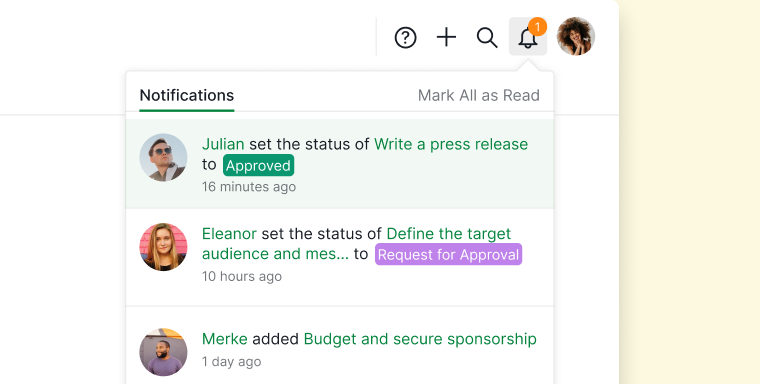
Sobald nun ein Mitglied den Status Request for Approval verwendet, kann die Administration oder das Management die Aufgabe freigeben, indem es den Status auf Approved oder Rejected setzt. Das Mitglied, das die Freigabe angefragt hat, erhält ebenfalls eine Benachrichtigung.
Bereit, Ihren ersten Freigabe-Workflow in Quire einzurichten?
Wählen Sie ein Projekt mit einem Abnahmeschritt (Prüfung von Marketing-Material, Design-Freigabe, Abrechnungsfreigabe), legen Sie die drei Status an, konfigurieren Sie die Berechtigungskontrolle für die freigebende Rolle und führen Sie zwei echte Freigaben darüber aus. Sobald Sie „Wer hat das wann und in welcher Version freigegeben?“ beantworten können, ohne in Slack zu scrollen, wissen Sie, warum der Prüfpfad zählt.
Sie starten mit Design-Arbeit? Der Leitfaden zum Design-Freigabeprozess behandelt die Hälfte, die vor jeder Statusänderung kommt: was eine Anfrage enthalten muss und wie man die Review-Runden zählt.
Statusbasierte Freigaben funktionieren in Professional und höheren Quire-Plänen. Für eigene Aktionen zum Freigeben, Ablehnen und Anfordern von Änderungen mit Freigabekategorien bietet der Premium-Plan die vollständige Freigabe-Funktion. Alle Plandetails finden Sie auf der Preisseite.

Häufig gestellte Fragen
Wie richtet man mit den benutzerdefinierten Status von Quire einen Freigabe-Workflow ein?
Legen Sie drei benutzerdefinierte Status an: Request for Approval, Approved und Rejected, wobei nur Approved auf 100 Prozent Fortschritt steht. Geben Sie der freigebenden Rolle dann über die Berechtigungskontrolle die Berechtigung Complete.
Was unterscheidet Freigaben über benutzerdefinierte Status von der eigenen Freigabe-Funktion in Quire?
Benutzerdefinierte Status sind die schlankere Option in Professional und niedrigeren Plänen. Die eigene Freigabe-Funktion in Premium und höher ergänzt eigene Aktionen zum Freigeben, Ablehnen und Anfordern von Änderungen sowie einen integrierten Prüfpfad.
Welcher Quire-Plan unterstützt benutzerdefinierte Statusänderungen für Freigaben?
Benutzerdefinierte Status funktionieren in jedem Plan, auch in Free. Die Berechtigungskontrolle, die die Freigabe verbindlich macht, setzt Professional oder höher voraus.
Woher wissen Freigebende, dass eine Aufgabe auf sie wartet?
Die festgelegte freigebende Person erhält eine Benachrichtigung, sobald der Status einer Aufgabe auf Request for Approval wechselt. Nach der Freigabe oder Ablehnung bekommt auch die anfragende Person eine Benachrichtigung.
Warum ist dieses Vorgehen besser als Freigaben per E-Mail?
Freigaben per E-Mail hinterlassen keinen Prüfpfad an der Arbeit selbst. Quire hält die Entscheidung mit Zeitstempel und freigebender Person an der Aufgabe fest, sodass die Historie an einem Ort bleibt statt in Verläufen verstreut zu sein.
