
features · Sep 18, 2023
用 Quire 狀態變更簡化專案核准流程
最後更新:2026 年 5 月 29 日
在 Quire 中使用自訂狀態與權限設定,快速建立輕量核准工作流程。三個狀態(Request for Approval、Approved、Rejected)搭配角色型「完成」授權,讓稽核記錄直接保存在任務上,而非散落於電子郵件往來中。這是 Professional 方案的核准模式;Premium 與 Enterprise 另有專屬核准請求功能,提供內建操作與分類管理。
大多數公司的核准,都發生在最糟糕的地方——一則 Slack 私訊、一封轉寄信件、或一個走廊點頭。三個月後,當有人問「這到底是誰核准的?」,答案早已埋沒在無人能搜尋的對話串裡。
根據 SOX 和 ISO 27001 等治理框架的規定,決策必須記錄於所對應的工作項目上,而非旁支的溝通管道。這正是這些框架致力填補的稽核記錄缺口。Quire 的狀態型核准模式,正是在任務清單內部以最輕量的方式填補這個缺口,無需使用 Premium 方案的專屬核准請求功能。
Quire 的狀態型核准如何運作?
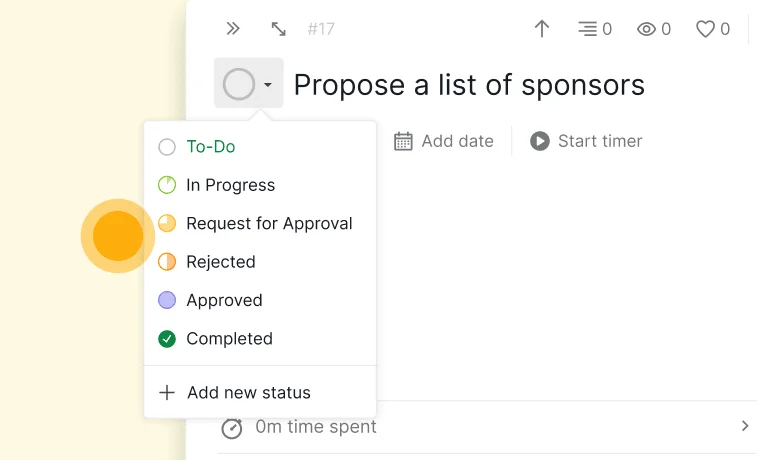
試想你正在主導一個專案,同時管理大量任務與截止日期。你的每個決策都左右著專案的成敗,但如何確保所有人都達成共識,往往是一大挑戰。Request for Approval 狀態正是為此而生。
透過 Quire 的 Request for Approval,你可以輕鬆將特定任務或整個專案送交主管或利害關係人審閱與核准,就像內建了一套審核流程,確保每個人在推進之前都已達成一致。從此告別無止盡的郵件往來與溝通落差——Request for Approval 讓責任歸屬一目了然。
將任務或專案送出審核後,核准操作讓主管與利害關係人可以一鍵放行,或提供具體的修改意見。簡單、高效,確保專案進度獲得各方認可。
Quire 的狀態型核准與其他專案管理工具相比如何?
大多數專案管理工具最終都推出了某種核准機制。差異在於:它是一流的原生工作流程,還是以狀態拼湊出的替代方案,以及它屬於哪個訂閱方案。
| 工具 | 核准模式 | 稽核記錄 | 所需方案 |
|---|---|---|---|
| Quire | 狀態型(Professional+)或專屬核准請求功能(Premium+) | 記錄於任務本身,含核准者與時間戳記 | 狀態型方式需 Professional+ |
| Asana | 帶有核准類型子任務的任務 | 留言 + 活動紀錄 | Premium 及以上 |
| Monday | 帶有核准自動化的狀態欄 | 活動紀錄 | Standard 及以上 |
| ClickUp | 指派核准狀態類型的任務 | 活動串流 | Business 及以上 |
| Notion | 資料庫屬性 + 手動工作流程 | 頁面歷史 | 依工作區而異 |
共同規律:大多數專案管理工具將核准視為任務與狀態模型的延伸行為。真正的差異在於——稽核記錄是否內建,以及工作流程是在任務層級運作,還是需要逐一專案設定。
核准為何對專案管理如此重要?
你也許會好奇核准機制值得如此重視的原因。讓我們逐一拆解:
- 溝通更有效率:告別多工具切換的困擾。Quire 的 Request for Approval 與核准功能將一切集中管理,讓工作流程更加順暢。
- 責任更加清晰:誰負責什麼?Quire 讓一切一目了然。任務核准紀錄清楚可查,不再有模糊地帶。
- 節省寶貴時間:不必再開無止盡的會議,也不必翻閱冗長的郵件往來。核准只需幾下點擊,讓你的時間用在刀口上。
- 降低出錯機率:結構化的核准流程大幅減少遺漏關鍵細節或產生代價高昂錯誤的機會。
- 利害關係人更滿意:透明且高效的核准流程讓客戶與利害關係人刮目相看,滿意的客戶自然帶來更多合作機會!
如何管理核准申請與核准回應?
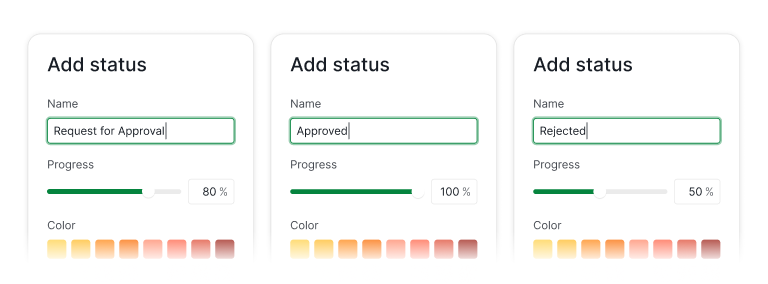
你可以新增一個狀態,命名為「Request for Approval」,進度設為除 100% 以外的任意數值。
接著再建立一個狀態,命名為「Approved」,進度設為 100%。
同樣地,建立第三個狀態「Rejected」,進度設為 100% 以外的任意數值。
若要授權特定人員核准或拒絕申請,需要為負責此操作的指定角色進行授權設定。
權限設定功能僅適用於 Professional 及以上訂閱方案。詳情請參閱我們的定價頁面。
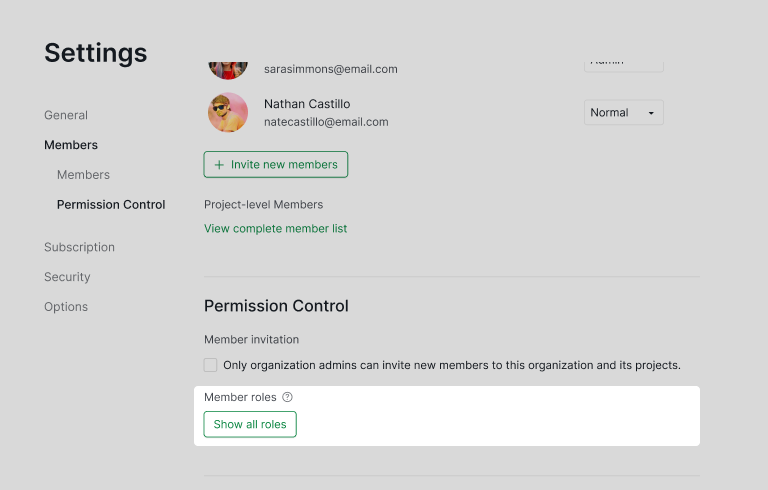
前往你的組織,在下拉選單中選擇編輯成員,捲動至頁面底部,在權限設定區段中選擇顯示所有角色。
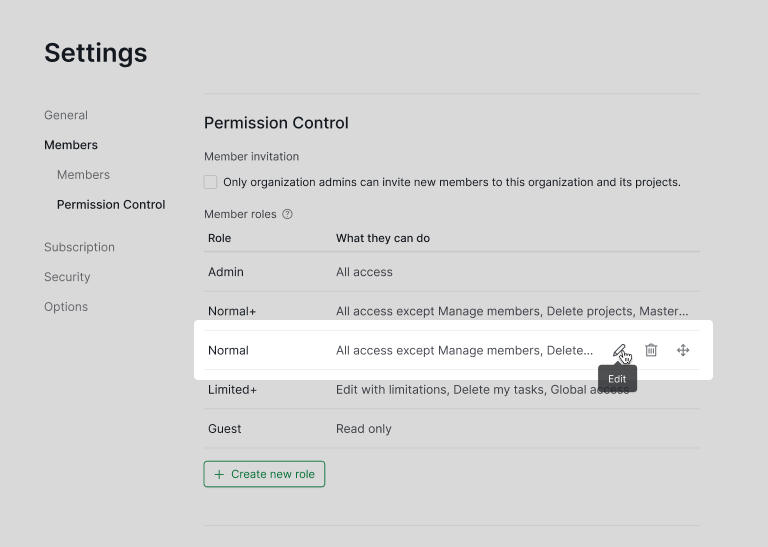
在角色權限清單中,選擇可核准任務的角色,勾選「完成」授權後點擊「儲存」。
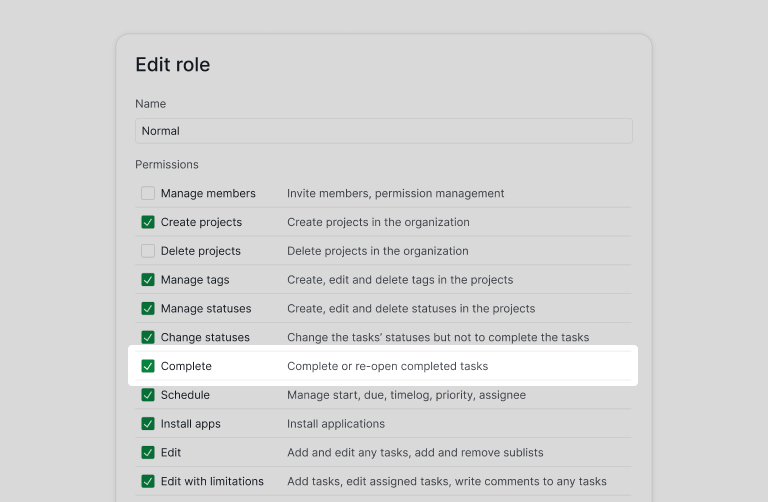
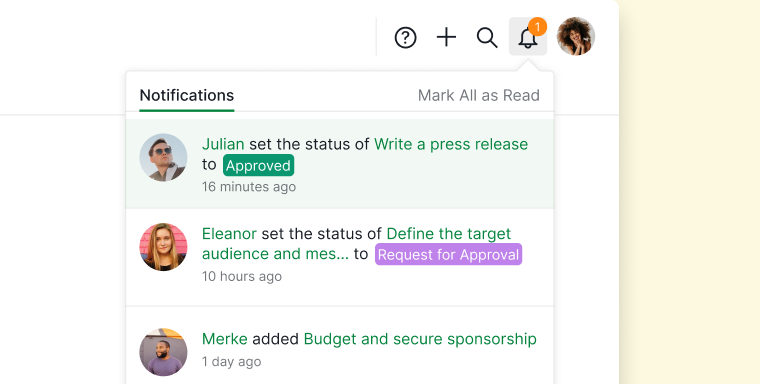
此後,每當成員使用 Request for Approval 狀態時,管理員或主管便可將狀態變更為 Approved 或 Rejected 來完成核准,申請核准的成員也會同步收到通知。
準備好在 Quire 建立第一個核准工作流程了嗎?
挑選一個有簽核步驟的專案(行銷素材審核、設計核准、付款放行),建立三個狀態,為核准者角色設定權限設定,然後實際跑兩次真實的核准流程。當你第一次能在不翻找 Slack 的情況下,立刻答出「誰核准的、何時核准、是哪個版本」,你就會明白稽核記錄的真正價值。
狀態型核准適用於 Professional 及以上 Quire 方案。若需要具備核准分類的專屬核准 / 拒絕 / 請求修改操作,Premium 方案提供完整的核准請求功能。完整方案詳情請參閱定價頁面。
