
features · Sep 18, 2023
善用 Quire 的狀態變更,簡化專案核准流程
最後更新:2026 年 10 月 1 日
運用自訂狀態和權限設定,在 Quire 建立以狀態為本的核准流程。三個狀態(Request for Approval、Approved、Rejected)加上按角色分配的 Complete 授權,讓審核紀錄留在任務本身,而不是散落在電郵之中。這是 Professional 方案適用的做法;Premium 和 Enterprise 另設專用的核准功能,備有內置操作和分類。
大多數公司的大部分核准,都發生在最糟糕的地方。可能是 Slack 私訊、轉發的電郵,或是走廊上的一個點頭。三個月後有人問「這到底是誰核准的?」,答案早已埋在沒人搜尋得到的對話裏。
根據 SOX 和 ISO 27001 等管治框架,決定必須記錄在相關的工作項目上,而不是旁門渠道。這個審核紀錄的缺口,正是這些框架要填補的。Quire 以狀態為本的核准做法,讓你在任務清單內輕鬆填補這個缺口,毋須使用 Premium 方案的專用核准功能。
相關閱讀:你應該知道的 20 個 Quire 隱藏功能。這個自訂狀態核准技巧,正是進階用戶自行打造的多項功能之一。
Quire 以狀態為本的核准如何運作?
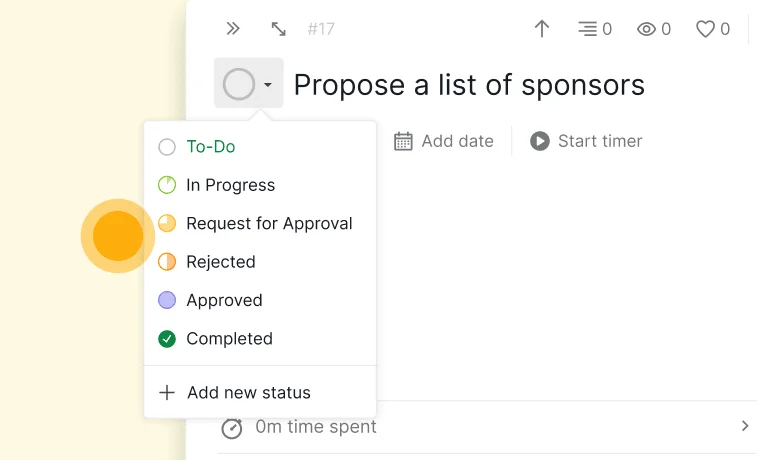
試想你正帶領一個專案,同時處理眾多任務和限期。你的決定左右專案成敗,但要確保所有人都認同,絕非易事。這時,Request for Approval 狀態就能大派用場。
透過 Quire 的 Request for Approval,你可以輕鬆把指定任務或整個專案送交主管或持份者,徵求意見和核准。這就像內置的審閱流程,確保大家在推進之前方向一致。從此告別冗長的電郵串和溝通誤會。Request for Approval 為你帶來清晰的流程和明確的責任。
任務或專案送出審閱後,團隊主管和持份者可以透過核准操作批出綠燈,或提出建設性意見。這個方法簡單高效,既能收集意見,也能確保專案進度令人滿意。
為何核准在專案管理中很重要?
你或許會問,核准為何值得重視。讓我們逐點細看:
- 決定集中一處:申請、討論和結論都在任務本身,所以六星期後,沒人需要從 Slack 對話中重組當時的理據。
- 責任一目了然:誰核准了甚麼、何時核准,成為工作本身的屬性,而不是憑記憶。這在跨部門交接時尤其重要,例如法務審批市場部撰寫的內容,再交由工程部門開發。
- 節省時間:毋須再開例行審閱會議,只為取得一句同意。核准只需點擊幾下,便可跨時區異步完成。
- 減少代價高昂的錯誤:有條理的把關,能在出貨前揪出遺漏的細節,成本遠低於事後補救。
- 跨專案一致:同樣的三個狀態在每個專案都代表相同意思,「等待核准」在各處讀起來都一樣,新加入專案的審核人也已熟悉這套慣例。
- 令持份者滿意:客戶和持份者會欣賞核准流程的透明和高效。客戶滿意,自然帶來更多商機!
如何管理核准請求和核准回覆?
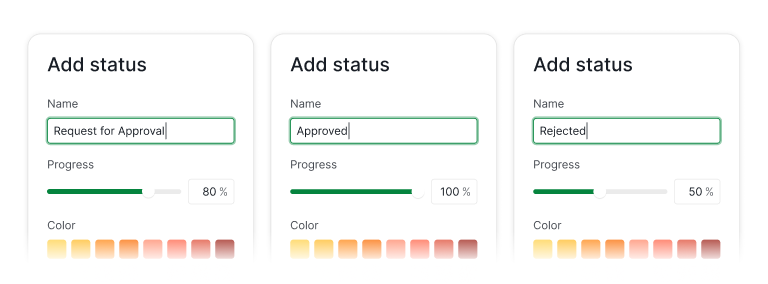
你可以新增一個狀態,命名為「Request for Approval」,進度可設為 100% 以外的任何百分比。
然後再建立另一個狀態,命名為「Approved」,並把進度設為 100%。
你也可以再建立一個狀態,命名為「Rejected」,進度設為 100% 以外的任何百分比。
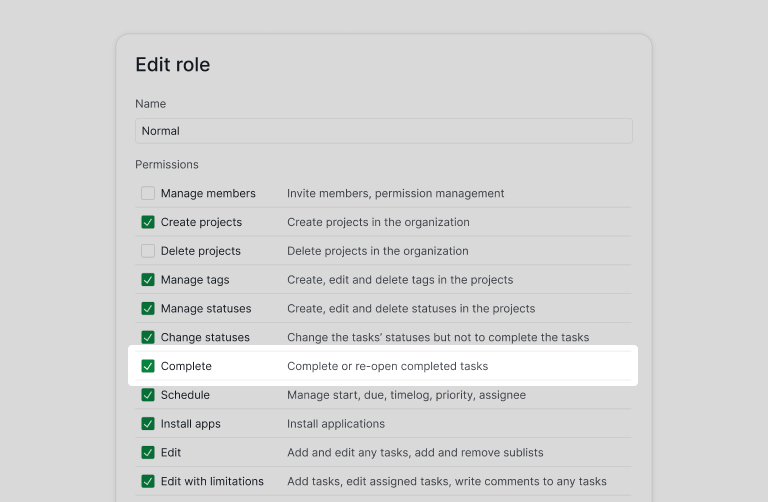
要授權某個角色核准或拒絕申請,你需要為負責這項操作的角色設定權限。
權限設定僅限 Professional 及以上的訂閲方案使用。詳情請參閱我們的價格頁面。
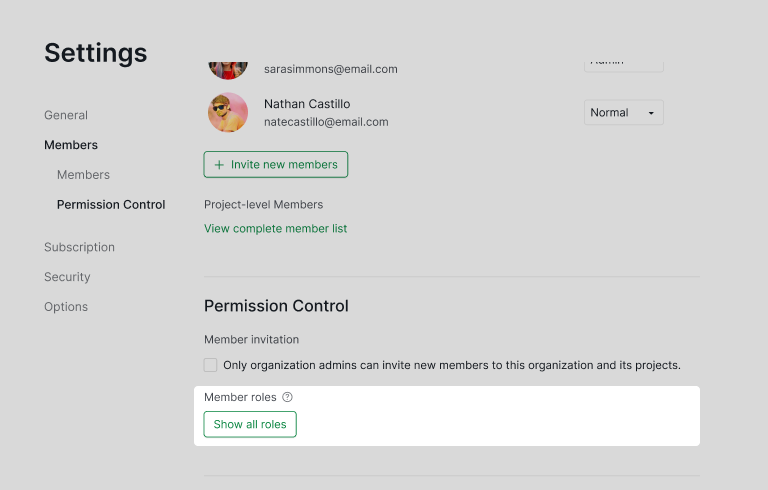
前往你的組織,在下拉選單選擇 編輯成員,捲動到頁面底部,在權限設定區段選擇 顯示所有角色。
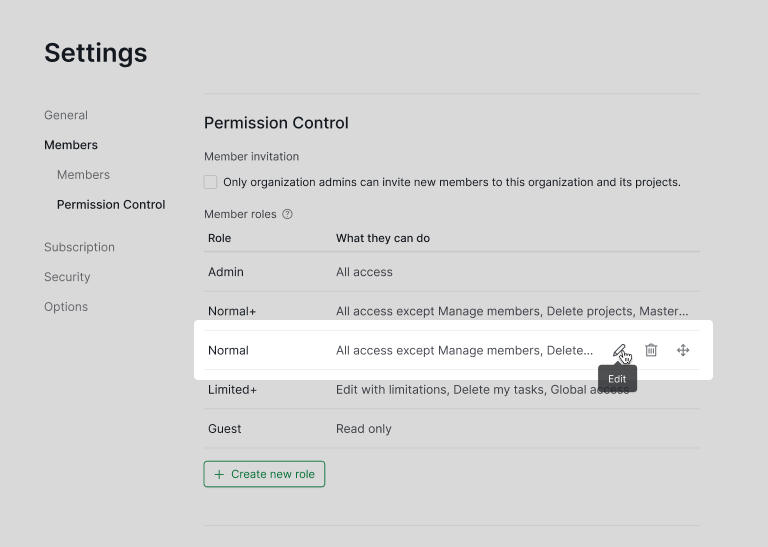
在這份角色權限清單中,你可以決定哪個角色可以核准任務,然後選取 Complete 授權並按下 Save。
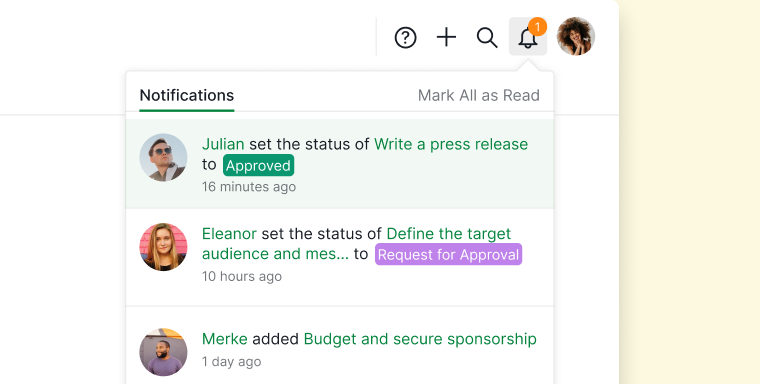
此後,每當有成員使用 Request for Approval 狀態,管理員或經理便可把狀態改為 Approved 或 Rejected,以核准該任務。提出核准申請的團隊成員亦會收到通知。
準備好在 Quire 建立第一個核准流程了嗎?
揀選一個設有簽核步驟的專案(例如市場宣傳素材審閱、設計核准、付款發放),建立這三個狀態,為核准人角色設定權限設定,然後讓兩項真實的核准走一遍流程。當你第一次毋須翻查 Slack,就能回答「誰在何時、就哪個版本核准了這項工作」,便會明白審核紀錄的價值。
由設計工作開始?設計核准流程指南涵蓋狀態變更之前的另一半:申請需要說明甚麼,以及如何計算審閱回合。
以狀態為本的核准適用於 Professional 及以上的 Quire 方案。如需專用的核准、拒絕和要求修改操作及核准分類,Premium 方案提供完整的核准功能。方案詳情請參閱價格頁面。

常見問題
如何利用 Quire 的自訂狀態建立核准流程?
建立三個自訂狀態:Request for Approval、Approved 和 Rejected,只把 Approved 的進度設為 100%。然後透過權限設定,授予核准人角色 Complete 授權。
自訂狀態核准與 Quire 專用的核准功能有何分別?
自訂狀態是 Professional 及以下方案的輕量選擇。Premium 及以上方案的專用核准功能,則加入明確的核准、拒絕和要求修改操作,並內置審核紀錄。
哪個 Quire 方案支援以自訂狀態變更處理核准?
自訂狀態在包括免費方案在內的所有方案都適用,但令核准具約束力的權限設定,則需要 Professional 或以上方案。
核准人如何知道有任務正等待他們處理?
任務狀態一改為 Request for Approval,指定的核准人便會收到通知。他們核准或拒絕後,申請人亦會收到跟進通知。
這個做法為何比電郵核准更好?
電郵核准沒有附在工作上的審核紀錄。Quire 把決定連同時間戳記和核准人記錄在任務本身,讓歷史紀錄集中一處,而不是散落在各個電郵串。
