
features · Sep 18, 2023
Agiliza las aprobaciones de proyectos con los cambios de estado de Quire
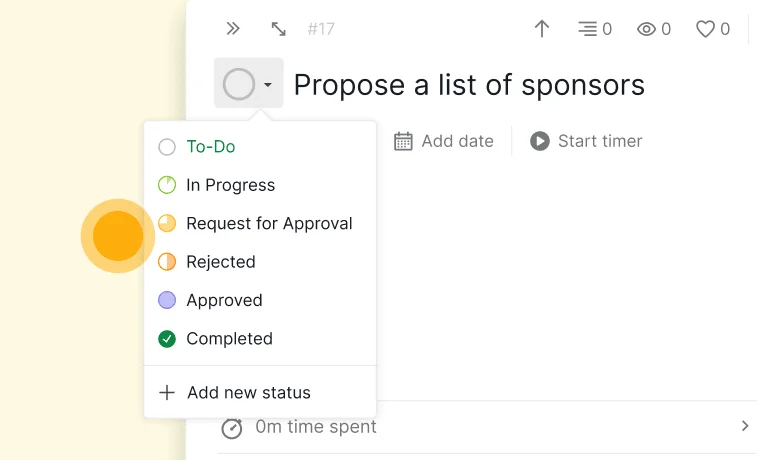
Última actualización: 1 de octubre de 2026
Configura flujos de aprobación basados en estados en Quire con estados personalizados y el control de los permisos. Tres estados (Request for Approval, Approved, Rejected) más el permiso Complete por rol te dan un registro de auditoría en la propia tarea, no en hilos de correo. Este es el método del plan Professional; Premium y Enterprise también incluyen una función de aprobación dedicada con acciones y categorías integradas.
En la mayoría de las empresas, casi todas las aprobaciones se dan en el peor sitio posible: un mensaje directo de Slack, un correo reenviado, un gesto de asentimiento en el pasillo. Tres meses después, cuando alguien pregunta "¿quién aprobó esto en realidad?", la respuesta está enterrada en un hilo que nadie puede buscar.
Según marcos de gobernanza como SOX e ISO 27001, las decisiones deben registrarse junto al elemento al que se aplican, no en un canal paralelo. Ese vacío en el registro de auditoría es justo lo que esos marcos buscan cerrar. El método de aprobación basado en estados de Quire es la forma ligera de cerrarlo dentro de tu lista de tareas, sin necesitar la función de aprobación dedicada del plan Premium.
Relacionado: 20 funciones ocultas de Quire que deberías conocer. Este truco de aprobación con estados personalizados es una de las varias funciones que los usuarios avanzados se montan por su cuenta.
¿Cómo funciona la aprobación basada en estados de Quire?
Imagina que diriges un proyecto y haces malabares con muchas tareas y plazos. Tus decisiones impulsan el éxito del proyecto, pero conseguir que todos estén de acuerdo puede ser una tarea abrumadora. Ahí es donde brilla el estado Request for Approval.
Con Request for Approval en Quire, puedes enviar sin esfuerzo tareas concretas o proyectos enteros a supervisores o partes interesadas para que den su opinión y su aprobación. Es como tener un proceso de revisión integrado que garantiza que todos estén alineados antes de seguir adelante. Olvídate de las cadenas interminables de correos y de los malentendidos. Request for Approval es tu billete hacia la claridad y la responsabilidad.
Una vez enviadas las tareas o los proyectos a revisión, la acción de aprobación permite a los supervisores del equipo y a las partes interesadas dar luz verde u ofrecer comentarios constructivos. Es una forma sencilla y eficaz de recoger opiniones y asegurar que todos estén satisfechos con el avance del proyecto.
¿Por qué importan las aprobaciones en la gestión de proyectos?
Quizá te preguntes por qué las aprobaciones merecen tu atención. Veámoslo por partes:
- Un único lugar para la decisión: la solicitud, el debate y el veredicto quedan en la propia tarea, así que nadie tiene que reconstruir el razonamiento a partir de un hilo de Slack seis semanas después.
- Responsabilidad que se puede señalar: quién aprobó qué, y cuándo, pasa a ser una propiedad del trabajo y no un recuerdo. Esto importa sobre todo en los traspasos entre áreas, cuando el equipo legal da el visto bueno a algo que escribió marketing y que construye ingeniería.
- Ahorro de tiempo: se acabaron las reuniones de revisión fijas cuyo único fin es conseguir un sí. Las aprobaciones se resuelven en unos pocos clics, de forma asíncrona y entre zonas horarias.
- Menos errores costosos: un filtro estructurado detecta el detalle que falta antes de publicarlo, y eso sale más barato que detectarlo después.
- Coherencia entre proyectos: cuando los mismos tres estados significan lo mismo en todos los proyectos, "pendiente de aprobación" se lee igual en todas partes, y quien se une a revisar un proyecto nuevo ya conoce la convención.
- Partes interesadas satisfechas: a tus clientes y partes interesadas les encantará la transparencia y la eficiencia del proceso de aprobación. ¡Clientes contentos se traducen en más oportunidades de negocio!
¿Cómo se gestionan las solicitudes de aprobación y la respuesta?
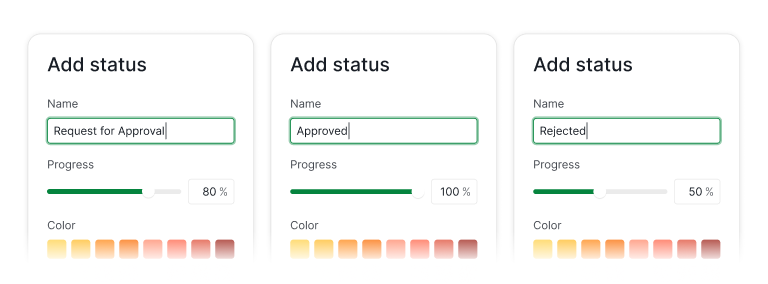
Puedes añadir un nuevo estado y llamarlo “Request for Approval”. Asígnale el porcentaje de progreso que quieras, salvo el 100 %.
Después, crea otro estado y llámalo “Approved”. Esta vez, fija el progreso en el 100 %.
También puedes crear otro estado llamado “Rejected” y asignarle cualquier porcentaje de progreso que no sea el 100 %.
Para autorizar la aprobación o el rechazo de una solicitud, tienes que configurar los permisos del rol designado como responsable de esta acción.
El control de los permisos está disponible en exclusiva para los planes de suscripción Professional y superiores. Encontrarás más información en nuestra página de precios.
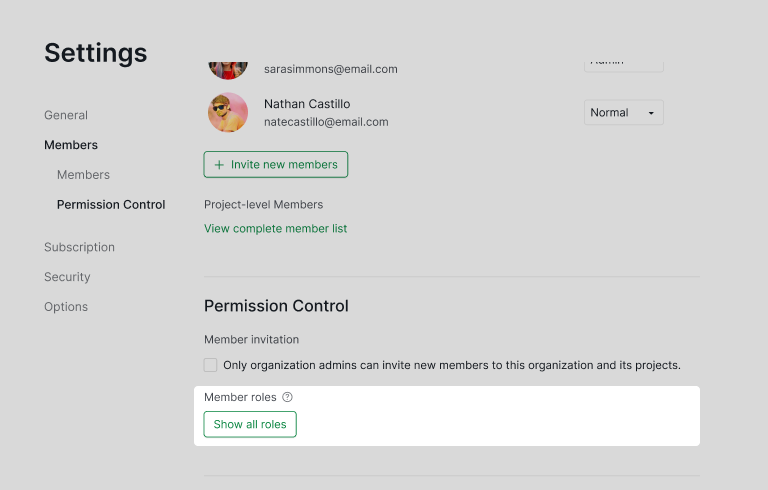
Ve a tu organización, elige Editar miembros en el menú desplegable, desplázate hasta el final de la página y elige Mostrar todos los roles en la sección Permission Control.
En esta lista de roles de permiso, decide qué rol puede aprobar las tareas, selecciona el permiso Complete y haz clic en Save.
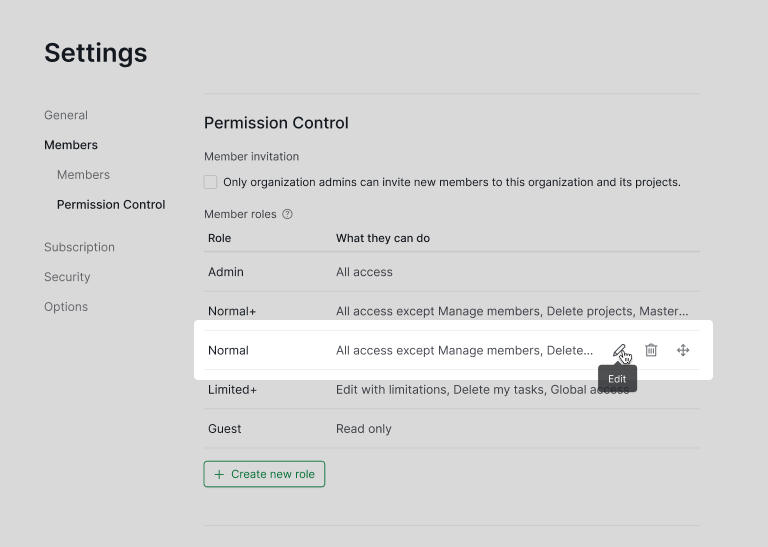
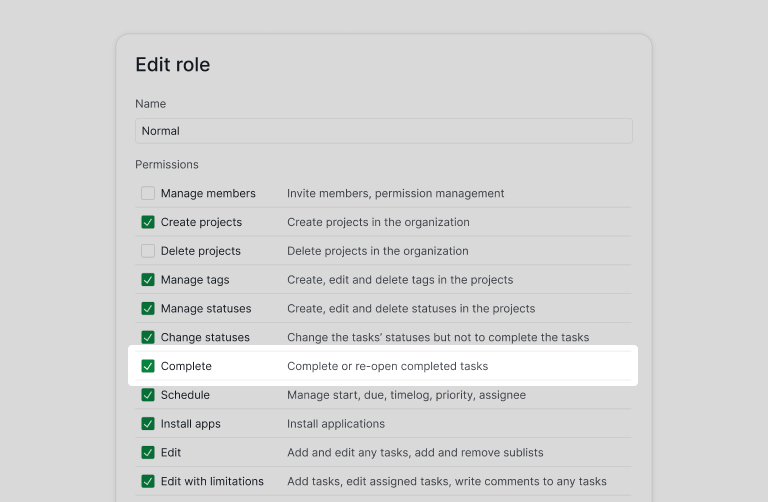
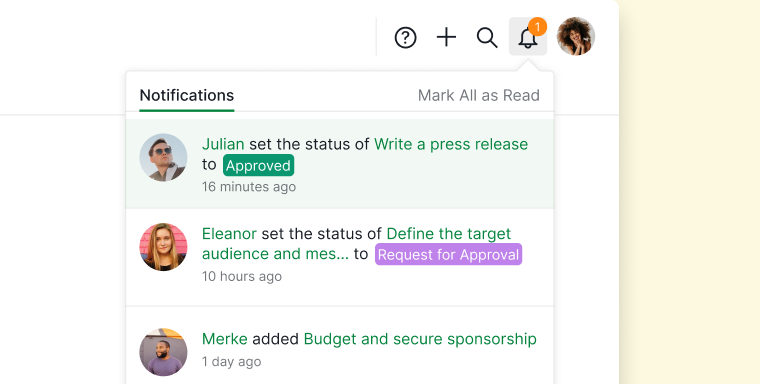
A partir de ahora, cada vez que un miembro use el estado Request for Approval, el administrador o responsable podrá aprobar la tarea cambiando el estado a Approved o Rejected. El miembro del equipo que solicitó la aprobación también recibirá una notificación.
¿Listo para configurar tu primer flujo de aprobación en Quire?
Elige un proyecto que tenga un paso de visto bueno (revisión de materiales de marketing, aprobación de diseños, liberación de facturación), crea los tres estados, configura el control de los permisos en el rol aprobador y pasa dos aprobaciones reales por él. La primera vez que puedas responder "quién aprobó esto, cuándo y qué versión" sin rebuscar en Slack, entenderás por qué importa el registro de auditoría.
¿Empiezas por el trabajo de diseño? La guía del proceso de aprobación de diseños cubre la parte que va antes de cualquier cambio de estado: qué debe incluir una solicitud y cómo contar las rondas de revisión.
Las aprobaciones basadas en estados funcionan en los planes Professional y superiores de Quire. Para acciones dedicadas de aprobar, rechazar y solicitar cambios con categorías de aprobación, el plan Premium incluye la función de aprobación completa. Todos los detalles de los planes, en la página de precios.

Preguntas frecuentes
¿Cómo se configura un flujo de aprobación con los estados personalizados de Quire?
Crea tres estados personalizados, Request for Approval, Approved y Rejected, y asigna el 100 por ciento de progreso solo a Approved. Después, da al rol aprobador el permiso Complete mediante el control de los permisos.
¿Qué diferencia hay entre las aprobaciones con estados personalizados y la función de aprobación dedicada de Quire?
Los estados personalizados son la opción más ligera en los planes Professional e inferiores. La función de aprobación dedicada, en Premium y superiores, añade acciones explícitas para aprobar, rechazar y solicitar cambios, con un registro de auditoría integrado.
¿Qué plan de Quire admite cambios de estado personalizados para las aprobaciones?
Los estados personalizados funcionan en todos los planes, incluido el plan gratuito, pero el control de los permisos, que hace que la aprobación se cumpla, requiere Professional o superior.
¿Cómo saben los aprobadores que una tarea les está esperando?
El aprobador configurado recibe una notificación en cuanto el estado de una tarea cambia a Request for Approval. Cuando la aprueba o la rechaza, el solicitante también recibe una notificación.
¿Por qué este método es mejor que las aprobaciones por correo electrónico?
Las aprobaciones por correo no dejan ningún registro de auditoría vinculado al trabajo. Quire registra la decisión en la propia tarea, con fecha, hora y aprobador, así que el historial queda en un solo lugar en vez de disperso entre hilos.
