
features · Sep 18, 2023
Simplifiez les Approbations de projet grâce aux changements de Statut dans Quire
Dernière mise à jour : 29 mai 2026
mettez en place des flux d'Approbation légers dans Quire à l'aide de Statuts personnalisés et du Contrôle des autorisations. Trois Statuts (Request for Approval, Approved, Rejected) associés à l'Autorisation Complete basée sur les rôles vous offrent un historique d'audit directement sur la Tâche, plutôt que dans des fils d'e-mails. C'est le modèle du palier Professional ; Premium et Enterprise disposent également d'une fonctionnalité d'Approbation dédiée, avec des actions intégrées et des catégories.
- Comment fonctionne l'Approbation par Statut de Quire ?
- Comment l'Approbation par Statut de Quire se compare-t-elle aux autres outils de gestion de projet ?
- Pourquoi les Approbations sont-elles importantes en gestion de projet ?
- Comment gérer les demandes d'Approbation et la réponse d'Approbation ?
- Prêt à mettre en place votre premier flux d'Approbation dans Quire ?
Dans la plupart des entreprises, les approbations se font au pire endroit possible. Un message direct Slack, un e-mail transféré, un hochement de tête dans le couloir. Trois mois plus tard, quand quelqu'un demande « qui a réellement approuvé ça ? », la réponse est enfouie dans un fil que personne ne peut retrouver.
Selon des référentiels de gouvernance comme SOX et ISO 27001, les décisions doivent être consignées sur l'artefact auquel elles s'appliquent, et non dans un canal parallèle. C'est précisément ce manque de traçabilité que ces référentiels cherchent à combler. Le modèle d'Approbation par Statut de Quire est la manière la plus légère de combler cette lacune à l'intérieur même de votre liste de Tâches, sans recourir à la fonctionnalité d'Approbation dédiée du palier Premium.
Comment fonctionne l'Approbation par Statut de Quire ?
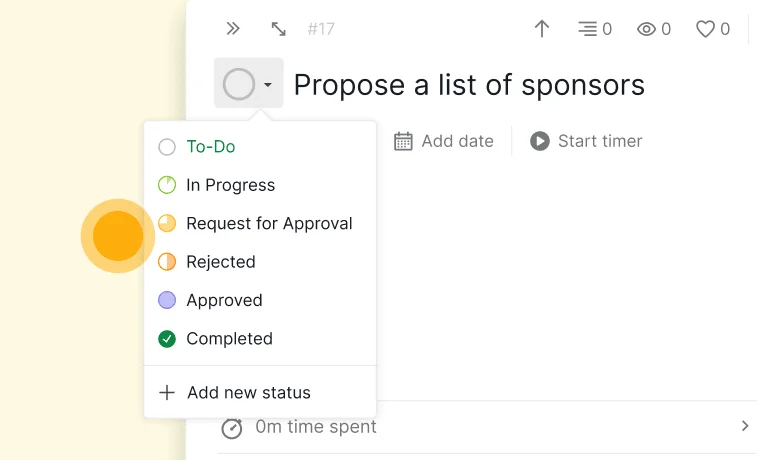
Imaginez que vous pilotez un projet, en jonglant avec de nombreuses Tâches et échéances. Vos décisions conditionnent la réussite du projet, mais s'assurer que tout le monde est aligné peut s'avérer ardu. C'est là que le Statut Request for Approval entre en scène.
Avec la Request for Approval de Quire, vous pouvez envoyer sans effort des Tâches précises ou des projets entiers à vos responsables ou parties prenantes pour qu'ils donnent leur avis et leur Approbation. C'est comme disposer d'un processus de revue intégré, garantissant que tout le monde est aligné avant d'aller plus loin. Adieu les chaînes d'e-mails interminables et les malentendus. Request for Approval est votre passeport vers la clarté et la responsabilisation.
Une fois les Tâches ou les projets envoyés en revue, l'action d'Approbation permet aux responsables d'équipe et aux parties prenantes de donner leur feu vert ou de formuler des retours constructifs. C'est un moyen simple et efficace de recueillir des avis et de garantir la satisfaction quant à l'avancement du projet.
Comment l'Approbation par Statut de Quire se compare-t-elle aux autres outils de gestion de projet ?
La plupart des outils de gestion de projet ont fini par proposer une forme d'approbation. La différence tient à la question de savoir s'il s'agit d'un flux à part entière ou d'une astuce reposant sur les Statuts, et à quel palier tarifaire elle est proposée.
| Outil | Modèle d'Approbation | Historique d'audit | Plan requis |
|---|---|---|---|
| Quire | Par Statut (Professional+) ou fonctionnalité d'Approbation dédiée (Premium+) | Sur la Tâche elle-même ; changement de Statut consigné avec l'approbateur et l'horodatage | Professional+ pour l'approche par Statut |
| Asana | Tâche avec une Sous-tâche de type Approval | Commentaires + journal d'activité | Premium et au-delà |
| Monday | Colonne de statut avec automatisations d'approbation | Journal d'activité | Standard et au-delà |
| ClickUp | Tâche attribuée avec type de statut Approval | Flux d'activité | Business et au-delà |
| Notion | Propriété de base de données + flux manuel | Historique de page | Selon l'espace de travail |
La tendance est claire : la plupart des outils de gestion de projet prennent en charge l'approbation comme un comportement émergent par-dessus leurs modèles génériques de Tâches et de statuts. Le véritable facteur différenciant, c'est de savoir si l'historique d'audit est intégré et si le flux se joue au niveau de la Tâche ou doit être reconfiguré pour chaque projet.
Pourquoi les Approbations sont-elles importantes en gestion de projet ?
Vous vous demandez peut-être pourquoi les Approbations méritent votre attention. Voyons cela point par point :
- Communication simplifiée : dites adieu à la jonglerie entre plusieurs outils de communication. Request for Approval et Approbation de Quire centralisent tout et fluidifient votre flux de travail.
- Responsabilisation renforcée : qui est responsable de quoi ? Quire le rend limpide. Vous pouvez en plus suivre facilement les Approbations de Tâches, et ainsi éliminer toute confusion.
- Gain de temps : finies les réunions interminables et les longs fils d'e-mails. Les Approbations se font en quelques clics, ce qui vous fait gagner un temps précieux.
- Réduction des erreurs : des processus d'Approbation structurés réduisent considérablement le risque de passer à côté de détails cruciaux ou de commettre des erreurs coûteuses.
- Des parties prenantes satisfaites : vos clients et vos parties prenantes apprécieront la transparence et l'efficacité du processus d'Approbation. Des clients heureux, c'est aussi davantage d'opportunités d'affaires !
Comment gérer les demandes d'Approbation et la réponse d'Approbation ?
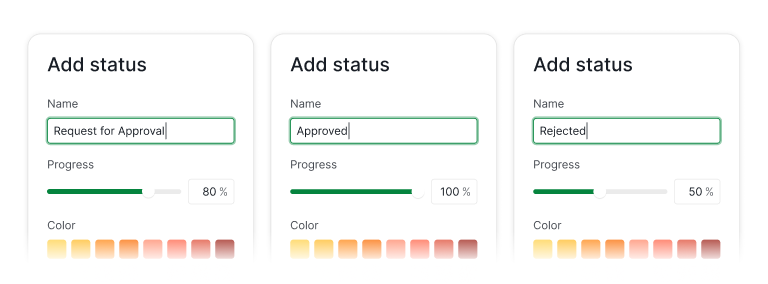
Vous pouvez ajouter un nouveau Statut et le nommer « Request for Approval ». Vous pouvez régler la progression sur le pourcentage de votre choix, à l'exception de 100 %.
Vous pouvez ensuite créer un autre Statut et le nommer « Approved ». Réglez alors la progression sur 100 %.
Vous pouvez aussi créer un autre Statut, le nommer « Rejected » et fixer la progression sur n'importe quel pourcentage autre que 100 %.
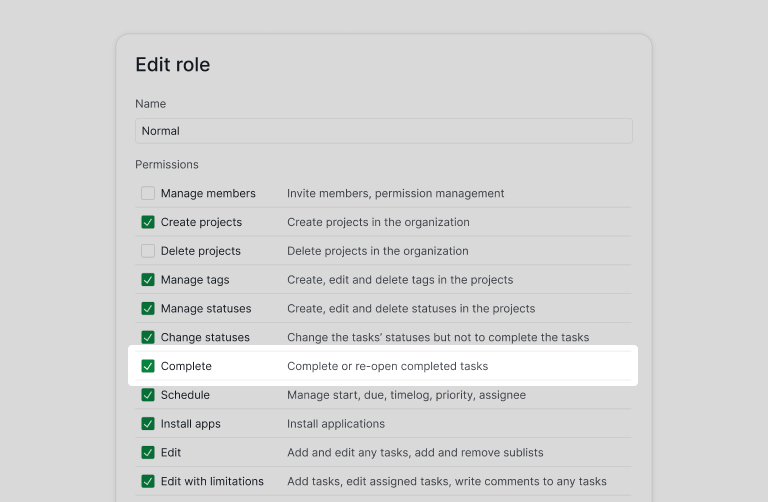
Pour autoriser l'Approbation ou le rejet d'une demande, vous devez configurer les Autorisations du rôle désigné pour cette action.
Le Contrôle des autorisations est réservé aux paliers de Souscription Professional et supérieurs. Vous trouverez plus d'informations sur notre page tarifaire.
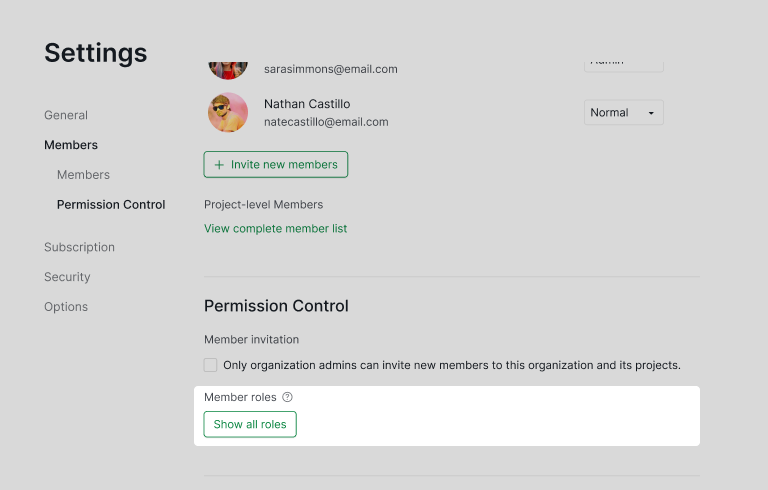
Rendez-vous dans votre organisation et choisissez Edit members dans le menu déroulant, faites défiler jusqu'au bas de la page, puis sélectionnez Show all roles dans la section Contrôle des autorisations.
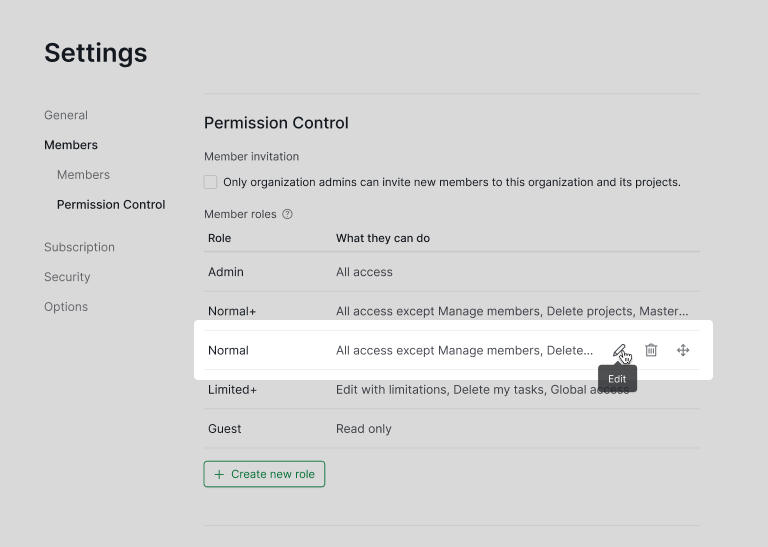
Dans cette liste de Rôles pour les autorisations, vous pouvez décider quel rôle peut approuver les Tâches, sélectionner l'Autorisation Complete et cliquer sur Save.
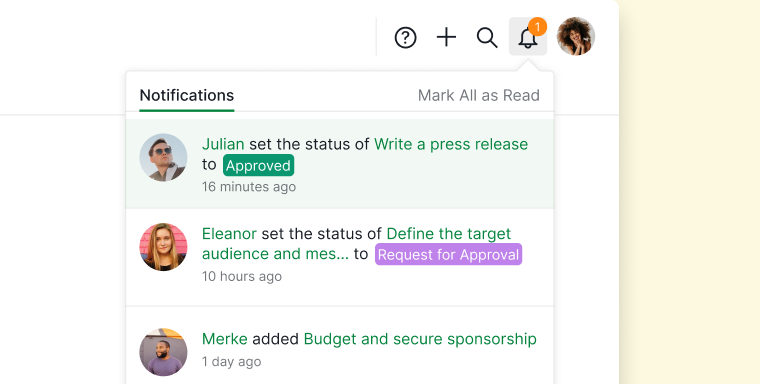
Désormais, dès qu'un Membre utilise le Statut Request for Approval, l'administrateur ou le responsable peut approuver la Tâche en changeant le Statut en Approved ou Rejected. Le Membre de l'équipe ayant fait la demande recevra également une notification.
Prêt à mettre en place votre premier flux d'Approbation dans Quire ?
Choisissez un projet comportant une étape de validation (revue d'un livrable marketing, Approbation d'un design, validation d'une Facturation), créez les trois Statuts, configurez le Contrôle des autorisations sur le rôle d'approbateur et faites passer deux Approbations réelles dans le flux. La première fois que vous pourrez répondre à « qui a approuvé ceci, quand, sur quelle version » sans faire défiler Slack, vous comprendrez pourquoi l'historique d'audit compte.
Les Approbations par Statut fonctionnent sur les plans Quire Professional et supérieurs. Pour des actions dédiées d'Approbation, de rejet et de demande de modifications, accompagnées de catégories d'Approbation, le plan Premium inclut la fonctionnalité d'Approbation complète. Tous les détails des plans figurent sur la page tarifaire.
