
features · Sep 18, 2023
Semplifica le approvazioni dei progetti con i cambi di stato di Quire
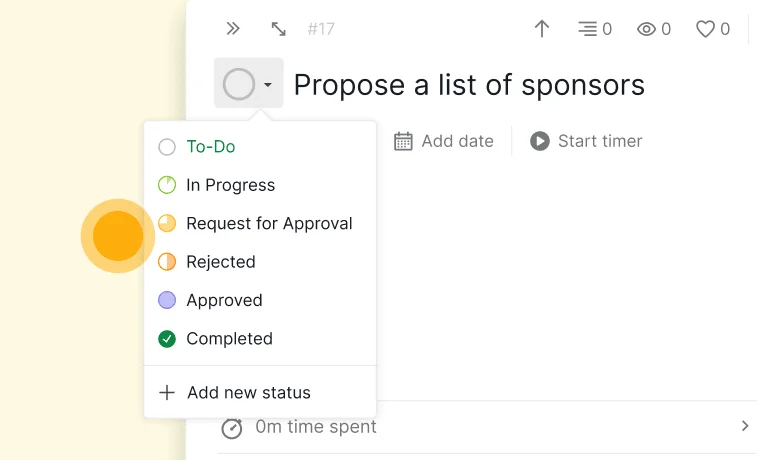
Ultimo aggiornamento: 1 ottobre 2026
Configura flussi di approvazione basati sullo stato in Quire con stati personalizzati e Controllo permessi. Tre stati (Richiesta di approvazione, Approvato, Rifiutato) più il permesso Complete assegnato a un ruolo ti danno una traccia di controllo sull'attività stessa, non nei thread di email. È il modello per il livello Professional; Premium ed Enterprise offrono anche una funzione di Approvazione dedicata, con azioni integrate e categorie.
Nella maggior parte delle aziende, la maggior parte delle approvazioni avviene nel posto peggiore possibile. Un messaggio privato su Slack, un'email inoltrata, un cenno nel corridoio. Tre mesi dopo, quando qualcuno chiede «ma chi l'ha approvato davvero?», la risposta è sepolta in un thread in cui nessuno riesce a cercare.
Secondo framework di governance come SOX e ISO 27001, le decisioni vanno registrate sull'elemento a cui si riferiscono, non in un canale parallelo. È proprio questa lacuna nella traccia di controllo che quei framework vogliono colmare. Il modello di approvazione basato sullo stato di Quire è il modo più leggero per colmarla direttamente nella tua lista di attività, senza bisogno della funzione di Approvazione dedicata del livello Premium.
Correlato: 20 funzioni nascoste di Quire che dovresti conoscere — questo trucco dell'approvazione con stati personalizzati è una delle tante funzioni che gli utenti esperti si costruiscono da soli.
Come funziona l'approvazione basata sullo stato di Quire?
Immagina di guidare un progetto, tra numerose attività e scadenze. Le tue decisioni determinano il successo del progetto, ma assicurarsi che tutti siano d'accordo può essere un compito scoraggiante. Qui entra in gioco lo stato Richiesta di approvazione.
Con la Richiesta di approvazione di Quire puoi inviare senza fatica singole attività o interi progetti a responsabili o stakeholder, per ottenere il loro parere e la loro approvazione. È come avere un processo di revisione integrato, che allinea tutti prima di andare avanti. Dì addio alle catene infinite di email e ai malintesi. Richiesta di approvazione è il tuo biglietto per chiarezza e responsabilità.
Dopo aver inviato attività o progetti in revisione, l'azione Approvazione permette a responsabili e stakeholder del team di dare il via libera o di offrire un feedback costruttivo. È un modo semplice ed efficiente per raccogliere pareri e assicurarsi che l'avanzamento del progetto soddisfi tutti.
Perché le approvazioni contano nella gestione dei progetti?
Potresti chiederti perché valga la pena prestare attenzione alle approvazioni. Vediamolo punto per punto:
- Un unico posto per la decisione: la richiesta, la discussione e il verdetto stanno tutti sull'attività stessa, così nessuno deve ricostruire il ragionamento da un thread di Slack sei settimane dopo.
- Responsabilità a cui fare riferimento: chi ha approvato cosa, e quando, diventa una proprietà del lavoro e non un ricordo. Conta soprattutto nei passaggi di consegne tra funzioni, quando l'ufficio legale approva ciò che il marketing ha scritto e l'ingegneria realizza.
- Tempo risparmiato: niente riunioni di revisione fisse il cui unico scopo è raccogliere un sì. Le approvazioni avvengono in pochi clic, in modo asincrono, tra fusi orari diversi.
- Meno errori costosi: un controllo strutturato individua il dettaglio mancante prima della consegna, e costa meno che scoprirlo dopo.
- Coerenza tra i progetti: quando gli stessi tre stati hanno lo stesso significato in ogni progetto, «in attesa di approvazione» si legge allo stesso modo ovunque, e chi si unisce a un nuovo progetto conosce già la convenzione.
- Stakeholder soddisfatti: i tuoi clienti e stakeholder apprezzeranno la trasparenza e l'efficienza del processo di approvazione. Clienti soddisfatti significano più opportunità di business!
Come si gestiscono le richieste di approvazione e le relative risposte?
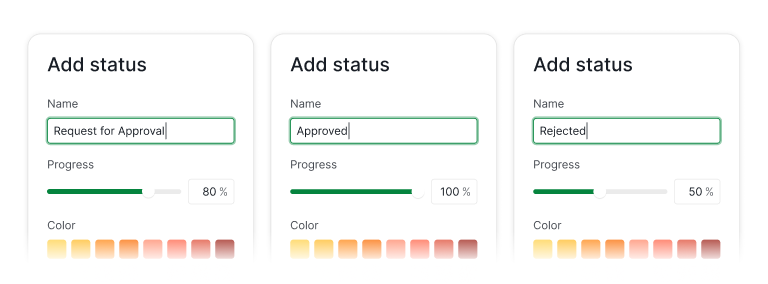
Puoi aggiungere un nuovo stato e chiamarlo «Richiesta di approvazione». Puoi impostare l'avanzamento sulla percentuale che preferisci, tranne il 100%.
Poi puoi creare un altro stato e chiamarlo «Approvato». Ora imposta l'avanzamento al 100%.
Puoi anche creare un ulteriore stato, chiamarlo «Rifiutato» e impostare l'avanzamento su qualsiasi percentuale diversa dal 100%.
Per autorizzare l'approvazione o il rifiuto di una richiesta, devi configurare i permessi del ruolo designato a svolgere questa azione.
Controllo permessi è disponibile esclusivamente per i livelli di abbonamento Professional e superiori. Trovi maggiori informazioni nella nostra pagina dei prezzi.
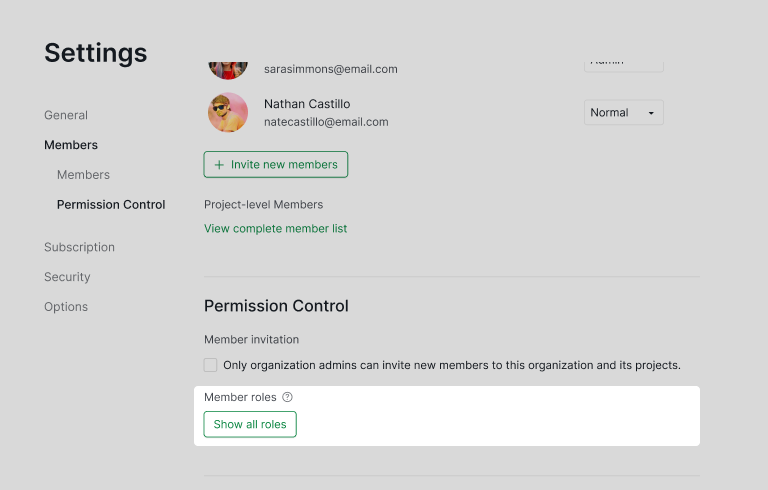
Vai alla tua organizzazione, scegli Modifica membri dal menu a tendina, scorri fino in fondo alla pagina e scegli Mostra tutti i ruoli nella sezione Controllo permessi.
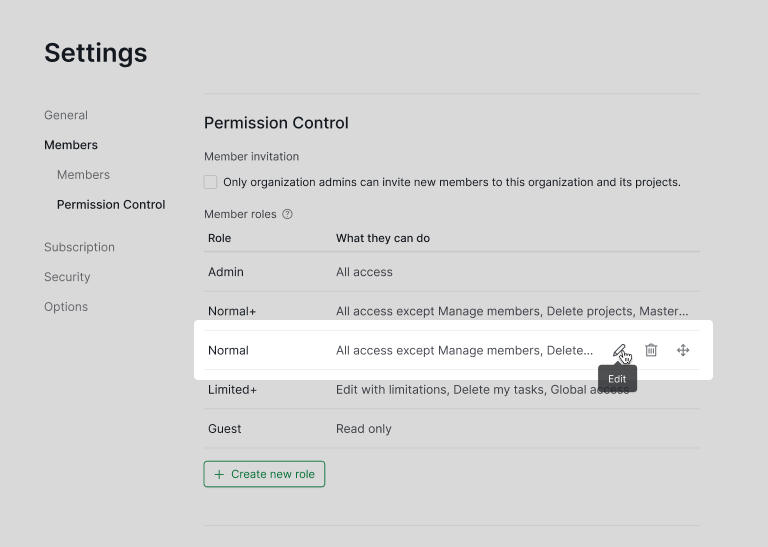
In questo elenco di ruoli e permessi puoi decidere quale ruolo può approvare le attività: seleziona il permesso Complete e fai clic su Save.
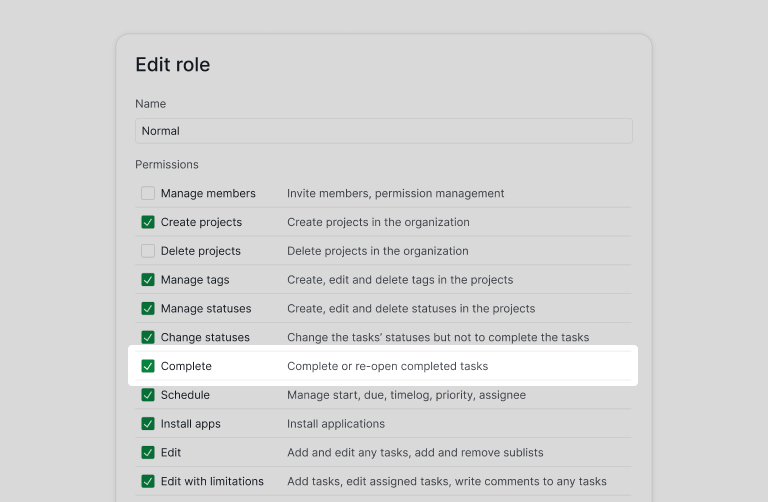
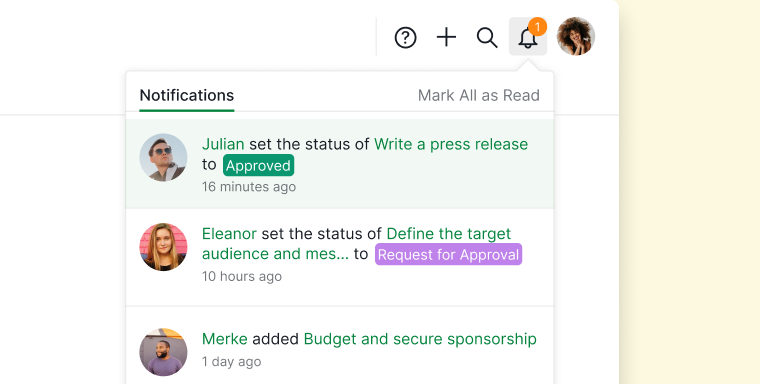
Da ora, ogni volta che un membro usa lo stato Richiesta di approvazione, l'amministratore o il responsabile può approvare l'attività cambiando lo stato in Approvato o Rifiutato. Anche il membro del team che ha richiesto l'approvazione riceverà una notifica.
Pronto a configurare il tuo primo flusso di approvazione in Quire?
Scegli un progetto che preveda un passaggio di approvazione finale (revisione di un contenuto di marketing, approvazione di un design, rilascio di una fatturazione), crea i tre stati, configura il Controllo permessi sul ruolo dell'approvatore e fai passare due approvazioni reali. La prima volta che saprai rispondere a «chi l'ha approvato, quando e su quale versione» senza scorrere Slack, capirai perché la traccia di controllo conta.
Parti da un lavoro di design? La guida al processo di approvazione del design copre la parte che precede qualsiasi cambio di stato: cosa deve dire una richiesta e come contare i giri di revisione.
Le approvazioni basate sullo stato funzionano con i piani Quire Professional e superiori. Per azioni dedicate di approvazione, rifiuto e richiesta di modifiche con categorie di approvazione, il piano Premium include la funzione di Approvazione completa. Tutti i dettagli dei piani sono nella pagina dei prezzi.

Domande frequenti
Come si configura un flusso di approvazione con gli stati personalizzati di Quire?
Crea tre stati personalizzati, Richiesta di approvazione, Approvato e Rifiutato, con solo Approvato impostato al 100 percento di avanzamento. Poi assegna al ruolo dell'approvatore il permesso Complete tramite il Controllo permessi.
Qual è la differenza tra le approvazioni con stati personalizzati e la funzione di Approvazione dedicata di Quire?
Gli stati personalizzati sono l'opzione più leggera con i piani Professional e inferiori. La funzione di Approvazione dedicata, da Premium in su, aggiunge azioni esplicite per approvare, rifiutare e richiedere modifiche, con una traccia di controllo integrata.
Quale piano di Quire supporta i cambi di stato personalizzati per le approvazioni?
Gli stati personalizzati funzionano con tutti i piani, compreso il piano gratuito, ma il Controllo permessi, che rende vincolante l'approvazione, richiede Professional o superiore.
Come fanno gli approvatori a sapere che un'attività è in attesa di loro?
L'approvatore configurato riceve una notifica nel momento in cui lo stato di un'attività passa a Richiesta di approvazione. Quando approva o rifiuta, anche chi ha fatto la richiesta riceve una notifica di risposta.
Perché questo metodo è meglio delle approvazioni via email?
Le approvazioni via email non lasciano alcuna traccia di controllo legata al lavoro. Quire registra la decisione sull'attività stessa, con data e ora e approvatore, così la cronologia resta in un unico posto invece di disperdersi nei thread.
