
features · Sep 18, 2023
Quire の状態変更でプロジェクトの承認をスムーズに
最終更新日:2026年10月1日
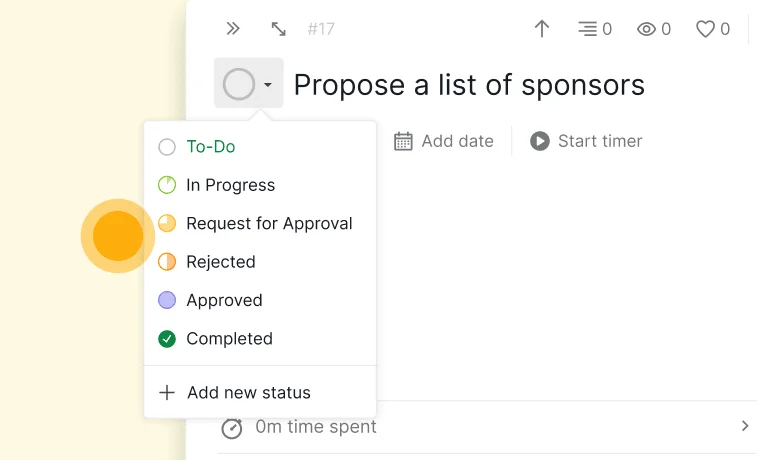
カスタム状態と権限管理を使って、Quire で状態ベースの承認ワークフローを設定しましょう。3つの状態(Request for Approval、Approved、Rejected)と役割ごとの Complete 権限があれば、承認の履歴がメールのスレッドではなくタスク自体に残ります。これは Professional プラン向けのやり方です。Premium と Enterprise には、承認アクションやカテゴリを備えた専用の承認機能もあります。
ほとんどの会社では、承認のやり取りが最悪の場所で行われています。Slack の DM、転送されたメール、廊下でのうなずき。3か月後に誰かが「これ、誰が承認したんだっけ?」と尋ねても、答えは誰も検索できないスレッドの奥に埋もれています。
SOX や ISO 27001 といったガバナンスの枠組みでは、決定は別の連絡手段ではなく、対象となる成果物に紐づけて記録する必要があるとされています。こうした監査証跡の抜け漏れこそ、これらの枠組みが埋めようとしているものです。Quire の状態ベースの承認なら、Premium 向けの専用承認機能がなくても、タスクリストの中でその抜け漏れを手軽に埋められます。
関連記事:知っておきたい Quire の隠れた機能20選 — このカスタム状態による承認のテクニックは、パワーユーザーが自分たちで編み出した機能のひとつです。
Quire の状態ベースの承認はどのように機能しますか?
たくさんのタスクと締め切りを抱えながら、プロジェクトの舵取りをしているところを想像してください。あなたの判断がプロジェクトの成否を左右しますが、全員の合意を取りつけるのは大変なものです。そこで活躍するのが Request for Approval 状態です。
Quire の Request for Approval を使えば、特定のタスクやプロジェクト全体を、上司や関係者に手軽に送って意見と承認を求められます。レビューの流れが最初から組み込まれているようなもので、先に進む前に全員の認識をそろえられます。終わりのないメールのやり取りや行き違いとはお別れです。Request for Approval は、明確さと説明責任への近道です。
タスクやプロジェクトをレビューに送ったら、今度は承認アクションの出番です。チームの上司や関係者が、ゴーサインを出したり、建設的なフィードバックを返したりできます。意見を集め、プロジェクトの進み具合に納得してもらうための、シンプルで効率的な方法です。
プロジェクト管理で承認が重要なのはなぜですか?
承認がなぜ重要なのか、気になるかもしれません。順番に見ていきましょう。
- 判断が一か所に集まる: 依頼、議論、結論のすべてがタスク自体に残るので、6週間後に Slack のスレッドから経緯を掘り起こす必要がありません。
- 指し示せる説明責任: 誰が何をいつ承認したのかが、記憶ではなく作業の一部として残ります。マーケティングが書いたものを法務が承認し、エンジニアリングが実装するような、部門間の引き継ぎで特に効果を発揮します。
- 時間の節約: 「OK」をもらうだけの定例レビュー会議は不要です。承認は数クリックで、非同期に、タイムゾーンをまたいで進められます。
- 高くつくミスの削減: 仕組みとして関門があれば、リリース前に抜けている点に気づけます。リリース後に見つけるより、はるかに低コストです。
- プロジェクト間の一貫性: 同じ3つの状態がどのプロジェクトでも同じ意味を持てば、「承認待ち」はどこでも同じように読め、新しいプロジェクトに加わったレビュアーも最初から決まりごとを把握できます。
- 満足するステークホルダー: クライアントや関係者は、承認プロセスの透明性と効率の良さを歓迎してくれるでしょう。満足したクライアントは、さらなるビジネスチャンスにつながります。
承認依頼と承認の返答はどのように管理しますか?
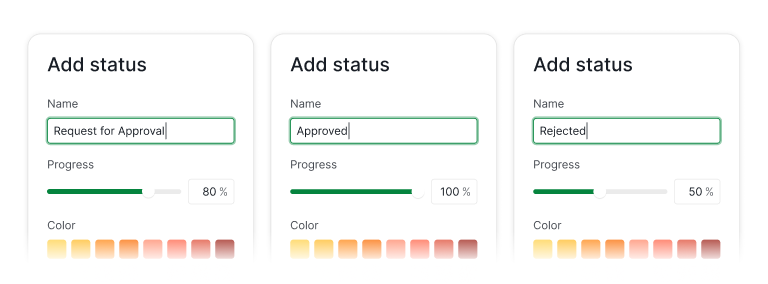
新しい状態を追加して、「Request for Approval」と名付けます。進捗率は、100%以外であれば好きな値に設定できます。
次に、もう1つ状態を作成して「Approved」と名付けます。こちらは進捗率を 100% に設定します。
さらに、もう1つ状態を作成して「Rejected」と名付け、進捗率は100%以外に設定します。
依頼の承認や却下を行えるようにするには、この操作を担当する役割の権限を設定する必要があります。
権限管理は、Professional 以上のサブスクリプションプラン専用です。詳しくは料金ページをご覧ください。
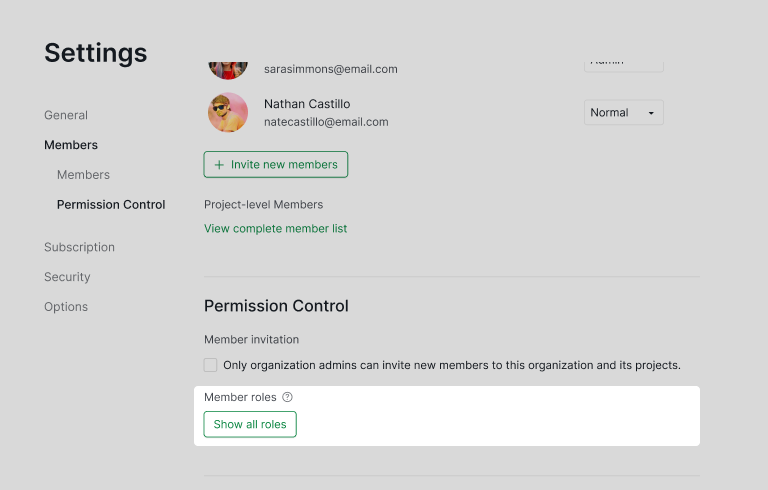
組織に移動してドロップダウンメニューからメンバーを編集を選び、ページの一番下までスクロールして、権限管理セクションのすべての役割を表示を選びます。
この役割(権限)の一覧で、タスクを承認できる役割を決めて Complete 権限を選択し、Save をクリックします。
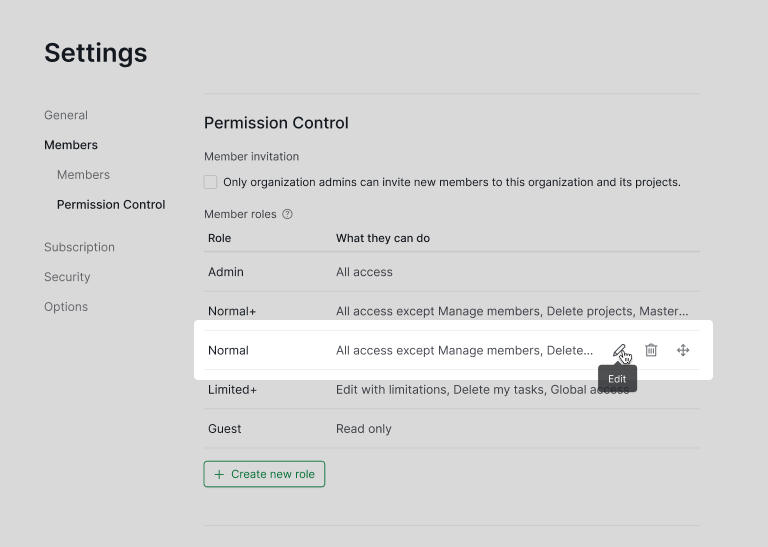
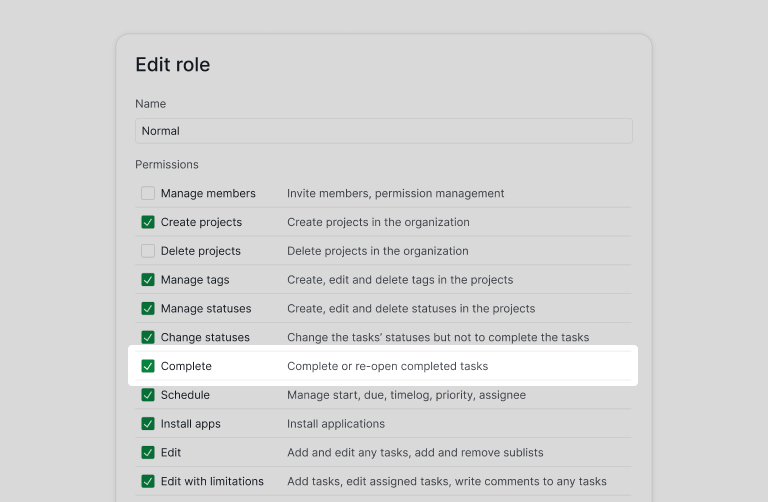
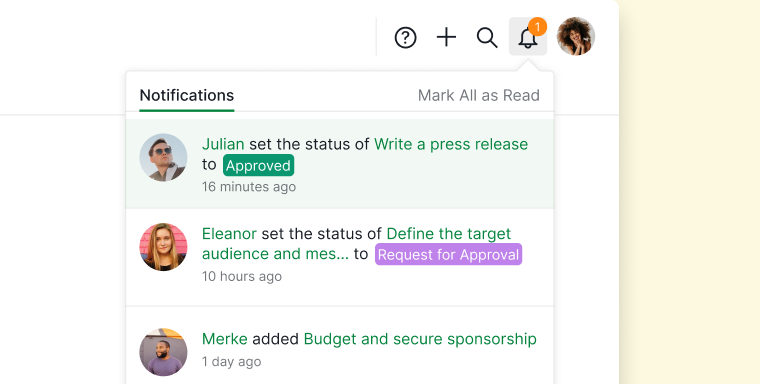
これで、メンバーが状態 Request for Approval を使うたびに、管理者やマネージャーが状態を Approved または Rejected に変更して、タスクを承認できるようになります。承認を依頼したチームメンバーにも通知が届きます。
Quire で最初の承認ワークフローを設定してみませんか?
承認の手順があるプロジェクト(マーケティング素材のレビュー、デザインの承認、請求書の発行など)を1つ選びましょう。3つの状態を作成し、承認者の役割に権限管理を設定して、実際の承認を2件流してみます。「誰が、いつ、どのバージョンを承認したのか」を Slack をさかのぼらずに答えられたとき、監査証跡の価値を実感できるはずです。
デザイン業務から始めるなら、デザイン承認プロセスのガイドをどうぞ。状態を変更する前の段階、つまり依頼に何を書くべきか、レビューの回数をどう数えるかを取り上げています。
状態ベースの承認は、Professional 以上の Quire プランで利用できます。承認する、却下する、変更を依頼するといった専用アクションや承認カテゴリが必要な場合は、Premium プランの承認機能をご利用ください。プランの詳細は料金ページをご覧ください。

よくある質問
Quire のカスタム状態を使って承認ワークフローを設定するには?
Request for Approval、Approved、Rejected の3つのカスタム状態を作成し、Approved だけを進捗100%に設定します。そのうえで、権限管理から承認者の役割に Complete 権限を付与します。
カスタム状態による承認と、Quire の専用承認機能の違いは何ですか?
カスタム状態は、Professional 以下のプランで使える手軽な方法です。Premium 以上の専用承認機能では、承認する、却下する、変更を依頼するといった明確なアクションと、組み込みの監査証跡が加わります。
状態変更による承認に対応している Quire のプランは?
カスタム状態は フリープランを含むすべてのプランで使えますが、承認を実際に機能させる権限管理には、Professional 以上が必要です。
承認者は、タスクが自分の確認待ちであることをどうやって知りますか?
タスクの状態が Request for Approval に変わった時点で、設定された承認者に通知が届きます。承認または却下すると、依頼者にもフォローアップの通知が届きます。
この方法はメールでの承認より優れているのですか?
メールでの承認では、作業に紐づく監査証跡が残りません。Quire では、判断がタイムスタンプと承認者の情報とともにタスク自体に記録されるため、履歴がスレッドに散らばらず一か所にまとまります。
