
features · Sep 18, 2023
借助 Quire 的状态变更,简化项目核准流程
最后更新:2026 年 10 月 1 日
用自订状态和权限设置,在 Quire 中搭建基于状态的核准流程。三个状态(请求核准、已核准、已驳回)加上按角色分配的 Complete 权限,让审计记录留在任务本身,而不是邮件串里。这是 Professional 方案的做法;Premium 和 Enterprise 还提供专用的核准功能,内置核准操作和分类。
大多数公司里,大多数核准都发生在最糟糕的地方:一条 Slack 私信,一封转发的邮件,走廊里的一个点头。三个月后有人问「这到底是谁核准的?」,答案早已埋在一串没人能搜到的对话里。
根据 SOX 和 ISO 27001 等治理框架,决定需要记录在它所针对的对象上,而不是某个旁路渠道里。这些框架想要补上的,正是审计记录的缺口。Quire 基于状态的核准方式,是在任务清单里补上这个缺口的轻量做法,不需要用到 Premium 层级的专用核准功能。
相关阅读:你应该知道的 20 个 Quire 隐藏功能,这个自订状态核准技巧,只是进阶用户自己琢磨出来的众多用法之一。
Quire 基于状态的核准是怎么运作的?
想象你正在带领一个项目,同时要兼顾大量任务和截止日期。你的决策左右项目成败,但要确保所有人都认同,并不容易。这正是请求核准状态派上用场的地方。
用 Quire 的请求核准,你可以轻松把特定任务甚至整个项目送交主管或相关方,请他们提出意见并核准。这就像内置了一套审阅流程,确保大家在推进之前步调一致。告别冗长的邮件往来和沟通误会,请求核准让事情清晰、责任明确。
任务或项目送审之后,团队主管和相关方可以通过核准操作点头放行,或给出建设性的反馈。这是一种直接而高效的方式,既能收集意见,也能确保项目进展让人满意。
核准在项目管理中为什么重要?
你可能会好奇,核准为什么值得关注。我们来逐项拆解:
- 决定集中在一处:请求、讨论和结论都在任务本身上,没有人需要在六周后从 Slack 对话里还原当初的思路。
- 责任有据可查:谁核准了什么、什么时候核准的,成为工作本身的属性,而不是靠记忆。在跨职能交接时尤其重要,比如法务要审核市场部写的内容,再交给工程部去实现。
- 节省时间:不再需要一场只为拿到一句「同意」的固定审阅会议。核准只需点几下,异步进行,跨时区也没问题。
- 减少代价高昂的失误:结构化的关卡能在上线前发现遗漏的细节,比上线后再补救便宜得多。
- 跨项目保持一致:当同样的三个状态在每个项目中含义相同,「等待核准」在哪里读起来都一样,新加入项目的审阅者也已经熟悉这套约定。
- 相关方满意:客户和相关方会喜欢核准流程的透明与高效。客户满意,就会带来更多商机!
如何管理核准请求和核准回复?
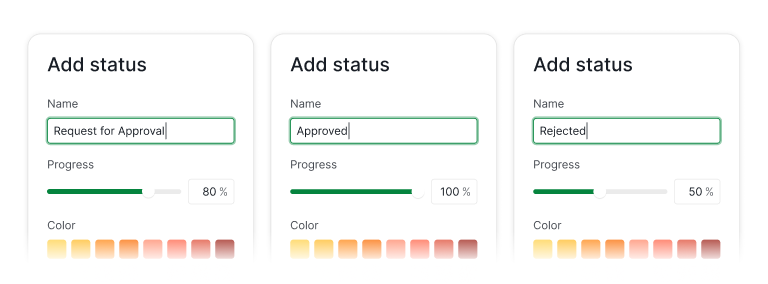
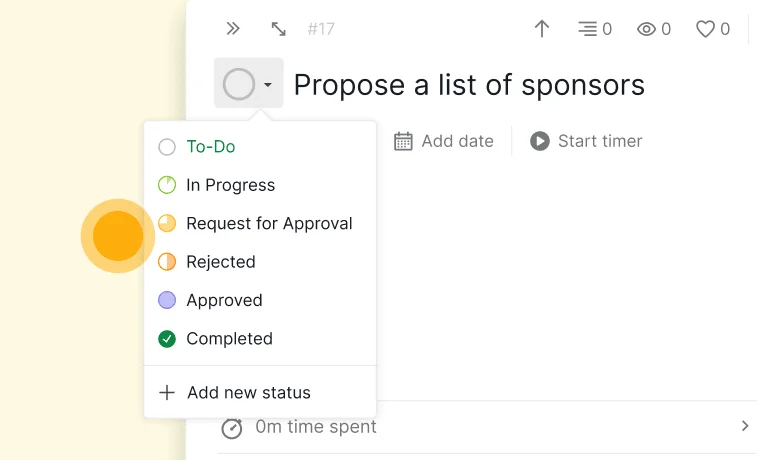
你可以新增一个状态,命名为「请求核准」。进度可以设为 100% 以外的任意百分比。
接着再创建一个状态,命名为「已核准」。把进度设为 100%。
你还可以再创建一个状态,命名为「已驳回」,进度设为 100% 以外的任意百分比。
要授权某个角色核准或驳回请求,需要为负责这项操作的指定角色配置权限。
权限设置仅适用于 Professional 及更高的订阅方案。更多信息请见我们的价格页面。
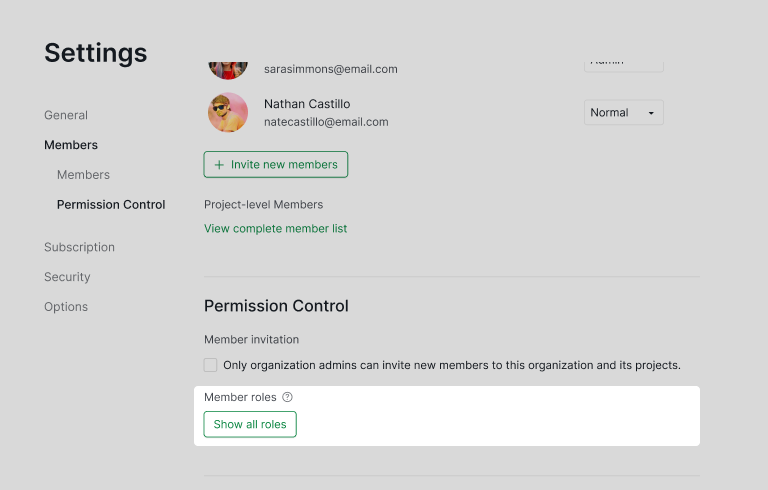
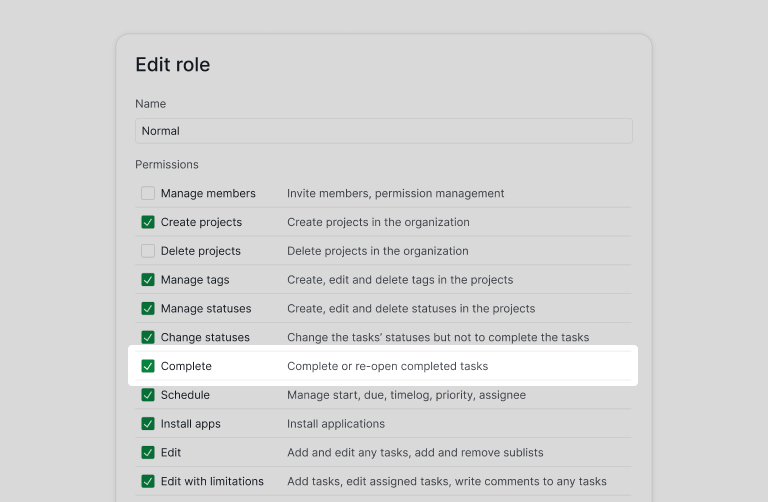
前往你的组织,在下拉菜单中选择编辑成员,滚动到页面底部,在权限设置区段中选择显示所有角色。
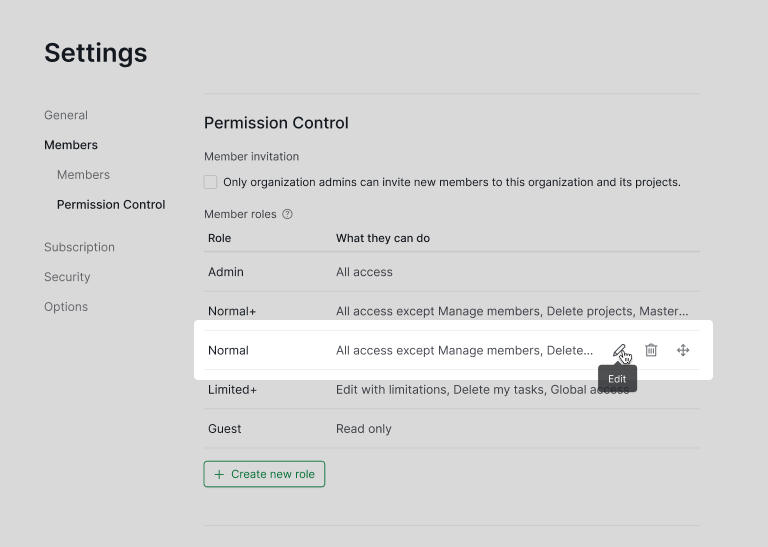
在这份角色权限列表中,你可以决定哪个角色能核准任务,勾选 Complete 权限,然后点击 Save。
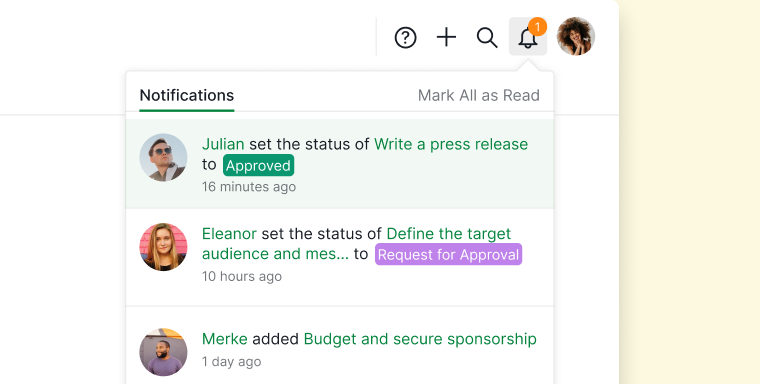
这样一来,每当有成员使用 Request for Approval 状态,管理员或经理就可以把状态改为 Approved 或 Rejected 来核准任务。提出核准申请的团队成员也会收到通知。
准备好在 Quire 中搭建第一个核准流程了吗?
挑一个有签核环节的项目(市场素材审阅、设计核准、付款发布都行),创建这三个状态,为核准人角色配置权限设置,然后实际跑两次核准。当你第一次不用翻 Slack,就能回答「谁在什么时候、针对哪个版本核准了这件事」,你就会明白审计记录的价值。
从设计工作开始?设计核准流程指南讲的是状态变更之前的那一半:一份请求该写些什么,以及如何计算审阅轮次。
基于状态的核准适用于 Professional 及更高的 Quire 方案。若需要带核准分类的专用核准、驳回、请求修改操作,Premium 方案提供完整的核准功能。完整的方案详情请见价格页面。

常见问题
如何用 Quire 的自订状态搭建核准流程?
创建「请求核准」「已核准」「已驳回」三个自订状态,只有「已核准」的进度设为 100%。然后通过权限设置,给核准人角色 Complete 权限。
自订状态核准与 Quire 专用的核准功能有什么区别?
自订状态是 Professional 及以下方案中更轻量的选择。Premium 及更高方案的专用核准功能,则增加了明确的核准、驳回和请求修改操作,并内置审计记录。
哪些 Quire 方案支持用自订状态变更来做核准?
自订状态在所有方案中都能使用,包括免费方案,而让核准得以落实的权限设置,需要 Professional 或更高方案。
核准人如何得知有任务在等他们处理?
任务状态一变为「请求核准」,指定的核准人就会收到通知。他们核准或驳回之后,申请人也会收到后续通知。
这种做法比邮件核准好在哪里?
邮件核准没有附着在工作上的审计记录。Quire 把决定记录在任务本身,附带时间戳和核准人,所以历史记录集中在一处,而不是散落在各个邮件串里。
