
features · Jul 27, 2026
Dashboard-Ansicht: Dein Projekt auf einen Blick, ganz nach deinen Vorstellungen
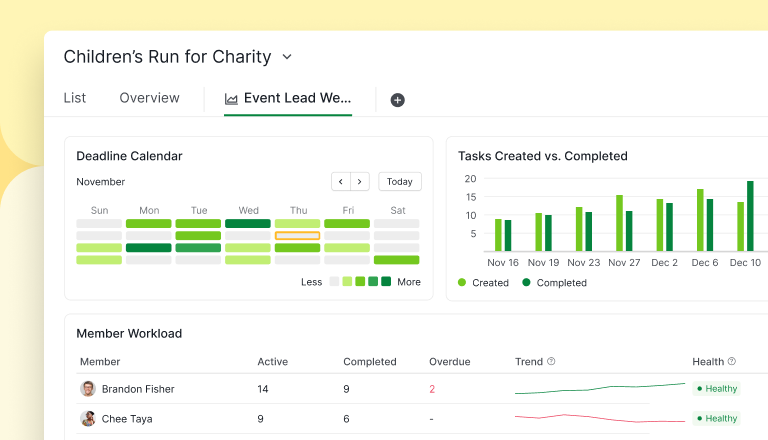
Zuletzt aktualisiert: 30. September 2026
Mit der Quire Dashboard-Ansicht baust du deine eigenen Projekt-Dashboards aus einer Bibliothek von Widgets, Aufgabenlisten und Diagrammen, die du so anordnest, wie du arbeitest. Halte eines privat für deine morgendliche Sichtung oder teile eines mit deinem Team, damit alle denselben Bildschirm lesen. Sie liegt direkt neben der gemeinsamen Übersicht deines Projekts, die ebenfalls eine Widget-Auffrischung erhalten hat.
- Was ist die Dashboard-Ansicht?
- Welche Widgets kannst du hinzufügen? Die Widget-Bibliothek
- Was hat sich in deiner Übersicht geändert?
- Was sind 3 praktische Wege, die Dashboard-Ansicht zu nutzen?
- Wie hält die Dashboard-Ansicht ein Team im Gleichschritt?
- Gib ihm einen Platz an deinem Montag
- Wichtigste Erkenntnisse
Du öffnest dein Projekt am Montag mit einer kleinen Frage: Sind wir im grünen Bereich? Also schaust du im Board nach, was sich bewegt. Dann in den Kalender für die Deadlines dieser Woche. Dann in die Aufgabenliste eines Teammitglieds, um herauszufinden, warum sich das Design-Review immer weiter verschiebt. Fünfzehn Minuten später hast du sieben Tabs offen und eine leicht schlechtere Stimmung.
Du machst nichts falsch. Die Informationen liegen einfach an vielen verschiedenen Orten, und du bist es, der sie jeden Morgen wieder zusammensetzt.
Dieses Zusammensetzen hat auch einen messbaren Preis. Eine Studie der Harvard Business Review mit 137 Beschäftigten aus drei Fortune-500-Unternehmen ergab, dass Mitarbeitende fast 1.200 Mal pro Tag zwischen Apps und Fenstern wechselten und knapp vier Stunden pro Woche allein damit verbrachten, sich nach einem Wechsel neu zu orientieren, etwa 9 % ihrer Arbeitszeit.
Genau deshalb haben wir die Dashboard-Ansicht gebaut. Es ist ein Bildschirm, den du dir selbst zusammenstellst, aus den Elementen, die dir wirklich wichtig sind, sodass die Antwort auf Sind wir im grünen Bereich? schon da ist, wenn du ihn öffnest.
Dashboard-Ansicht ist ab dem Professional-Plan aufwärts verfügbar. Die überarbeitete Übersicht steht in jedem Plan zur Verfügung, einschließlich Free. Alle Details findest du auf unserer Preisseite.
Was ist die Dashboard-Ansicht?
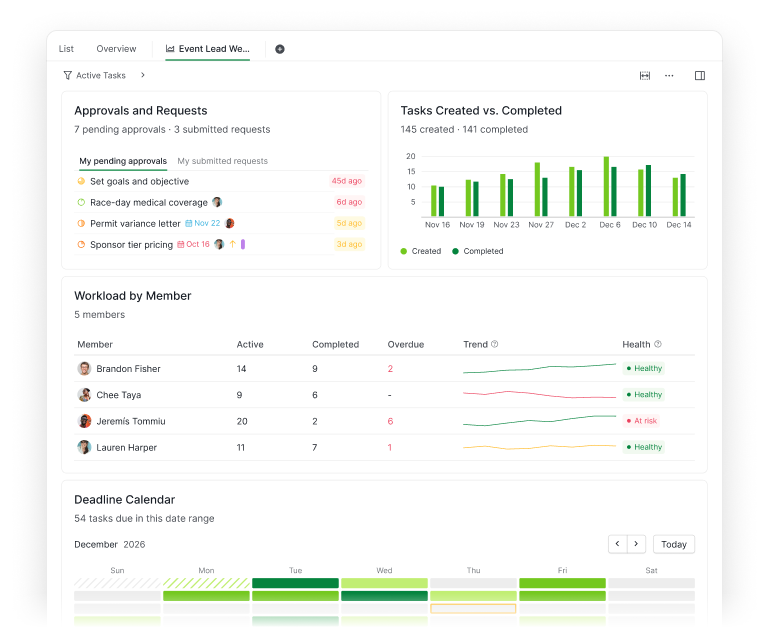
Dashboard-Ansicht: eine Ansicht in Quire, in der du dein eigenes Projekt-Dashboard aus einer Bibliothek von Widgets, Aufgabenlisten-Panels und Diagrammen erstellst, die du anordnest, filterst und entweder privat hältst oder mit deinem Team teilst.
Jedes Quire-Projekt hat bereits einen Übersicht-Tab, und der wurde auch gerade überarbeitet (dazu gleich mehr). Es ist die gemeinsame Momentaufnahme des Projekt-Gesundheitszustands, die jeder sieht, der eine feste Anlaufstelle, von der das ganze Team abliest.
Das Problem mit einem einzigen gemeinsamen Bildschirm ist, dass jeder etwas leicht anderes darauf haben möchte. Deine Teamleitung will die Arbeitsbelastung sehen. Du willst deine eigenen überfälligen Aufgaben sehen. Jemand im Finanzteam will einen Abschluss-Trend sehen. Packt man das alles auf eine Seite, ist sie für niemanden mehr nützlich.
Die Dashboard-Ansicht löst das, indem sie dir eine zweite Ebene gibt. Die Übersicht bleibt als Basislinie des Teams bestehen. Dashboards sind die Leinwände, die du darauf aufbaust, zusammengestellt aus einer Bibliothek von Widgets, und du entscheidest, ob jedes davon privat bleibt oder geteilt wird.
Hier kommt der Teil, der alles klarmacht: Ein Dashboard übernimmt den Geltungsbereich des Ortes, an dem du es erstellst. Erstellst du eines innerhalb eines einzelnen Projekts, dreht es sich ganz um dieses Projekt. Erstellst du eines auf Ordner-, Smarter-Ordner- oder Organisationsebene, kann es Arbeit aus vielen Projekten gleichzeitig einbeziehen. Die Bibliothek blendet dabei still jedes Widget aus, das nicht passt, sodass du nie ein „projektbezogenes" Diagramm an einem Ort hinzufügst, der nur ein Projekt enthält.
Neu bei diesem Konzept? Lies was ein Projekt-Dashboard ist und warum du eines brauchst.
Welche Widgets kannst du hinzufügen? Die Widget-Bibliothek
Öffnest du die Widget-Bibliothek, wird dir als Erstes auffallen, dass sie dir nicht fünfzig Optionen vor die Füße wirft.
Sie öffnet sich bei Empfohlen, einer kurzen Liste von Widgets, die für deine Rolle ausgewählt wurden, sodass eine Teamleitung Dinge wie Arbeitsbelastung der Mitglieder und gefährdete Aufgaben sieht, während eine einzelne Mitwirkende ihre eigene Aufmerksamkeitsliste sieht.
Von dort aus kannst du den Rest über die Tabs durchsehen: Meine Arbeit für deine eigenen Aufgaben, Aufgaben für Aufgabenlisten-Widgets, Mitglieder zum Verfolgen von Personen und Arbeitsbelastung, Projekte für das projektübergreifende Bild und Alle, wenn du den Namen des Widgets schon kennst.
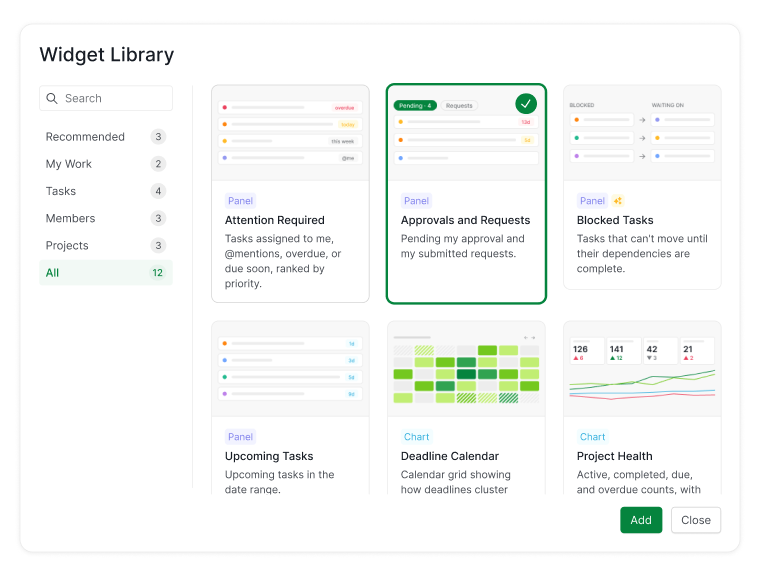
Widgets gibt es in zwei Varianten. Panels sind Aufgabenlisten. Aufmerksamkeit erforderlich sammelt, was heute deine Aufmerksamkeit braucht: überfällige Aufgaben, Dinge, die diese Woche fällig sind, und Stellen, an denen du erwähnt wurdest, nach Dringlichkeit sortiert. Genehmigungen und Anträge zeigt, was auf deine Freigabe wartet und wo deine eigenen Anfragen stehen. Es gibt außerdem Blockierte Aufgaben, Anstehende Aufgaben und Arbeitsbelastung der Mitglieder, unter anderem.
Diagramme sind die visuelle Seite. Zustand des Portfolios zeigt dir aktive, abgeschlossene, fällige und überfällige Anzahlen samt Trend. Verteilung des Aufgabenstatus zeigt die Aufteilung über deine Statuswerte. Deadline-Kalender stellt dar, wie sich deine Fälligkeitstermine über die Wochen verteilen. Erstellte vs. abgeschlossene Aufgaben beantwortet die still wichtige Frage, ob du Arbeit schneller abschließt, als sie ankommt.
Jedes Widget hat ein kleines „..."-Menü zum Umbenennen, für die Größenänderung, zum Duplizieren oder Entfernen, sowie eigene Filter für Status, Priorität, Beauftragte, Tags und Termine. Und wenn das ganze Board zu einem bestimmten Thema sprechen soll, lässt ein dashboardweiter Filter jedes Widget folgen, bis du einem sagst, dass es seinen eigenen Weg gehen soll.
Neugierig auf die Diagramme selbst? Sieh dir Diagramme in Quire an, und die Datenzusammenfassungsseite in Insight-Ansicht.
Was hat sich in deiner Übersicht geändert?
Diese Widgets leben nicht nur auf den Dashboards, die du selbst erstellst. Der Übersicht-Tab, den jedes Projekt, jeder Ordner und jede Organisation bereits hat, wurde rund um dieselbe Auswahl neu aufgebaut, und er ist jetzt kontextsensitiv: keine Einrichtung nötig, einfach die richtigen Widgets für den Ort, an dem du dich befindest.
Organisations- und Projektübersicht
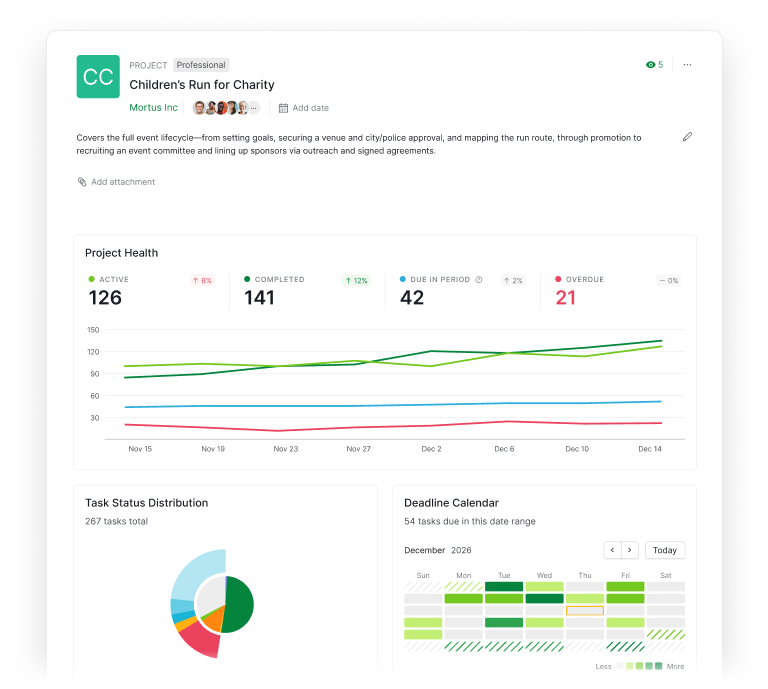
Die Übersicht eines Projekts öffnet sich mit dem Gesundheitszustand dieses Projekts: Projekt-Gesundheit (aktiv, abgeschlossen, fällig und überfällig, mit Trend), Verteilung des Aufgabenstatus, ein Deadline-Kalender und Mitglieder-Aktivität. Die Übersicht einer Organisation zoomt heraus auf das gesamte Portfolio, wo Zustand des Portfolios und Arbeitsbelastung der Mitglieder zeigen, welche Projekte und Personen Aufmerksamkeit brauchen, neben einem Deadline-Kalender, der alle Projekte umfasst.
Ordner und Smarte Ordner
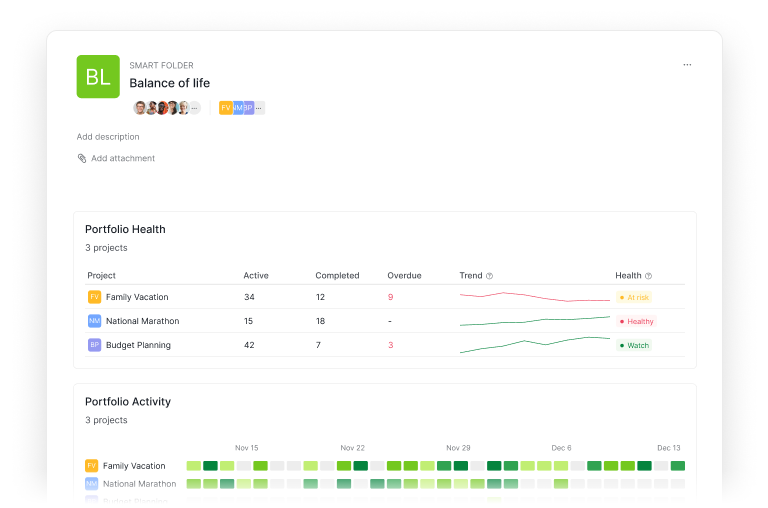
Ordner und Smarte Ordner liegen dazwischen, ihre Übersicht ist daher projektübergreifend: Zustand des Portfolios, Portfolio-Aktivität (welche Projekte aktiv sind, welche still geworden sind) und ein gemeinsamer Deadline-Kalender. Der Unterschied liegt in der Reichweite. Ein Ordner gruppiert Projekte innerhalb einer Organisation; ein Smarter Ordner sammelt sie über Organisationen hinweg, sodass eine Agenturleitung oder Abteilungsleitung die gesamte Gruppe sieht, ohne jedes Projekt einzeln zu öffnen.
Meine-Aufgaben-Übersicht
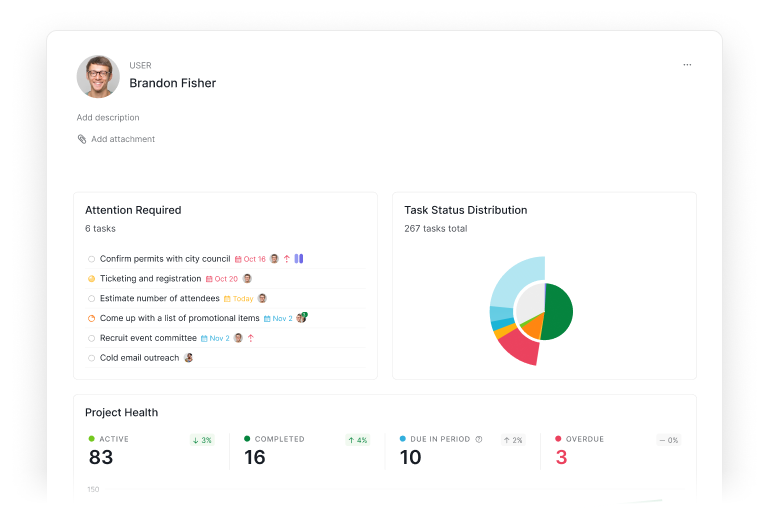
Deine Meine Aufgaben-Übersicht ist die persönliche Variante. Aufmerksamkeit erforderlich steht oben, alles Überfällige, diese Woche Fällige oder alles, wo du markiert wurdest, nach Dringlichkeit sortiert, sodass du weißt, was deine Aufmerksamkeit braucht, sobald du dich einloggst. Darunter fassen Verteilung des Aufgabenstatus, Projekt-Gesundheit und Projekt-Aktivität alle Projekte zusammen, an denen du beteiligt bist.
Die beiden Ebenen teilen sich also die Aufgabe: Die Übersicht ist die automatische, gemeinsame Basislinie; Dashboards sind die individuelle Schicht darüber. Gleiche Widgets, zwei Aufgaben.
Was sind 3 praktische Wege, die Dashboard-Ansicht zu nutzen?
Der schnellste Weg, eine leere Leinwand zu verstehen, ist zu beobachten, wie ein paar Leute sie füllen. Hier sind drei Dashboards, die sich in etwa einer Minute jeweils zusammenstellen lassen.
1. Deine Montagmorgen-Sichtung
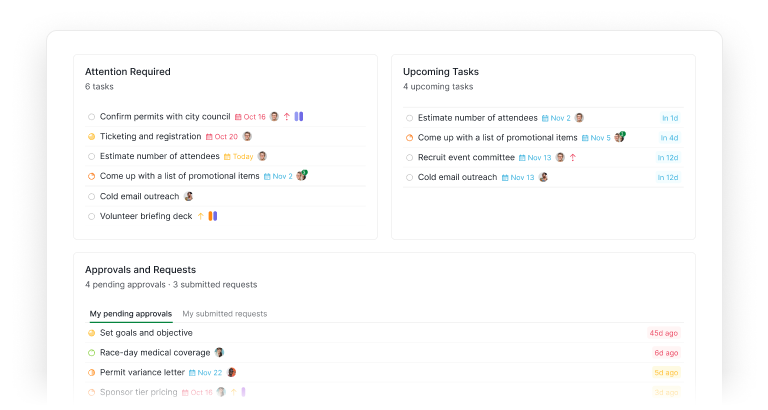
Dieses ist privat, und es ist das, das du am häufigsten öffnen wirst.
Füge drei Widgets hinzu: Aufmerksamkeit erforderlich, Anstehende Aufgaben und Genehmigungen und Anträge. Jetzt siehst du jeden Morgen als Erstes, was überfällig ist, was diese Woche ansteht und was in deinem Zuständigkeitsbereich auf ein Ja oder Nein wartet. Kein Klicken durch vier Projekte, um deinen eigenen Tag zu rekonstruieren.
Nimm eine Content-Autorin, die sechs laufende Beiträge jongliert. Ihr Aufmerksamkeit-erforderlich-Panel zeigt die zwei überfälligen Beiträge und die Erwähnung, bei der eine Redakteurin eine Änderung angefordert hat. Ihr Genehmigungen-Panel erinnert sie daran, dass der Januar-Newsletter noch auf ihre Freigabe wartet, denn Quires Aufgaben-Freigaben fließen direkt dort ein. An einem guten Tag sagt ihr das Panel einfach, dass sie auf dem Laufenden ist, und ehrlich gesagt ist diese kleine Nachricht den ganzen Aufwand wert.
2. Der wöchentliche Blick einer Teamleitung
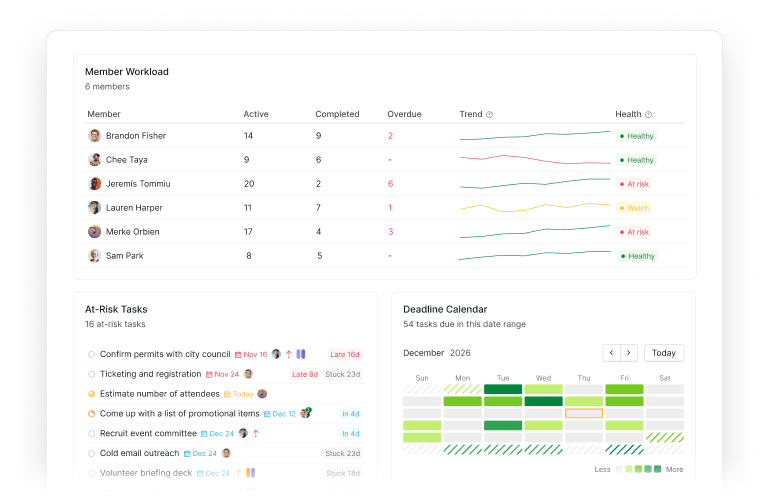
Wechsle zum Tab Mitglieder, und dieses Dashboard baut sich fast von selbst.
Arbeitsbelastung der Mitglieder zeigt die aktiven, abgeschlossenen und überfälligen Anzahlen jeder Person, plus ein einfaches Gesundheitssignal, sodass du sehen kannst, wer untergeht, bevor er ein Wort sagt. Gefährdete Aufgaben markiert die Arbeit, die am wahrscheinlichsten ihre Deadline verpasst. Deadline-Kalender verteilt die Fälligkeitstermine der Woche, sodass ein Donnerstagsstau schon am Montag offensichtlich ist, nach demselben Clustering-Prinzip wie Quires Smart-Kalender, nur auf ein einzelnes Widget herunterskaliert.
Eine Teamleitung, die einen Produkt-Sprint führt, behält genau diese drei. Fünfzehn Sekunden verraten ihm, ob jemand überlastet ist, welche zwei Aufgaben heute einen Anstoß brauchen und ob sich Freitag still in einen Abgrund verwandelt. Er gleicht die Last aus, bevor sie zum Brand wird, nicht danach.
3. Das projektübergreifende Portfoliobild
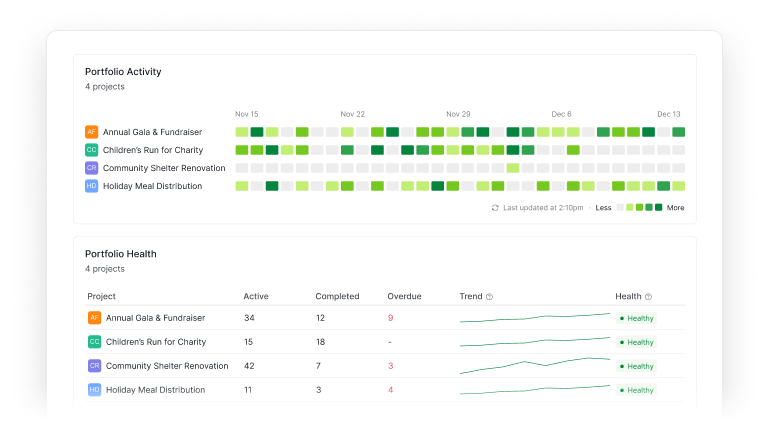
Erstelle ein Dashboard auf Ordner- oder Organisationsebene, und eine neue Reihe von Widgets erscheint, solche, die nur sinnvoll sind, wenn du mehr als ein Projekt betrachtest.
Zustand des Portfolios zeigt dir die aktiven, abgeschlossenen und überfälligen Anzahlen jedes Projekts nebeneinander, mit einem Gesundheitssignal pro Projekt. Portfolio-Aktivität zeigt die tägliche Aufgabenaktivität über Projekte hinweg, sodass ein stagnierendes Projekt neben einem aktiven auffällt. Das ist das Dashboard für jeden, dessen Aufgabe es ist, "wie läuft eigentlich alles", eine Agenturleitung über Kundenkonten hinweg, eine Betriebsleitung über Teams hinweg, eine Gründerin, die einfach nur einen ehrlichen Bildschirm möchte.
Wenn sich deine Arbeit über mehrere Organisationen erstreckt, lassen dich Smarte Ordner mit einem organisationsübergreifenden Dashboard alles an einem Ort sammeln.
Wie hält die Dashboard-Ansicht ein Team im Gleichschritt?
Die Ausrichtung bricht meist auf eine unspektakuläre Art. Keine großen Meinungsverschiedenheiten, nur alle, die eine leicht andere Version der Wahrheit vor sich haben. Eine Person verfolgt das Sprint-Board, eine andere lebt in E-Mails, eine dritte schwört, dass sich die Deadline verschoben hat.
Die Dashboard-Ansicht hilft, weil sie die gemeinsame Geschichte bewusst von der persönlichen trennt. Die Übersicht bleibt der gemeinsame Boden, die Gesundheitsansicht, die niemand neu aufbauen muss. Deine privaten Dashboards kannst du beliebig nach Belieben anpassen. Und ein geteiltes Dashboard wird zum vereinbarten Bildschirm für eine bestimmte Aufgabe, den Sprint, den Launch, den Kunden, was auch immer das Team gemeinsam im Blick behalten möchte.
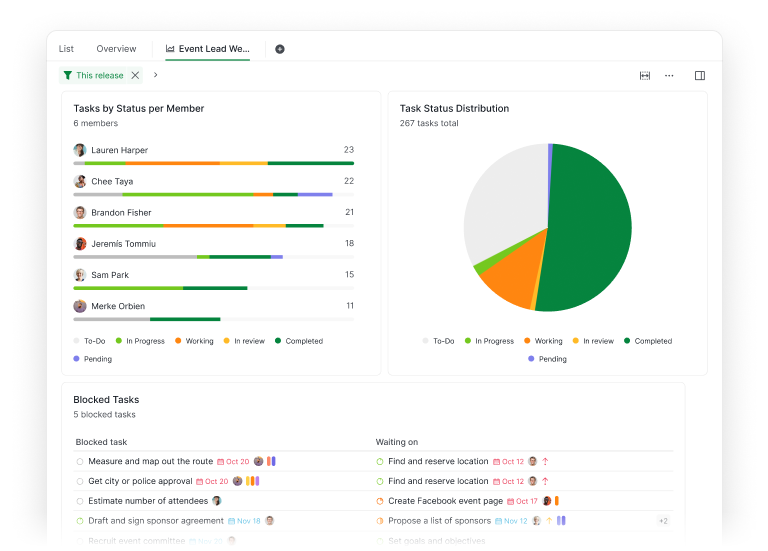
Der Dashboard-Filter ist hier der stille Held. Wenn ein geteiltes Board auf "diese Version" gefiltert ist und jedes Widget folgt, gibt es keine Diskussion über den Geltungsbereich, denn alle, die dieses Dashboard lesen, sehen genau denselben Ausschnitt. Braucht ein Widget einen anderen Zuschnitt, kannst du ihm trotzdem einen eigenen Filter statt des gemeinsamen geben, dieselbe Widget-Überschreibung wie oben beschrieben.
Das war die Balance, die wir gesucht haben. Eine Basislinie für das Team, die stabil bleibt, und ein persönlicher Bereich, der sich flexibel anpasst, ohne dass sich die beiden gegenseitig in die Quere kommen.
Gib ihm einen Platz an deinem Montag
Du musst nicht das perfekte Dashboard planen. Das ist das Schöne an einer Leinwand: Du kannst dich darauf günstig irren.
Also hier ein kleiner erster Schritt. Öffne ein neues Dashboard, füge die drei Widgets hinzu, die du am häufigsten prüfst, und gib ihnen Namen, die du auch wirklich wiedererkennst. Lebe eine Woche damit. Füge eines hinzu, entferne eines, teile es, wenn es sich für mehr als nur dich nützlich anfühlt.
Willst du die Schritt-für-Schritt-Anleitung? Quires Dashboard-Guide führt dich im Detail durch das Erstellen eines Dashboards, das Hinzufügen von Widgets und die Einrichtung jedes einzelnen. Dieser Beitrag ist die Kurztour; der Guide ist das Handbuch.
Die Dashboard-Ansicht gibt dir die fünfzehn Minuten zurück, die du jeden Morgen mit dem Zusammensetzen des Gesamtbilds verbringst. Deine überarbeitete Übersicht wartet in jedem Plan, also öffne sie, um die neuen Widgets zu sehen. Und ab Professional aufwärts: füge ein Dashboard hinzu und mach das erste zu deinem eigenen.
Also, welche drei Widgets kommen zuerst auf deins?

Wichtigste Erkenntnisse
- Die Dashboard-Ansicht lässt dich dein eigenes Projekt-Dashboard aus einer Bibliothek von Widgets, Aufgabenlisten-Panels und Diagrammen bauen, ab dem Professional-Plan aufwärts.
- Die Übersicht bleibt die automatische, gemeinsame Basislinie in jedem Plan, einschließlich Free, jetzt kontextsensitiv rund um dieselben Widgets neu aufgebaut.
- Ein Dashboard übernimmt seinen Geltungsbereich: erstelle es innerhalb eines Projekts für dieses Projekt, oder auf Ordner-, Smarter-Ordner- oder Organisationsebene für eine projektübergreifende Ansicht.
- Die Widget-Bibliothek gruppiert alles unter Empfohlen, Meine Arbeit, Aufgaben, Mitglieder, Projekte und Alle, und führt mit Vorschlägen für deine Rolle.
- Halte ein Dashboard privat für deine eigene Sichtung oder teile es mit dem Team, und nutze den dashboardweiten Filter, damit jedes Widget auf demselben Ausschnitt bleibt.
- Starte klein: drei Widgets, eine Woche, dann hinzufügen, entfernen oder teilen, je nachdem, was du tatsächlich öffnest.
