
features · Jul 27, 2026
ダッシュボード表示のご紹介:プロジェクトの全体像を、あなた好みのレイアウトで
最終更新日:2026年9月30日
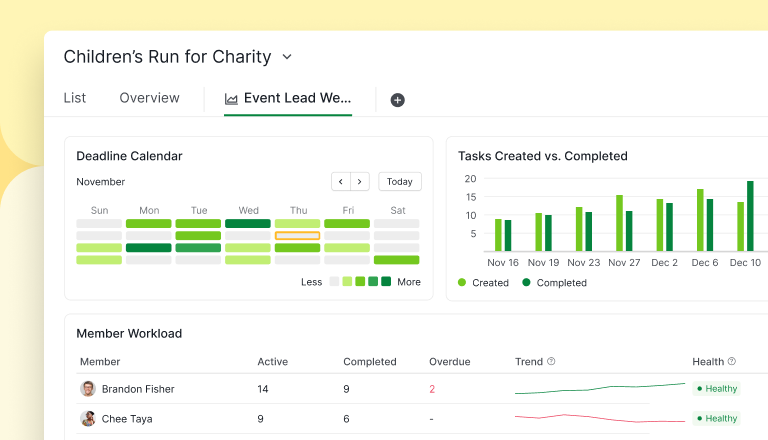
Quireのダッシュボード表示では、ウィジェットのライブラリ、つまりタスクリストとチャートを自分の仕事に合わせて並べ、自分専用のプロジェクトダッシュボードを作れます。朝の仕分け用に非公開で1つ持つことも、チームと共有して全員が同じ画面を見ることもできます。プロジェクト共通の概況のすぐ隣にあり、概況もウィジェットベースで新しくなりました。
月曜日、あなたはプロジェクトを開いて小さな疑問を1つ抱えます。うちは大丈夫だろうか? まずボードを見て、何が動いているかを確認します。次に今週の期限をカレンダーで確認。それからデザインレビューがずれ込み続ける理由を探るために、同僚のタスクリストを開きます。15分後、タブは7つ開いていて、気分はほんの少し悪くなっています。
やり方が間違っているわけではありません。情報があちこちに散らばっていて、それを毎朝つなぎ直しているのがあなた、というだけの話です。
しかも、そのつなぎ直しには測れる代価があります。フォーチュン500企業3社の従業員137人を対象にしたHarvard Business Reviewの調査では、人は1日に約1,200回もアプリやウィンドウを切り替え、切り替えた後に状況をつかみ直すだけで週に4時間近く、労働時間の約9%を費やしていました。
ダッシュボード表示を作ったのは、まさにそのためです。自分が本当に気にしている要素だけを自分で組み合わせた画面。開いた瞬間に、うちは大丈夫だろうか? の答えがもうそこにある画面です。
ダッシュボード表示はProfessional以上のプランでご利用いただけます。生まれ変わった概況タブはフリープランを含むすべてのプランで使えます。詳細は料金ページをご覧ください。
ダッシュボード表示とは?
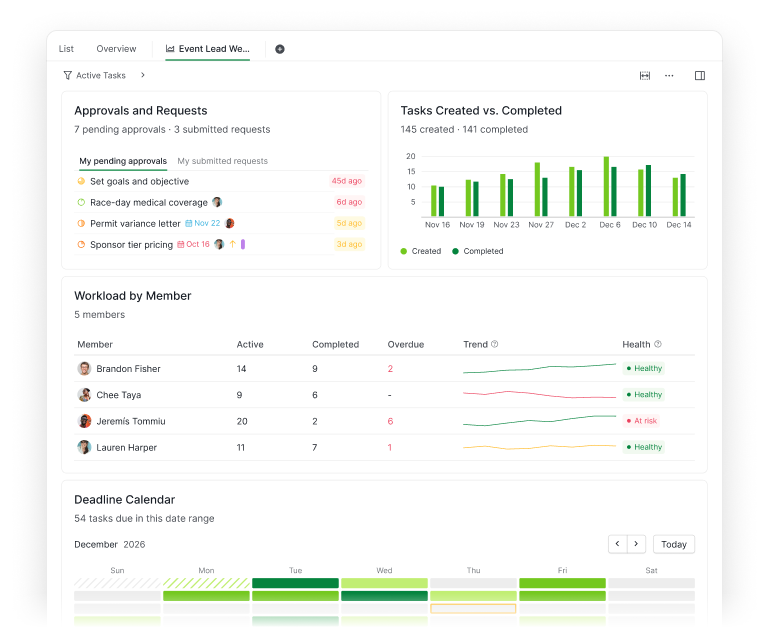
ダッシュボード表示: ウィジェットのライブラリ、つまりタスクリストのパネルとチャートを自分で並べてフィルターし、非公開にするかチームと共有するかを選べる、自分専用のプロジェクトダッシュボードを作るためのQuireの表示です。
Quireのすべてのプロジェクトには、もともと概況タブがあります。そしてこちらも作り直されました(詳しくはこの後で)。全員が見る、プロジェクト健全性の共有スナップショットであり、チーム全体が読み取る唯一の安定した場所です。
共有画面が1つだけだと困るのは、全員が少しずつ違うものを載せたがることです。チームリーダーは作業量を見たい。あなたは自分の期限超過タスクを見たい。財務の誰かは完了トレンドを見たい。それを全部1ページに積み上げると、誰にとっても役に立たなくなります。
ダッシュボード表示は、2枚目の画面を用意することでこれを解決します。概況はチームの基準線としてそのまま。ダッシュボードはその上にウィジェットのライブラリから組み立てるキャンバスで、1つ1つを非公開にするか共有するかは自分で決められます。
腑に落ちるのはここです。ダッシュボードは、作った場所のスコープをそのまま引き継ぎます。単一のプロジェクト内に作れば、そのプロジェクト一色に。フォルダー、スマートフォルダー、組織のレベルで作れば、複数のプロジェクトの作業を一度に集められます。ライブラリはスコープに合わないウィジェットをそっと隠すので、プロジェクトが1つしかない場所に「プロジェクト別」のチャートを追加してしまうことはありません。
考え方から知りたい方は、プロジェクトダッシュボードとは何か、なぜ必要なのかをご覧ください。
どんなウィジェットを追加できる? ウィジェットライブラリ
ウィジェットライブラリを開いてまず気づくのは、50個の選択肢をどさっと突きつけてこない点です。
最初に開くのはおすすめタブで、あなたの役割に合わせて選ばれた短いリストが並びます。チームリーダーならメンバーの作業量やリスクのあるタスク、個々のメンバーなら自分の要対応リストが出てきます。
そこから残りはタブで探せます。
- 自分の作業:自分のタスク用
- タスク:タスクリスト系のウィジェット用
- メンバー:人と作業量を追う用
- プロジェクト:複数プロジェクトの全体像用
- すべて:ウィジェット名がすでに分かっているとき用
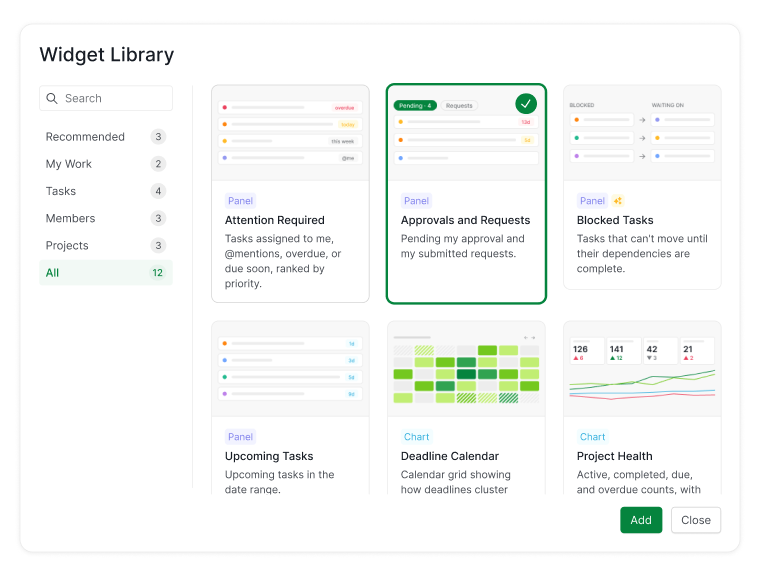
ウィジェットには2つのタイプがあります。パネルはタスクリストです。
要対応は今日あなたの手が必要なもの、つまり期限超過のタスク、今週締め切りのもの、あなたがメンションされた箇所を、緊急度順に集めます。承認とリクエストは、あなたの承認待ちのものと、自分が出したリクエストの状況を表示します。ほかにもブロック中のタスク、今後のタスク、メンバーの作業量などがあります。
チャートはビジュアル側です。ポートフォリオの健全性は、進行中、完了、期限間近、期限超過の件数をトレンド付きで示します。タスクの状態の分布は、各状態への内訳を表示します。
期限カレンダーは、期日が週ごとにどう固まっているかを並べて見せます。作成タスク数と完了タスク数の比較は、仕事が入ってくるより速く片付けられているかという、地味に重要な問いに答えてくれます。
どのウィジェットにも小さな「...」メニューがあり、名前変更、サイズ変更、複製、削除ができます。さらに状態、優先度、担当者、タグ、日付で個別にフィルターもかけられます。画面全体で1つのことだけを語らせたいときは、ダッシュボード全体のフィルターを使えば、別扱いを指示するまですべてのウィジェットが一緒についてきます。
チャート自体が気になる方はQuireのチャートのご紹介を、データ集計の側面はインサイト表示をご覧ください。
概況タブは何が変わった?
これらのウィジェットは、自分で作るダッシュボードだけのものではありません。すべてのプロジェクト、フォルダー、組織にもともとある概況タブが同じセットで作り直され、スコープを認識するようになりました。設定は不要で、今見ている場所にふさわしいウィジェットがそのまま並びます。
組織とプロジェクトの概況
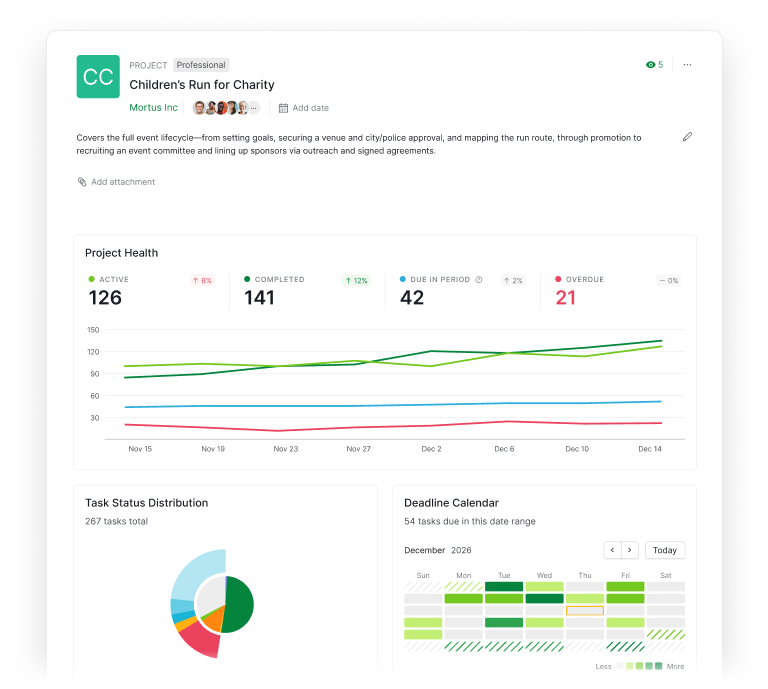
プロジェクトの概況は、そのプロジェクトの健全性から始まります。プロジェクト健全性(進行中、完了、期限間近、期限超過をトレンド付きで)、タスクの状態の分布、期限カレンダー、そしてメンバーのアクティビティです。
組織の概況はポートフォリオ全体まで引いて見せ、ポートフォリオの健全性とメンバーの作業量でどのプロジェクトと誰に注意が必要かを示し、その隣に全プロジェクトにまたがる期限カレンダーが並びます。
フォルダーとスマートフォルダー
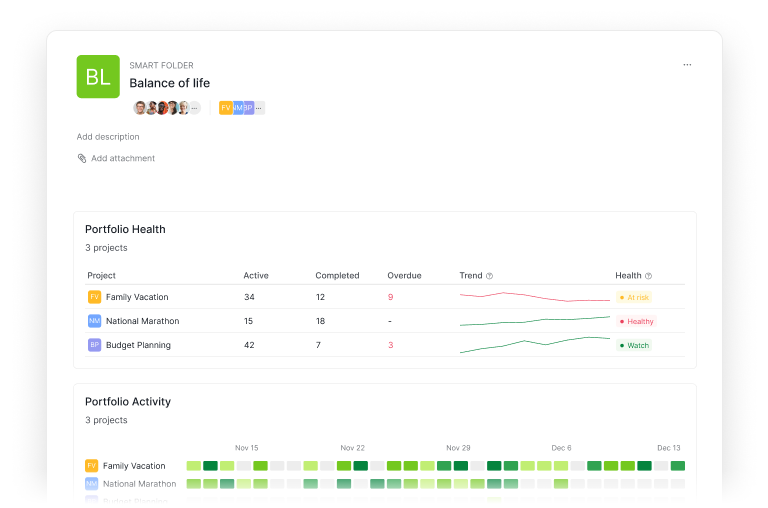
フォルダーとスマートフォルダーはその中間なので、概況は複数プロジェクトにまたがります。ポートフォリオの健全性、ポートフォリオのアクティビティ(どのプロジェクトが活発で、どれが静かになったか)、そして共通の期限カレンダーです。
違いは範囲です。フォルダーは1つの組織内のプロジェクトをまとめ、スマートフォルダーは複数の組織をまたいで集めます。だから代理店のリーダーや部門長は、1つ1つのプロジェクトを開かずにグループ全体を見渡せます。
自分のタスクの概況
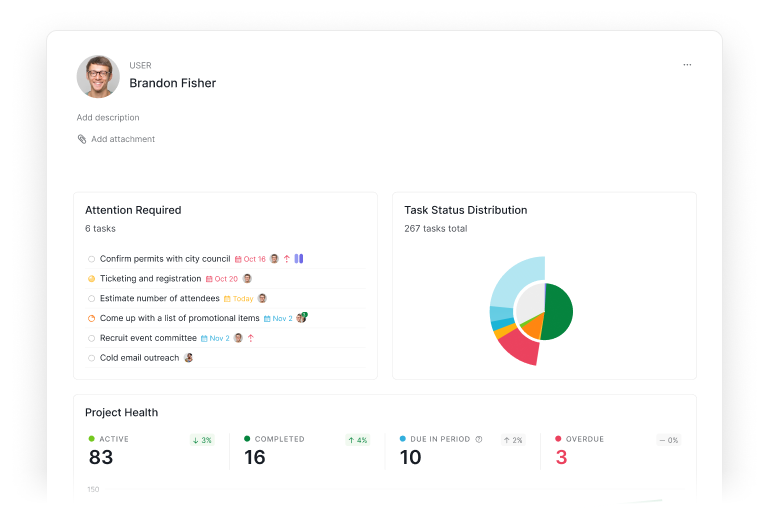
自分のタスクの概況は、個人向けのものです。要対応が一番上に来て、期限超過のもの、今週締め切りのもの、自分がタグ付けされたものが緊急度順に並びます。ログインした瞬間に、自分の手が必要なものが分かります。その下では、タスクの状態の分布、プロジェクト健全性、プロジェクトのアクティビティが、自分が参加しているすべてのプロジェクトを横断して集計されます。
つまり2つの画面が役割を分担します。概況は自動で用意される共有の基準線、ダッシュボードはカスタムの層です。同じウィジェットで、仕事は2つ。
ダッシュボード表示の実践的な使い方3選
白紙のキャンバスを理解する一番早い方法は、誰かが埋めていくのを眺めることです。ここでは、それぞれ1分ほどで組み上がるダッシュボードを3つ紹介します。
1. 月曜朝の仕分け用
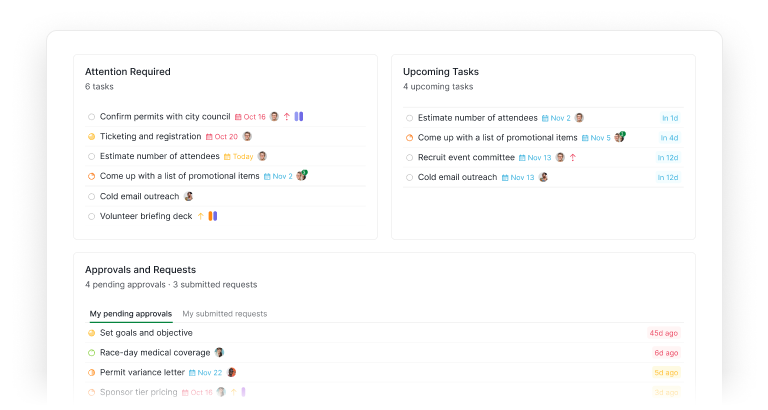
これは非公開で、いちばん開く回数が多くなるものです。
ウィジェットを3つ追加します。要対応、今後のタスク、承認とリクエストです。これで毎朝最初に目に入るのは、期限超過のもの、今週入ってくるもの、そして自分の手元でイエスかノーを待っているものになります。自分の1日を組み立て直すために4つのプロジェクトを開いて回る必要はありません。
同時進行の記事を6本抱えるコンテンツライターを例にしましょう。彼女の要対応パネルには、期限超過の記事2本と、編集者が修正を求めたメンションが浮かび上がります。承認パネルは、1月のニュースレターがまだ自分の承認を待っていることを思い出させてくれます。Quireのタスクの承認がそのまま流れ込むからです。調子のいい日には、パネルは「もう追いついている」と教えてくれるだけ。正直なところ、その一言だけでも設定した価値はあります。
2. チームリーダーの週次チェック用
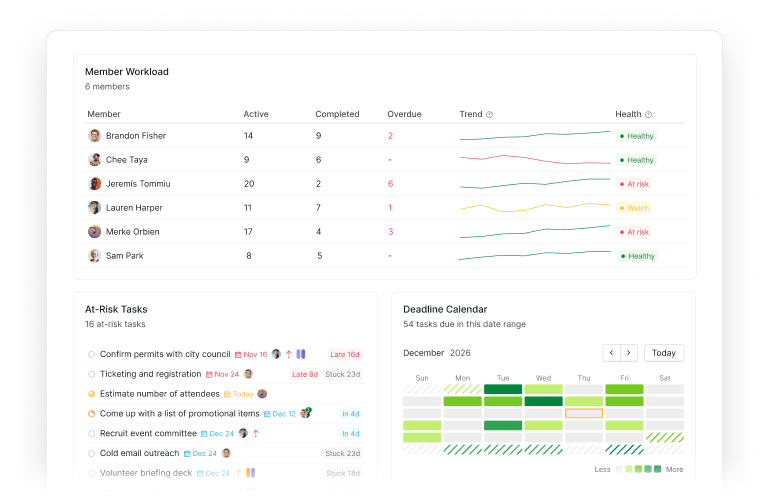
メンバータブに切り替えれば、このダッシュボードはほとんど自動で出来上がります。
メンバーの作業量は、各人の進行中、完了、期限超過の件数と、シンプルな健全性のシグナルを表示します。だから本人が口を開く前に、誰が溺れかけているか分かります。リスクのあるタスクは、期限を割り込みそうな作業に印を付けます。期限カレンダーは今週の期日を並べて見せるので、木曜日の山積みが月曜のうちに一目で分かります。これはQuireのスマートカレンダーと同じまとめ方の考え方を、ウィジェット1つの大きさに落とし込んだものです。
プロダクトのスプリントを回すチームリーダーは、まさにこの3つだけを置いています。15秒あれば、誰かが過負荷になっていないか、今日どの2つのタスクを後押しすべきか、金曜が静かに崖になりつつあるかが分かります。火事になってからではなく、なる前に配分を直せます。
3. 複数プロジェクトを横断するポートフォリオの全体像
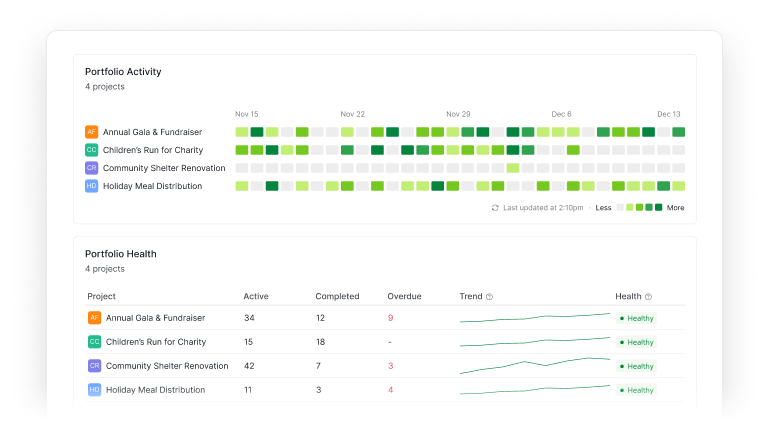
フォルダーまたは組織のレベルでダッシュボードを作ると、新しいウィジェットのセットが現れます。複数のプロジェクトを見ているときだけ意味を持つものたちです。
ポートフォリオの健全性は、各プロジェクトの進行中、完了、期限超過の件数を横並びで、プロジェクトごとの健全性のシグナル付きで示します。ポートフォリオのアクティビティは、プロジェクトをまたいだ日々のタスクの動きを表示するので、止まっているプロジェクトが活発なものと区別できます。
「全部どうなってる?」が仕事の人、たとえばクライアント案件を見る代理店のリーダー、複数チームを見る運用責任者、正直な画面が1つ欲しいだけの創業者にとってのダッシュボードです。
仕事が別々の組織にまたがっているなら、スマートフォルダーを使えば組織横断のダッシュボードにすべてを1か所へ集められます。
ダッシュボード表示はどうやってチームの足並みをそろえるのか?
足並みが崩れるときは、たいてい地味です。大きな対立ではなく、全員が少しずつ違う真実を見ているだけ。1人はスプリントボードを追い、もう1人はメールの中で暮らし、3人目は期限が動いたと言い張ります。
ダッシュボード表示が効くのは、共有の物語と個人の物語を意図的に切り分けるからです。概況は共通の土台であり続け、誰も作り直さなくていい健全性ビューのままです。非公開のダッシュボードは、あなたが好きなだけいじれるあなたのもの。そして共有ダッシュボードは、スプリント、ローンチ、クライアントなど、チームが一緒に見ると決めた特定の目的のための合意済みの画面になります。
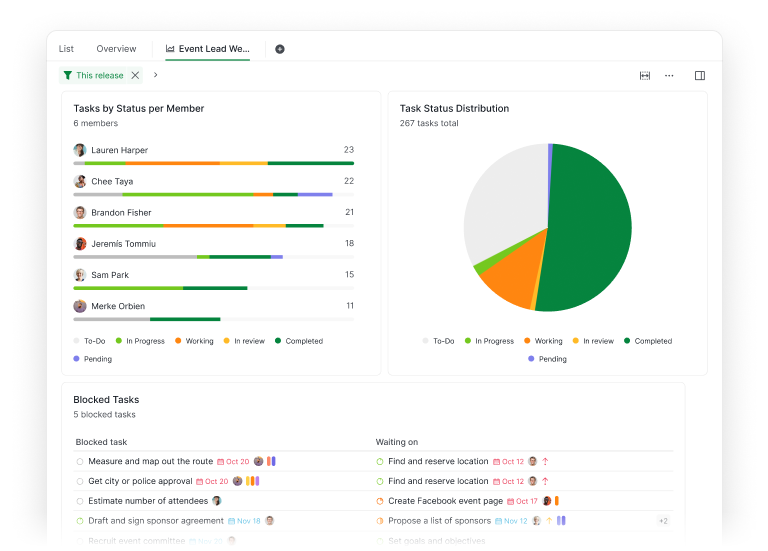
ここでの静かな主役はダッシュボードのフィルターです。共有画面が「このリリース」に絞り込まれ、すべてのウィジェットがそれに従っていれば、そのダッシュボードを読む全員が同じ切り口を見ているので、範囲をめぐる言い争いは起きません。1つのウィジェットだけ別の切り口が必要なら、共有フィルターの代わりに個別のフィルターを与えられます。先に触れたウィジェット単位の上書きと同じです。
私たちが目指したのは、このバランスです。安定し続けるチームの基準線と、柔軟に変えられる個人のスペース。互いに邪魔をすることなく。
月曜日に居場所を作ってあげましょう
完璧なダッシュボードを設計する必要はありません。キャンバスのいいところは、間違っても安く済むことです。
そこで、小さな第一歩を。新しいダッシュボードを開き、いちばんよく見るウィジェットを3つ追加して、自分がひと目で分かる名前を付けてください。1週間そのまま使ってみましょう。1つ足し、1つ外し、自分以外にも役に立ちそうだと感じたら共有すればいいのです。
手順を詳しく知りたい方へ。Quireのダッシュボードガイドでは、ダッシュボードの作成、ウィジェットの追加、それぞれの設定までを詳しく解説しています。この記事はざっと巡る紹介で、ガイドが取扱説明書です。
ダッシュボード表示は、毎朝全体像をつなぎ合わせるのに使っている15分を、あなたに返すためにあります。生まれ変わった概況はすべてのプランで待っているので、開いて新しいウィジェットを見てみてください。そしてProfessional以上なら、ダッシュボードを追加して、最初の1枚を自分のものにしましょう。
さて、あなたのダッシュボードに最初に載せる3つのウィジェットは何にしますか?

重要ポイント
- ダッシュボード表示では、ウィジェットのライブラリ、つまりタスクリストのパネルとチャートから自分専用のプロジェクトダッシュボードを作れます。Professional以上のプランで利用できます。
- 概況はフリープランを含むすべてのプランで、自動で用意される共有の基準線のまま。今回、同じウィジェットでスコープを認識する形に作り直されました。
- ダッシュボードはスコープを引き継ぎます。プロジェクト内に作ればそのプロジェクト用、フォルダー、スマートフォルダー、組織のレベルに作れば複数プロジェクトを横断する表示になります。
- ウィジェットライブラリはすべてをおすすめ、自分の作業、タスク、メンバー、プロジェクト、すべてに分類し、あなたの役割向けの候補を先頭に出します。
- 自分の仕分け用にダッシュボードを非公開にするか、チームと共有するかを選び、ダッシュボード全体のフィルターですべてのウィジェットを同じ切り口にそろえましょう。
- 小さく始めましょう。ウィジェット3つ、1週間。それから実際に開いたものを基準に、足す、外す、共有するを決めてください。
