
features · Jan 15, 2026
インサイト表示のご紹介:チームの新しいお気に入りデータアシスタント
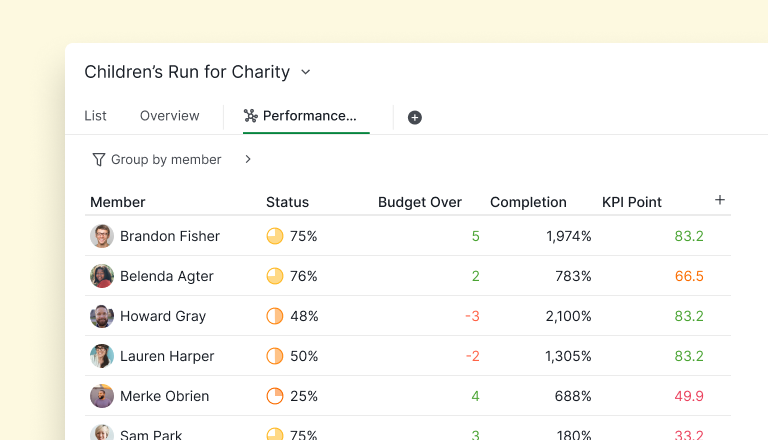
最終更新日:2026年8月4日
チームには必ず「何でも知っている人」がいます。その人は歩くダッシュボードであり、生きたKPIトラッカーであり、リアルタイム更新の人間版です。その人をクローンして、睡眠・コーヒー・感情的な安定への依存をなくし、Quireワークスペースに直接接続したとしたら、それがまさにインサイト表示です。
インサイト表示はProfessional以上のサブスクリプションティア専用の機能です。詳細は料金ページをご覧ください。
インサイト表示とは何か?
インサイト表示は、データが無理をしなくなったときに生まれるものです。分析ツールに付き物の複雑さを排除しながら、BIスタイルのサマリー、ライブメトリクス、そして柔軟なインサイトをプロジェクトに直接届けます。
設定は一切不要です。ダッシュボードの構築も、カスタムフィールドでの数式の種類を覚える必要も、Excelの専門家に助けを求める必要もありません。開けばデータがそこにあり、整理されていて、すぐに役立てられます。
その核心は、タスクに直接接続されたスマートテーブルです。同期も、エクスポートも、コピー&ペーストも不要です。毎日のプロジェクトアクティビティを、実際に活用できる情報へとシンプルに変換します。
特に際立っているのはその柔軟性です。何を見るか、どう並べるか、どこまで深掘りするかを自分で選べます。並べ替え・フィルター・グループ化・展開など、今何が起きているかを把握するために役立つ操作が自在にできます。
ようやく成長したスプレッドシートと思ってください。常に最新で、壊れることがなく、誤った削除にも強い。カスタムフィールドでの数式の種類の失敗もバージョンの混乱もありません。全員を同じページに保つ、明確でビジュアルな進捗スナップショットです。
Quire インサイトのステップバイステップガイドは、ガイドページをご覧ください。
タグを使った作業分担をインサイト表示で把握する実例
次のシナリオで考えてみましょう:
- チームはWebサイトデザインプロジェクトの作業を分類するためにタグシステムを使用しています。
- Planning、Research、Content、Copywriting、Designなどのタグがタスクに適用され、関連する作業の種類を示します。すべてのタスクはチームメンバーに割り当てられ、1つ以上の関連タグが付けられます。
- プロジェクトが成長するにつれ、さまざまな種類の作業がチーム全体にどのように分散されているかを素早く把握することが難しくなります。
ステップ1:タスクリストを作成する
- 関連するすべてのタスクを追加し、適切なチームメンバーに割り当ててタスクリストを作成します。
- 各タスクに必要なタグを適用し、関連する作業の種類ごとに分類します。視認性と組織のベストプラクティスとして、テーブル表示を使用してこの情報を効率的に管理・確認することをお勧めします。
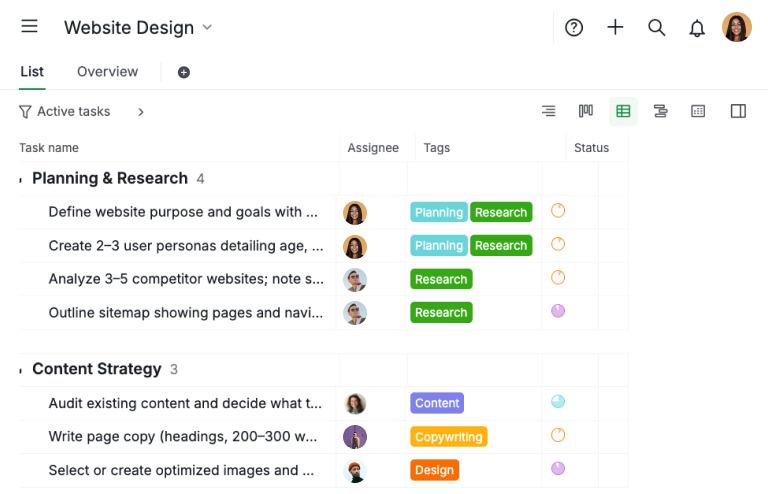
ステップ2:インサイト表示を作成して計算する
- インサイト表示を作成した後、カスタムフィールドを追加して、特定のタグカテゴリー内で各メンバーに割り当てられたタスクの数を計算できます。
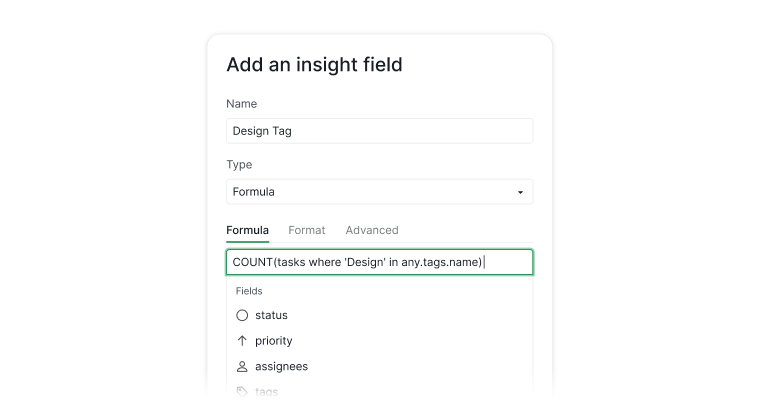
- たとえば、Designタグが付いたタスクをカウントするには、次のカスタムフィールドでの数式の種類を使用します:
COUNT(tasks where 'Design' in any.tags.name) - 同じロジックを使って複数のフィールドを作成し、作業分担の分析方法に応じて必要なタグカテゴリーを追跡できます。
- 最終的に、チームメンバー全体でタスクがどのように分配されているかを示す明確な概況が表示されます。
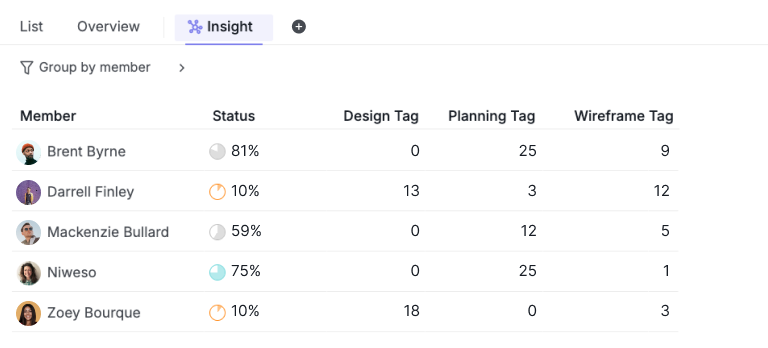
この例では、チームがインサイト表示を使用してWebサイトデザインプロジェクトでタグ別の作業分担を追跡する方法を説明しています。
タスクはチームメンバーに割り当てられ、作業の種類ごとにタグが付けられます。タスクリストを作成してタグを適用し、カスタムフィールドとカスタムフィールドでの数式の種類を使ってインサイト表示を作成することで、チームは各タグカテゴリーのメンバーごとのタスク分配を確認できます。
カスタマーサクセス管理にインサイト表示を最大活用する実例
次のようなリアルな場面を想定してみましょう:
- 各アカウントマネージャー(CSM)は、グループの顧客アカウントを担当しています。
- 各顧客レコードには顧客ARRや、アカウントがVIPかStandardかどうかなどの主要データが含まれています。
- インサイトテーブルを担当者(アカウントマネージャー)でグループ化することで、すべての顧客データが各CSMの下に自動的に集計されます。
- その結果、チームは各CSMが所有するARRの合計、管理するアカウント数、どのCSMがよりVIPまたは高価値の顧客を担当しているかを、1つのサマリービューで即座に確認できます。
ステップ1:テーブル表示でCRMシステムを構築する
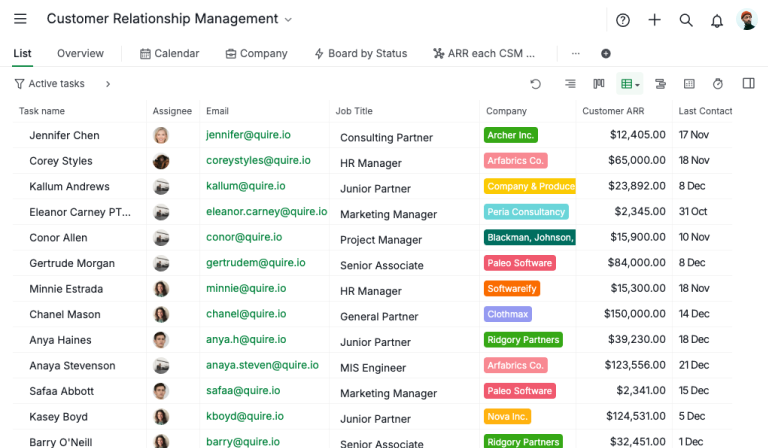
- 営業リードを追加して各リードをアカウントマネージャーに割り当て、会社名、顧客ARR、最終連絡日などの主要顧客詳細とともにCRMシステムを作成します。
- タイムトラッキング機能を使用して各アカウントに費やした時間や日数を記録し、各アカウントマネージャーが個々のリードに費やす時間を追跡します。
- 予定所要時間フィールドを作成し、
estimated - billingTimeSpentなどのカスタムフィールドでの数式の種類を適用して各リードの時間差異を計算し、アカウントマネージャーが当初の予定に対して余裕があるかオーバーしているかを評価します。 {Customer ARR} > 20000 ? "VIP 🎉" : "Standard"のようなカスタムフィールドでの数式の種類を使用して、価値に基づいてVIP顧客を自動的に識別・強調表示します。この例では、顧客ARRが2万米ドルを超える顧客がVIPアカウントとして分類されます。
ステップ2:インサイト表示でカスタマーサクセスのパフォーマンスを把握する
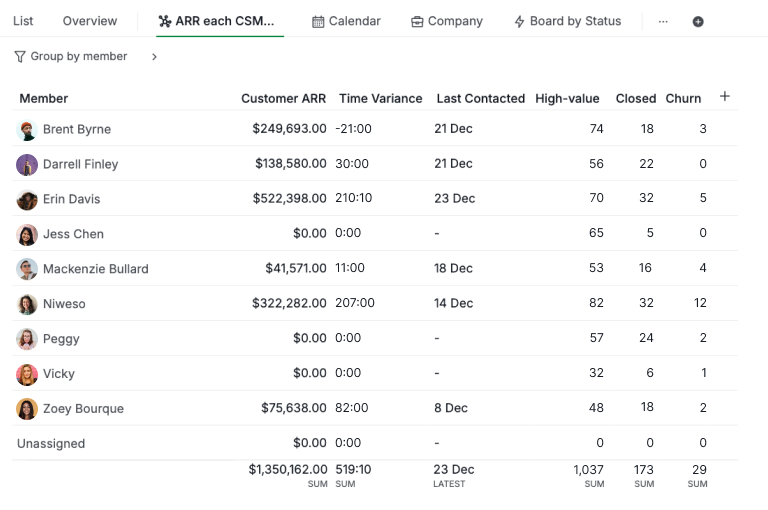
- インサイト表示で、メンバーをデフォルトのグループ化として設定し、すべてのデータをアカウントマネージャー別に整理します。
- 顧客ARRをインサイトフィールドとして追加すると、システムが各アカウントマネージャーの合計ARRを自動的に計算します。このカラムを降順で並べ替えることで、最高収益を管理している担当者をすぐに特定できます。
- 同じインサイト表示に時間差異フィールドを含めて、各アカウントマネージャーの残り時間を表示します。この値は、顧客対応に実際に費やした時間を当初の予定時間から差し引いて計算されます。
COUNT(tasks where 'VIP 🎉' in any.VIP)のカスタムフィールドでの数式の種類を使用して、各アカウントマネージャーが所有する高価値(VIP)顧客の数を計算します。COUNT(tasks where 'Closed ✅' in any.{Current Status})のような同様のカスタムフィールドでの数式の種類を適用して、各アカウントマネージャーが担当する成約済み案件または解約済みアカウントの数を追跡します。
このインサイト表示は、アカウントマネージャーごとの収益所有権、作業負荷、顧客価値を統合することで、カスタマーサクセスパフォーマンスの明確な概況を提供します。
ARR、時間差異、VIP顧客数、案件状態を組み合わせることで、誰が最も多くの収益と高価値アカウントを管理しているかを素早く把握し、パフォーマンスを評価し、作業負荷を調整し、リスクを特定して、データに基づいたアカウント管理の意思決定ができます。

KPIトラッキングにインサイト表示を最大活用する実例
次のようなリアルな場面を想定してみましょう:
- このプロジェクトの各セクションはKPIを表し、ウェイトが割り当てられています。
- 担当者が完了した各タスクは、完了にかかった日数に基づいてポイントを獲得します。
- 結果として、各メンバーはプロジェクトの各セクションのKPIウェイトを獲得します。
シンプルですが、実際のパフォーマンスの違いを反映できる柔軟性があります。
ステップ1:各タスクの稼働日数を計算する
- Quireのテーブル表示で、タスク期間フィールドを作成し、次のカスタムフィールドでの数式の種類を入力します:
start = null or completedAt = null ? null: WORKDAYS(start,completedAt)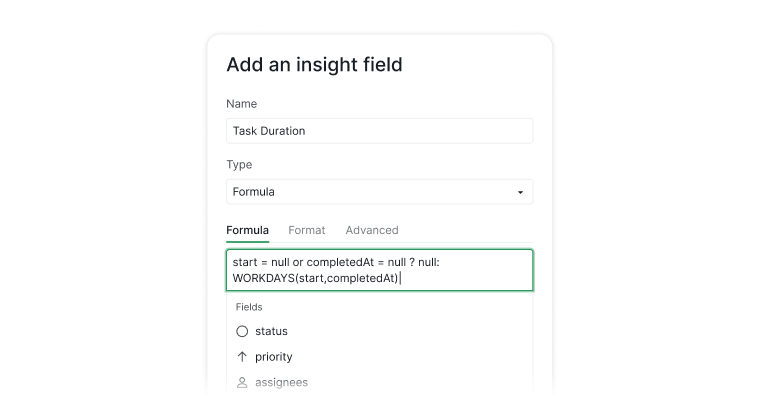
- このカスタムフィールドでの数式の種類は、タスクの開始日と完了日の間の稼働日数を計算します。
ステップ2:KPIスコアリングシステムを作成する
- 次に別のフィールドで、KPI Pointsと名付けて、次のカスタムフィールドでの数式の種類を入力します:
{Task Duration}= null ? null: {Task Duration} > 25 ? 1: {Task Duration} > 21 ? 2: {Task Duration} > 15 ? 3: {Task Duration} > 7 ? 4: 5
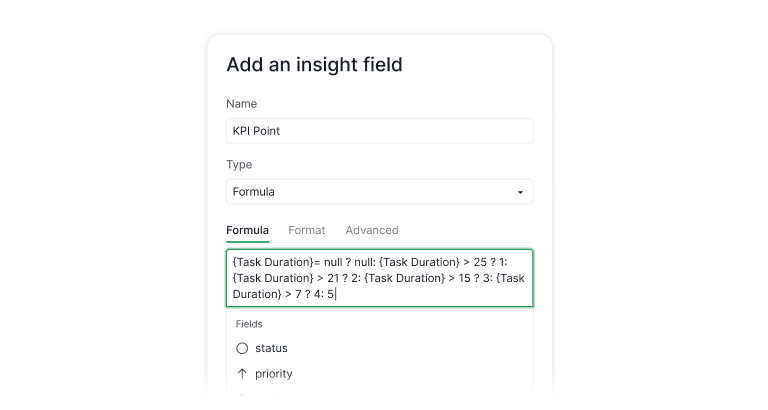
このカスタムフィールドでの数式の種類は、以下のスコアリングシステムを反映しています:
- 1〜7稼働日 → 5ポイント
- 8〜15稼働日 → 4ポイント
- 16〜21稼働日 → 3ポイント
- 22〜25稼働日 → 2ポイント
- 26稼働日以上 → 1ポイント
ステップ3:各メンバーのKPIウェイトを計算する
- このプロジェクトの各セクションが、タスクとKPIの異なるカテゴリーであるとします。
- まず、
Section Weightageというフィールドを作成し、プロジェクトの各セクションに値を設定します。 フィールドの
TypeとしてLookupを使用し、各セクションに特定の値を指定できます。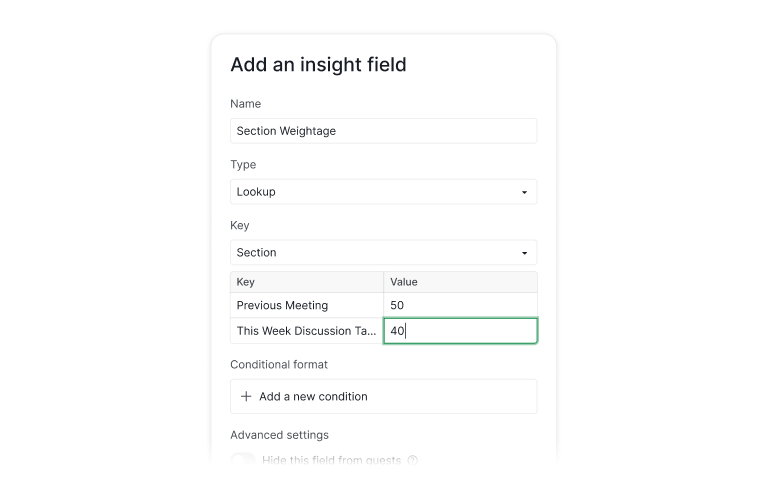
このフィールドを設定したら、インサイト表示を
Section then Memberでグループ化してメトリクスを可視化できます。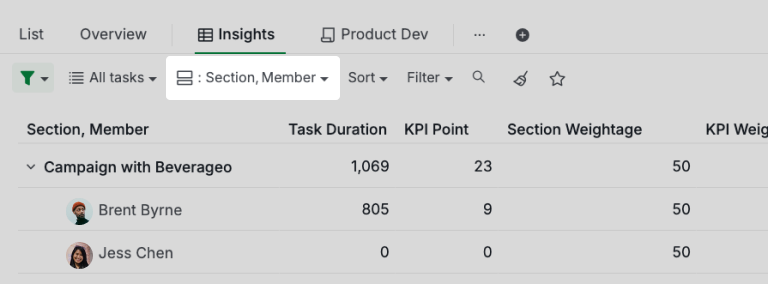
次のステップでは、フィールドを作成して
KPI Weightageと名付け、カスタムフィールドでの数式の種類として{KPI Point} * {Section Weightage}を入力することで、各メンバーのKPI Weightageを作成できます。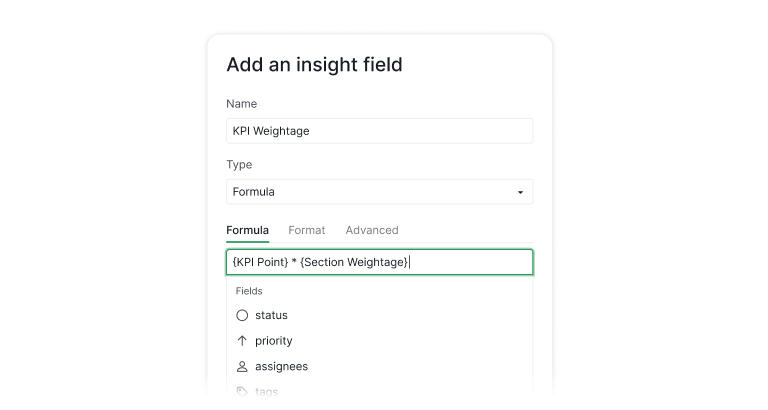
これにより、セクションのウェイトとこれまでに獲得したKPIポイントに基づいて、各メンバーのKPIウェイトが計算されます。
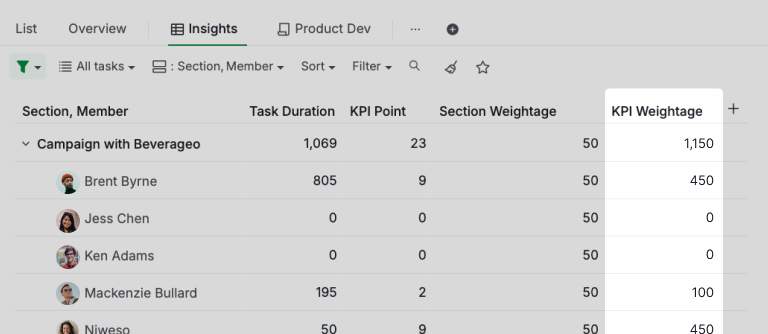
たとえば、マーケターのBrent ByrneがMeeting Agendaプロジェクトのすべてのタスクを完了すると、その結果の値が各セクションのKPIを反映します。
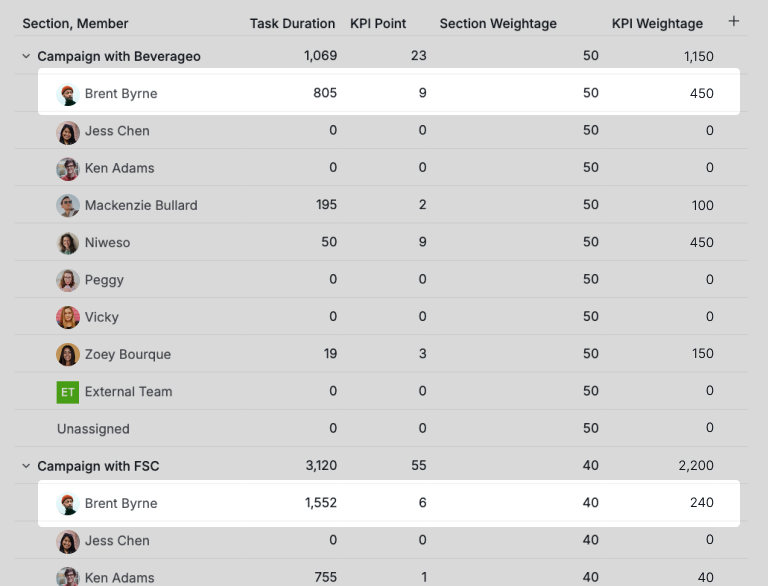
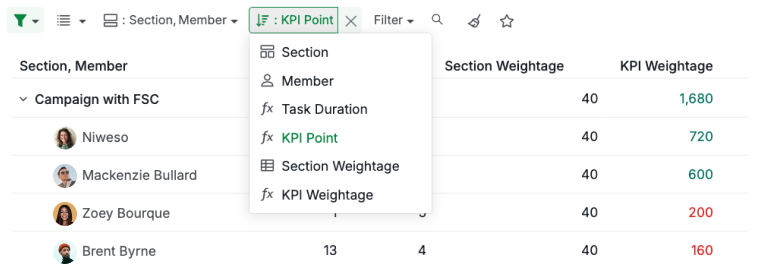
KPI Weightageの値で並べ替えると、各セクションで最も高いKPIを持つ人を特定できます。
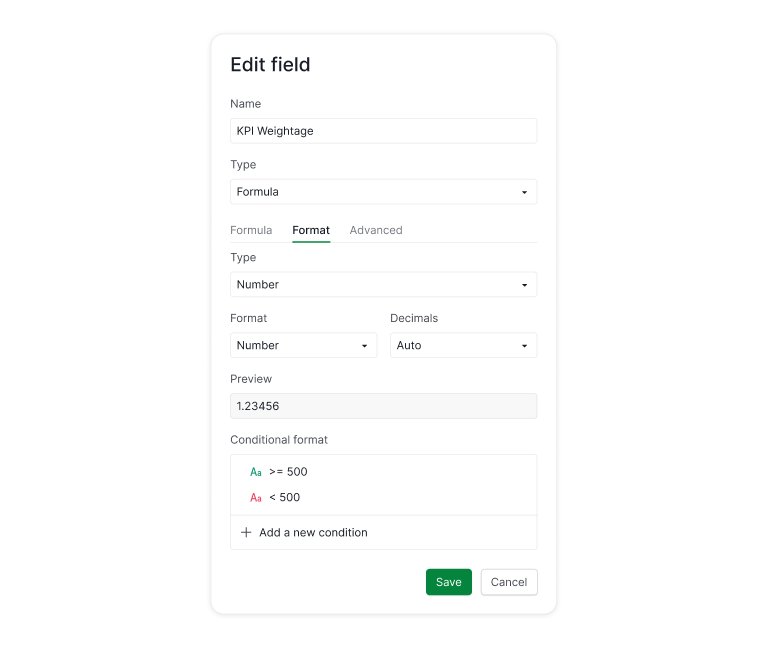
KPI Weightageフィールドをフォーマットして、ベンチマークに対するパフォーマンスを強調表示することもできます。たとえば、このシナリオでは、500を超えるKPIを「安全」として緑で表示し、500未満を「リスク」として赤で表示できます。
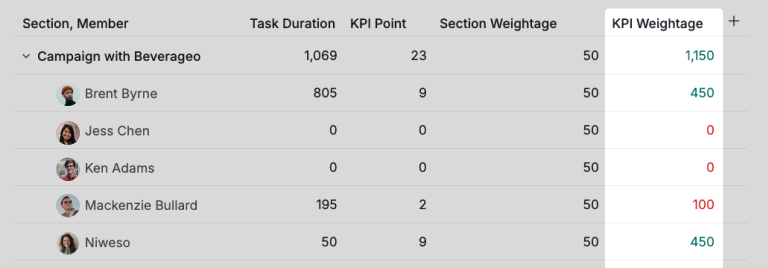
この例は、KPIトラッキングにインサイト表示を活用する方法を示しています。タスク期間の計算、完了時刻に基づくKPIポイントの割り当て、セクションウェイトの適用により、各メンバーのKPIウェイトを算出できます。
インサイト表示でパフォーマンスを可視化し、トップパフォーマーを特定し、ベンチマーク以下の領域を把握できます。
インサイト表示を気に入っていただける理由
インサイト表示はタスクを表示するだけではありません。その背後にある全体像をリアルタイムで更新しながら明らかにし、必要なときにいつでも明瞭さを提供します。意思決定・計画・チームワークをよりスムーズな場所へと導きます。何より、推測を排除し、すべてを軽やかで管理しやすいと感じさせるような視認性を提供します。
インサイト表示は最初は少し高度に感じられるかもしれません。だからこそ、私たちがお手伝いします。試してみたいユースケースがあるけれど始め方がわからない場合は、info@quire.ioまでメールをお送りください!インサイト表示がワークフローとデータの明瞭さにどれほど違いをもたらすかをご案内します。
Quireチームと同じくらい新しいインサイト表示を気に入っていただけることを願っています!🎉 さあ、始めましょう。ビューはいつでも準備完了です!✨
よくある質問
Quireのインサイト表示とは何ですか?
プロジェクトのタスクに直接接続されたライブのBIスタイルテーブルで、セットアップ・同期・エクスポートは不要です。タスクアクティビティを、並べ替え・フィルター・グループ化して活用できる情報に変換します。
インサイト表示とテーブル表示の違いは何ですか?
テーブル表示は個々のタスクを管理するためのものです。インサイト表示はそのデータの上に位置し、タスク全体にわたってグループ化・集計・計算を行い、データを要約します。
インサイト表示を使用する前に何か設定が必要ですか?
いいえ、不要です。ビューを開けばタスクデータがすでに揃っており、特定の計算が必要な場合にのみカスタムフィールドとカスタムフィールドでの数式の種類を追加します。
インサイト表示は実際にどのような用途に使えますか?
よくあるパターン:タグ別の作業分担、アカウントマネージャーごとの軽量CRMサマリー、チームメンバーをパフォーマンスでランク付けするKPIスコアリングシステムなどです。
インサイト表示はすべてのQuireプランで利用できますか?
いいえ、インサイト表示はProfessional plan以上のティアに限定されています。詳細は料金ページでご確認ください。
クロスファンクショナルなプロジェクト管理についてもぜひお読みください。インサイト表示は作業全体で何が起きているかを浮き彫りにしますが、それが真価を発揮するのは、クロスチームの実行に向けて作業が適切に構造化されているときです。このプレイブックは、最初から適切なデータを提示するための運用モデルです。
