
features · Jan 15, 2026
隆重推出洞察查看模式:您团队最爱的数据助手
最后更新:2026 年 8 月 4 日
每个团队都有那么一个人,似乎什么都知道。他们是行走的仪表板、活着的 KPI 追踪器、实时更新的人肉版本。现在,想象一下克隆那个人,去掉他们对睡眠、咖啡和情绪稳定性的需求,然后直接接入您的 Quire 工作区——这就是洞察查看模式的精髓所在。
洞察查看模式专为 Professional 及更高级别订阅套餐打造。更多信息请访问我们的 定价页面。
洞察查看模式究竟是什么?
洞察查看模式是数据不再费力挣扎的样子。它将 BI 风格的摘要、实时指标和灵活洞察直接带入您的项目,而没有分析工具通常附带的复杂性。
无需任何设置。无需构建仪表板,无需记住公式,也不用再去求那位 Excel 达人帮忙。打开它,数据就在那里——干净、有序、立即可用。
洞察查看模式的核心是一张直接连接到您任务的智能表格。无需同步、导出或复制粘贴。它只是简单地将日常项目活动转化为您真正能付诸行动的信息。
真正出彩的是它的灵活性。您可以自由选择查看内容、排列方式以及深入程度——排序、筛选、分组或展开,任何有助于您了解当前状况的方式都行。
把它想象成一张终于长大了的电子表格。它永远是最新的,不可能出错,也不会有意外删除的风险。没有公式灾难,没有版本混乱。只有一份清晰直观的进度快照,让所有人始终保持一致。
如需 Quire 洞察功能的分步操作指南,请访问我们的 使用指南。
实战案例:使用洞察查看模式了解标签工作分配
让我们来看这样一个场景:
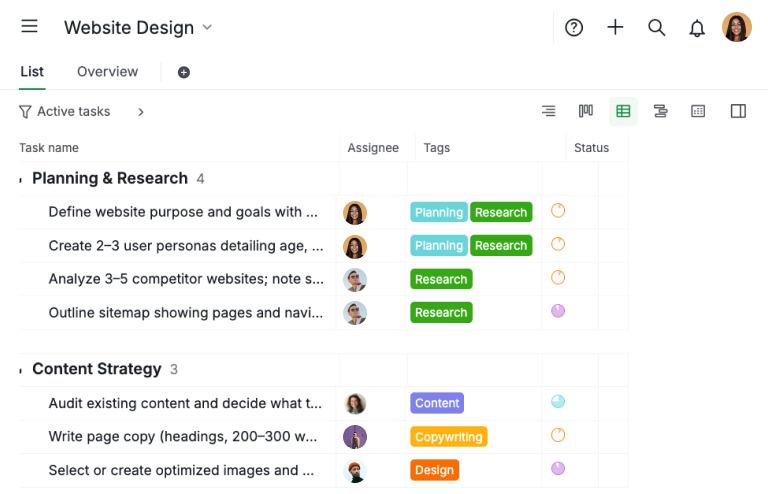
- 团队使用标签系统为一个网站设计项目的工作进行分类。
- Planning、Research、Content、Copywriting 和 Design 等标签被应用到任务上,以标明所涉及的工作类型。每项任务都分配给一位团队成员,并贴上一个或多个相关标签。
- 随着项目不断扩展,如何快速了解不同类型的工作在团队中的分配情况变得越来越困难。
步骤一:建立任务列表
- 添加所有相关任务并将其分配给合适的团队成员,创建任务列表。
- 为每项任务应用必要的标签,按工作类型进行分类。为了获得最佳的可见性和组织效果,我们建议使用表格查看模式来高效管理和查阅这些信息。
步骤二:创建洞察查看模式并进行计算
- 创建洞察查看模式后,您可以添加自订字段,计算在特定标签类别下分配给每位成员的任务数量。
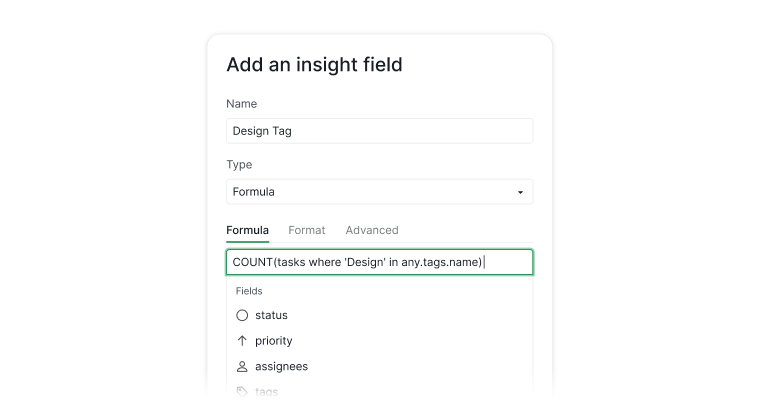
- 例如,若要统计标记为 Design 的任务数量,请使用以下公式:
COUNT(tasks where 'Design' in any.tags.name) - 您可以使用相同的逻辑创建多个字段,根据需要追踪任意数量的标签类别,灵活分析工作分配情况。
- 最终,您将看到一份清晰的概览,展示任务在团队成员之间的分配情况。
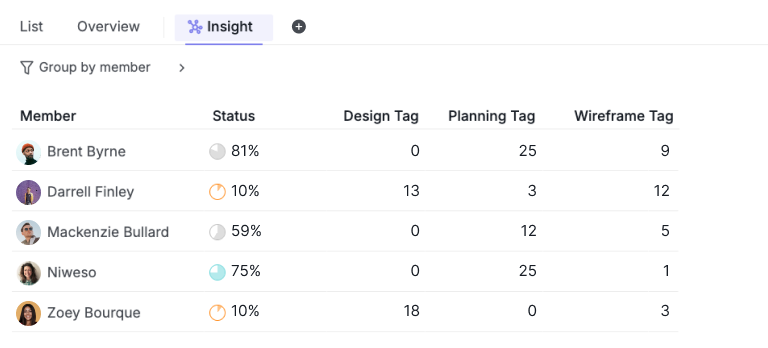
本案例说明了团队如何使用洞察查看模式在网站设计项目中按标签追踪工作分配。
任务分配给团队成员并按工作类型打上标签。通过建立任务列表、应用标签,再创建带有自订字段和公式的洞察查看模式,团队可以清楚地看到每个标签类别下任务在成员间的分配情况。
实战案例:如何用洞察查看模式优化客户成功管理
让我们来看这样一个真实场景:
- 每位客户经理(CSM)负责管理一组客户账户。
- 每条客户记录包含关键数据,例如客户 ARR 以及该账户是否被标记为 VIP 或标准客户。
- 通过按负责人(客户经理)对洞察表格进行分组,所有客户数据将自动在每位 CSM 下汇总。
- 由此,团队可以在单一汇总视图中即时查看每位 CSM 掌管的 ARR 总额、其管理的账户数量,以及哪位 CSM 正在处理更多 VIP 或高价值客户。
步骤一:用表格查看模式构建 CRM 系统
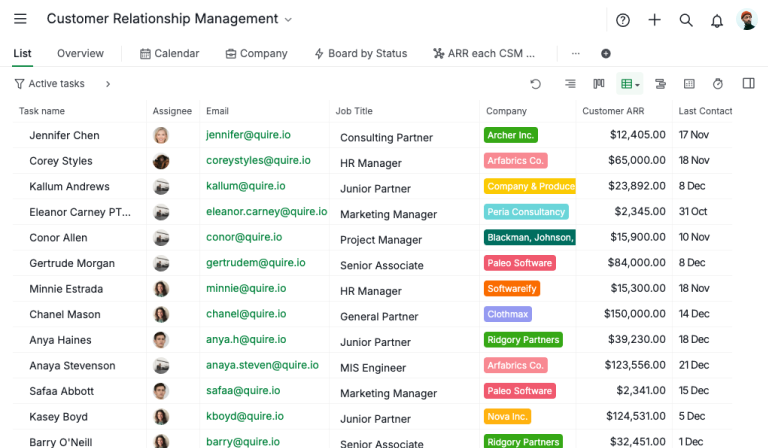
- 添加销售线索并为每条线索分配一位客户经理,同时填写关键客户信息(如公司名称、客户 ARR、最近联系日期及其他相关字段),从而构建 CRM 系统。
- 使用时间追踪功能记录每位客户经理在每个账户上投入的小时数或天数,追踪其处理各线索所花费的时间。
- 创建预估时间字段,并应用
estimated - billingTimeSpent等公式,计算每条线索的时间偏差,评估客户经理实际花费是否超出或低于原始预估。 - 使用
{Customer ARR} > 20000 ? "VIP 🎉" : "Standard"等公式,根据客户价值自动识别并标记 VIP 客户。在本例中,客户 ARR 超过 20,000 美元的客户被归类为 VIP 账户。
步骤二:使用洞察查看模式了解客户成功绩效
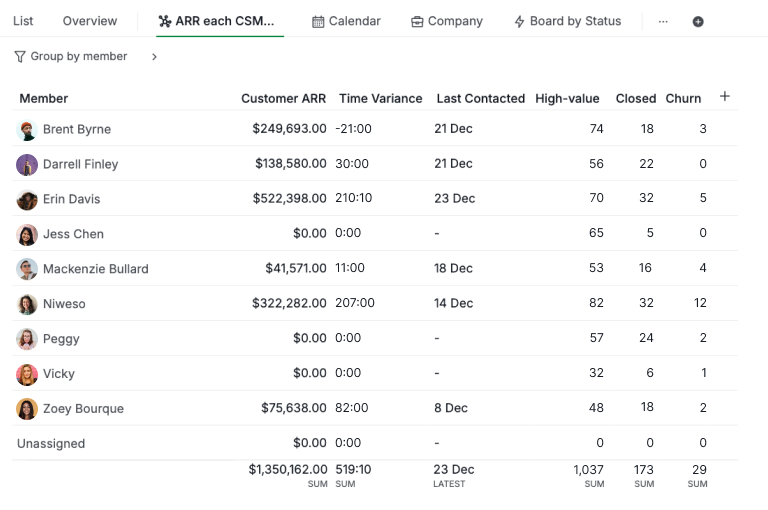
- 在洞察查看模式中,将成员设为默认分组,按客户经理组织所有数据。
- 将客户 ARR 添加为洞察字段,系统将自动计算每位客户经理管理的 ARR 总额。该列可按降序排列,便于快速识别谁管理的营收最高。
- 在同一洞察查看模式中加入时间偏差字段,显示每位客户经理剩余的时间量。该值通过用实际花费在客户工作上的时间减去原始预估时间计算得出。
- 使用公式
COUNT(tasks where 'VIP 🎉' in any.VIP)计算每位客户经理拥有的高价值(VIP)客户数量。 - 使用类似公式,例如
COUNT(tasks where 'Closed ✅' in any.{Current Status}),追踪每位客户经理负责的已成交或已流失账户数量。
此洞察查看模式通过整合每位客户经理的营收归属、工作负载和客户价值,提供清晰的客户成功绩效概览。
结合 ARR、时间偏差、VIP 客户数量和成交状态,团队可以快速了解谁管理的营收和高价值账户最多,从而评估绩效、平衡工作负载、识别风险,并做出数据驱动的账户管理决策。

实战案例:如何用洞察查看模式优化 KPI 追踪
让我们来看这样一个真实场景:
- 该项目中的每个区段代表一项 KPI,并有对应的权重。
- 负责人每完成一项任务,即可根据完成所需天数获得相应积分。
- 由此,每位成员在项目的每个区段中都会获得一个 KPI 权重。
逻辑简单直接,却足够灵活,能够真实反映绩效差异。
步骤一:计算每项任务的工作天数
- 在 Quire 的表格查看模式中,创建一个任务时长字段,并输入以下公式:
start = null or completedAt = null ? null: WORKDAYS(start,completedAt)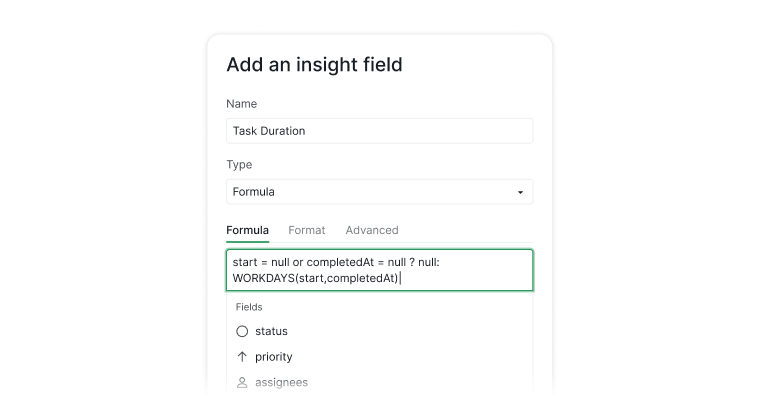
- 此公式用于计算任务开始日期与完成日期之间的工作天数。
步骤二:创建 KPI 评分系统
- 然后在另一个字段中(将其命名为 KPI Points),输入以下公式:
{Task Duration}= null ? null: {Task Duration} > 25 ? 1: {Task Duration} > 21 ? 2: {Task Duration} > 15 ? 3: {Task Duration} > 7 ? 4: 5
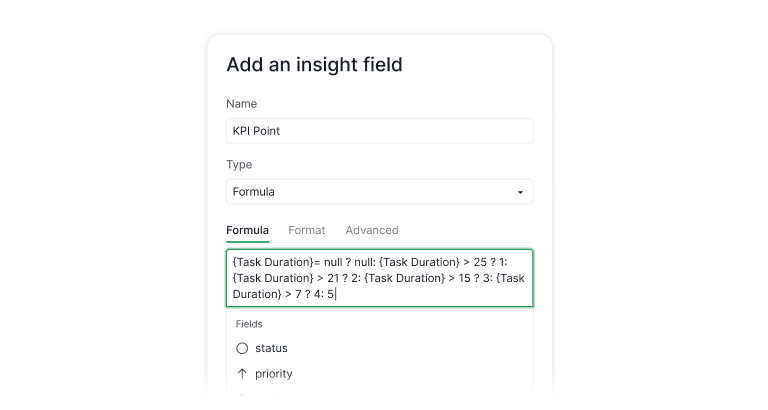
该公式对应以下评分规则:
- 1–7 个工作日 → 5 分
- 8–15 个工作日 → 4 分
- 16–21 个工作日 → 3 分
- 22–25 个工作日 → 2 分
- 26 个工作日以上 → 1 分
步骤三:计算每位成员的 KPI 权重
- 假设该项目中的每个区段代表您任务和 KPI 的不同类别。
- 首先,创建一个名为
Section Weightage的字段,为项目中的每个区段赋予一个值。 将该字段的
Type设为Lookup,即可为每个区段指定具体数值。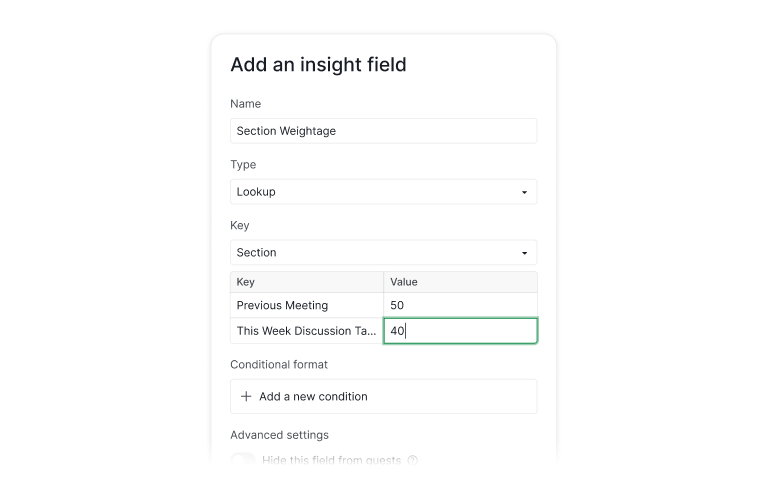
设置好该字段后,您可以在洞察查看模式中按
Section then Member分组,将指标可视化呈现。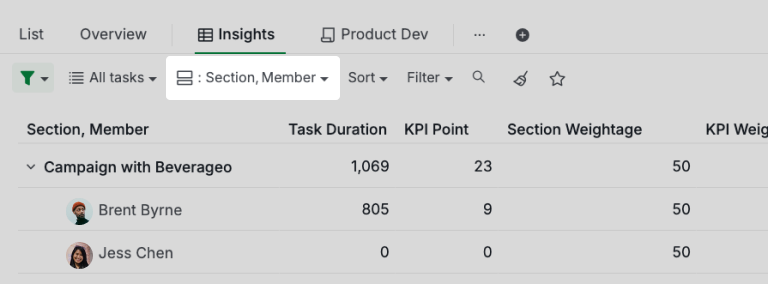
下一步,创建一个名为
KPI Weightage的字段,为每位成员计算 KPI 权重,然后在公式中输入{KPI Point} * {Section Weightage}。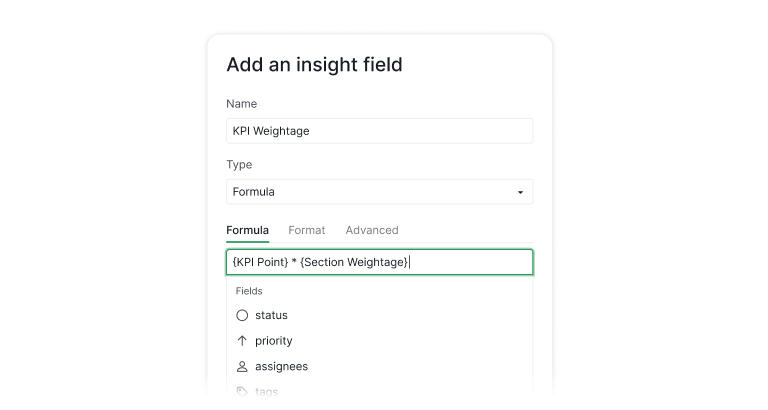
该公式根据区段权重以及每位成员已获得的 KPI 积分,计算其对应的 KPI 权重。
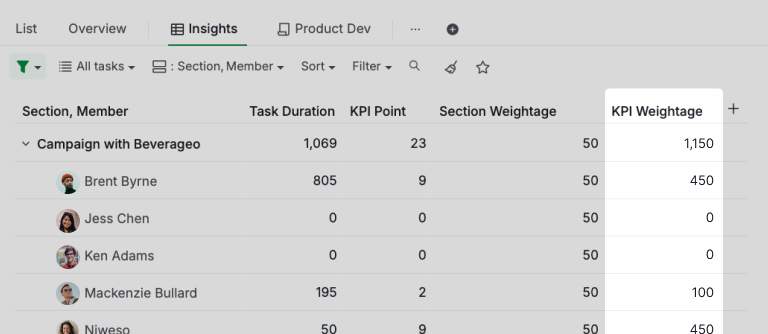
现在,假设营销团队成员 Brent Byrne 完成了他在 Meeting Agenda 项目中的所有任务,所得数值反映了他在每个区段的 KPI 情况。
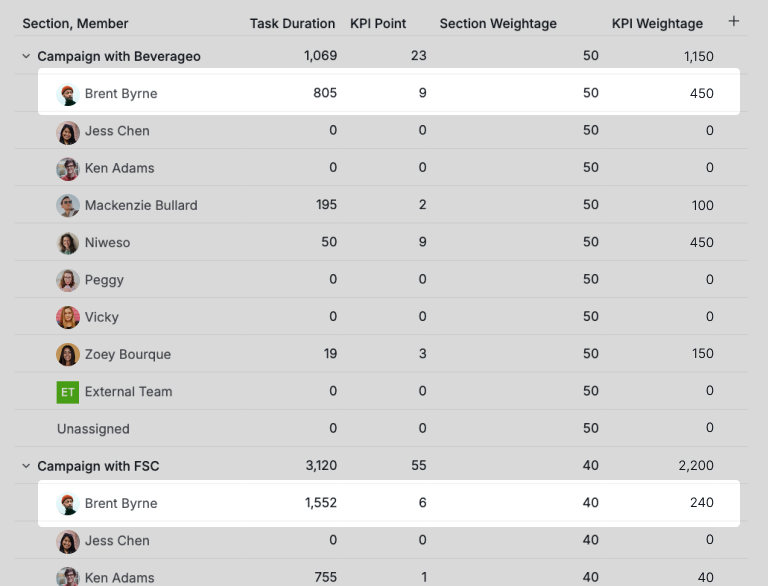
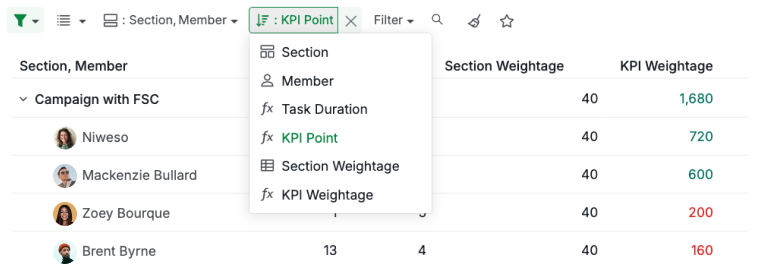
如果选择按 KPI Weightage 值排序,即可识别出每个区段中 KPI 最高的成员。
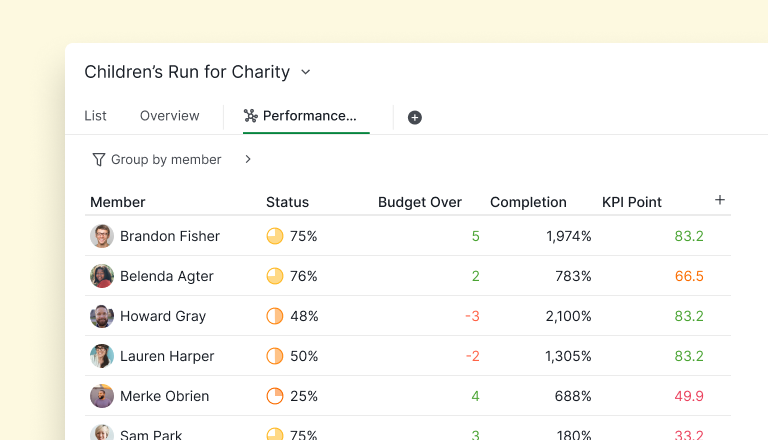
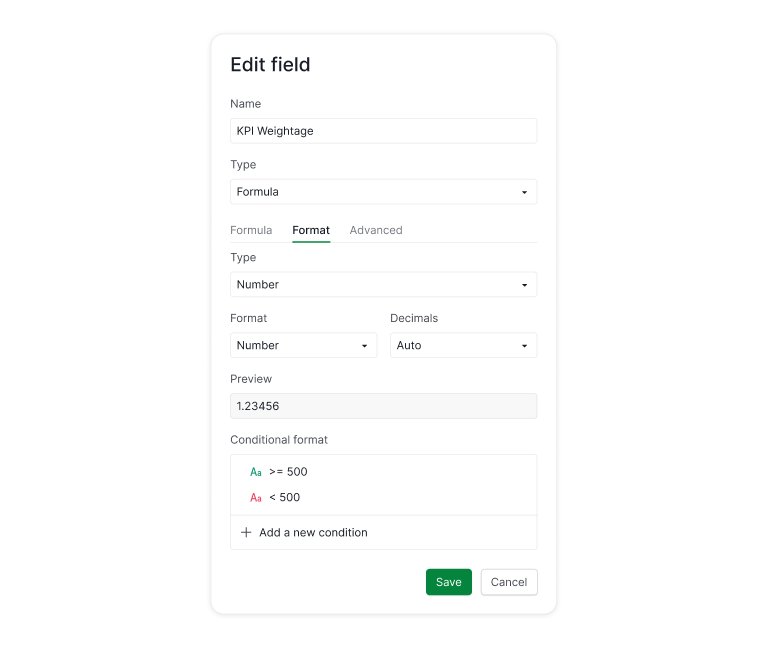
您还可以为 KPI Weightage 字段设置格式,以直观呈现与基准的对比情况。例如,在本场景中,KPI 超过 500 的可用绿色显示为"安全",低于 500 的则用红色显示为"风险"。
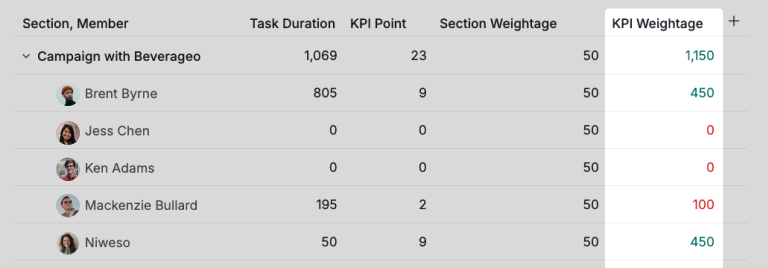
本案例展示了如何使用洞察查看模式进行 KPI 追踪。通过计算任务时长、根据完成时间分配 KPI 积分,并应用区段权重,团队可以计算出每位成员的 KPI 权重。
洞察查看模式随后将绩效可视化呈现,突出表现优秀者,并标记低于基准的领域。
为什么您会爱上洞察查看模式
洞察查看模式不只是展示您的任务,它还能呈现任务背后的完整故事——实时刷新,随时为您提供所需的清晰视角。它让决策制定、规划协作和团队协作都变得更加顺畅。最重要的是,它消除了猜测,赋予您那种让一切都感觉更轻松、更可掌控的可见性。
我们深知洞察查看模式初次接触时可能会让人觉得有些复杂,这正是我们愿意为您提供帮助的原因。如果您有具体的使用场景,但不确定如何入手,欢迎发送邮件至 info@quire.io!我们很乐意为您详细介绍,展示洞察查看模式如何真正改善您的工作流程和数据清晰度。
希望您和我们 Quire 团队一样喜爱全新的洞察查看模式!🎉 随时可以开始探索——视图已为您准备就绪!✨
常见问题
Quire 中的洞察查看模式是什么?
一个实时的 BI 风格表格,直接连接到您的项目任务,无需设置、同步或导出。它将任务活动转化为可排序、可筛选、可分组并可付诸行动的信息。
洞察查看模式与表格查看模式有何不同?
表格查看模式用于管理单个任务;洞察查看模式则建立在这些数据之上,对其进行汇总,跨任务进行分组、聚合和计算。
使用洞察查看模式前需要做任何设置吗?
不需要。打开视图,您的任务数据已经就位,只有在需要特定计算时才添加自订字段和公式。
洞察查看模式具体能用来做什么?
常见场景:按标签统计工作分配、按客户经理汇总轻量级 CRM 数据,以及按绩效对团队成员进行排名的 KPI 评分系统。
洞察查看模式适用于所有 Quire 套餐吗?
不,洞察查看模式专属于 Professional 及更高级别套餐。完整详情请访问定价页面。
阅读更多关于跨职能项目管理的内容。洞察查看模式能呈现工作全局,但只有当工作本身为跨团队协作而设计时,它才能真正发挥价值。这份操作手册正是让正确数据呈现在您眼前的运营模型。
