
features · Jan 15, 2026
Представляем Вид инсайтов: новый любимый аналитический помощник вашей команды
Последнее обновление: 14 октября 2026 г.
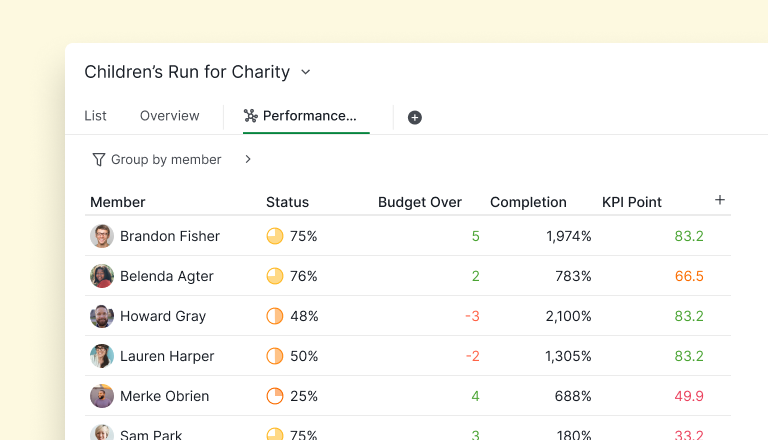
Вид инсайтов — встроенный в Quire слой отчётности и аналитики: актуальные BI-сводки, итоги по пользовательским полям и сгруппированные срезы прямо в ваших проектах, без настройки и без внешних инструментов отчётности. Группируйте по исполнителю или метке, считайте по пользовательским полям и оценивайте результаты команды с первого взгляда. Доступен в тарифах Professional и выше.
- Что такое Вид инсайтов?
- Вид инсайтов — это инструмент отчётности?
- Как понять распределение работы по меткам с помощью Вида инсайтов?
- Как лучше использовать Вид инсайтов в управлении клиентским успехом?
- Как лучше использовать Вид инсайтов для отслеживания KPI?
- Как вести отчётность сразу по нескольким проектам?
- Почему вам понравится Вид инсайтов
- Часто задаваемые вопросы
В каждой команде есть человек, который почему-то знает всё. Ходячая «панель», живой трекер KPI, человеческая версия обновлений в реальном времени. А теперь представьте, что этого человека клонировали, избавили от сна, кофе и эмоциональных качелей и встроили прямо в ваше рабочее пространство Quire. По сути, это и есть Вид инсайтов.
Вид инсайтов доступен только в тарифах Professional и выше. Подробнее читайте на нашей странице цен.
Что такое Вид инсайтов?
Вид инсайтов — это данные, которые перестали усложнять себе жизнь. Он приносит BI-сводки, актуальные метрики и гибкую аналитику прямо в ваши проекты, без сложностей, обычно сопровождающих аналитические инструменты.
Настраивать ничего не нужно. Не надо строить «панели», запоминать формулы и просить о помощи того самого эксперта по Excel. Вы открываете вид, и данные уже на месте: чистые, упорядоченные и сразу полезные.
По сути, Вид инсайтов — это умная таблица, напрямую связанная с вашими задачами. Никакой синхронизации, экспорта и копирования. Он просто превращает повседневную активность в проекте в информацию, на основе которой можно действовать.
Главное его достоинство — гибкость. Вы сами выбираете, что смотреть, как это упорядочить и насколько глубоко копать. Можно сортировать, фильтровать, группировать и разворачивать всё, что помогает понять, что происходит прямо сейчас.
Представьте таблицу, которая наконец повзрослела. Она всегда актуальна, её невозможно сломать, а случайное удаление ей не страшно. Никаких формульных катастроф и путаницы с версиями. Только понятный наглядный срез прогресса, который держит всех на одной волне.
Пошаговое руководство по инсайтам Quire — в нашей справке.
Читайте также: Знакомимся с интеграцией Power BI и Quire — для команд, которым нужны эти метрики внутри существующей «панели» Power BI. А если вам нужен постоянный экран с виджетами, а не таблица, в которой приходится копаться, представление «Панель» строит его из тех же данных задач.
Вид инсайтов — это инструмент отчётности?
Да. Вид инсайтов — слой отчётности и аналитики Quire, и он читает актуальные данные задач, а не выгрузку, которую кто-то должен не забыть сделать в пятницу.
Большинство систем отчётности требуют сначала построить отчёт, и только потом его можно прочитать. Выбрать источник данных, описать поля, назвать диаграмму, сохранить в разумном месте и надеяться, что в следующем квартале никто не переименует столбец. Вид инсайтов пропускает весь этот ритуал. Вы открываете вид, и цифры уже на месте, потому что их никогда и не было где-то ещё.
Отчётность в Quire состоит из четырёх слоёв, и если знать, какой слой отвечает на какой вопрос, можно сэкономить много кликов.
| Слой отчётности | На какой вопрос отвечает | Где находится |
|---|---|---|
| Вкладка «Обзор» | Как дела прямо сейчас, без настройки с моей стороны? | Проект, папка, умная папка или организация. Любой тариф, включая бесплатный тариф. |
| Представление «Панель» | Что я хочу видеть на экране каждое утро? | Проект, папка, умная папка или организация. Professional и выше. |
| Вид инсайтов | Что показывают цифры, когда я считаю их сам? | Внутри одного проекта. Professional и выше. |
| Диаграммы | Как это менялось и можно ли показать это другим? | В документе или описании задачи. Professional и выше. |
Если вам нужно число, посчитанное по вашим собственным полям, вам подойдёт Вид инсайтов. Если нужен постоянный экран, на который вы смотрите за утренним кофе, это представление «Панель». Команды, пришедшие из Asana или monday.com, обычно ждут все четыре слоя в одном меню «Отчёты». Quire делит их по тому вопросу, который вы задаёте. К этому привыкаешь примерно за день, а потом это кажется очевидным.
Как понять распределение работы по меткам с помощью Вида инсайтов?
Разберём сценарий, в котором:
- Команда использует систему меток, чтобы классифицировать работу в проекте по дизайну сайта.
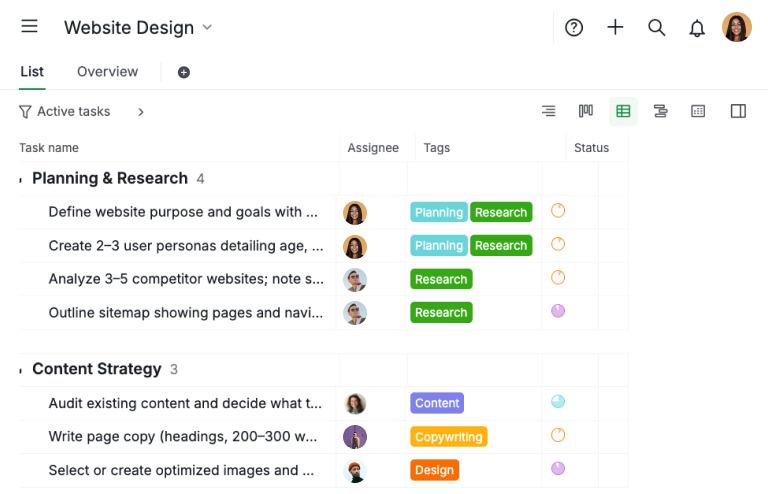
- Метки Планирование, Исследование, Контент, Копирайтинг и Дизайн ставятся на задачи и обозначают тип работы. Каждая задача назначена участнику команды и помечена одной или несколькими подходящими метками.
- По мере роста проекта всё труднее быстро понять, как разные типы работы распределены между командой.
Шаг 1. Составьте список задач
- Создайте список задач: добавьте все нужные задачи и назначьте их подходящим участникам команды.
- Поставьте нужные метки, чтобы классифицировать каждую задачу по типу работы. Для лучшей наглядности и порядка рекомендуем вести и просматривать эти данные в Табличном виде.
Шаг 2. Создайте Вид инсайтов и рассчитайте данные
- После создания Вида инсайтов вы можете добавить пользовательские поля, чтобы посчитать, сколько задач назначено каждому участнику в рамках определённой категории меток.
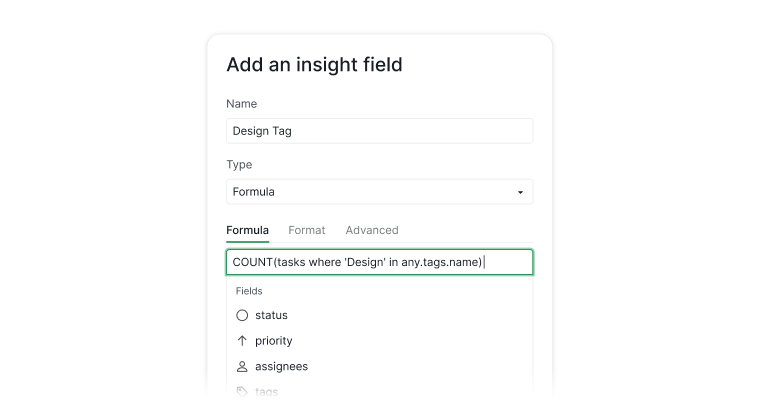
- Например, чтобы посчитать задачи с меткой Дизайн, используйте формулу:
COUNT(tasks where 'Design' in any.tags.name) - Так же можно создать несколько полей, чтобы отслеживать любое число категорий меток, в зависимости от того, как вы хотите анализировать распределение работы.
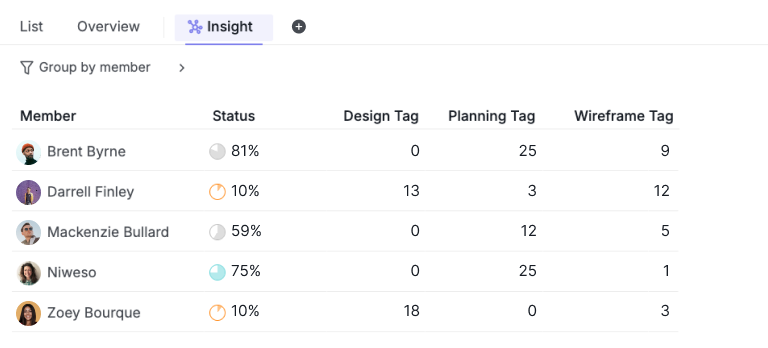
- В итоге вы увидите наглядный обзор того, как задачи распределены между участниками команды.
Если формула читает поле, которое должно остаться ровно таким, как введено, заблокируйте это поле. Если для параметра «Кто может редактировать» выбрать «Никто», поле станет доступным только для чтения для всех участников, и числа, которые считает Вид инсайтов, останутся надёжными. См. как заблокировать пользовательское поле.
Читайте также: Табличный вид Quire: формулы, множество пользовательских полей и не только — подробнее о формулах и пользовательских полях, общих для Табличного вида и Вида инсайтов.
Этот пример показывает, как команда может использовать Вид инсайтов, чтобы отслеживать распределение работы по меткам в проекте по дизайну сайта.
Задачи назначены участникам и помечены по типу работы. Составив список задач, поставив метки и создав Вид инсайтов с пользовательскими полями и формулами, команда увидит, как задачи распределены между участниками по каждой категории меток.
Как лучше использовать Вид инсайтов в управлении клиентским успехом?
Разберём реальный сценарий, в котором:
- Каждый аккаунт-менеджер (CSM) отвечает за группу клиентских аккаунтов.
- В карточке каждого клиента есть ключевые данные, например ARR клиента и отметка VIP или Standard.
- Если сгруппировать таблицу инсайтов по исполнителю (аккаунт-менеджеру), все данные клиентов автоматически собираются под каждым CSM.
- В результате команда сразу видит, какой ARR у каждого CSM, сколько аккаунтов он ведёт и кто работает с большим числом VIP или дорогих клиентов, и всё это в одном сводном виде.
Шаг 1. Создайте CRM в Табличном виде
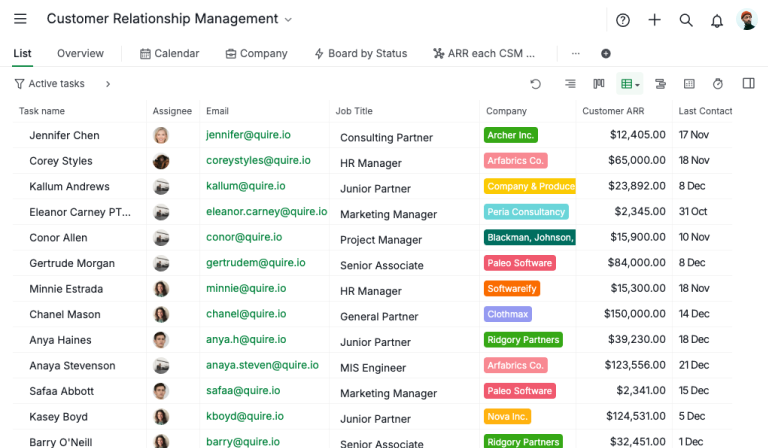
- Создайте CRM: добавьте лиды и назначьте каждый из них аккаунт-менеджеру, указав ключевые сведения о клиенте: название компании, ARR клиента, дату последнего контакта и другие нужные поля.
- Отслеживайте, сколько времени каждый аккаунт-менеджер тратит на отдельные лиды, записывая количество часов или дней, посвящённых каждому аккаунту, с помощью функции учёта времени.
- Создайте поле Оценка времени и примените формулу вроде
estimated - billingTimeSpent, чтобы рассчитать отклонение по времени для каждого лида. Так видно, укладывается ли аккаунт-менеджер в исходную оценку или превышает её. - Используйте формулу
{Customer ARR} > 20000 ? "VIP 🎉" : "Standard", чтобы автоматически выделять VIP-клиентов по их ценности. В этом примере клиенты с ARR выше 20 000 долл. США считаются VIP-аккаунтами.
Шаг 2. Оцените результаты клиентского успеха в Виде инсайтов
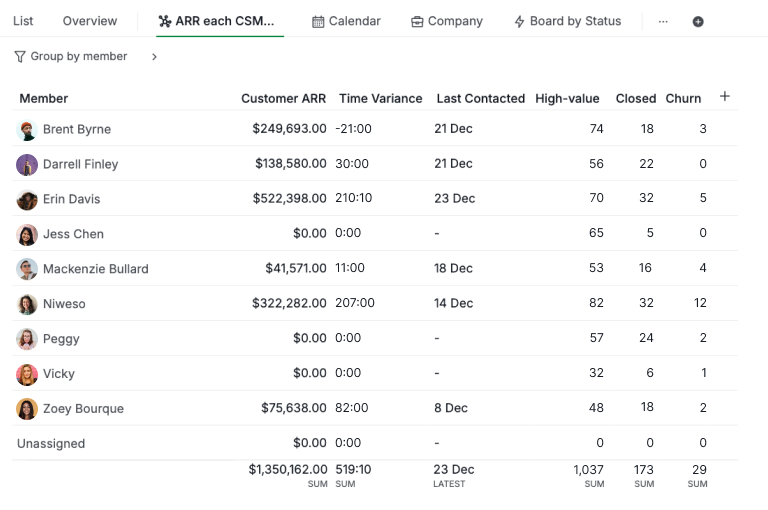
- В Виде инсайтов задайте группировку по умолчанию по участнику, чтобы упорядочить все данные по аккаунт-менеджерам.
- Добавьте ARR клиента как поле инсайтов, чтобы система автоматически считала суммарный ARR каждого аккаунт-менеджера. Столбец можно отсортировать по убыванию, чтобы сразу увидеть, кто ведёт наибольшую выручку.
- Добавьте в тот же Вид инсайтов поле отклонения по времени, чтобы показать, сколько времени остаётся у каждого аккаунт-менеджера. Значение считается как разница между исходной оценкой и фактическим временем, потраченным на работу с клиентами.
- Используйте формулу
COUNT(tasks where 'VIP 🎉' in any.VIP), чтобы посчитать, сколько ценных (VIP) клиентов у каждого аккаунт-менеджера. - Примените похожую формулу, например
COUNT(tasks where 'Closed ✅' in any.{Current Status}), чтобы отследить, сколько закрытых сделок или ушедших клиентов приходится на каждого аккаунт-менеджера.
Этот Вид инсайтов даёт наглядную картину результатов клиентского успеха: выручка, нагрузка и ценность клиентов по каждому аккаунт-менеджеру в одном месте.
Сопоставив ARR, отклонение по времени, число VIP-клиентов и статус сделок, команда быстро видит, кто ведёт больше всего выручки и ценных аккаунтов, оценивает результаты, балансирует нагрузку, выявляет риски и принимает управленческие решения на основе данных.

Как лучше использовать Вид инсайтов для отслеживания KPI?
Разберём реальный сценарий, в котором:
- Каждый раздел проекта представляет KPI и имеет назначенный вес.
- За каждую выполненную исполнителем задачу начисляются баллы в зависимости от числа дней, потраченных на её выполнение.
- В итоге каждый участник получает вес KPI по каждому разделу проекта.
Схема простая, но достаточно гибкая, чтобы отражать реальную разницу в результатах.
Шаг 1. Рассчитайте рабочие дни по каждой задаче
- В Табличном виде Quire создайте поле Длительность задачи и введите формулу:
start = null or completedAt = null ? null: WORKDAYS(start,completedAt)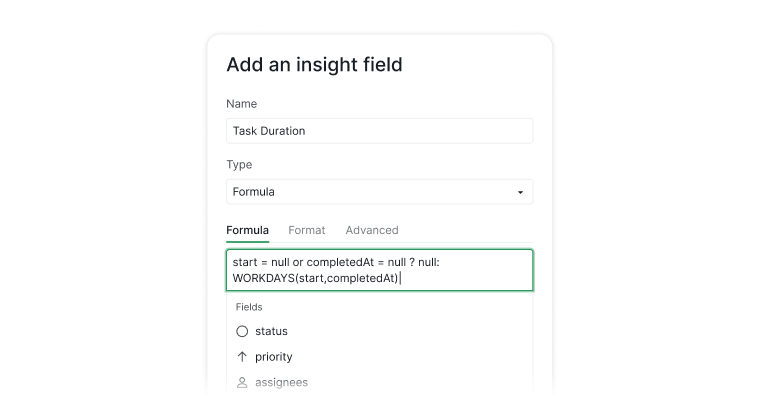
- Эта формула считает количество рабочих дней между датой начала и датой завершения задачи.
Шаг 2. Создайте систему оценки KPI
- Затем в другом поле, назовём его Баллы KPI, введите такую формулу:
{Task Duration}= null ? null: {Task Duration} > 25 ? 1: {Task Duration} > 21 ? 2: {Task Duration} > 15 ? 3: {Task Duration} > 7 ? 4: 5
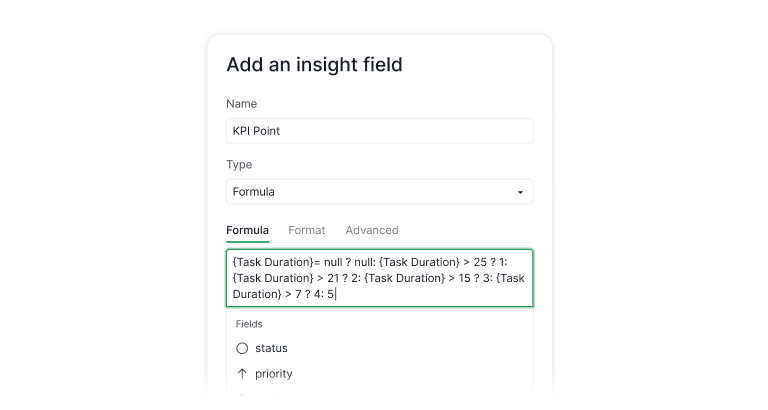
Эта формула отражает следующую систему оценки:
- 1–7 рабочих дней → 5 баллов
- 8–15 рабочих дней → 4 балла
- 16–21 рабочий день → 3 балла
- 22–25 рабочих дней → 2 балла
- 26 и более рабочих дней → 1 балл
Шаг 3. Рассчитайте вес KPI для каждого участника
- Допустим, каждый раздел проекта — это отдельная категория ваших задач и KPI.
- Сначала создадим поле
Section Weightage, в котором каждому разделу проекта присваивается значение. Для этого поля выберем
Type—Lookup, и вы сможете задать конкретное значение для каждого раздела.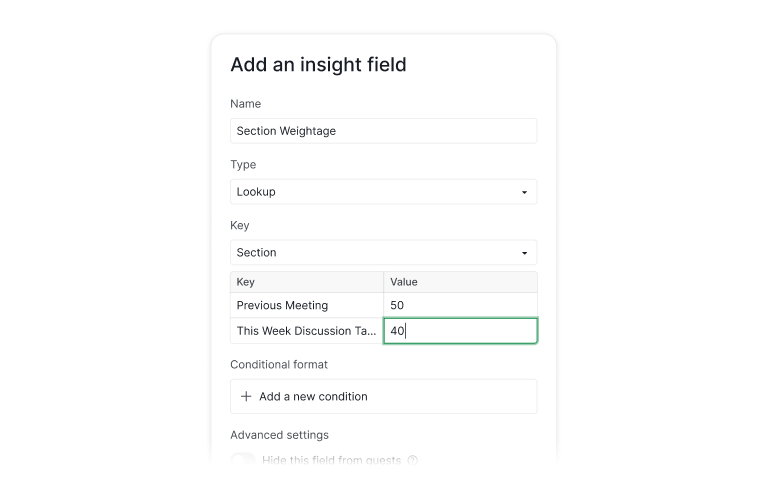
Настроив это поле, вы можете сгруппировать Вид инсайтов по
Section then Member, чтобы увидеть метрики наглядно.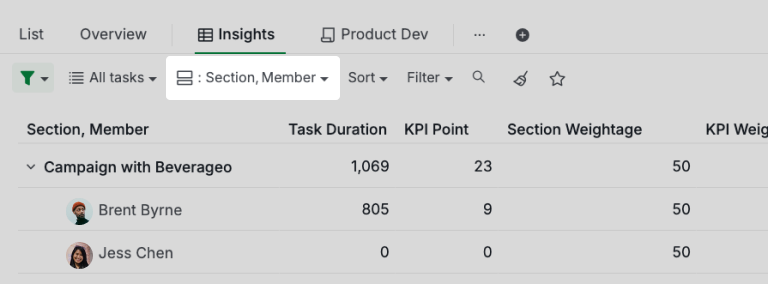
Далее создайте
KPI Weightageдля каждого участника: добавьте поле с таким названием и введите формулу{KPI Point} * {Section Weightage}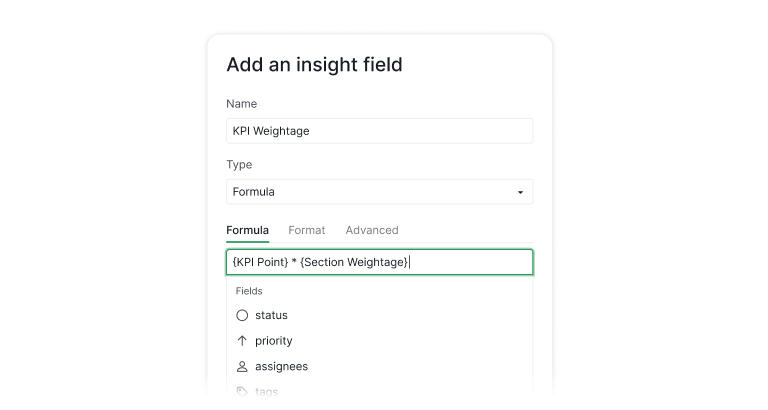
Так рассчитывается вес KPI каждого участника на основе веса раздела и ранее набранных им баллов KPI.
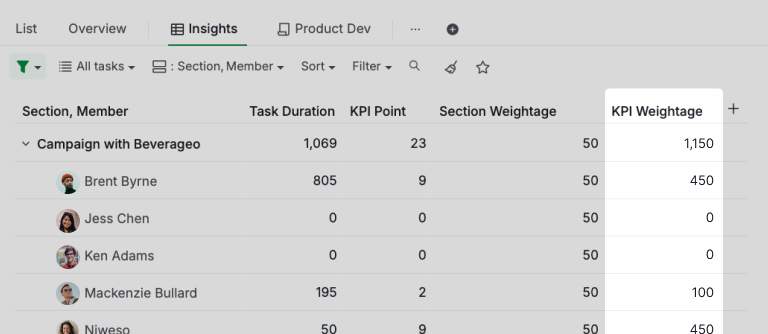
Теперь представьте Брента Бирна, одного из маркетологов. Он выполняет все свои задачи в проекте Повестка встречи, и полученные значения отражают его KPI по каждому разделу.
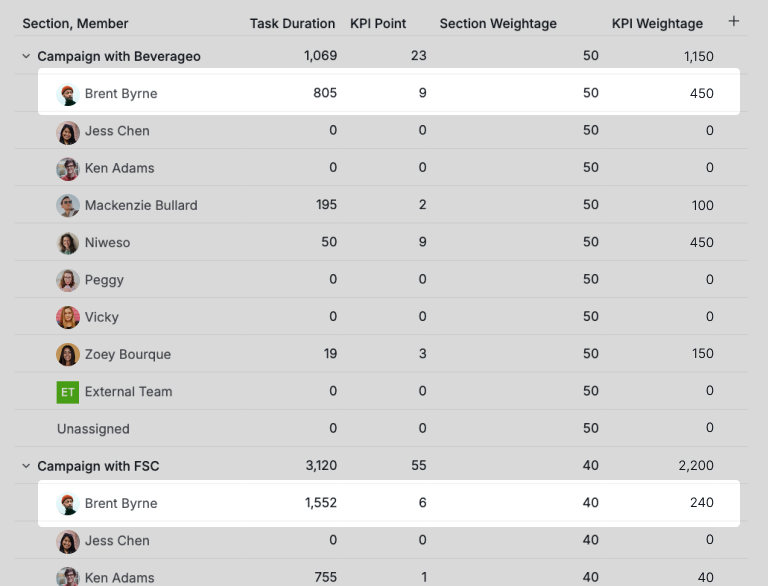
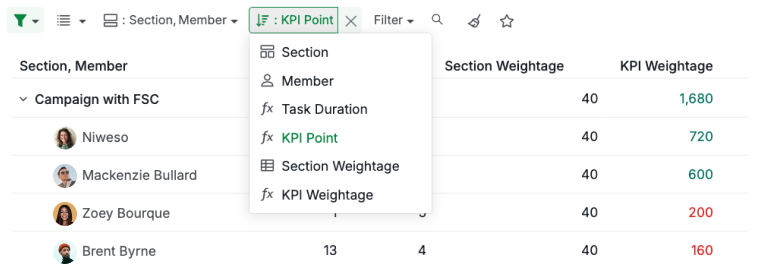
Если отсортировать по значению KPI Weightage, можно определить, у кого самый высокий KPI в каждом разделе.
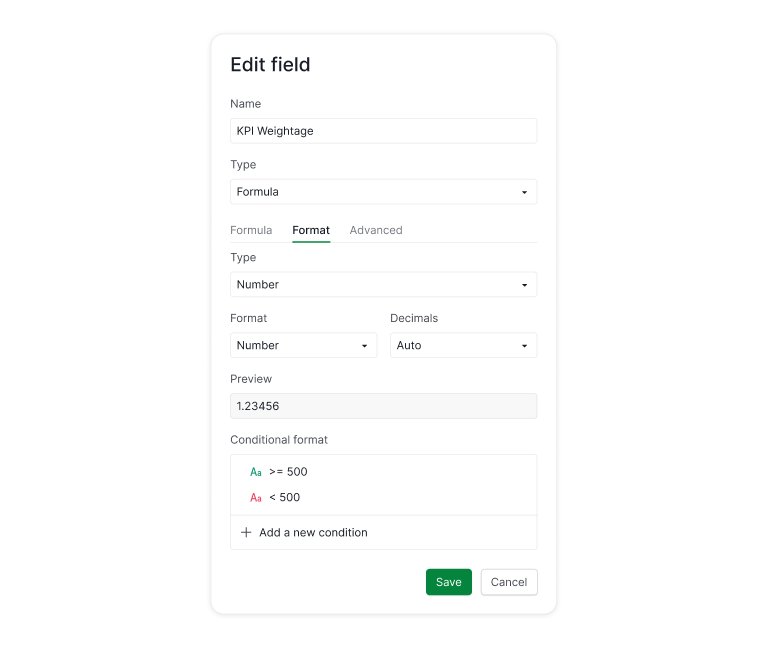
Поле KPI Weightage также можно отформатировать, чтобы выделять результаты относительно ориентира. Например, в этом сценарии любой KPI выше 500 показывается зелёным как «безопасный», а ниже 500 — красным как «рискованный».
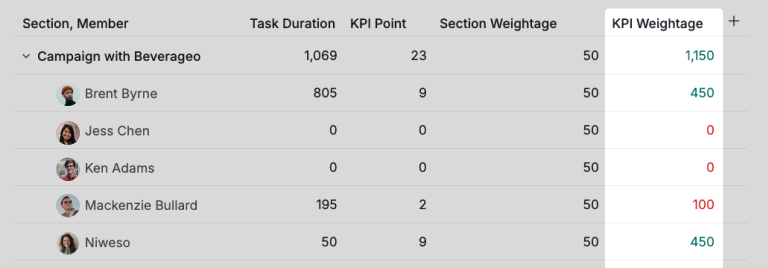
Этот пример показывает, как использовать Вид инсайтов для отслеживания KPI. Рассчитав длительность задач, начислив баллы KPI по времени выполнения и применив вес разделов, команда вычисляет KPI Weightage каждого участника.
Затем Вид инсайтов наглядно показывает результаты, выделяет лучших и отмечает зоны ниже ориентира.
Как вести отчётность сразу по нескольким проектам?
Вид инсайтов работает внутри одного проекта, и это сделано намеренно. Формулы и поля типа «Найти», которые он вычисляет, принадлежат пользовательским полям этого проекта, поэтому KPI Weightage, имеющий смысл в «Повестке встречи», был бы бессмысленным при усреднении с доской онбординга клиентов.
Для отчётности по нескольким проектам нужно подняться на уровень выше. Добавьте «Панель» в папку, в умную папку или во всю организацию, и библиотека виджетов подставит кросс-проектный набор: «Здоровье портфеля», «Активность портфеля» и «Загрузка участников». Те же данные задач, но более широкий охват.
Агентство с одиннадцатью клиентскими проектами видит все одиннадцать на «Панели» одной папки, а затем заходит в Вид инсайтов отдельного проекта, как только один из них начинает вызывать беспокойство.
Вкладка «Обзор» делает то же самое без всякой настройки. Откройте её для организации или папки, и она автоматически покажет портфельные виджеты. Откройте для проекта, и увидите виджеты проекта.
Вот это разделение стоит запомнить. «Панели» и «Обзор» охватывают весь портфель. Вид инсайтов уходит вглубь одного проекта.
Читайте также: Знакомимся с представлением «Панель» — там описана вся библиотека виджетов и то, какие виджеты доступны на уровне папки, умной папки и организации. О нагрузке на команду читайте отдельно: управление загрузкой команды.
Почему вам понравится Вид инсайтов
Вид инсайтов не просто показывает ваши задачи. Он раскрывает всю историю, которая за ними стоит, обновляется в реальном времени и готов к работе, когда вам нужна ясность. Принятие решений, планирование и командная работа становятся заметно проще. А главное, он убирает догадки и даёт ту прозрачность, с которой всё кажется легче и управляемее.
Мы знаем, что поначалу Вид инсайтов может показаться немного сложным, и именно поэтому мы готовы помочь. Если у вас есть сценарий, но вы не уверены, с чего начать, напишите нам на info@quire.io! Мы с радостью всё покажем и объясним, как Вид инсайтов может изменить вашу работу и сделать данные понятнее.
Надеемся, что новый Вид инсайтов понравится вам так же, как и нам в Quire! 🎉 Приступайте: вид готов, когда готовы вы! ✨
Часто задаваемые вопросы
Что такое Вид инсайтов в Quire?
Актуальная BI-таблица, напрямую связанная с задачами вашего проекта, без настройки, синхронизации и экспорта. Она превращает активность по задачам в информацию, которую можно сортировать, фильтровать, группировать и использовать для действий.
Вид инсайтов — это инструмент отчётности?
Да. Это встроенный в Quire слой отчётности и аналитики, работающий с актуальными данными задач без экспорта. Четыре слоя — «Обзор», представление «Панель», Вид инсайтов и диаграммы; именно Вид инсайтов вычисляет число по вашим собственным полям.
Как Quire решает кросс-проектную отчётность наряду с Видом инсайтов?
Вид инсайтов работает внутри одного проекта. Для отчётности по нескольким проектам и портфелю создайте «Панель» на уровне папки, умной папки или организации и используйте «Здоровье портфеля», «Активность портфеля» и «Загрузку участников».
Чем Вид инсайтов отличается от Табличного вида?
Табличный вид предназначен для управления отдельными задачами; Вид инсайтов работает поверх этих данных и обобщает их: группирует, агрегирует и считает по задачам.
Нужно ли что-то настраивать перед началом работы с Видом инсайтов?
Нет. Откройте вид, и данные ваших задач уже на месте. Пользовательские поля и формулы добавляйте только тогда, когда нужен конкретный расчёт.
Для чего на практике можно использовать Вид инсайтов?
Типичные сценарии: распределение работы по меткам, лёгкая CRM со сводками по аккаунт-менеджерам и системы оценки KPI, которые ранжируют участников команды по результатам.
В какие тарифы Quire входит Вид инсайтов?
Вид инсайтов входит в тариф Professional и выше. Подробности — на странице цен.
Подробнее читайте о кросс-функциональном управлении проектами. Вид инсайтов показывает, что происходит в работе, но по-настоящему окупается, когда работа выстроена для межкомандного выполнения. Это руководство — операционная модель, которая с самого начала выводит нужные данные перед вами. А если сведение этих цифр вручную по-прежнему съедает вашу неделю, это та самая цена координации, которую Вид инсайтов призван сократить.
