
features · Jan 15, 2026
İçgörü Görünümü'nü Tanıtıyoruz: Ekibinizin Yeni Favori Veri Yardımcısı
Son güncelleme: 4 Ağustos 2026
- İçgörü Görünümü Tam Olarak Nedir?
- İçgörü Görünümü Kullanarak Etiketlere Göre İş Dağılımını Anlamaya Dair Gerçek Bir Örnek
- Müşteri Başarı Yönetimi için İçgörü Görünümü'nden En İyi Şekilde Yararlanmaya Dair Gerçek Bir Örnek
- KPI Takibi için İçgörü Görünümü'nden En İyi Şekilde Yararlanmaya Dair Gerçek Bir Örnek
- İçgörü Görünümü'nü Neden Seveceğiniz
- Sıkça Sorulan Sorular
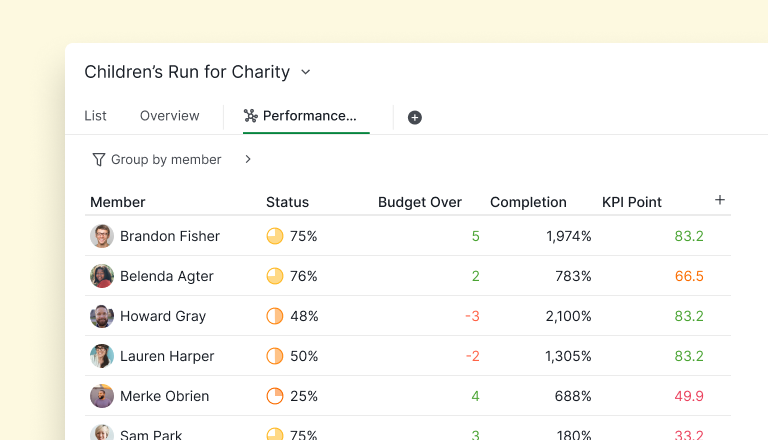
Her ekipte her şeyi bilen bir kişi vardır. O kişi yürüyen bir gösterge panelidir, canlı bir KPI takipçisidir, gerçek zamanlı güncellemelerin insan versiyonudur. Şimdi o kişiyi klonladığınızı, uyku, kahve ve duygusal dengesizlik ihtiyacını ortadan kaldırdığınızı ve doğrudan Quire çalışma alanınıza bağladığınızı hayal edin. Özünde bu, İçgörü Görünümü'dür.
İçgörü Görünümü, yalnızca Professional ve daha üst Abonelik kademeleri için tasarlanmıştır. Daha fazla bilgiye Fiyatlandırma sayfamızdan ulaşabilirsiniz.
İçgörü Görünümü Tam Olarak Nedir?
İçgörü Görünümü, verinin fazla çaba harcamaktan vazgeçtiği anda ortaya çıkan şeydir. Analitik araçların beraberinde getirdiği karmaşıklık olmadan BI tarzı özetleri, canlı metrikleri ve esnek içgörüleri doğrudan projelerinize taşır.
Kurulacak hiçbir şey yoktur. Oluşturulacak gösterge paneli, hatırlanacak formül ya da o Excel uzmanından yardım isteme zorunluluğu yoktur. Açarsınız ve veriler orada hazır durur; temiz, düzenli ve hemen kullanılabilir.
Özünde İçgörü Görünümü, doğrudan görevlerinize bağlı akıllı bir tablodur. Senkronizasyon, dışa aktarma ya da kopyala-yapıştır işlemi yoktur. Günlük proje etkinliğini gerçekten üzerinde işlem yapabileceğiniz bilgilere dönüştürür.
Öne çıkan şey esnekliktir. Ne göreceğinizi, nasıl düzenleneceğini ve ne kadar derine inmek istediğinizi siz belirlersiniz. Şu anda neler olduğunu anlamanıza yardımcı olan her şeyi sıralayabilir, filtreleyebilir, gruplayabilir veya genişletebilirsiniz.
Sonunda büyüyen bir elektronik tablo gibi düşünün. Her zaman günceldir, bozulması imkânsızdır ve yanlışlıkla silmelere karşı korunaklıdır. Formül felaketi ya da sürüm karmaşası yoktur. Yalnızca herkesi aynı sayfada tutan net, görsel bir ilerleme anlık görüntüsü.
Quire İçgörüleri hakkında adım adım bir rehber için lütfen kılavuzumuzu ziyaret edin.
İçgörü Görünümü Kullanarak Etiketlere Göre İş Dağılımını Anlamaya Dair Gerçek Bir Örnek
Şu senaryoyu ele alalım:
- Bir ekip, bir Web Sitesi Tasarımı projesi için çalışmalarını kategorize etmek amacıyla etiket sistemi kullanmaktadır.
- Planlama, Araştırma, İçerik, Metin Yazarlığı ve Tasarım gibi Etiketler, dahil olan iş türünü belirtmek için görevlere uygulanır. Her Görev bir ekip üyesine atanır ve bir veya daha fazla ilgili etiketle etiketlenir.
- proje büyüdükçe farklı iş türlerinin ekip genelinde nasıl dağıldığını hızla anlamak zorlaşır.
Adım 1: Görev listenizi oluşturun
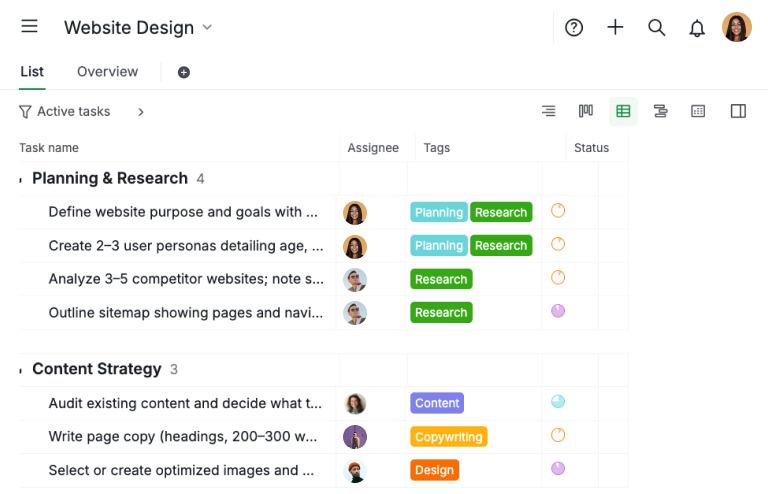
- İlgili tüm görevleri ekleyerek ve uygun ekip üyelerine atayarak bir Görev listesi oluşturun.
- Her Görevi dahil olan iş türüne göre kategorize etmek için gerekli etiketleri uygulayın. En iyi görünürlük ve organizasyon için bu bilgileri verimli şekilde yönetmek ve gözden geçirmek amacıyla Tablo görünümü kullanmanızı öneririz.
Adım 2: İçgörü Görünümü oluşturun ve hesaplayın
- İçgörü Görünümü'nü oluşturduktan sonra, belirli bir etiket kategorisinde her üyeye kaç görev atandığını hesaplamak için özel alanlar ekleyebilirsiniz.
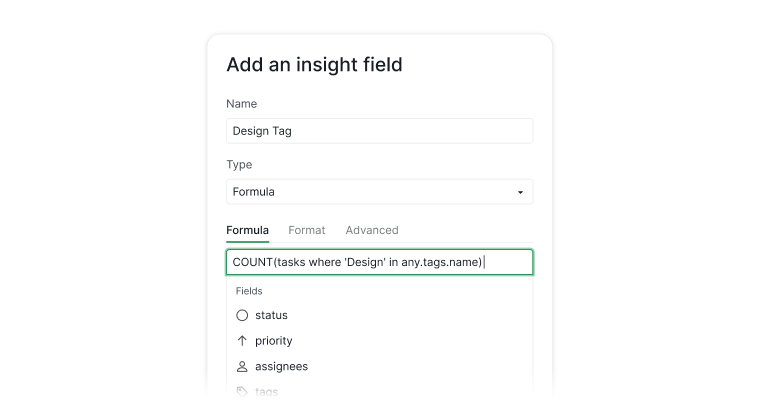
- Örneğin Tasarım olarak etiketlenen görevleri saymak için şu formülü kullanın:
COUNT(tasks where 'Design' in any.tags.name) - İş dağılımını nasıl analiz etmek istediğinize bağlı olarak, ihtiyacınız olan tüm etiket kategorilerini takip etmek için aynı mantığı kullanarak birden fazla alan oluşturabilirsiniz.
- Sonunda görevlerin ekip üyeleri arasında nasıl dağıldığını gösteren net bir Genel Bakış göreceksiniz.
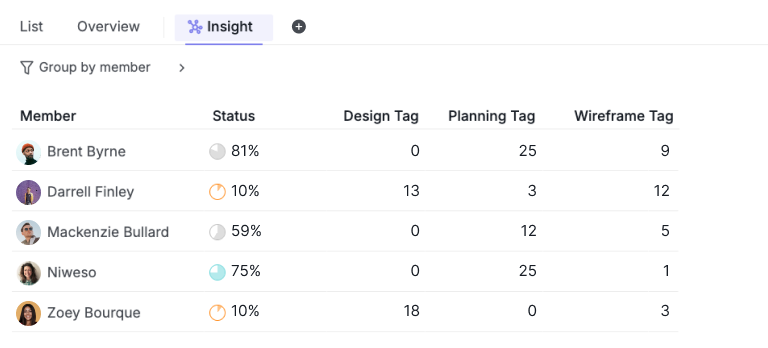
Özet: Bu örnek, bir ekibin Web Sitesi Tasarımı projesinde İçgörü Görünümü'nü kullanarak etiketlere göre iş dağılımını nasıl takip edebileceğini açıklamaktadır.
Görevler ekip üyelerine atanır ve iş türüne göre etiketlenir. Bir görev listesi oluşturup etiketler uygulandıktan sonra, özel alanlar ve formüllerle bir İçgörü Görünümü oluşturularak ekip her etiket kategorisi için görevlerin üyeler arasında nasıl dağıldığını görebilir.
Müşteri Başarı Yönetimi için İçgörü Görünümü'nden En İyi Şekilde Yararlanmaya Dair Gerçek Bir Örnek
Gerçek bir senaryoyu ele alalım:
- Her Hesap Yöneticisi (CSM), bir grup müşteri hesabından sorumludur.
- Her müşteri kaydı Müşteri ARR ve hesabın VIP veya Standart olarak işaretlenip işaretlenmediği gibi temel verileri içerir.
- İçgörü Tablosunu Sorumlu (Hesap Yöneticisi) ile gruplandırarak tüm müşteri verileri her CSM altında otomatik olarak toplanır.
- Sonuç olarak ekipler, her CSM'nin ne kadar ARR'a sahip olduğunu, kaç hesabı yönettiğini ve hangi CSM'nin daha fazla VIP veya yüksek değerli müşteriyle ilgilendiğini tek, özetlenmiş bir görünümde anında görebilir.
Adım 1: Tablo Görünümü ile CRM Sisteminizi Oluşturun
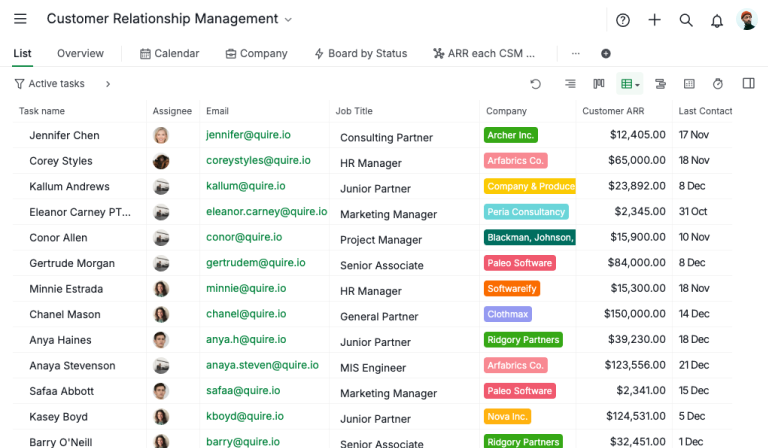
- Satış adaylarını ekleyerek ve her adayı Hesap Yöneticisi'ne atayarak, Şirket adı, Müşteri ARR, Son İletişim Tarihi ve diğer ilgili alanlar gibi temel müşteri ayrıntılarıyla birlikte bir CRM sistemi oluşturun.
- Her Hesap Yöneticisinin bireysel adaylar üzerinde ne kadar zaman harcadığını, Zaman sayacı özelliği kullanarak her hesaba ayrılan saat veya gün sayısını kaydederek takip edin.
- Bir Tahmini süre alanı oluşturun ve her aday için Zaman Varyansını hesaplamak amacıyla
estimated - billingTimeSpentgibi bir formül uygulayın; bu, Hesap Yöneticisi'nin orijinal tahminin altında mı yoksa üstünde mi olduğunu değerlendirmeye yardımcı olur. - VIP müşterileri değerlerine göre otomatik olarak belirlemek ve vurgulamak için
{Customer ARR} > 20000 ? "VIP 🎉" : "Standard"gibi bir formül kullanın. Bu örnekte Müşteri ARR'ı 20.000 USD'nin üzerinde olan müşteriler VIP hesap olarak sınıflandırılır.
Adım 2: Müşteri Başarı Performansını Anlamak için İçgörü Görünümü'nü Kullanın
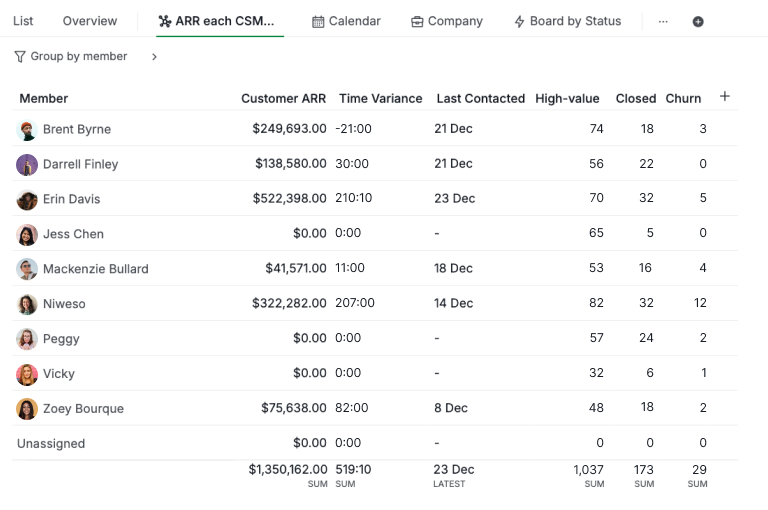
- İçgörü Görünümü'nde, tüm verileri Hesap Yöneticisi'ne göre düzenlemek için varsayılan gruplama olarak Üye'yi seçin.
- Sistemin her Hesap Yöneticisine ait toplam ARR'ı otomatik olarak hesaplaması için Müşteri ARR'ı bir içgörü alanı olarak ekleyin. Bu sütun, en yüksek geliri kimin yönettiğini hızla belirlemek için azalan sırayla sıralanabilir.
- Her Hesap Yöneticisinin ne kadar zamanı kaldığını göstermek için aynı İçgörü Görünümü'ne Zaman Varyansı alanını ekleyin. Bu değer, müşteri çalışmasına harcanan gerçek süreden başlangıçta tahmini süre çıkarılarak hesaplanır.
- Her Hesap Yöneticisinin kaç yüksek değerli (VIP) müşteriye sahip olduğunu hesaplamak için
COUNT(tasks where 'VIP 🎉' in any.VIP)formülünü kullanın. - Her Hesap Yöneticisinin kaç kapatılan anlaşma veya kaybedilen hesaptan sorumlu olduğunu takip etmek için
COUNT(tasks where 'Closed ✅' in any.{Current Status})gibi benzer bir formül uygulayın.
Özet: Bu İçgörü Görünümü, gelir sahipliğini, iş yükünü ve Hesap Yöneticisi başına müşteri değerini bir araya getirerek net bir Müşteri Başarı performans genel bakışı sunar.
ARR, zaman varyansı, VIP müşteri sayısı ve anlaşma durumunu birleştirerek ekipler, en fazla geliri ve yüksek değerli hesapları kimin yönettiğini hızla görebilir, performansı değerlendirebilir, iş yüklerini dengeleyebilir, riskleri belirleyebilir ve veri odaklı hesap yönetimi kararları alabilir.

KPI Takibi için İçgörü Görünümü'nden En İyi Şekilde Yararlanmaya Dair Gerçek Bir Örnek
Gerçek bir senaryoyu ele alalım:
- Bu projedeki her bölüm bir KPI'yı temsil eder ve kendine atanmış bir ağırlığı vardır.
- Bir sorumlu tarafından tamamlanan her görev, tamamlanması için gereken gün sayısına göre puan kazandırır.
- Sonuç olarak her üye, projedeki her bölüm için bir KPI ağırlığı kazanır.
Basit ama gerçek performans farklılıklarını yansıtacak kadar esnektir.
Adım 1: Her görev için çalışma günlerini hesaplayın
- Quire'ın Tablo görünümü'nde bir Task Duration alanı oluşturabilir ve şu formülü girebilirsiniz:
start = null or completedAt = null ? null: WORKDAYS(start,completedAt)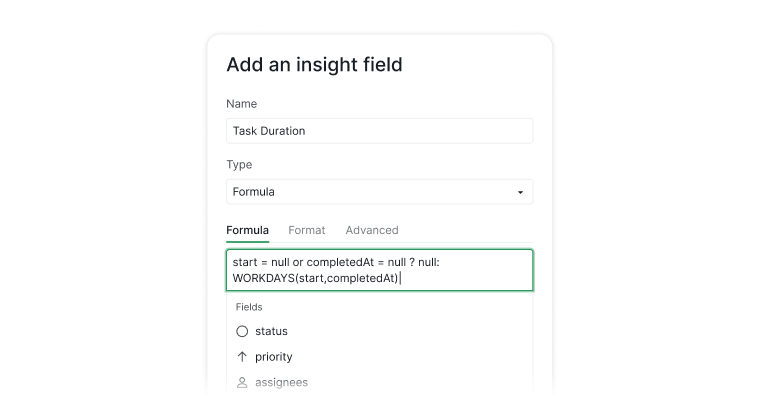
- Bu formül, bir görevin başlangıç tarihi ile tamamlanma tarihi arasındaki çalışma günü sayısını hesaplar.
Adım 2: KPI Puanlama Sistemi Oluşturma
- Ardından başka bir alanda, buna KPI Points diyelim, şu formülü yazabilirsiniz:
{Task Duration}= null ? null: {Task Duration} > 25 ? 1: {Task Duration} > 21 ? 2: {Task Duration} > 15 ? 3: {Task Duration} > 7 ? 4: 5
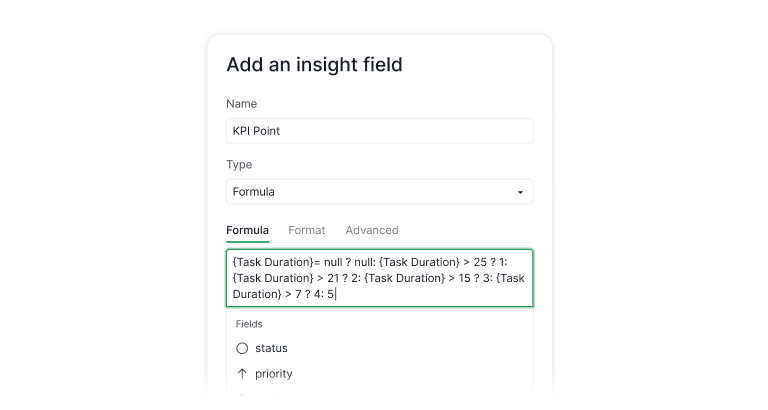
Bu formül aşağıdaki puanlama sistemini yansıtır:
- 1–7 çalışma günü → 5 puan
- 8–15 çalışma günü → 4 puan
- 16–21 çalışma günü → 3 puan
- 22–25 çalışma günü → 2 puan
- 26+ çalışma günü → 1 puan
Adım 3: Her üye için KPI Ağırlığını hesaplayın
- Diyelim ki bu projedeki her bölüm, görevleriniz ve KPI'larınız için farklı bir kategoridir.
- Önce
Section Weightageadında bir alan oluşturalım; bu alanda projedeki her bölüme bir değer verilir. Alanın
TypeolarakLookupkullanırız ve her Bölüme belirli bir değer atayabilirsiniz.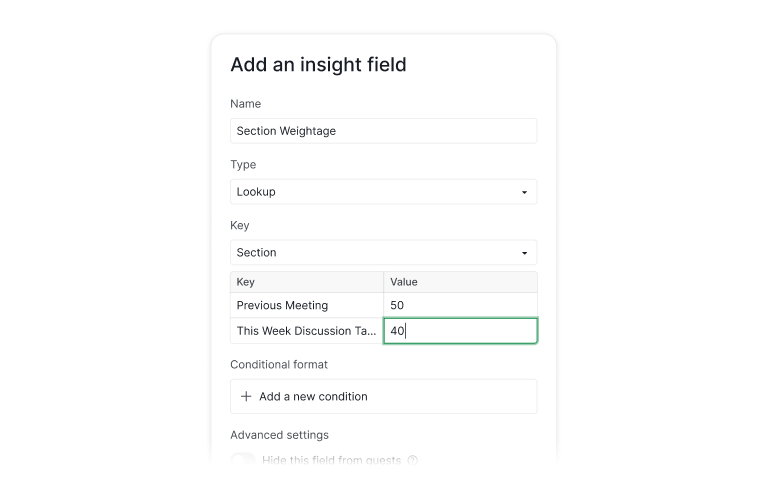
Bu alanı kurduktan sonra metrikleri görselleştirmek için İçgörü görünümünüzü
Section then Memberile gruplandırabilirsiniz.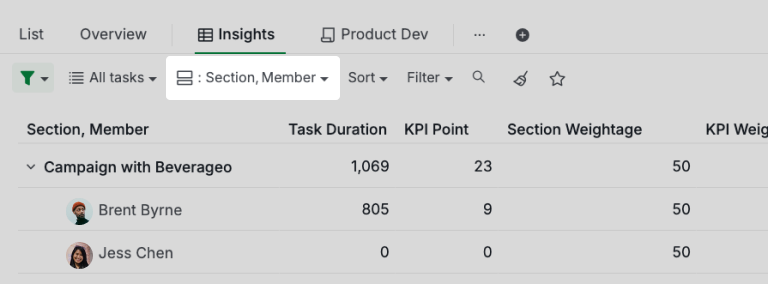
Sonraki adımda bir alan oluşturup
KPI Weightageolarak adlandırarak ve Formülü{KPI Point} * {Section Weightage}olarak girerek her üye içinKPI Weightage'ı oluşturabilirsiniz.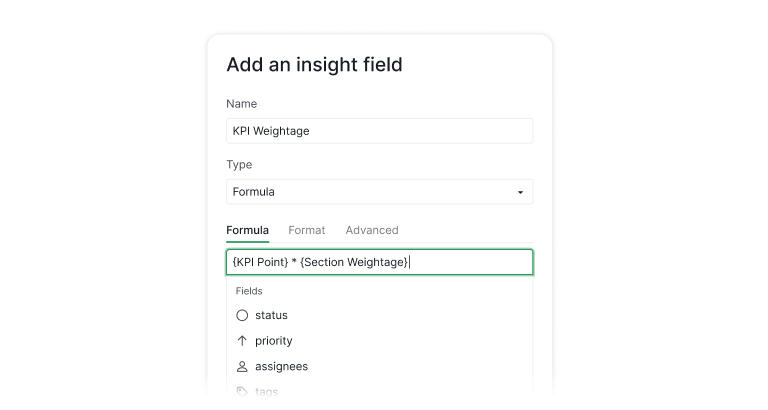
Bu, her üyenin bölüm ağırlığına ve daha önce kazandıkları KPI puanı sayısına göre KPI Ağırlığını hesaplar.
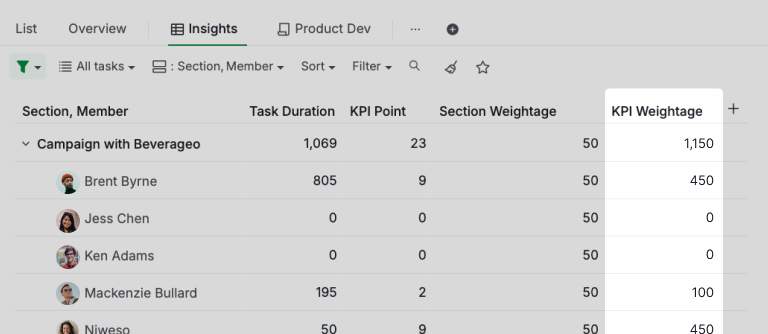
Şimdi pazarlamacılardan biri olan Brent Byrne'i hayal edin. Toplantı Ajandası projesindeki tüm görevlerini tamamlar ve ortaya çıkan değerler her bölüm için KPI'sını yansıtır.
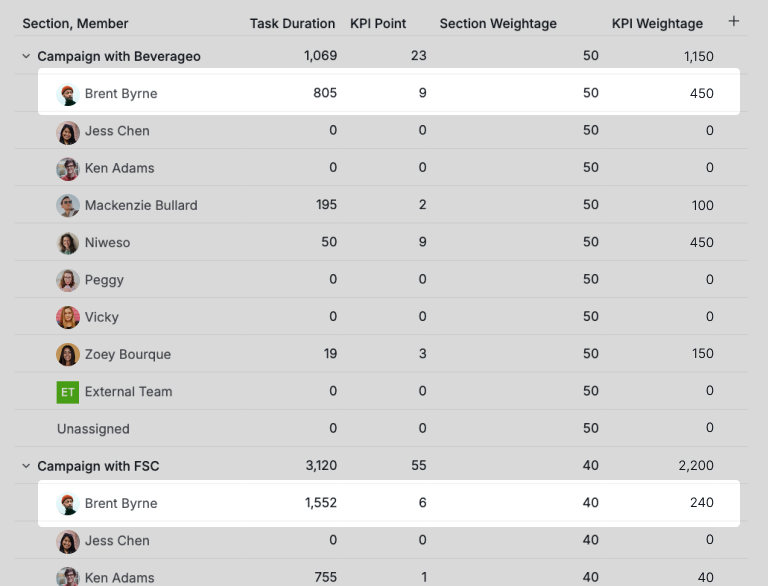
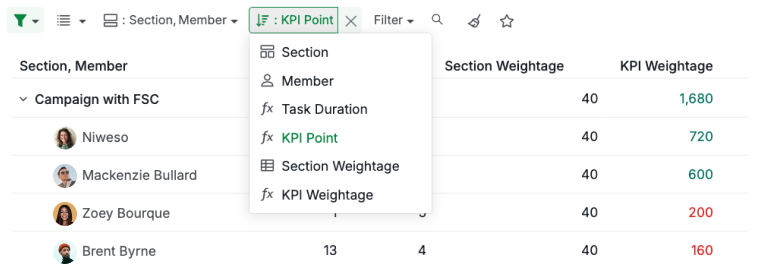
KPI Weightage değerine göre sıralamayı seçerseniz, her bölümde en yüksek KPI'ya kimin sahip olduğunu belirleyebilirsiniz.
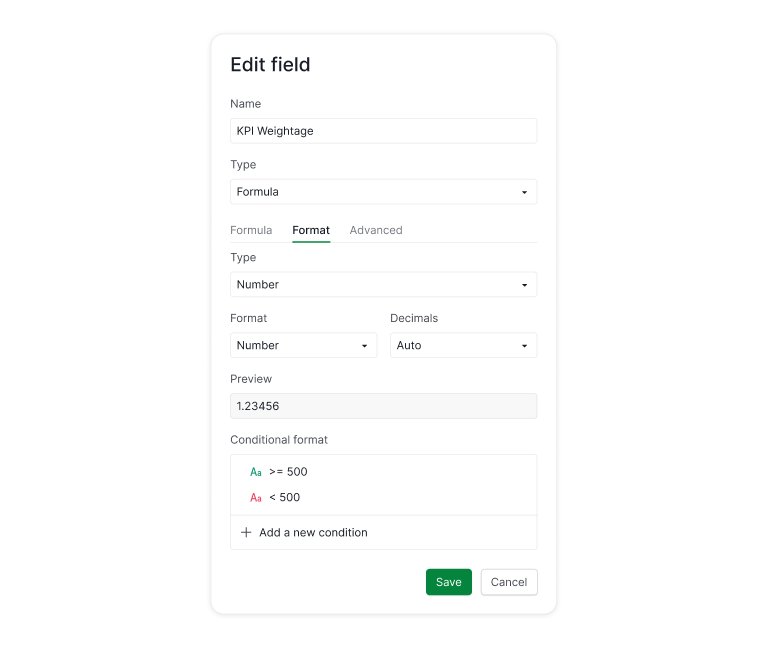
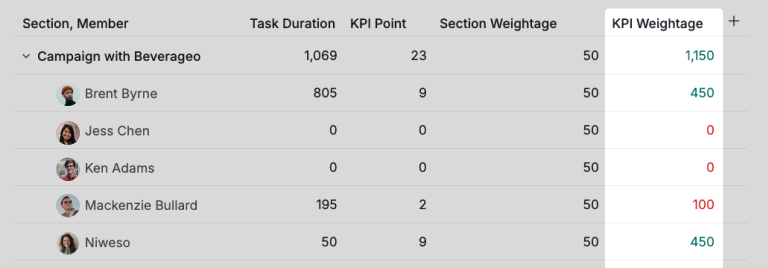
Ayrıca KPI Weightage alanını referans değerinize göre performansı vurgulamak için biçimlendirebilirsiniz. Örneğin bu senaryoda 500'ün üzerindeki herhangi bir KPI "güvenli" olarak yeşil renkte gösterilebilir; 500'ün altındakiler ise "riskli" olarak kırmızı renkte görünür.
Özet: Bu örnek, KPI takibi için İçgörü Görünümü'nün nasıl kullanılacağını göstermektedir. Görev süresini hesaplayarak, tamamlanma zamanına göre KPI puanları atayarak ve bölüm ağırlığı uygulayarak ekipler her üyenin KPI Ağırlığını hesaplayabilir.
İçgörü Görünümü daha sonra performansı görselleştirir, en iyi performans gösterenleri öne çıkarır ve referans değerin altındaki alanları işaretler.
İçgörü Görünümü'nü Neden Seveceğiniz
İçgörü Görünümü yalnızca görevlerinizi göstermez. Arkalarındaki tüm hikâyeyi ortaya çıkarır; gerçek zamanlı olarak yenilenir ve netliğe ihtiyaç duyduğunuzda hazır olur. Karar almayı, planlamayı ve ekip çalışmasını çok daha sorunsuz bir yere taşır. En önemlisi, tahminleri ortadan kaldırır ve her şeyi daha hafif ve çok daha yönetilebilir hissettiren türden bir görünürlük sağlar.
İçgörü görünümünün ilk başta biraz gelişmiş gelebileceğini biliyoruz ve tam da bu yüzden yardım etmek için buradayız. Aklınızda bir kullanım senaryosu var ama nasıl başlayacağınızdan emin değilseniz, bize info@quire.io adresinden e-posta gönderin! Sizi adım adım yönlendirmekten ve İçgörü görünümünün iş akışınızda ve veri netliğinizde gerçek anlamda nasıl bir fark yaratabileceğini göstermekten mutluluk duyarız.
Yeni İçgörü görünümünü burada Quire'da bizim kadar sevmenizi umuyoruz! 🎉 Hadi başlayalım — görünüm siz hazır olduğunuzda bekliyor! ✨
Sıkça Sorulan Sorular
Quire'daki İçgörü Görünümü nedir?
Doğrudan proje görevlerinize bağlı, kurulum, senkronizasyon veya dışa aktarma gerektirmeyen canlı, BI tarzı bir tablodur. Görev etkinliğini sıralayabileceğiniz, filtreleyebileceğiniz, gruplayabileceğiniz ve üzerinde işlem yapabileceğiniz bilgilere dönüştürür.
İçgörü Görünümü, Tablo görünümünden nasıl farklıdır?
Tablo görünümü bireysel görevleri yönetmek içindir; İçgörü Görünümü ise bu verilerin üzerinde konumlanarak görevler genelinde gruplayarak, toplayarak ve hesaplayarak verileri özetler.
İçgörü Görünümü'nü kullanmadan önce bir şeyler ayarlamam gerekiyor mu?
Hayır. Görünümü açın; görev verileriniz zaten orada olacak. Özel alanlar ve formülleri yalnızca belirli bir hesaplama istediğinizde ekleyin.
İçgörü Görünümü'nü gerçekte ne için kullanabilirim?
Yaygın örüntüler: etikete göre iş dağılımı, hesap yöneticisi başına hafif CRM özetleri ve ekip üyelerini performansa göre sıralayan KPI puanlama sistemleri.
İçgörü Görünümü tüm Quire planlarında kullanılabilir mi?
Hayır, İçgörü Görünümü yalnızca Professional plan ve üst kademelere özeldir. Tam ayrıntılar için fiyatlandırma sayfasına bakın.
Çapraz fonksiyonlu proje yönetimi hakkında daha fazla bilgi edinin. İçgörü Görünümü çalışmalar genelinde neler olduğunu ortaya çıkarır; ancak bu yalnızca çalışmalar ekipler arası yürütme için yapılandırıldığında değer kazanır. Bu rehber, doğru verileri önünüze getiren operasyon modelidir.
