
features · Jan 15, 2026
인사이트 뷰 소개: 팀의 새로운 즐겨찾기 데이터 도우미
최종 업데이트: 2026년 8월 4일
모든 팀에는 모든 것을 꿰뚫고 있는 사람이 한 명씩 있습니다. 살아있는 대시보드이자 KPI 추적기이며, 실시간 업데이트의 화신 같은 존재입니다. 이제 그 사람을 복제해서 수면도, 커피도, 감정 기복도 필요 없게 만든 뒤 Quire 워크스페이스에 바로 연결한다고 상상해 보십시오. 바로 그것이 인사이트 뷰의 본질입니다.
인사이트 뷰는 Professional 및 그 이상의 구독 티어 전용 기능입니다. 자세한 내용은 요금 페이지에서 확인하실 수 있습니다.
인사이트 뷰란 정확히 무엇입니까?
인사이트 뷰는 데이터가 더 이상 복잡하게 느껴지지 않을 때 탄생합니다. 분석 도구에 으레 따라오는 복잡함 없이, BI 스타일의 요약, 실시간 지표, 유연한 인사이트를 프로젝트에 바로 가져다줍니다.
사전 설정은 전혀 필요하지 않습니다. 구성할 대시보드도, 기억해야 할 수식도, 엑셀 전문가에게 도움을 요청할 일도 없습니다. 뷰를 열면 데이터가 이미 깔끔하게 정리된 상태로 바로 활용 가능합니다.
인사이트 뷰의 핵심은 업무에 직접 연결된 스마트 테이블입니다. 동기화도, 내보내기도, 복사·붙여넣기도 필요하지 않습니다. 일상적인 프로젝트 활동을 실제로 행동으로 옮길 수 있는 정보로 바꿔줍니다.
특히 눈에 띄는 점은 유연성입니다. 보고 싶은 항목, 배열 방식, 분석 깊이를 직접 선택할 수 있습니다. 정렬, 필터링, 그룹화, 확장 등 현재 상황을 파악하는 데 도움이 되는 방식을 자유롭게 활용할 수 있습니다.
마침내 성숙해진 스프레드시트라고 생각하면 됩니다. 항상 최신 상태를 유지하고, 절대 망가지지 않으며, 실수로 인한 삭제에도 끄떡없습니다. 수식 오류나 버전 혼란도 없습니다. 모든 팀원이 같은 방향을 바라볼 수 있게 해주는 명확하고 시각적인 진행 상황 스냅샷만 있을 뿐입니다.
Quire 인사이트에 대한 단계별 안내는 가이드를 방문해 주십시오.
인사이트 뷰로 태그별 업무 분배를 파악하는 실제 사례
다음 시나리오를 살펴보겠습니다.
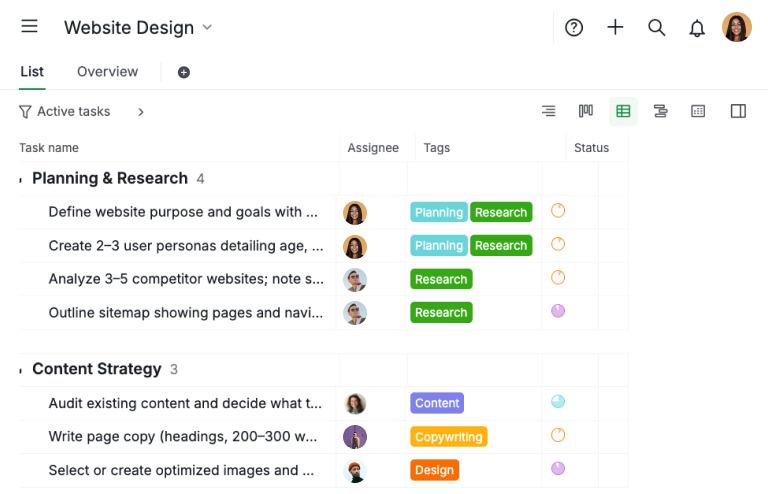
- 한 팀이 웹사이트 디자인 프로젝트의 업무를 분류하기 위해 태그 시스템을 활용합니다.
- Planning, Research, Content, Copywriting, Design 등의 태그를 업무에 적용하여 작업 유형을 표시합니다. 모든 업무는 팀 멤버에게 배정되고 하나 이상의 관련 태그가 붙습니다.
- 프로젝트가 커질수록 다양한 유형의 업무가 팀 전체에 어떻게 분배되어 있는지 빠르게 파악하기 어려워집니다.
1단계: 업무 목록 작성
- 관련 업무를 모두 추가하고 적절한 팀 멤버에게 배정하여 업무 목록을 작성합니다.
- 각 업무에 필요한 태그를 적용하여 작업 유형별로 분류합니다. 가장 좋은 가시성과 조직을 위해 테이블 뷰를 사용하여 이 정보를 효율적으로 관리하고 검토하는 것을 권장합니다.
2단계: 인사이트 뷰 생성 및 계산
- 인사이트 뷰를 생성한 후, 맞춤형 필드를 추가하여 특정 태그 카테고리 내에서 각 멤버에게 배정된 업무 수를 계산할 수 있습니다.
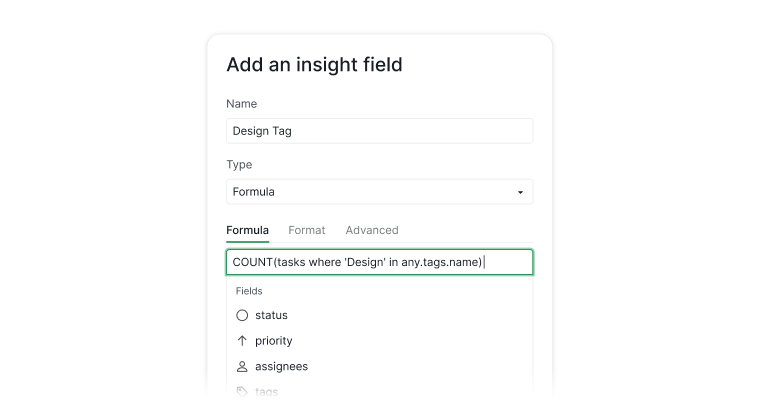
- 예를 들어 Design 태그가 붙은 업무 수를 집계하려면 다음 수식을 사용하십시오:
COUNT(tasks where 'Design' in any.tags.name) - 동일한 로직을 사용하여 여러 필드를 만들면 업무 분배를 분석하고자 하는 방식에 따라 원하는 만큼 많은 태그 카테고리를 추적할 수 있습니다.
- 최종적으로 팀 멤버 전체에 걸쳐 업무가 어떻게 분배되어 있는지 명확한 개요를 확인할 수 있습니다.
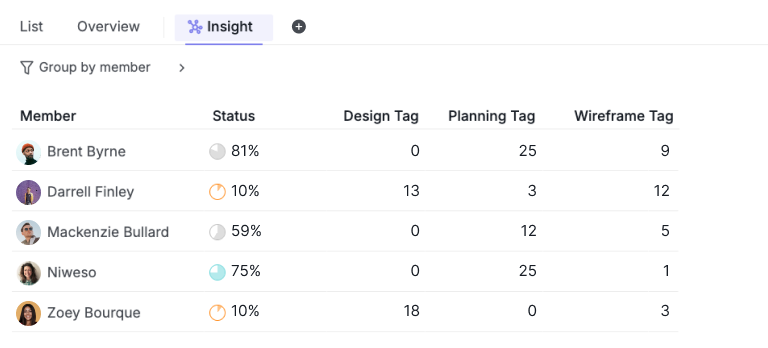
이 예시는 팀이 인사이트 뷰를 사용하여 웹사이트 디자인 프로젝트에서 태그별 업무 분배를 추적하는 방법을 설명합니다.
업무는 팀 멤버에게 배정되고 작업 유형별로 태그가 붙습니다. 업무 목록을 작성하고 태그를 적용한 후, 맞춤형 필드와 수식을 사용하여 인사이트 뷰를 생성하면 팀은 각 태그 카테고리별로 멤버 간 업무 분배 현황을 확인할 수 있습니다.
고객 성공 관리에 인사이트 뷰를 최적으로 활용하는 실제 사례
다음 실제 시나리오를 살펴보겠습니다.
- 각 계정 매니저(CSM)는 고객 계정 그룹을 담당합니다.
- 각 고객 레코드에는 고객 ARR 및 계정이 VIP 또는 Standard로 분류되어 있는지 여부 등 핵심 데이터가 포함됩니다.
- 담당자(계정 매니저)를 기준으로 인사이트 테이블을 그룹화하면 모든 고객 데이터가 각 CSM 아래에 자동으로 집계됩니다.
- 결과적으로 팀은 각 CSM이 소유한 ARR 규모, 담당 계정 수, 어떤 CSM이 더 많은 VIP 또는 고가치 고객을 담당하는지를 단일 요약 뷰에서 즉시 확인할 수 있습니다.
1단계: 테이블 뷰로 CRM 시스템 구축
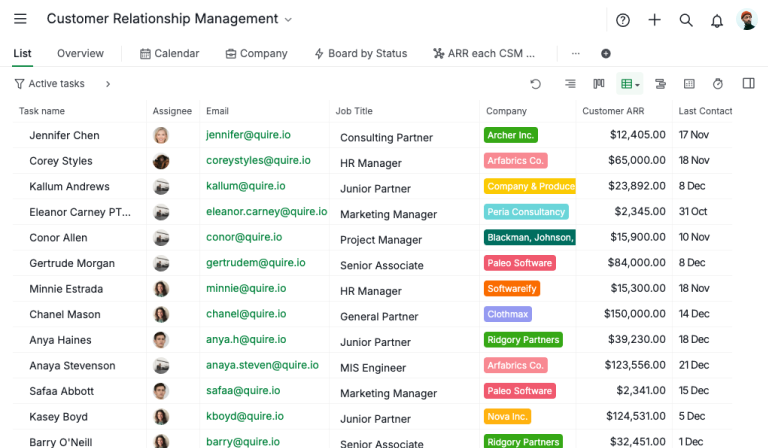
- 영업 리드를 추가하고 각 리드를 계정 매니저에게 배정하여 CRM 시스템을 만듭니다. 회사명, 고객 ARR, 최근 연락일 등 핵심 고객 정보도 함께 입력합니다.
- 시간 추적 기능을 사용하여 각 계정에 투자한 시간 또는 일수를 기록함으로써 각 계정 매니저가 개별 리드 작업에 소비하는 시간을 추적합니다.
- 예상 시간 필드를 만들고
estimated - billingTimeSpent와 같은 수식을 적용하여 각 리드의 시간 차이를 계산합니다. 이를 통해 계정 매니저가 초기 예상치를 초과했는지 미달했는지 평가할 수 있습니다. {Customer ARR} > 20000 ? "VIP 🎉" : "Standard"와 같은 수식을 사용하여 고객 가치에 따라 VIP 고객을 자동으로 식별하고 강조 표시합니다. 이 예시에서는 고객 ARR이 USD 20,000 초과인 고객이 VIP 계정으로 분류됩니다.
2단계: 인사이트 뷰로 고객 성공 성과 파악
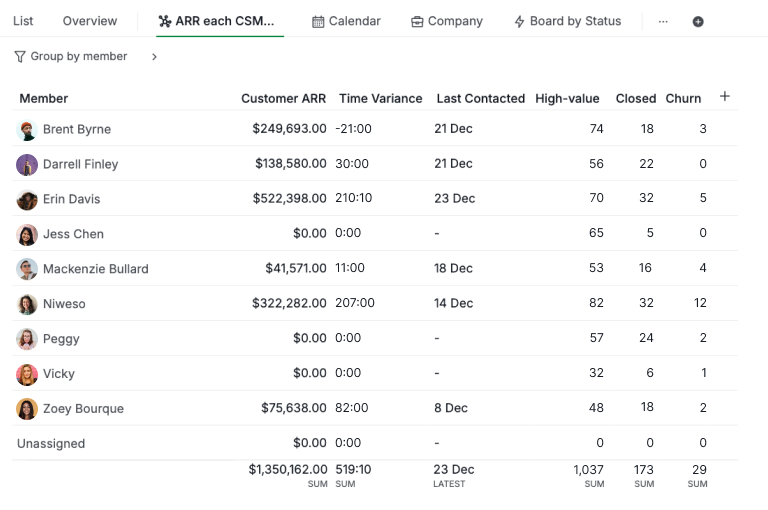
- 인사이트 뷰에서 멤버를 기본 그룹화 기준으로 설정하여 모든 데이터를 계정 매니저별로 정리합니다.
- 고객 ARR을 인사이트 필드로 추가하면 시스템이 각 계정 매니저의 총 ARR을 자동으로 계산합니다. 이 열을 내림차순으로 정렬하면 가장 높은 매출을 관리하는 담당자를 빠르게 파악할 수 있습니다.
- 동일한 인사이트 뷰에 시간 차이 필드를 포함시키면 각 계정 매니저의 잔여 시간을 확인할 수 있습니다. 이 값은 원래 예상 시간에서 실제 고객 업무 소요 시간을 빼서 계산됩니다.
COUNT(tasks where 'VIP 🎉' in any.VIP)수식을 사용하여 각 계정 매니저가 담당하는 고가치(VIP) 고객 수를 계산합니다.COUNT(tasks where 'Closed ✅' in any.{Current Status})와 같은 유사한 수식을 적용하여 각 계정 매니저가 담당하는 완료된 거래 또는 이탈 계정 수를 추적합니다.
이 인사이트 뷰는 계정 매니저별 매출 소유권, 업무 부하, 고객 가치를 통합하여 명확한 고객 성공 성과 개요를 제공합니다.
ARR, 시간 차이, VIP 고객 수, 거래 상태를 결합하면 팀은 가장 높은 매출과 고가치 계정을 관리하는 담당자를 빠르게 파악하고, 성과를 평가하며, 업무 부하를 균형 있게 조정하고, 위험을 식별하여 데이터 기반의 계정 관리 결정을 내릴 수 있습니다.

KPI 추적에 인사이트 뷰를 최적으로 활용하는 실제 사례
다음 실제 시나리오를 살펴보겠습니다.
- 이 프로젝트의 각 섹션은 하나의 KPI를 나타내며 고유한 가중치가 부여됩니다.
- 담당자가 완료한 각 업무는 완료하는 데 걸린 일수에 따라 점수를 획득합니다.
- 결과적으로 각 멤버는 프로젝트의 각 섹션에 대한 KPI 가중치를 얻게 됩니다.
단순하지만 실제 성과 차이를 반영할 수 있을 만큼 유연합니다.
1단계: 각 업무의 근무일 계산
- Quire의 테이블 뷰에서 업무 기간 필드를 만들고 다음 수식을 입력합니다:
start = null or completedAt = null ? null: WORKDAYS(start,completedAt)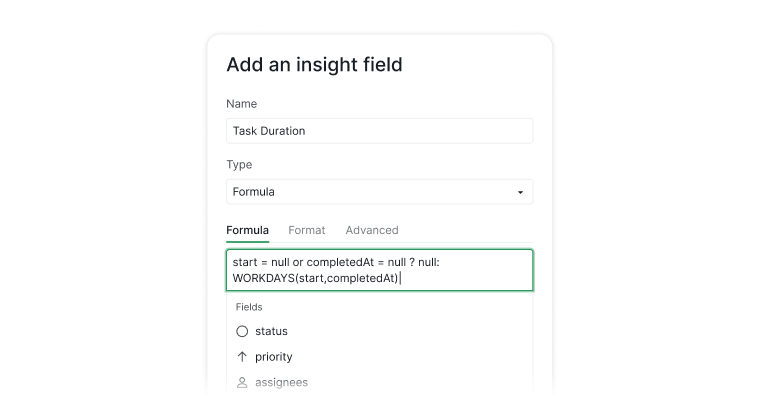
- 이 수식은 업무의 시작일과 완료일 사이의 근무일 수를 계산합니다.
2단계: KPI 점수 시스템 구축
- 그런 다음 KPI Points라는 이름의 다른 필드에 다음 수식을 입력합니다.
{Task Duration}= null ? null: {Task Duration} > 25 ? 1: {Task Duration} > 21 ? 2: {Task Duration} > 15 ? 3: {Task Duration} > 7 ? 4: 5
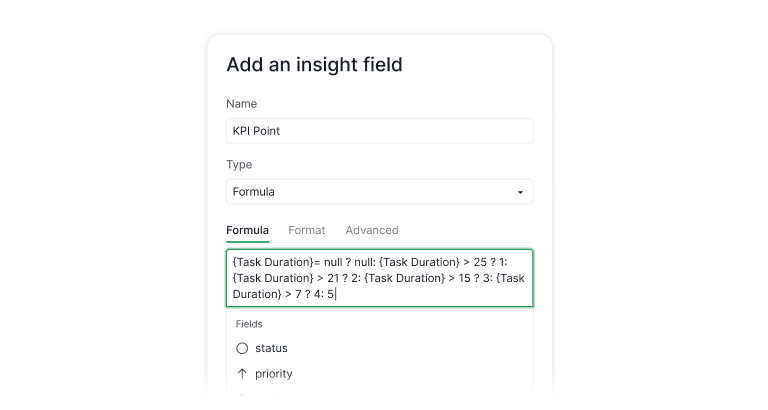
이 수식은 아래의 점수 체계를 반영합니다.
- 1–7 근무일 → 5점
- 8–15 근무일 → 4점
- 16–21 근무일 → 3점
- 22–25 근무일 → 2점
- 26일 이상 → 1점
3단계: 각 멤버의 KPI 가중치 계산
- 이 프로젝트의 각 섹션이 업무와 KPI의 서로 다른 카테고리라고 가정합니다.
- 먼저
Section Weightage필드를 만들어 프로젝트의 각 섹션에 값을 부여합니다. 필드의
Type을찾아오기로 설정하면 각 섹션에 특정 값을 지정할 수 있습니다.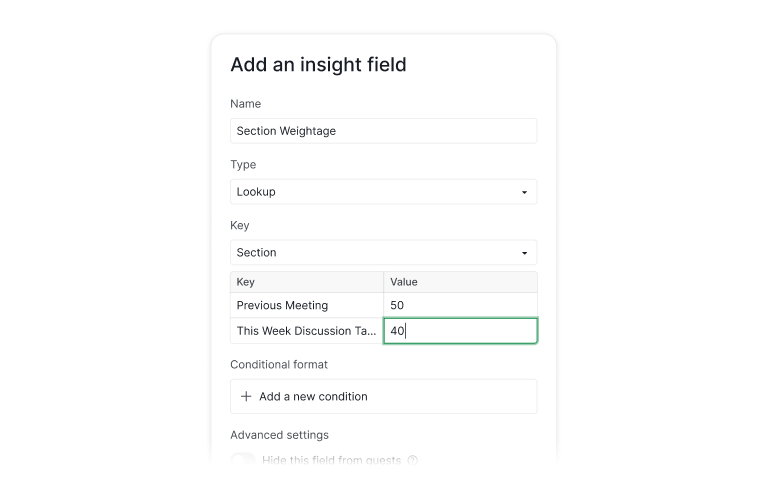
이 필드를 설정한 후, 인사이트 뷰를
Section then Member기준으로 그룹화하여 지표를 시각화할 수 있습니다.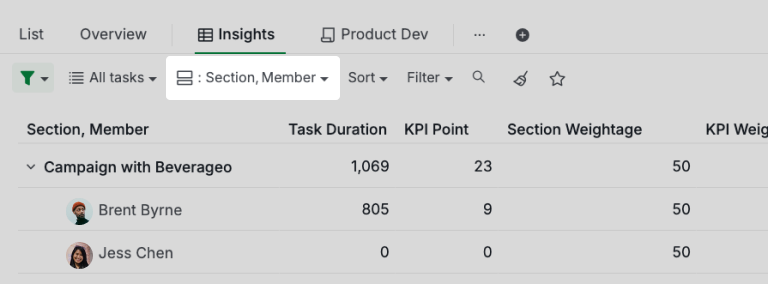
다음 단계로
KPI Weightage필드를 만들고 수식에{KPI Point} * {Section Weightage}를 입력하여 각 멤버의KPI Weightage를 생성할 수 있습니다.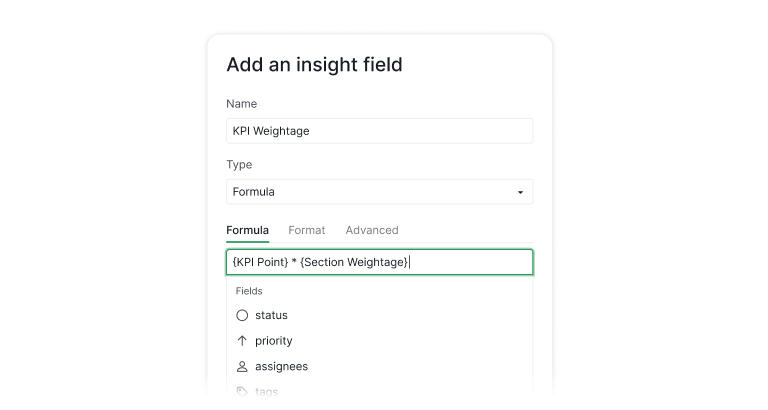
이를 통해 각 멤버가 이전에 획득한 KPI 점수와 섹션 가중치를 바탕으로 KPI 가중치가 계산됩니다.
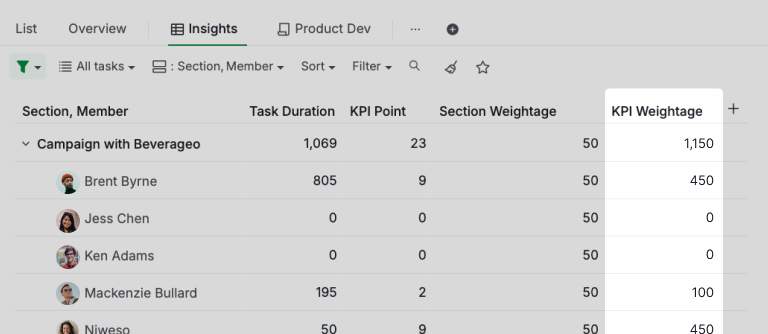
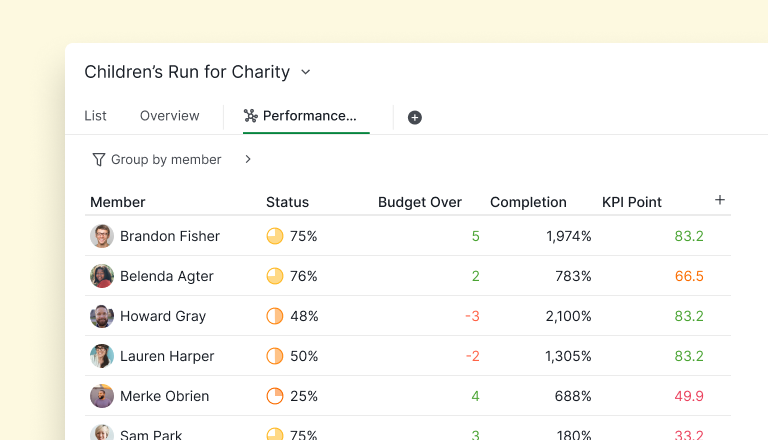
이제 마케터 중 한 명인 Brent Byrne을 생각해 보십시오. 그는 Meeting Agenda 프로젝트에서 모든 업무를 완료하며, 결과 값이 각 섹션별 KPI를 반영합니다.
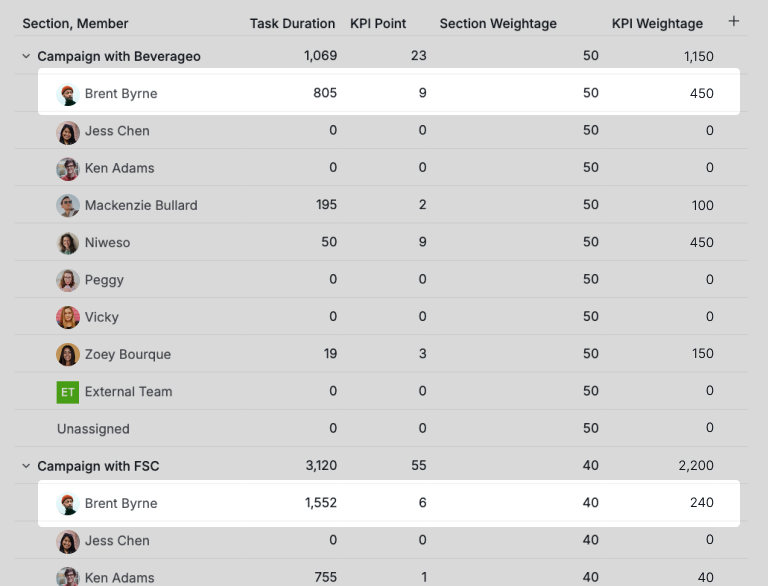
KPI Weightage 값을 기준으로 정렬하면 각 섹션에서 가장 높은 KPI를 가진 멤버를 식별할 수 있습니다.
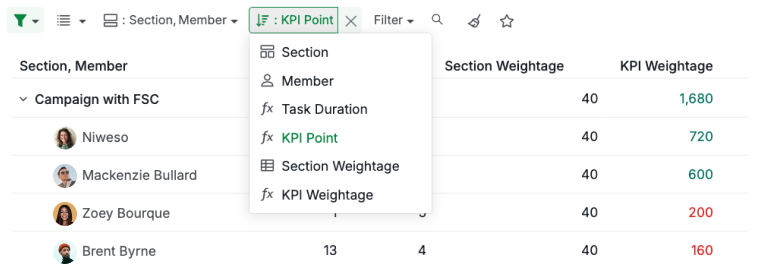
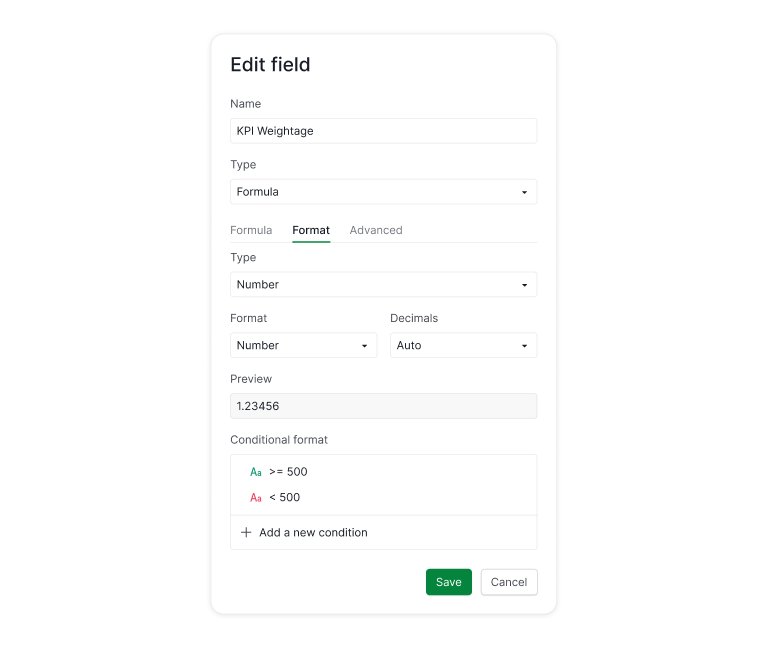
KPI Weightage 필드를 서식화하여 기준치 대비 성과를 강조 표시할 수도 있습니다. 예를 들어, 이 시나리오에서는 KPI가 500 이상이면 녹색으로 "안전"하게, 500 미만이면 빨간색으로 "위험"하게 표시할 수 있습니다.
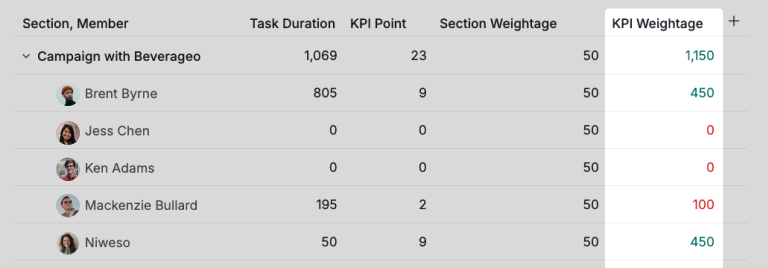
이 예시는 KPI 추적에 인사이트 뷰를 활용하는 방법을 보여줍니다. 업무 기간을 계산하고, 완료 시간에 따라 KPI 점수를 부여하며, 섹션 가중치를 적용하면 각 멤버의 KPI 가중치를 산출할 수 있습니다.
인사이트 뷰는 성과를 시각화하고, 우수 성과자를 강조하며, 기준치 미달 영역을 표시해 줍니다.
인사이트 뷰를 사랑할 수밖에 없는 이유
인사이트 뷰는 단순히 업무를 보여주는 데 그치지 않습니다. 업무 이면의 전체 이야기를 실시간으로 새로 고쳐 필요할 때마다 명확하게 드러냅니다. 의사결정, 계획 수립, 팀워크를 훨씬 매끄럽게 만들어 줍니다. 무엇보다 중요한 것은 추측의 여지를 없애고, 모든 것이 더 가볍고 훨씬 관리하기 쉽게 느껴지는 수준의 가시성을 제공한다는 점입니다.
인사이트 뷰가 처음에는 다소 고급스럽게 느껴질 수 있다는 것을 잘 알고 있습니다. 그래서 저희가 함께하겠습니다. 활용하고 싶은 사례가 있지만 시작하는 방법을 모르겠다면 info@quire.io로 이메일을 보내 주십시오! 인사이트 뷰가 워크플로우와 데이터 명확성에 어떤 차이를 만들어 내는지 직접 안내해 드리겠습니다.
저희가 Quire에서 인사이트 뷰를 사랑하는 것처럼 여러분도 새로운 인사이트 뷰를 사랑하시길 바랍니다! 🎉 바로 시작해 보십시오. 뷰는 언제든지 준비되어 있습니다! ✨
자주 묻는 질문
Quire의 인사이트 뷰란 무엇입니까?
프로젝트 업무에 직접 연결된 실시간 BI 스타일 테이블로, 설정, 동기화, 내보내기가 필요 없습니다. 업무 활동을 정렬, 필터링, 그룹화, 실행 가능한 정보로 변환합니다.
인사이트 뷰와 테이블 뷰는 어떻게 다릅니까?
테이블 뷰는 개별 업무를 관리하는 곳이고, 인사이트 뷰는 그 데이터 위에서 업무를 요약하며, 그룹화, 집계, 계산 기능을 제공합니다.
인사이트 뷰를 사용하기 전에 사전 설정이 필요합니까?
아닙니다. 뷰를 열면 업무 데이터가 이미 준비되어 있으며, 특정 계산이 필요할 때만 맞춤형 필드와 수식을 추가하면 됩니다.
인사이트 뷰를 실제로 어떻게 활용할 수 있습니까?
주요 활용 패턴: 태그별 업무 분배, 계정 매니저별 경량 CRM 요약, 팀 멤버 성과 순위를 매기는 KPI 점수 시스템 등이 있습니다.
인사이트 뷰는 모든 Quire 플랜에서 사용할 수 있습니까?
아닙니다. 인사이트 뷰는 Professional 플랜 및 그 이상 티어 전용입니다. 전체 세부 정보는 요금 페이지에서 확인하십시오.
크로스 기능 프로젝트 관리에 대해 더 알아보십시오. 인사이트 뷰는 업무 전반에서 일어나는 일을 표면화하지만, 이는 업무가 크로스 팀 실행을 위해 구조화되어 있을 때만 효과를 발휘합니다. 이 플레이북은 처음부터 올바른 데이터를 적재적소에 배치하는 운영 모델입니다.
