
features · Jan 15, 2026
Apresentando a Vista de insight: O Novo Assistente de Dados Favorito da Sua Equipe
Última atualização: 14 de outubro de 2026
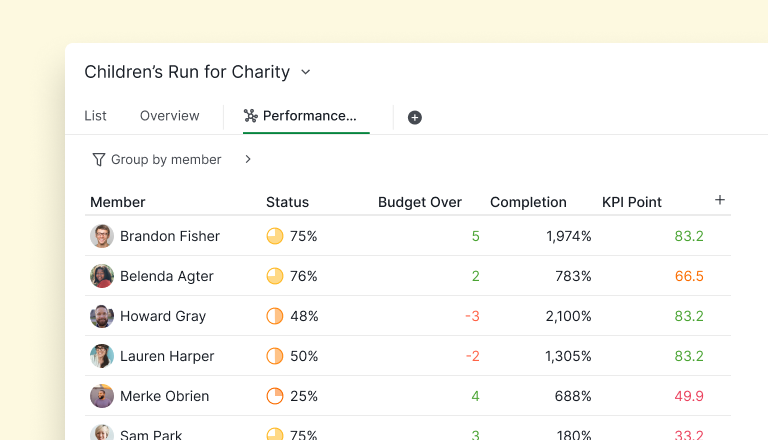
A Vista de insight é a camada integrada de relatórios e análises do Quire: resumos em tempo real no estilo BI, totais de Campos personalizados e detalhamentos agrupados direto nos seus projetos, sem nada para configurar e sem ferramenta externa de relatórios. Agrupe por responsável ou tag, calcule a partir de Campos personalizados e leia o desempenho da equipe num relance. Disponível nos planos Professional e superiores.
- O que é exatamente a Vista de insight?
- A Vista de insight é uma ferramenta de relatórios?
- Como entender a distribuição do trabalho por tags com a Vista de insight?
- Como aproveitar melhor a Vista de insight na gestão de sucesso do cliente?
- Como aproveitar melhor a Vista de insight no acompanhamento de KPIs?
- Como gerar relatórios entre vários projetos?
- Por que você vai adorar a Vista de insight
- Perguntas frequentes
Toda equipe tem aquela pessoa que, de alguma forma, sabe de tudo. É o painel ambulante, o rastreador de KPIs de carne e osso, a versão humana das atualizações em tempo real. Agora imagine clonar essa pessoa, tirar dela a necessidade de dormir, de café e de estabilidade emocional, e conectá-la direto ao seu espaço de trabalho no Quire. Isso, no espírito, é a Vista de insight.
A Vista de insight é exclusiva para os níveis de Assinatura Professional e superiores. Mais informações na nossa página de preços.
O que é exatamente a Vista de insight?
A Vista de insight é o que acontece quando os dados deixam de se esforçar tanto. Ela traz resumos no estilo BI, métricas em tempo real e insights flexíveis direto para os seus projetos, sem a complexidade que costuma acompanhar as ferramentas de análise.
Não há nada para configurar. Nenhum Painel para montar, nenhuma fórmula para decorar e nenhum pedido de ajuda àquele especialista em Excel. Você abre e os dados já estão lá, limpos, organizados e úteis de imediato.
No fundo, a Vista de insight é uma tabela inteligente conectada direto às suas tarefas. Não há sincronização, exportação nem copiar e colar. Ela simplesmente transforma a atividade do dia a dia do projeto em informação sobre a qual você pode agir.
O que mais se destaca é a flexibilidade. Você escolhe o que ver, como organizar e até que profundidade quer ir. Dá para ordenar, filtrar, agrupar ou expandir o que ajudar a entender o que está acontecendo agora.
Pense nela como uma planilha que finalmente amadureceu. Está sempre atualizada, é impossível de quebrar e imune a exclusões acidentais. Sem desastres de fórmulas nem confusão de versões. Só um retrato claro e visual do progresso, que mantém todos na mesma página.
Para um passo a passo dos Insights do Quire, acesse o nosso guia.
Relacionado: Apresentando a Integração Power BI com o Quire — para equipes que preferem ver essas métricas dentro de um painel do Power BI já existente. E se o que você quer é uma tela fixa de widgets, e não uma tabela para explorar, a Visualização de Painel monta uma a partir dos mesmos dados de tarefas.
A Vista de insight é uma ferramenta de relatórios?
Sim. A Vista de insight é a camada de relatórios e análises do Quire, e lê dados de tarefas em tempo real, em vez de uma exportação que alguém precisa lembrar de gerar toda sexta-feira.
A maioria das ferramentas de relatórios pede que você monte o relatório antes de poder lê-lo. Escolher uma fonte de dados, definir os campos, dar nome ao gráfico, salvar em algum lugar sensato e torcer para ninguém renomear uma coluna no próximo trimestre. A Vista de insight pula esse ritual todo. Você abre a vista e os números já estão lá, porque nunca estiveram em outro lugar.
Os relatórios no Quire chegam em quatro camadas, e saber qual responde a qual pergunta poupa muitos cliques.
| Camada de relatórios | A pergunta que ela responde | Onde fica |
|---|---|---|
| Aba Visão Geral | Como está indo agora, sem nenhuma configuração minha? | Projeto, Pasta, Pasta Inteligente ou organização. Todos os planos, inclusive o plano grátis. |
| Visualização de Painel | O que quero ver na tela toda manhã? | Projeto, Pasta, Pasta Inteligente ou organização. Professional e superiores. |
| Vista de insight | O que os números dizem depois que eu mesmo os calculo? | Dentro de um projeto. Professional e superiores. |
| Gráficos | Como isso evoluiu, e posso mostrar para alguém? | Em um Documento ou na descrição de uma tarefa. Professional e superiores. |
Então, se você quer um número calculado a partir dos seus próprios campos, a Vista de insight é a escolha. Se quer uma tela fixa para olhar com o seu café, é a Visualização de Painel.
Equipes que vêm do Asana ou do monday.com costumam esperar as quatro reunidas num único menu de Relatórios. O Quire as separa pela pergunta que você está fazendo, o que leva cerca de um dia para se acostumar e depois parece óbvio.
Como entender a distribuição do trabalho por tags com a Vista de insight?
Vamos trabalhar um cenário em que:
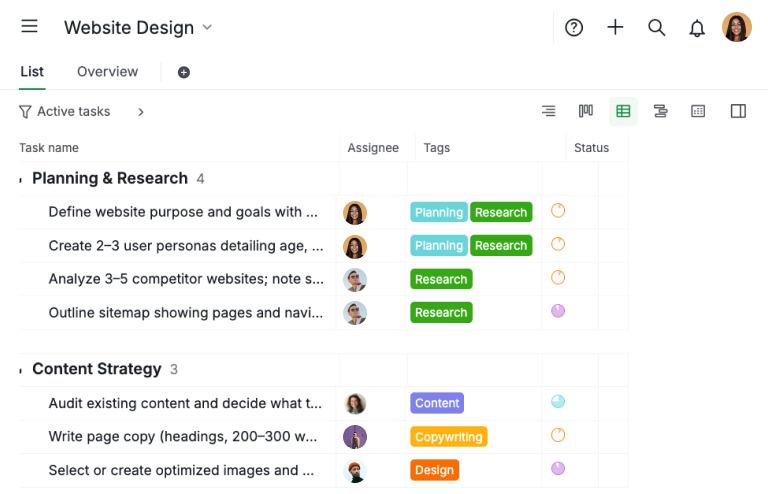
- Uma equipe usa um sistema de tags para categorizar o trabalho de um projeto de Design de Site.
- Tags como Planejamento, Pesquisa, Conteúdo, Copywriting e Design são aplicadas às tarefas para indicar o tipo de trabalho envolvido. Cada tarefa é atribuída a um membro da equipe e marcada com uma ou mais tags relevantes.
- À medida que o projeto cresce, fica mais difícil entender rapidamente como os diferentes tipos de trabalho estão distribuídos pela equipe.
Passo 1: monte a sua lista de tarefas
- Crie uma lista de tarefas adicionando todas as tarefas relevantes e atribuindo-as aos membros da equipe adequados.
- Aplique as tags necessárias para categorizar cada tarefa pelo tipo de trabalho envolvido. Para ter a melhor visibilidade e organização, recomendamos usar a Exibição de tabela para gerenciar e revisar essas informações com eficiência.
Passo 2: crie uma Vista de insight e calcule
- Depois de criar a Vista de insight, você pode adicionar Campos personalizados para calcular quantas tarefas estão atribuídas a cada membro dentro de uma categoria de tag específica.
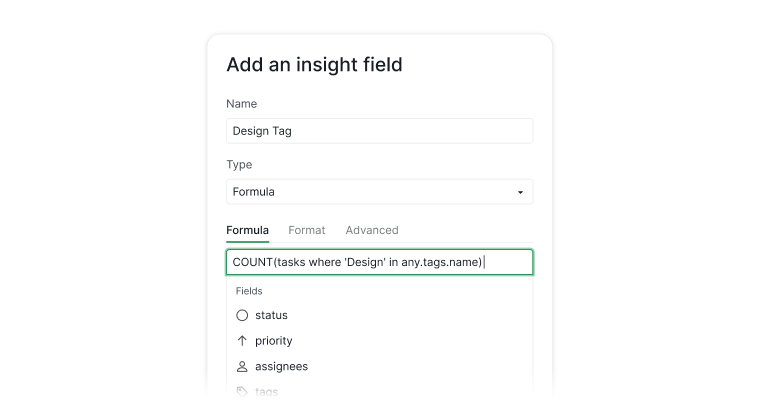
- Por exemplo, para contar as tarefas com a tag Design, use a seguinte fórmula:
COUNT(tasks where 'Design' in any.tags.name) - Você pode criar vários campos com a mesma lógica para acompanhar quantas categorias de tag precisar, conforme a forma como quer analisar a distribuição do trabalho.
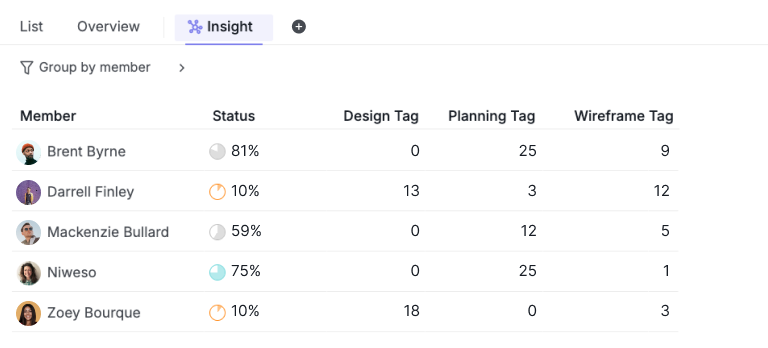
- No final, você terá uma visão geral clara mostrando como as tarefas estão distribuídas entre os membros da equipe.
Se uma fórmula aqui lê um campo que deve permanecer exatamente como foi inserido, bloqueie esse campo. Definir Quem pode editar como Ninguém o torna somente leitura para todos os membros, e assim os números que uma Vista de insight calcula continuam sendo os que você confia. Veja como bloquear um Campo personalizado.
Relacionado: Conheça a Exibição de tabela do Quire: fórmulas, Campos personalizados de sobra e muito mais — um olhar mais aprofundado sobre as fórmulas e os Campos personalizados que a Exibição de tabela compartilha com a Vista de insight.
O exemplo mostra como uma equipe pode usar a Vista de insight para acompanhar a distribuição do trabalho por tags em um projeto de Design de Site.
As tarefas são atribuídas a membros da equipe e marcadas por tipo de trabalho. Ao montar uma lista de tarefas, aplicar tags e criar uma Vista de insight com Campos personalizados e fórmulas, a equipe consegue ver como as tarefas estão distribuídas entre os membros em cada categoria de tag.
Como aproveitar melhor a Vista de insight na gestão de sucesso do cliente?
Vamos trabalhar um cenário real em que:
- Cada Gerente de Contas (CSM) é responsável por um grupo de contas de clientes.
- Cada registro de cliente inclui dados-chave, como ARR do cliente e se a conta está marcada como VIP ou Padrão.
- Ao agrupar a Tabela de insight por Responsável (Gerente de Contas), todos os dados dos clientes são agregados automaticamente sob cada CSM.
- Como resultado, as equipes veem na hora quanto de ARR cada CSM possui, quantas contas gerencia e qual CSM cuida de mais clientes VIP ou de alto valor, tudo em uma única visão resumida.
Passo 1: monte o seu sistema de CRM com a Exibição de tabela
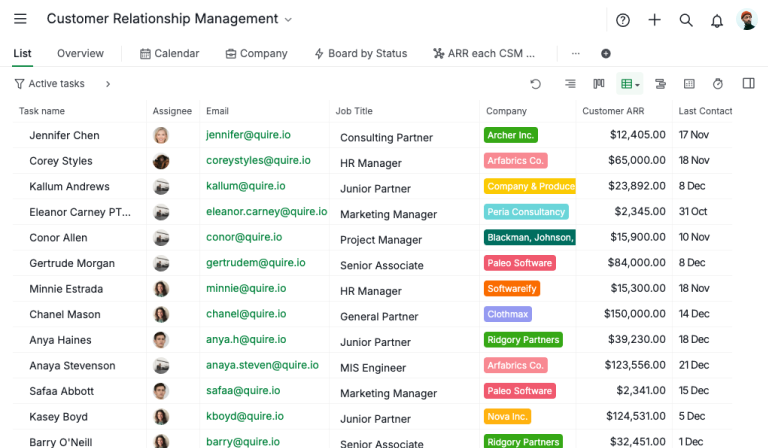
- Crie um sistema de CRM adicionando leads de vendas e atribuindo cada lead a um Gerente de Contas, junto com dados-chave do cliente, como Nome da empresa, ARR do cliente, Data do último contato e outros campos relevantes.
- Acompanhe quanto tempo cada Gerente de Contas dedica a cada lead registrando o número de horas ou dias dedicados a cada conta com o recurso de controle de tempo.
- Crie um campo Tempo estimado e aplique uma fórmula como
estimated - billingTimeSpentpara calcular a Variação de tempo de cada lead, ajudando a avaliar se o Gerente de Contas está abaixo ou acima da estimativa original. - Use uma fórmula como
{Customer ARR} > 20000 ? "VIP 🎉" : "Standard"para identificar e destacar automaticamente os clientes VIP com base no valor deles. Neste exemplo, clientes com ARR do cliente acima de USD 20.000 são classificados como contas VIP.
Passo 2: use a Vista de insight para entender o desempenho do sucesso do cliente
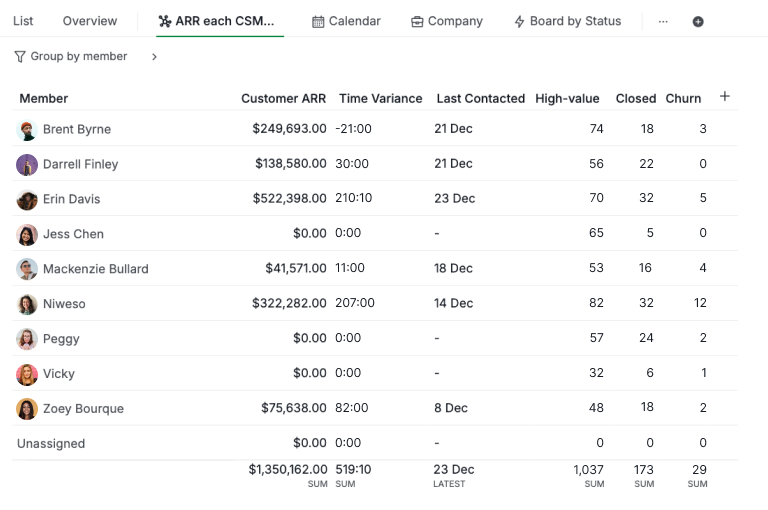
- Na Vista de insight, defina Membro como o agrupamento padrão para organizar todos os dados por Gerente de Contas.
- Adicione ARR do cliente como campo de insight para que o sistema calcule automaticamente o ARR total de cada Gerente de Contas. Essa coluna pode ser ordenada em ordem decrescente para identificar rapidamente quem gerencia a maior receita.
- Inclua o campo Variação de tempo na mesma Vista de insight para mostrar quanto tempo resta a cada Gerente de Contas. Esse valor é calculado subtraindo o tempo real gasto no trabalho com clientes do tempo originalmente estimado.
- Use a fórmula
COUNT(tasks where 'VIP 🎉' in any.VIP)para calcular quantos clientes de alto valor (VIP) pertencem a cada Gerente de Contas. - Aplique uma fórmula semelhante, como
COUNT(tasks where 'Closed ✅' in any.{Current Status}), para acompanhar quantos negócios fechados ou contas perdidas (churn) cada Gerente de Contas tem sob sua responsabilidade.
Esta Vista de insight oferece uma visão clara do desempenho de sucesso do cliente ao consolidar a receita sob responsabilidade, a carga de trabalho e o valor dos clientes por Gerente de Contas.
Combinando ARR, variação de tempo, número de clientes VIP e status dos negócios, as equipes veem rapidamente quem gerencia mais receita e contas de alto valor, avaliam o desempenho, equilibram cargas de trabalho, identificam riscos e tomam decisões de gestão de contas baseadas em dados.

Como aproveitar melhor a Vista de insight no acompanhamento de KPIs?
Vamos trabalhar um cenário real em que:
- Cada seção deste projeto representa um KPI e tem um peso atribuído.
- Cada tarefa concluída por um responsável gera pontos de acordo com o número de dias que levou para ser concluída.
- Como resultado, cada membro ganha um peso de KPI para cada seção do projeto.
É simples, mas flexível o bastante para refletir diferenças reais de desempenho.
Passo 1: calcule os dias úteis de cada tarefa
- Na Exibição de tabela do Quire, você pode criar um campo Duração da tarefa e inserir a seguinte fórmula:
start = null or completedAt = null ? null: WORKDAYS(start,completedAt)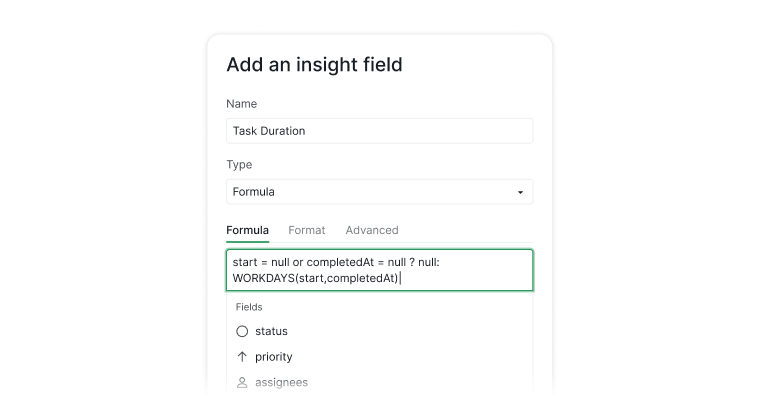
- Essa fórmula calcula o número de dias úteis entre a data de início e a data de conclusão de uma tarefa.
Passo 2: crie um sistema de pontuação de KPI
- Depois, em outro campo, vamos chamá-lo de Pontos de KPI, digite a seguinte fórmula:
{Task Duration}= null ? null: {Task Duration} > 25 ? 1: {Task Duration} > 21 ? 2: {Task Duration} > 15 ? 3: {Task Duration} > 7 ? 4: 5
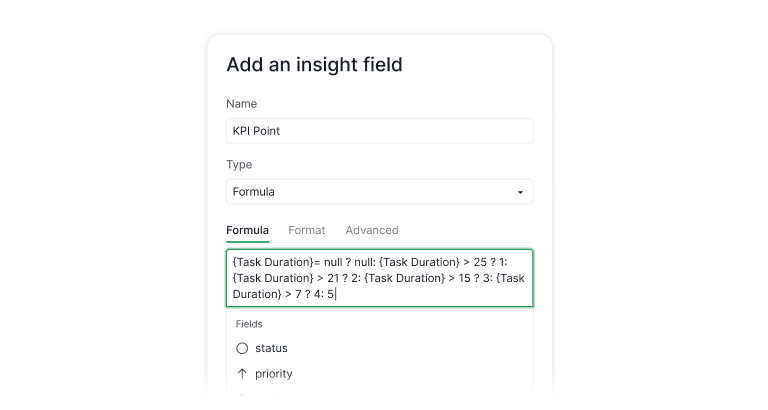
Essa fórmula reflete o seguinte sistema de pontuação:
- 1–7 dias úteis → 5 pontos
- 8–15 dias úteis → 4 pontos
- 16–21 dias úteis → 3 pontos
- 22–25 dias úteis → 2 pontos
- 26+ dias úteis → 1 ponto
Passo 3: calcule o peso de KPI de cada membro
- Digamos que cada seção deste projeto seja uma categoria diferente para as suas tarefas e para o KPI.
- Primeiro, vamos criar um campo chamado
Section Weightage, em que cada seção do projeto recebe um valor. Usamos como
Typedo campo oLookup, e você pode dar um valor específico a cada Seção.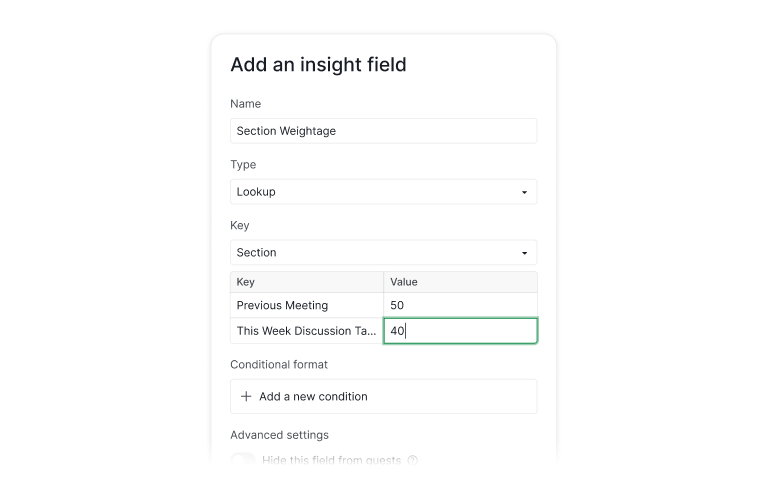
Depois de configurar esse campo, você pode agrupar a sua Vista de insight por
Section then Memberpara visualizar as métricas.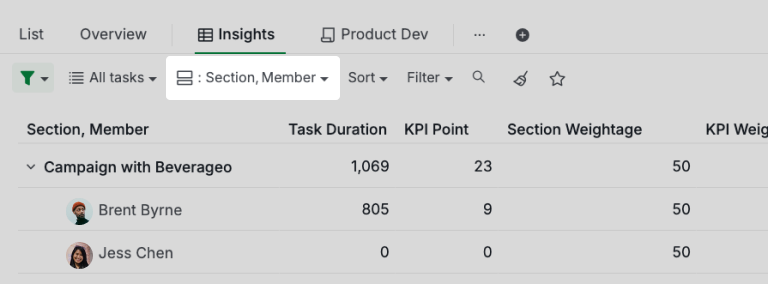
Em seguida, você pode criar o
KPI Weightagede cada membro criando um campo com o nomeKPI Weightagee digitando a Fórmula{KPI Point} * {Section Weightage}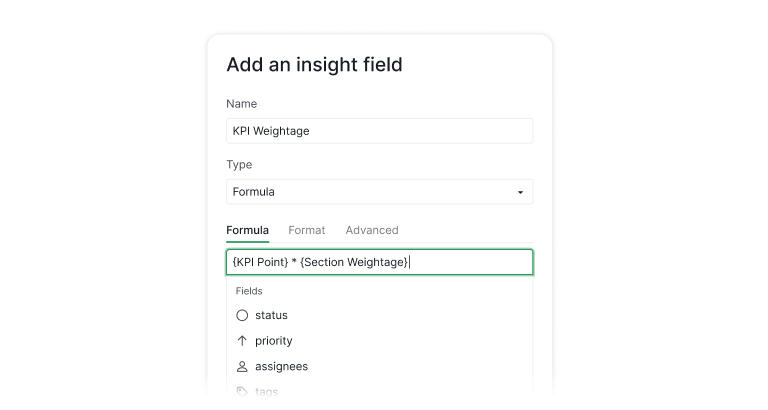
Isso calcula o peso de KPI de cada membro com base no peso da seção e em quantos pontos de KPI ele já ganhou.
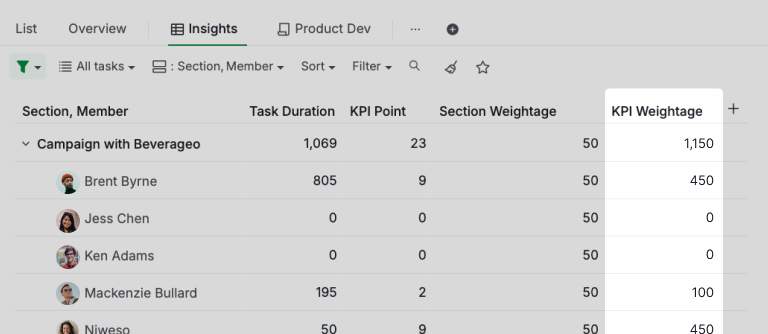
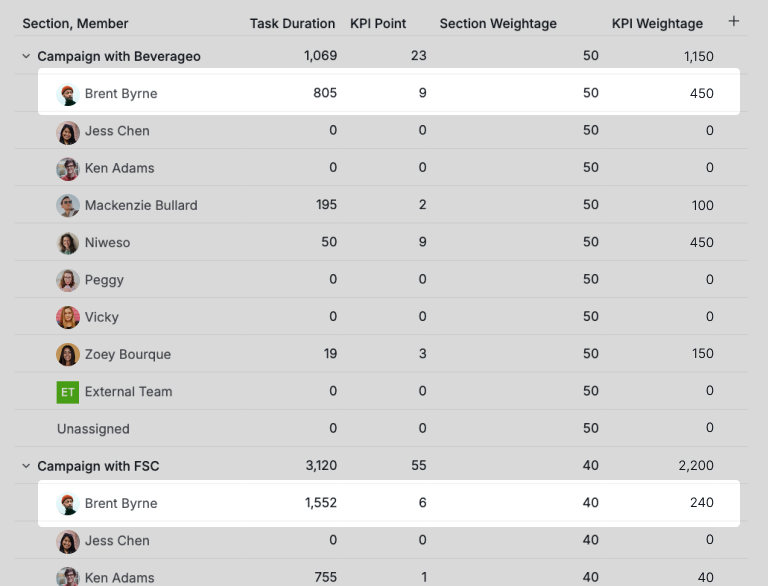
Agora, imagine Brent Byrne, um dos profissionais de marketing. Ele conclui todas as suas tarefas no projeto Pauta de Reunião, e os valores resultantes refletem o KPI dele em cada seção.
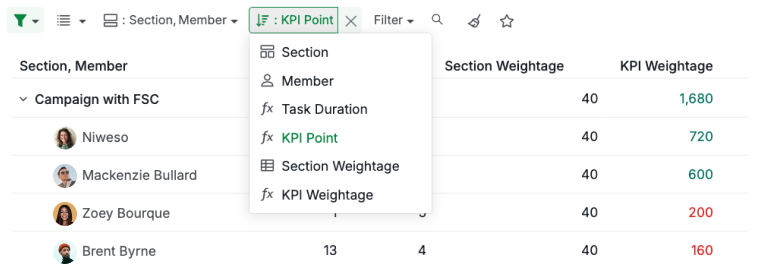
Se você optar por ordenar pelo valor de KPI Weightage, consegue identificar quem tem o maior KPI em cada seção.
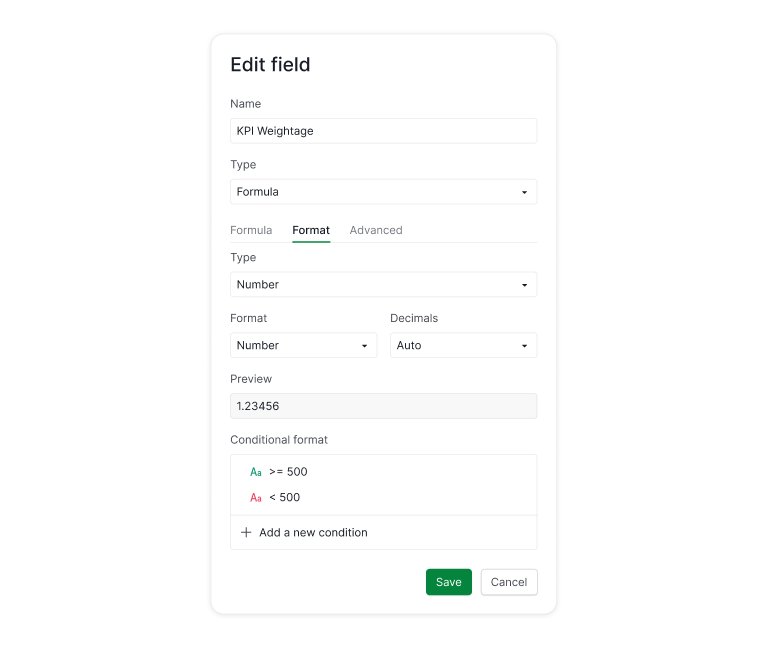
Você também pode formatar o campo KPI Weightage para destacar o desempenho em relação à sua referência. Por exemplo, neste cenário, qualquer KPI acima de 500 pode aparecer em verde como "seguro", enquanto qualquer valor abaixo de 500 aparece em vermelho como "arriscado".
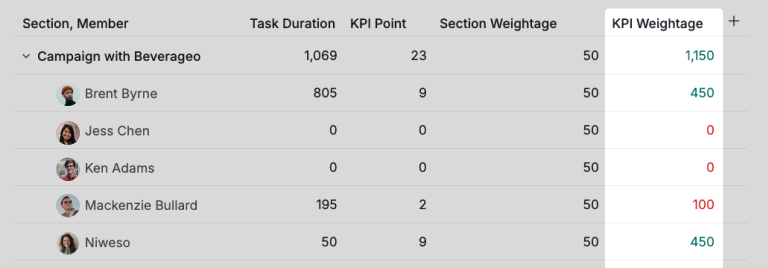
Este exemplo mostra como usar a Vista de insight para acompanhar KPIs. Ao calcular a duração das tarefas, atribuir pontos de KPI com base no tempo de conclusão e aplicar o peso das seções, as equipes conseguem calcular o peso de KPI de cada membro.
A Vista de insight então visualiza o desempenho, destaca quem se sai melhor e sinaliza as áreas abaixo da referência.
Como gerar relatórios entre vários projetos?
A Vista de insight funciona dentro de um único projeto, e isso é proposital. As fórmulas e os campos de Pesquisa que ela calcula pertencem aos Campos personalizados desse próprio projeto, então um KPI Weightage que faz sentido em Pauta de Reunião seria um absurdo se fosse calculado em média com um quadro de onboarding de cliente.
Para relatórios que abrangem vários projetos, você sobe um nível. Adicione um Painel a uma Pasta, a uma Pasta Inteligente ou a toda a sua organização, e a Biblioteca de Widgets passa a oferecer o conjunto multiprojeto: Saúde do Portfólio, Atividade de Portfólio e Carga de trabalho do membro. Mesmos dados de tarefas, lente mais ampla.
Uma agência com onze projetos de clientes lê os onze em um único Painel de Pasta e, assim que um deles começa a parecer instável, mergulha na Vista de insight daquele projeto.
A aba Visão Geral faz o mesmo sem que você configure nada. Abra-a em uma organização ou em uma Pasta e ela mostra os widgets de portfólio automaticamente. Abra em um projeto e ela mostra os do projeto.
Essa é a divisão que vale lembrar. Os Painéis e a Visão Geral abrangem todo o portfólio. A Vista de insight vai a fundo dentro de um único projeto.
Relacionado: Apresentando a Visualização de Painel cobre a Biblioteca de Widgets completa e quais widgets aparecem nos níveis de Pasta, Pasta Inteligente e organização. Para o lado da carga de trabalho em particular, veja gestão da carga de trabalho da equipe.
Por que você vai adorar a Vista de insight
A Vista de insight não mostra apenas as suas tarefas. Ela revela a história completa por trás delas, atualizada em tempo real e pronta sempre que você precisar de clareza. Ela leva a tomada de decisão, o planejamento e o trabalho em equipe para um lugar muito mais fluido. Mais importante ainda, elimina o achismo e dá o tipo de visibilidade que deixa tudo mais leve e muito mais fácil de administrar.
Sabemos que a Vista de insight pode parecer um pouco avançada no começo, e é exatamente por isso que estamos aqui para ajudar. Se você tem um caso de uso em mente, mas não sabe por onde começar, escreva para info@quire.io! Adoraríamos guiar você e mostrar como a Vista de insight pode fazer diferença no seu fluxo de trabalho e na clareza dos seus dados.
Esperamos que você ame a nova Vista de insight tanto quanto nós, aqui no Quire! 🎉 Vamos lá: a vista está pronta quando você estiver! ✨
Perguntas frequentes
O que é a Vista de insight no Quire?
Uma tabela em tempo real, no estilo BI, conectada direto às tarefas do seu projeto, sem configuração, sincronização nem exportação. Ela transforma a atividade das tarefas em informação que você pode ordenar, filtrar, agrupar e usar para agir.
A Vista de insight é uma ferramenta de relatórios?
Sim. É a camada de relatórios e análises integrada do Quire, que roda sobre dados de tarefas em tempo real, sem etapa de exportação. Visão Geral, Visualização de Painel, Vista de insight e Gráficos são as quatro camadas; a Vista de insight é a que calcula um número a partir dos seus próprios campos.
Como o Quire lida com relatórios entre projetos junto com a Vista de insight?
A Vista de insight funciona dentro de um projeto. Para relatórios entre projetos e de portfólio, crie um Painel no nível de Pasta, Pasta Inteligente ou organização e use Saúde do Portfólio, Atividade de Portfólio e Carga de trabalho do membro.
Qual é a diferença entre a Vista de insight e a Exibição de tabela?
A Exibição de tabela serve para gerenciar tarefas individuais; a Vista de insight fica sobre esses dados para resumi-los, agrupando, agregando e calculando entre as tarefas.
Preciso configurar alguma coisa antes de usar a Vista de insight?
Não. Abra a vista e os dados das suas tarefas já estão lá; adicione Campos personalizados e fórmulas apenas quando quiser um cálculo específico.
Para que posso realmente usar a Vista de insight?
Padrões comuns: distribuição do trabalho por tag, resumos de CRM leves por gerente de contas e sistemas de pontuação de KPI que classificam os membros da equipe por desempenho.
Quais planos do Quire incluem a Vista de insight?
A Vista de insight vem com os níveis Professional e superiores. Detalhes completos na página de preços.
Saiba mais sobre gestão de projetos multifuncionais. A Vista de insight mostra o que está acontecendo no trabalho, mas só compensa quando o trabalho está estruturado para a execução entre equipes. Este guia é o modelo operacional que coloca, antes de tudo, os dados certos na sua frente. E quando juntar esses números à mão ainda consome a sua semana, esse é o imposto da coordenação que a Vista de insight foi feita para reduzir.
