
features · Jan 15, 2026
洞察檢視模式登場:你的團隊最愛的數據夥伴
最後更新:2026 年 10 月 14 日
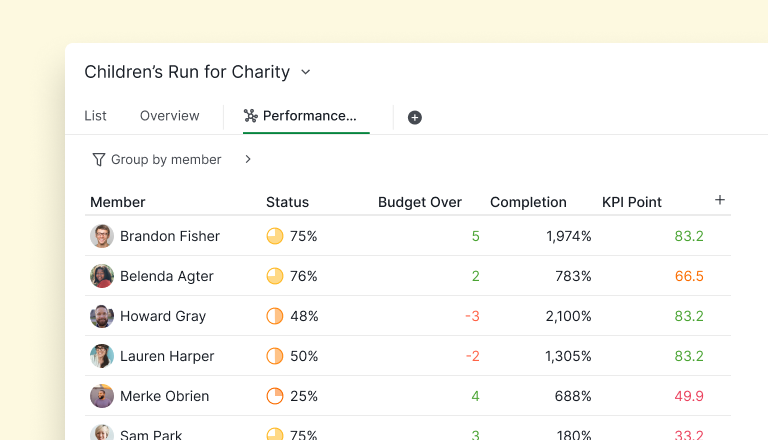
洞察檢視模式是 Quire 內建的報表與分析層:直接在你的專案中提供即時的 BI 風格摘要、自訂欄位加總與分組明細,無需任何設定,也不必外接報表工具。你可以依負責人或標籤分組、用自訂欄位計算,一眼掌握團隊表現。Professional 及更高方案皆可使用。
每個團隊都有那麼一位什麼都知道的人。他們是會走路的儀表板、活生生的 KPI 追蹤器、真人版的即時更新。現在想像把這個人複製一份,再拿掉睡眠、咖啡與情緒穩定的需求,直接接進你的 Quire 工作空間。這就是洞察檢視模式的精神。
洞察檢視模式專為 Professional 及更高的訂閱層級推出。更多資訊請見我們的價格頁面。
洞察檢視模式到底是什麼?
洞察檢視模式,就是資料不再那麼費力的樣子。它把 BI 風格的摘要、即時指標與靈活的洞察直接帶進你的專案,沒有一般分析工具常見的複雜度。
不用設定任何東西。不必建儀表板、不必記公式,也不用再去求那位 Excel 高手。打開它,資料就在那裡,乾淨、有條理,馬上能用。
洞察檢視模式的核心,是一張直接連結到任務的智慧表格。沒有同步、匯出或複製貼上。它只是把日常的專案活動,轉成你真正能採取行動的資訊。
真正出色的是它的彈性。你決定要看什麼、怎麼排列、要深入到哪個層次。排序、篩選、分組或展開,只要有助於了解當下的狀況都可以。
把它想成終於長大的試算表。永遠是最新的、不會弄壞、也不怕誤刪。沒有公式災難,也沒有版本混亂。只有一份清楚、直觀的進度快照,讓所有人保持在同一頁。
想看 Quire 洞察的逐步說明,請參閱我們的指南。
相關閱讀:Introducing Power BI Integration with Quire,適合想把這些指標放進現有 Power BI 儀表板的團隊。如果你要的是一個固定的小工具畫面,而不是一張要慢慢翻找的表格,儀表板檢視模式能用同一份任務資料為你打造。
洞察檢視模式是報表工具嗎?
是的。洞察檢視模式是 Quire 的報表與分析層,它讀取的是即時任務資料,而不是某個人得記得每週五去跑的匯出檔。
多數報表工具要你先建好報表才能看。選資料來源、定義欄位、替圖表命名、存在某個妥當的地方,然後祈禱下一季沒人改欄位名稱。洞察檢視模式直接省掉這整套儀式。打開檢視模式,數字就已經在那裡,因為它們從來沒去過別的地方。
Quire 的報表分成四個層次,知道哪一層回答哪種問題,能省下不少點擊。
| 報表層 | 它回答的問題 | 位置 |
|---|---|---|
| 概覽分頁 | 現在狀況如何,而且我不用設定任何東西? | 專案、資料夾、智慧資料夾或組織。所有方案皆可,包含免費方案。 |
| 儀表板檢視模式 | 我希望每天早上都出現在螢幕上的是什麼? | 專案、資料夾、智慧資料夾或組織。Professional 以上。 |
| 洞察檢視模式 | 我自己計算之後,數字說了什麼? | 單一專案內。Professional 以上。 |
| 圖表 | 這段時間如何變化,我能展示給別人看嗎? | 文件或任務描述中。Professional 以上。 |
所以,如果你要的是依自己的欄位算出來的數字,就用洞察檢視模式。如果你要的是配咖啡瞄一眼的固定畫面,那就是儀表板檢視模式。從 Asana 或 monday.com 轉過來的團隊,往往預期這四者都收在同一個報表選單下。Quire 改依你要問的問題來劃分,大約一天就能上手,之後會覺得理所當然。
如何用洞察檢視模式了解各標籤的工作分布?
我們來看一個情境:
- 某團隊用標籤系統為網站設計專案的工作分類。
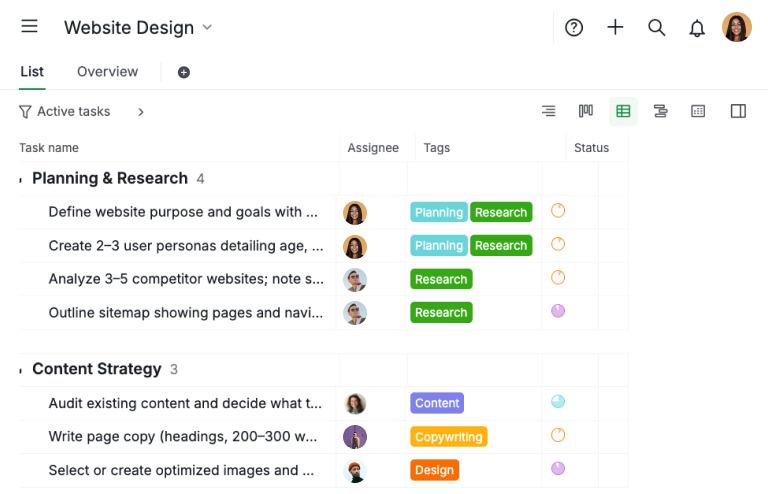
- 規劃、研究、內容、文案與設計等標籤套用在任務上,標示工作類型。每個任務都指派給一位團隊成員,並標上一個或多個相關標籤。
- 隨著專案成長,要快速掌握各類工作在團隊中的分布變得越來越困難。
步驟 1:建立任務清單
- 新增所有相關任務並指派給適當的團隊成員,建立任務清單。
- 套用必要的標籤,依工作類型為每個任務分類。為了獲得最佳的可見度與條理,我們建議使用表格檢視模式來有效率地管理與檢視這些資訊。
步驟 2:建立洞察檢視模式並進行計算
- 建立洞察檢視模式後,你可以新增自訂欄位,計算每位成員在特定標籤類別下被指派了多少任務。
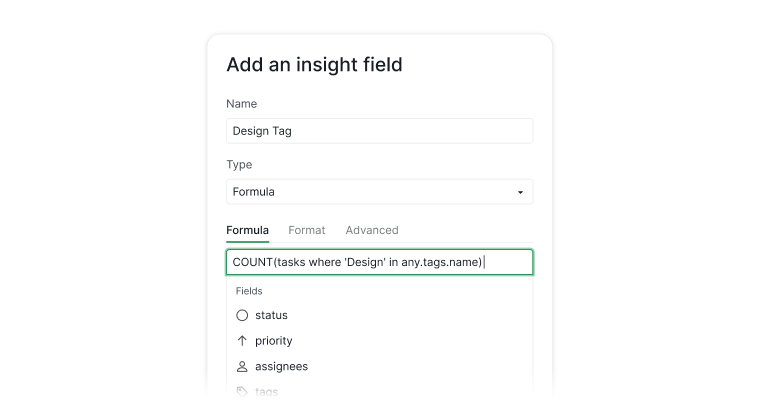
- 例如,要計算標記為設計的任務,請使用以下公式:
COUNT(tasks where 'Design' in any.tags.name) - 你可以用相同的邏輯建立多個欄位,依分析工作分布的需求追蹤任意多個標籤類別。
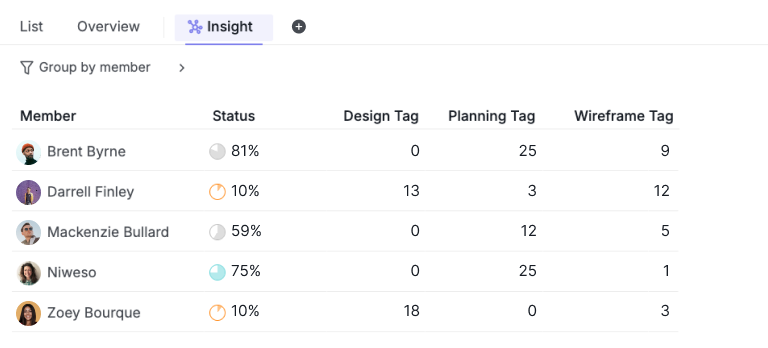
- 最後,你會看到一份清楚的概覽,呈現任務在團隊成員之間的分布。
如果這裡的公式會讀取某個必須維持原樣的欄位,請鎖定該欄位。把「編輯權限」設為「不開放」,所有成員都只能唯讀,洞察檢視模式計算出的數字就會一直是你信任的那一份。請參閱如何鎖定自訂欄位。
相關閱讀:Unveiling Quire's Table View: Formulas, Custom Fields Galore, and Beyond,深入了解表格檢視模式與洞察檢視模式共用的公式與自訂欄位。
這個範例說明團隊如何用洞察檢視模式追蹤網站設計專案中各標籤的工作分布。
任務會指派給團隊成員,並依工作類型加上標籤。建立任務清單並套用標籤後,再建立含自訂欄位與公式的洞察檢視模式,團隊就能看到每個標籤類別的任務在成員之間如何分布。
如何善用洞察檢視模式管理客戶成功?
我們來看一個真實情境:
- 每位客戶經理(CSM)負責一組客戶帳戶。
- 每筆客戶紀錄都包含重要資料,例如客戶 ARR,以及該帳戶標記為 VIP 或標準。
- 將洞察表格依負責人(客戶經理)分組後,所有客戶資料會自動彙總到各 CSM 名下。
- 因此,團隊能立即看到每位 CSM 掌握多少 ARR、管理多少帳戶,以及哪位 CSM 負責較多 VIP 或高價值客戶,全都在一個彙總檢視中。
步驟 1:用表格檢視模式建立你的 CRM 系統
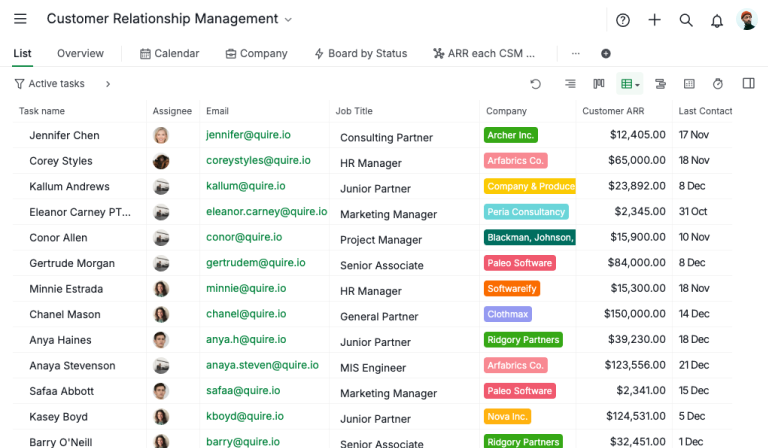
- 新增銷售潛在客戶並將每位潛在客戶指派給一位客戶經理,同時填入重要的客戶資料,例如公司名稱、客戶 ARR、最後聯絡日期與其他相關欄位,藉此建立 CRM 系統。
- 使用時間追蹤功能,記錄投入每個帳戶的小時或天數,追蹤每位客戶經理在各潛在客戶上花了多少時間。
- 建立預估時間欄位,並套用
estimated - billingTimeSpent這類公式計算每位潛在客戶的時間差異,協助評估客戶經理的實際用時是低於還是超出原本的預估。 - 使用類似
{Customer ARR} > 20000 ? "VIP 🎉" : "Standard"的公式,依客戶價值自動辨識並標示 VIP 客戶。在這個範例中,客戶 ARR 超過 20,000 美元的客戶會被歸類為 VIP 帳戶。
步驟 2:用洞察檢視模式了解客戶成功成效
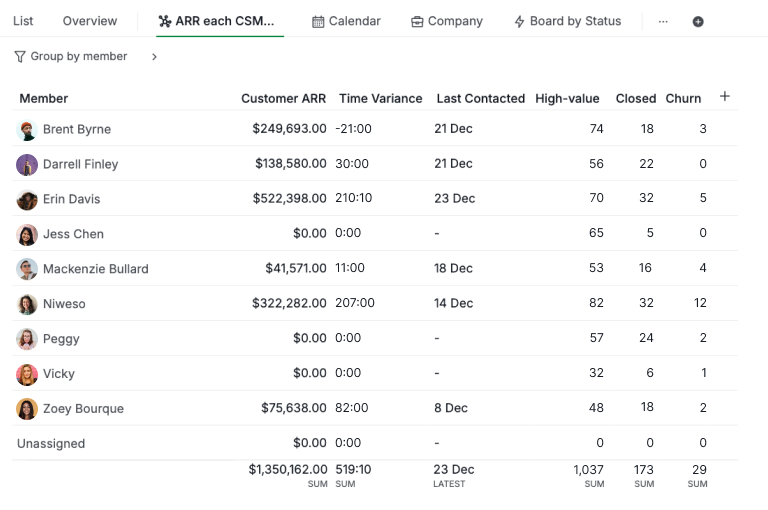
- 在洞察檢視模式中,將成員設為預設分組,依客戶經理整理所有資料。
- 新增客戶 ARR 作為洞察欄位,系統會自動計算每位客戶經理掌握的 ARR 總額。這一欄可以由高到低排序,快速找出誰管理的營收最高。
- 在同一個洞察檢視模式中加入時間差異欄位,顯示每位客戶經理還剩多少時間。這個值是用原本預估的時間減去實際花在客戶工作上的時間計算而來。
- 使用公式
COUNT(tasks where 'VIP 🎉' in any.VIP),計算每位客戶經理擁有多少高價值(VIP)客戶。 - 套用類似的公式,例如
COUNT(tasks where 'Closed ✅' in any.{Current Status}),追蹤每位客戶經理負責多少已成交案件或流失帳戶。
這個洞察檢視模式整合了每位客戶經理的營收歸屬、工作量與客戶價值,清楚呈現客戶成功的整體表現。
結合 ARR、時間差異、VIP 客戶數與案件狀態,團隊能快速看出誰管理最多營收與高價值帳戶,進而評估成效、平衡工作量、找出風險,並做出以資料為依據的客戶管理決策。

如何善用洞察檢視模式追蹤 KPI?
我們來看一個真實情境:
- 這個專案中的每個區段代表一項 KPI,並有各自的權重。
- 負責人每完成一項任務,會依完成所需天數獲得分數。
- 因此,每位成員在專案的每個區段都會得到一個 KPI 權重。
方法很直接,卻又靈活到足以反映真實的表現差異。
步驟 1:計算每個任務的工作天數
- 在 Quire 的表格檢視模式中,你可以建立任務耗時欄位,並輸入以下公式:
start = null or completedAt = null ? null: WORKDAYS(start,completedAt)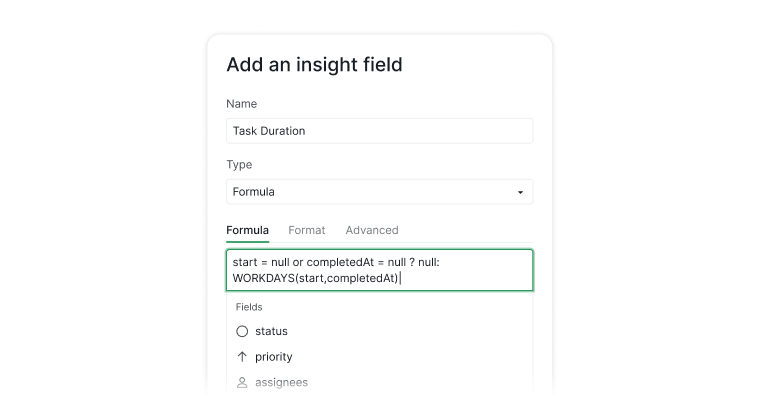
- 這個公式會計算任務的開始日期與完成日期之間相隔幾個工作天。
步驟 2:建立 KPI 計分系統
- 接著在另一個欄位(命名為 KPI 分數)中,輸入以下公式:
{Task Duration}= null ? null: {Task Duration} > 25 ? 1: {Task Duration} > 21 ? 2: {Task Duration} > 15 ? 3: {Task Duration} > 7 ? 4: 5
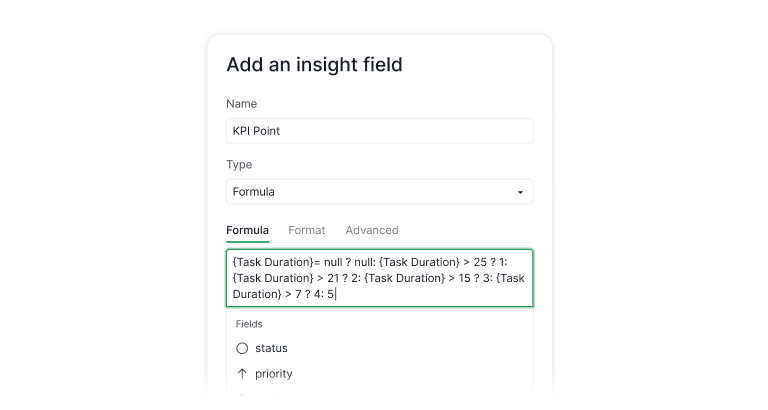
這個公式對應以下的計分方式:
- 1–7 個工作天 → 5 分
- 8–15 個工作天 → 4 分
- 16–21 個工作天 → 3 分
- 22–25 個工作天 → 2 分
- 26 個工作天以上 → 1 分
步驟 3:計算每位成員的 KPI 權重
- 假設這個專案中的每個區段,都是任務與 KPI 的不同類別。
- 首先,建立一個名為
Section Weightage的欄位,為專案中的每個區段設定一個值。 將這個欄位的
Type設為Lookup,就能為每個區段指定特定的值。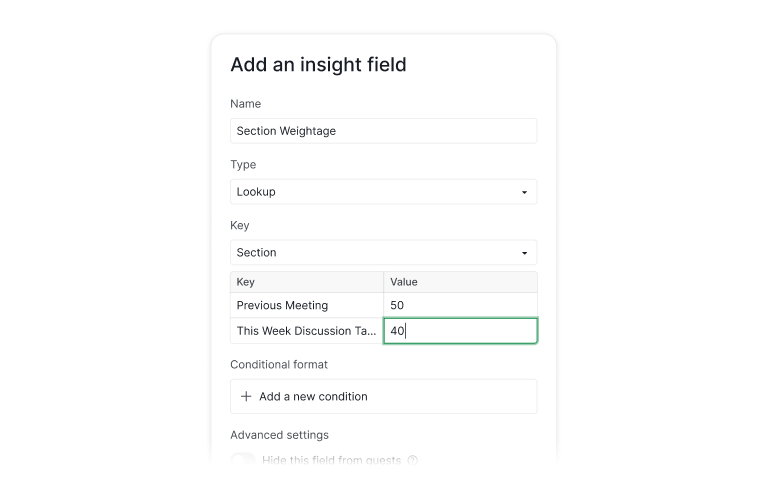
設定好這個欄位後,就能將洞察檢視模式依
Section then Member分組,將指標視覺化。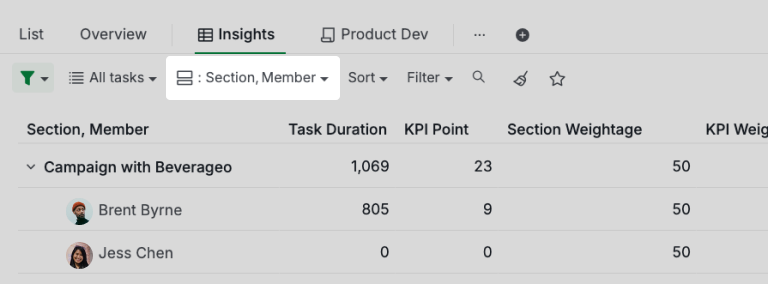
下一步,建立一個欄位並命名為
KPI Weightage,輸入公式{KPI Point} * {Section Weightage},就能算出每位成員的KPI Weightage。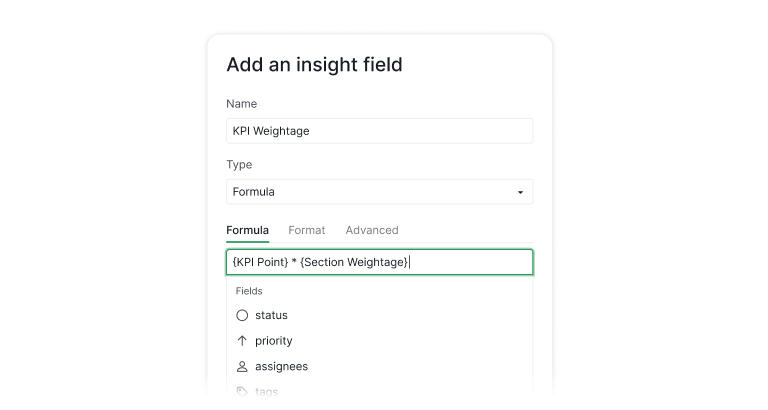
這會依區段權重,以及成員先前累積的 KPI 分數,計算出每位成員的 KPI 權重。
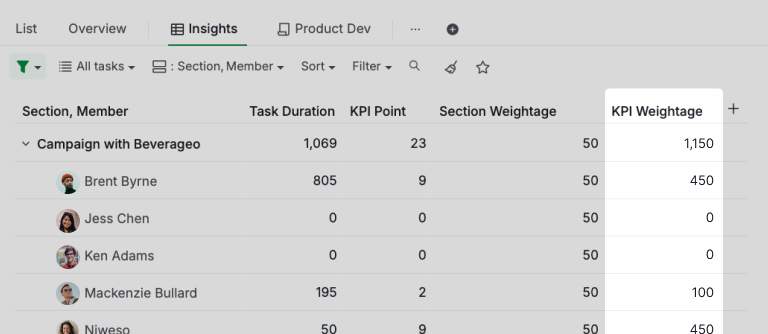
現在想像行銷人員 Brent Byrne。他完成了會議議程專案中的所有任務,得出的數值反映了他在各區段的 KPI。
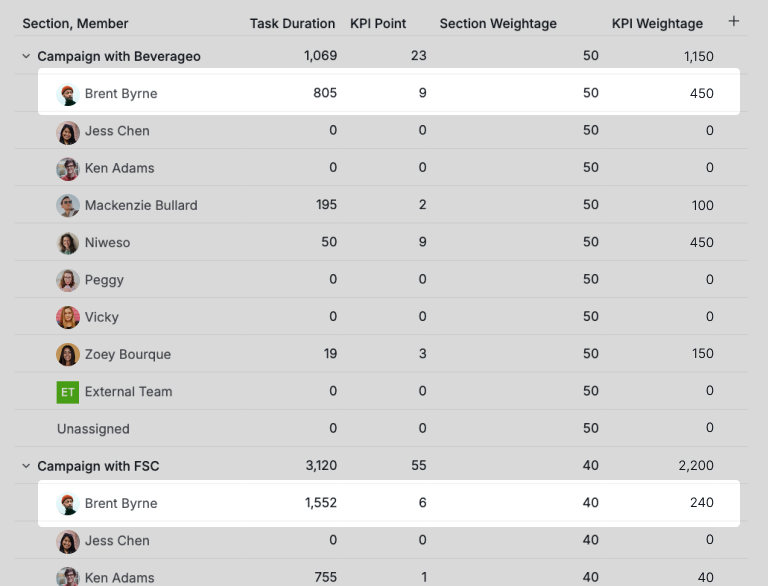
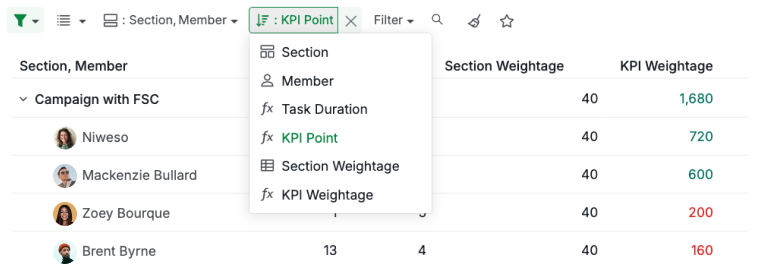
如果依 KPI 權重的值排序,就能找出每個區段中 KPI 最高的人。
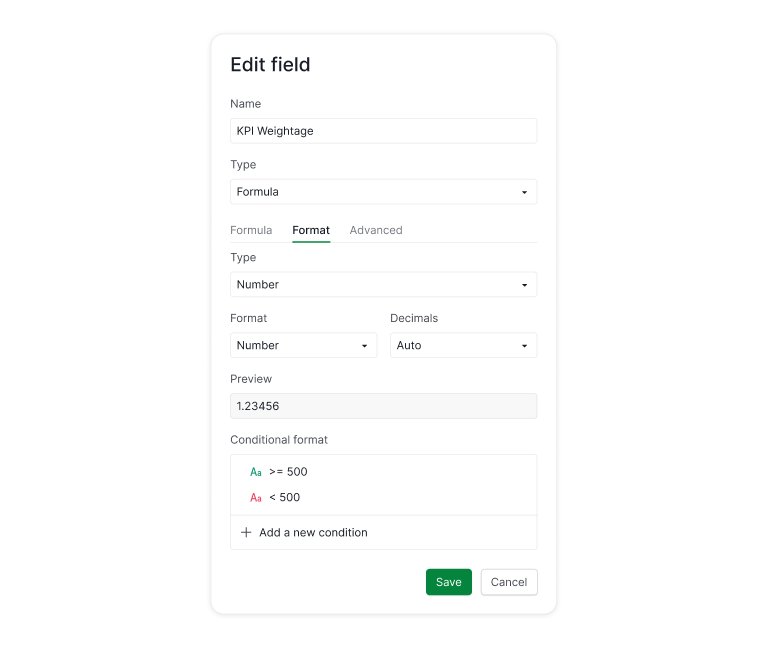
你也可以為 KPI 權重欄位設定格式,依基準值凸顯表現。例如在這個情境中,KPI 高於 500 的以綠色顯示為「安全」,低於 500 的則以紅色顯示為「有風險」。
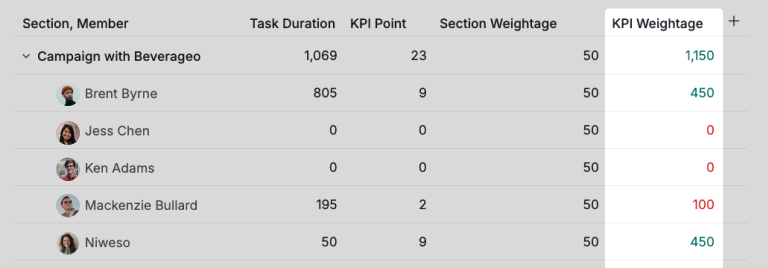
這個範例示範如何用洞察檢視模式追蹤 KPI。透過計算任務耗時、依完成時間給予 KPI 分數,再套用區段權重,團隊就能算出每位成員的 KPI 權重。
洞察檢視模式接著將表現視覺化、凸顯最佳表現者,並標出低於基準的部分。
如何跨多個專案製作報表?
洞察檢視模式在單一專案內運作,而且這是刻意的設計。它計算的公式與 LOOKUP 欄位,屬於該專案自己的自訂欄位,所以在會議議程專案中有意義的 KPI 權重,拿去和客戶導入看板平均就毫無意義了。
若要做跨專案的報表,就往上一層。在資料夾、智慧資料夾或整個組織新增儀表板,小工具庫就會換成跨專案的小工具組:專案集健康度、專案集動態與團隊成員工作量。同樣的任務資料,更寬廣的視野。
一間同時經營十一個客戶專案的代理商,可以在一個資料夾儀表板中讀完全部十一個專案,一旦其中一個開始不穩,立刻切進該專案的洞察檢視模式。
概覽分頁不用你設定任何東西,就能做到同樣的事。在組織或資料夾上打開它,會自動顯示專案集小工具;在專案上打開,則顯示專案層級的小工具。
這就是值得記住的分工。儀表板與概覽橫向涵蓋整個專案集,洞察檢視模式則深入單一專案。
相關閱讀:Introducing Dashboard View 完整介紹小工具庫,以及哪些小工具會出現在資料夾、智慧資料夾與組織層級。若想專門了解工作量,請參閱團隊工作量管理。
你會愛上洞察檢視模式的原因
洞察檢視模式不只是呈現你的任務,它還揭示任務背後的完整脈絡,即時更新,隨時能給你清晰的答案。它讓決策、規劃與團隊合作順暢得多。最重要的是,它消除了猜測,給你那種讓一切都變得更輕鬆、更好掌握的可見度。
我們知道洞察檢視模式一開始可能有點進階,這正是我們想幫忙的原因。如果你心中有使用情境,卻不確定該怎麼開始,歡迎來信 info@quire.io!我們很樂意帶你一步步操作,讓你看見洞察檢視模式如何為你的工作流程與資料清晰度帶來真正的改變。
我們希望你和 Quire 團隊一樣喜歡全新的洞察檢視模式!🎉 一起開始吧,檢視模式已就緒,隨時等你!✨
常見問題
Quire 的洞察檢視模式是什麼?
一張直接連結到專案任務的即時 BI 風格表格,無需設定、同步或匯出。它把任務活動轉成你能排序、篩選、分組並據以行動的資訊。
洞察檢視模式是報表工具嗎?
是的。它是 Quire 內建的報表與分析層,以即時任務資料運作,沒有匯出步驟。概覽、儀表板檢視模式、洞察檢視模式與圖表是這四個層次;洞察檢視模式則是依你自己的欄位算出數字的那一個。
Quire 如何搭配洞察檢視模式處理跨專案報表?
洞察檢視模式在單一專案內運作。若要做跨專案與專案集報表,請在資料夾、智慧資料夾或組織層級建立儀表板,並使用專案集健康度、專案集動態與團隊成員工作量。
洞察檢視模式與表格檢視模式有什麼不同?
表格檢視模式用來管理個別任務;洞察檢視模式建立在這些資料之上進行彙總,可跨任務分組、聚合與計算。
使用洞察檢視模式之前需要先設定什麼嗎?
不用。打開檢視模式,你的任務資料就已經在那裡,只有在需要特定計算時才需要新增自訂欄位與公式。
洞察檢視模式實際上可以用來做什麼?
常見的做法有:依標籤檢視工作分布、依客戶經理整理的輕量 CRM 摘要,以及依表現為團隊成員排名的 KPI 計分系統。
哪些 Quire 方案包含洞察檢視模式?
洞察檢視模式包含在 Professional 方案及更高的層級中。完整資訊請見價格頁面。
延伸閱讀:跨部門專案管理。洞察檢視模式能呈現整項工作的動態,但前提是工作本身已為跨團隊執行建立好結構。這份手冊就是一套營運模式,讓對的資料從一開始就擺在你面前。而當手動彙整這些數字仍耗掉你一整週時,那就是洞察檢視模式要幫你降低的協調成本。
