
features · Jan 15, 2026
Présentation de l'Affichage Analyse : Le nouvel outil de données incontournable de votre équipe
Dernière mise à jour : 4 août 2026
- Qu'est-ce que l'Affichage Analyse exactement ?
- Exemple concret : Comprendre la répartition du travail par étiquettes avec l'Affichage Analyse
- Exemple concret : Comment tirer le meilleur parti de l'Affichage Analyse pour la gestion de la réussite client
- Exemple concret : Comment tirer le meilleur parti de l'Affichage Analyse pour le suivi des KPI
- Pourquoi vous allez adorer l'Affichage Analyse
- Questions fréquemment posées
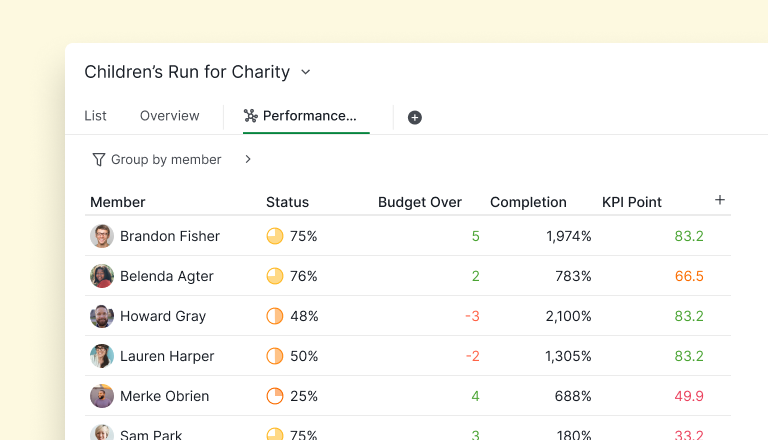
Chaque équipe a cette personne qui semble tout savoir. Elle est le tableau de bord ambulant, le suivi KPI vivant, la version humaine des mises à jour en temps réel. Imaginez maintenant cloner cette personne, en supprimant son besoin de sommeil, de café et de stabilité émotionnelle, et en la connectant directement à votre espace de travail Quire. C'est l'esprit même de l'Affichage Analyse.
L'Affichage Analyse est exclusivement réservé aux niveaux de Souscription Professional et supérieurs. Plus d'informations sur notre page de tarification.
Qu'est-ce que l'Affichage Analyse exactement ?
L'Affichage Analyse, c'est ce qui arrive quand les données arrêtent de se compliquer la vie. Il apporte des résumés de type BI, des métriques en temps réel et des analyses flexibles directement dans vos projets, sans la complexité habituellement associée aux outils d'analyse.
Rien à configurer. Aucun tableau de bord à créer, aucune formule à retenir, et plus besoin de solliciter l'expert Excel de service. Vous l'ouvrez et les données sont là, claires, organisées et immédiatement exploitables.
À sa base, l'Affichage Analyse est un tableau intelligent connecté directement à vos tâches. Pas de synchronisation, pas d'exportation, pas de copier-coller. Il transforme simplement l'activité quotidienne du projet en informations sur lesquelles vous pouvez réellement agir.
Ce qui le distingue vraiment, c'est sa flexibilité. Vous choisissez ce que vous voyez, comment c'est organisé, et jusqu'où vous souhaitez aller. Vous pouvez trier, filtrer, grouper ou développer tout ce qui vous aide à comprendre ce qui se passe en ce moment.
Pensez-y comme une feuille de calcul qui a enfin mûri. Elle est toujours à jour, impossible à corrompre et immunisée contre les suppressions accidentelles. Plus de catastrophes liées aux formules ni de confusion de versions. Juste un aperçu visuel clair de l'avancement qui permet à tout le monde d'être sur la même longueur d'onde.
Pour un guide pas à pas sur Quire Insights, consultez notre guide.
Exemple concret : Comprendre la répartition du travail par étiquettes avec l'Affichage Analyse
Travaillons sur un scénario dans lequel :
- Une équipe utilise un système d'étiquettes pour catégoriser son travail dans le cadre d'un projet de conception de site web.
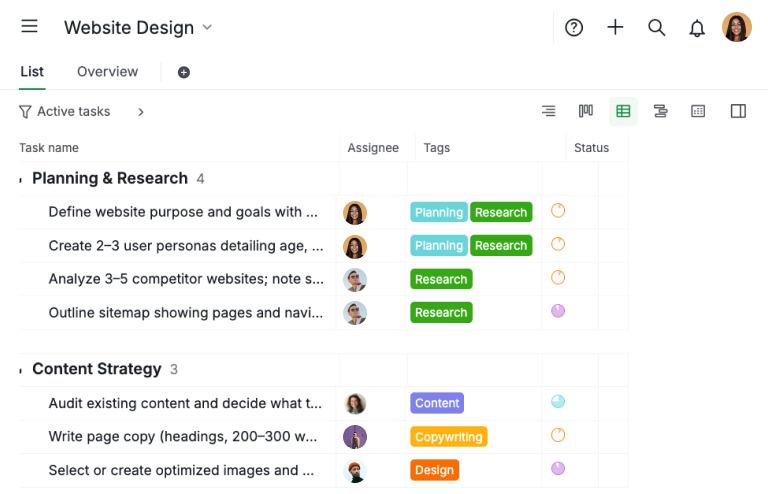
- Des étiquettes telles que Planning, Research, Content, Copywriting et Design sont appliquées aux tâches pour indiquer le type de travail impliqué. Chaque tâche est attribuée à un membre de l'équipe et associée à une ou plusieurs étiquettes pertinentes.
- Au fur et à mesure que le projet grandit, il devient de plus en plus difficile de comprendre rapidement comment les différents types de travail sont répartis au sein de l'équipe.
Étape 1 : Construire votre liste de tâches
- Créez une liste de tâches en ajoutant toutes les tâches pertinentes et en les attribuant aux membres de l'équipe appropriés.
- Appliquez les étiquettes nécessaires pour catégoriser chaque tâche selon le type de travail impliqué. Pour une meilleure visibilité et organisation, nous recommandons d'utiliser l'Affichage Tableau pour gérer et consulter ces informations efficacement.
Étape 2 : Créer un Affichage Analyse et calculer
- Après avoir créé l'Affichage Analyse, vous pouvez ajouter des champs personnalisés pour calculer combien de tâches sont attribuées à chaque membre dans une catégorie d'étiquette spécifique.
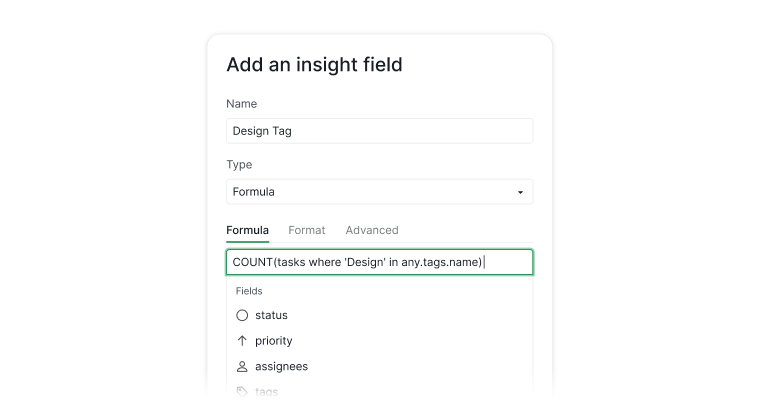
- Par exemple, pour compter les tâches étiquetées Design, utilisez la formule suivante :
COUNT(tasks where 'Design' in any.tags.name) - Vous pouvez créer plusieurs champs en utilisant la même logique pour suivre autant de catégories d'étiquettes que nécessaire, selon la façon dont vous souhaitez analyser la répartition du travail.
- Au final, vous obtiendrez une Vue d'ensemble claire montrant comment les tâches sont réparties entre les membres de l'équipe.
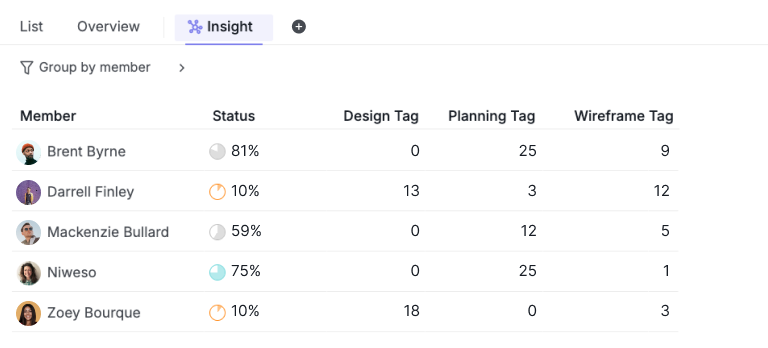
Cet exemple explique comment une équipe peut utiliser l'Affichage Analyse pour suivre la répartition du travail par étiquettes dans un projet de conception de site web.
Les tâches sont attribuées aux membres de l'équipe et étiquetées par type de travail. En créant une liste de tâches avec des étiquettes, puis en créant un Affichage Analyse avec des champs personnalisés et des formules, l'équipe peut voir comment les tâches sont réparties entre les membres pour chaque catégorie d'étiquette.
Exemple concret : Comment tirer le meilleur parti de l'Affichage Analyse pour la gestion de la réussite client
Travaillons sur un scénario réel dans lequel :
- Chaque Responsable de compte (CSM) est responsable d'un groupe de comptes clients.
- Chaque fiche client inclut des données clés telles que l'ARR client et si le compte est classé VIP ou Standard.
- En regroupant le tableau de l'Affichage Analyse par Attribution (Responsable de compte), toutes les données clients sont automatiquement agrégées sous chaque CSM.
- En conséquence, les équipes peuvent voir instantanément quel ARR chaque CSM possède, combien de comptes ils gèrent, et quel CSM gère le plus de clients VIP ou à forte valeur, le tout dans une vue unique et synthétisée.
Étape 1 : Créer votre système CRM avec l'Affichage Tableau
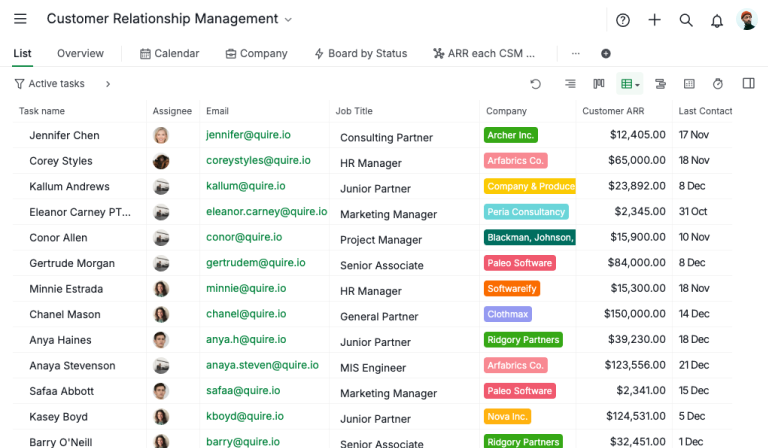
- Créez un système CRM en ajoutant des prospects et en attribuant chaque prospect à un Responsable de compte, avec les informations clés du client telles que le nom de l'entreprise, l'ARR client, la date du dernier contact et d'autres champs pertinents.
- Suivez le temps que chaque Responsable de compte consacre aux prospects individuels en enregistrant le nombre d'heures ou de jours dédiés à chaque compte grâce à la fonctionnalité de suivi du temps.
- Créez un champ Durée estimée et appliquez une formule telle que
estimated - billingTimeSpentpour calculer l'Écart de temps pour chaque prospect, ce qui permet d'évaluer si le Responsable de compte est en dessous ou au-dessus de l'estimation initiale. - Utilisez une formule comme
{Customer ARR} > 20000 ? "VIP 🎉" : "Standard"pour identifier et mettre en évidence automatiquement les clients VIP en fonction de leur valeur. Dans cet exemple, les clients avec un ARR client supérieur à 20 000 USD sont classés comme comptes VIP.
Étape 2 : Utiliser l'Affichage Analyse pour comprendre les performances de la réussite client
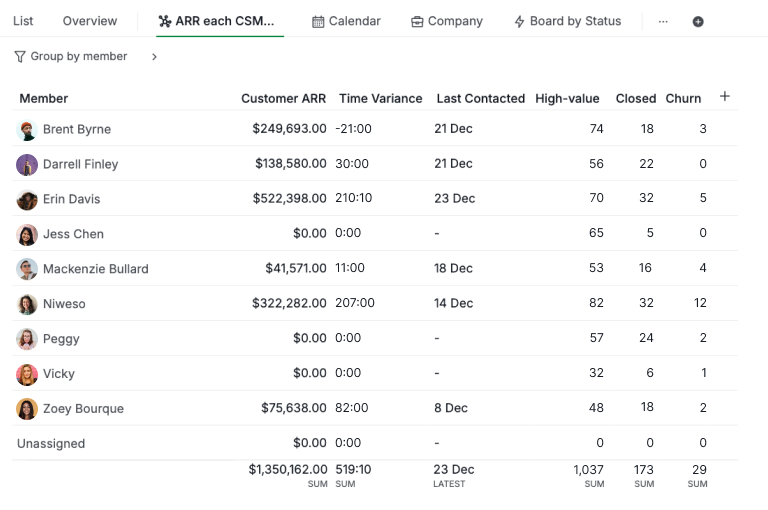
- Dans l'Affichage Analyse, définissez Membre comme regroupement par défaut pour organiser toutes les données par Responsable de compte.
- Ajoutez l'ARR client comme champ d'analyse afin que le système calcule automatiquement l'ARR total détenu par chaque Responsable de compte. Cette colonne peut être triée par ordre décroissant pour identifier rapidement qui gère le plus grand chiffre d'affaires.
- Incluez le champ Écart de temps dans le même Affichage Analyse pour afficher le temps restant pour chaque Responsable de compte. Cette valeur est calculée en soustrayant le temps réel consacré au travail client du temps initialement estimé.
- Utilisez la formule
COUNT(tasks where 'VIP 🎉' in any.VIP)pour calculer combien de clients à forte valeur (VIP) sont gérés par chaque Responsable de compte. - Appliquez une formule similaire, telle que
COUNT(tasks where 'Closed ✅' in any.{Current Status}), pour suivre combien d'affaires conclues ou de comptes perdus chaque Responsable de compte est responsable.
Cet Affichage Analyse offre une Vue d'ensemble claire des performances de la réussite client en consolidant la propriété des revenus, la charge de travail et la valeur des clients par Responsable de compte.
En combinant l'ARR, l'écart de temps, le nombre de clients VIP et le statut des affaires, les équipes peuvent rapidement voir qui gère le plus de revenus et de comptes à forte valeur, évaluer les performances, équilibrer les charges de travail, identifier les risques et prendre des décisions de gestion de compte basées sur les données.

Exemple concret : Comment tirer le meilleur parti de l'Affichage Analyse pour le suivi des KPI
Travaillons sur un scénario réel dans lequel :
- Chaque section de ce projet représente un KPI et possède une pondération attribuée.
- Chaque tâche accomplie par une attribution rapporte des points en fonction du nombre de jours nécessaires pour la terminer.
- En conséquence, chaque membre obtient une pondération KPI pour chaque section du projet.
C'est simple, mais suffisamment flexible pour refléter les véritables différences de performance.
Étape 1 : Calculer les jours ouvrés pour chaque tâche
- Dans l'Affichage Tableau de Quire, vous pouvez créer un champ Durée de tâche et saisir la formule suivante :
start = null or completedAt = null ? null: WORKDAYS(start,completedAt)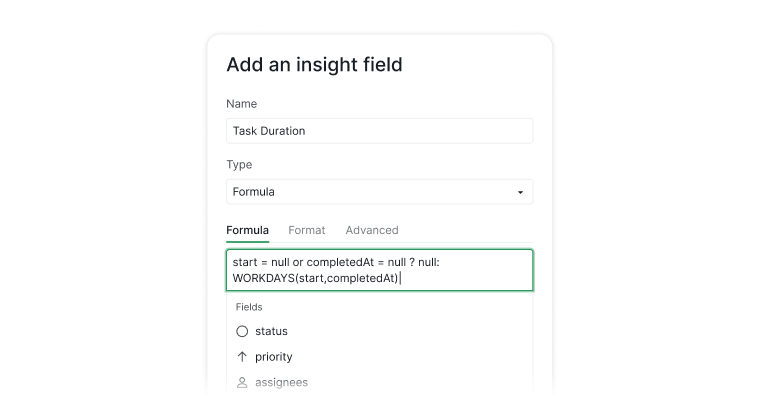
- Cette formule calcule le nombre de jours ouvrés entre la date de début et la date d'achèvement d'une tâche.
Étape 2 : Créer un système de notation KPI
- Ensuite, dans un autre champ que nous appellerons Points KPI, vous pouvez saisir la formule suivante :
{Task Duration}= null ? null: {Task Duration} > 25 ? 1: {Task Duration} > 21 ? 2: {Task Duration} > 15 ? 3: {Task Duration} > 7 ? 4: 5
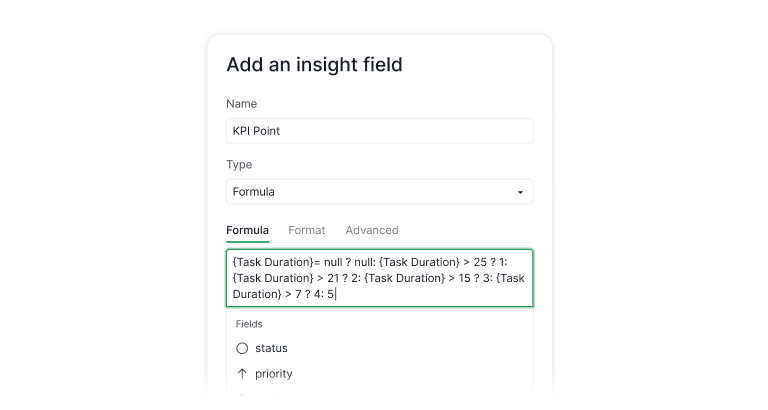
Cette formule reflète le système de notation suivant :
- 1 à 7 jours ouvrés → 5 points
- 8 à 15 jours ouvrés → 4 points
- 16 à 21 jours ouvrés → 3 points
- 22 à 25 jours ouvrés → 2 points
- 26 jours ouvrés et plus → 1 point
Étape 3 : Calculer la pondération KPI pour chaque membre
- Supposons que chaque section de ce projet soit une catégorie différente pour vos tâches et vos KPI.
- Commencez par créer un champ appelé
Section Weightage, dans lequel chaque section du projet reçoit une valeur. Utilisez le
Typede champRecherchepour attribuer une valeur spécifique à chaque Section.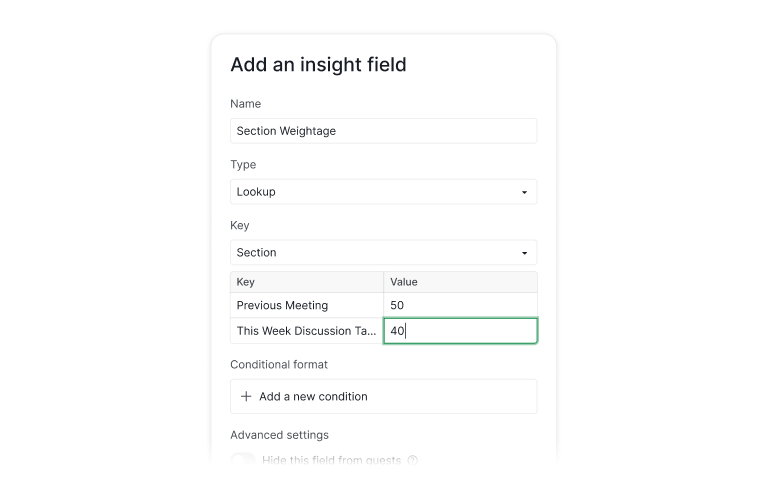
Une fois ce champ configuré, vous pouvez grouper votre Affichage Analyse par
Section puis Membrepour visualiser les métriques.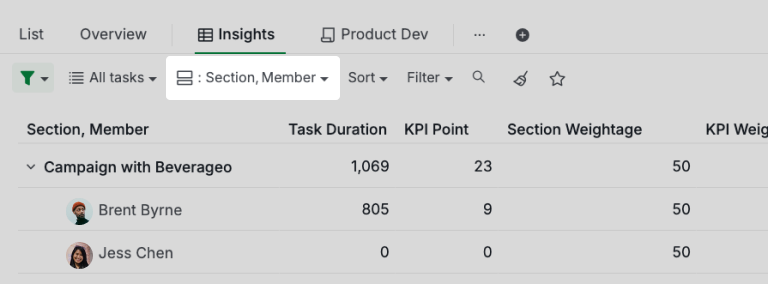
À l'étape suivante, vous pouvez créer la
KPI Weightagepour chaque membre en créant un champ nomméKPI Weightage, puis en saisissant la Formule{KPI Point} * {Section Weightage}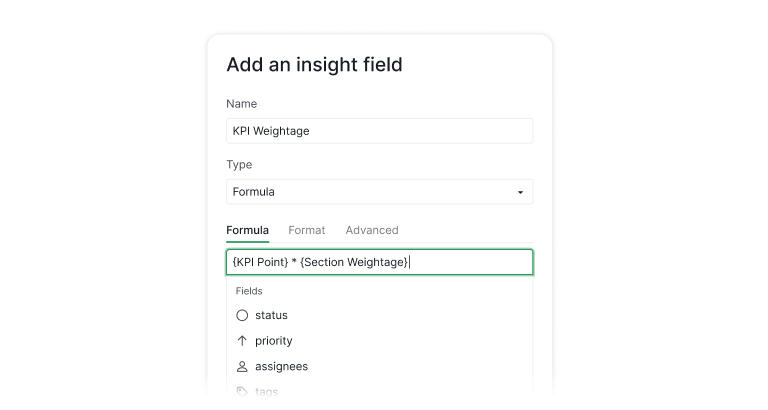
Cela calcule la pondération KPI pour chaque membre en fonction de la pondération de section et du nombre de points KPI qu'il a accumulés.
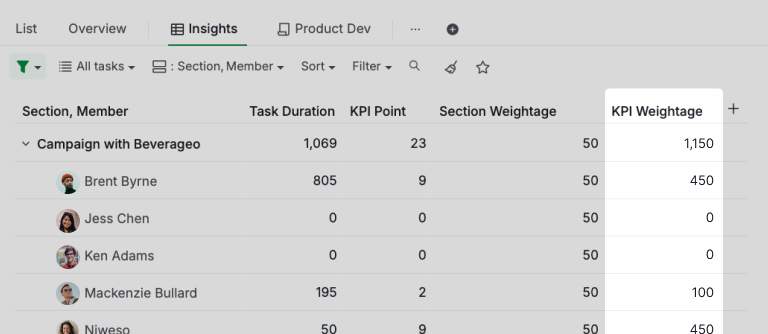
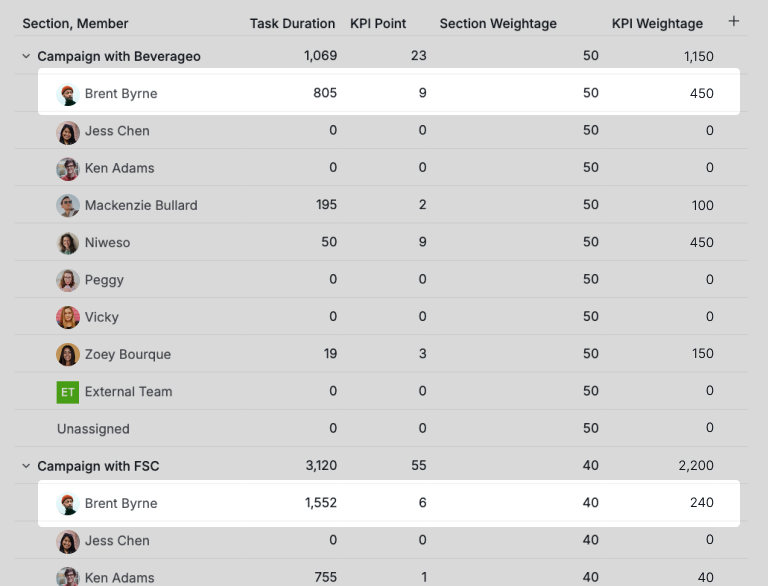
Imaginez maintenant Brent Byrne, l'un des marketeurs. Il accomplit toutes ses tâches dans le projet Meeting Agenda, avec les valeurs résultantes reflétant son KPI pour chaque section.
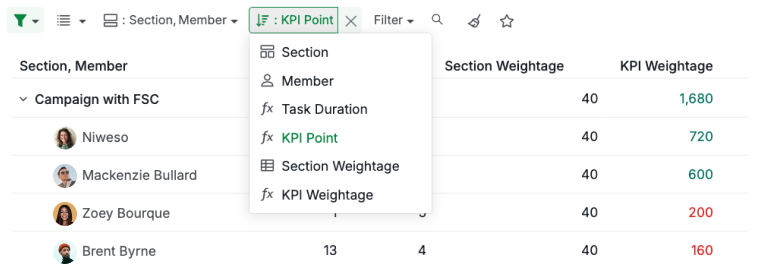
Si vous choisissez de trier par valeur KPI Weightage, vous pouvez identifier qui a le KPI le plus élevé dans chaque section.
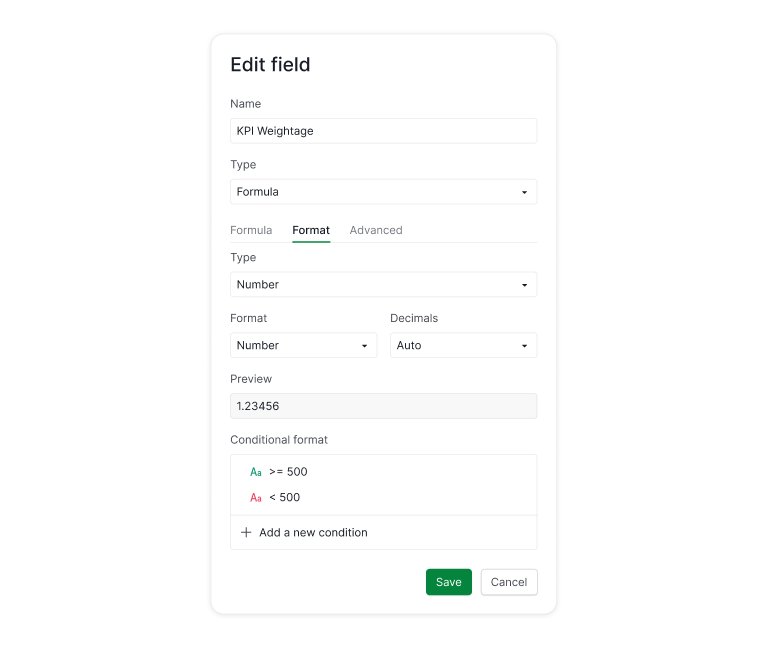
Vous pouvez également formater le champ KPI Weightage pour mettre en évidence les performances par rapport à votre référence. Par exemple, dans ce scénario, tout KPI supérieur à 500 peut être affiché en vert comme « sûr », tandis que tout ce qui est en dessous de 500 apparaît en rouge comme « risqué ».
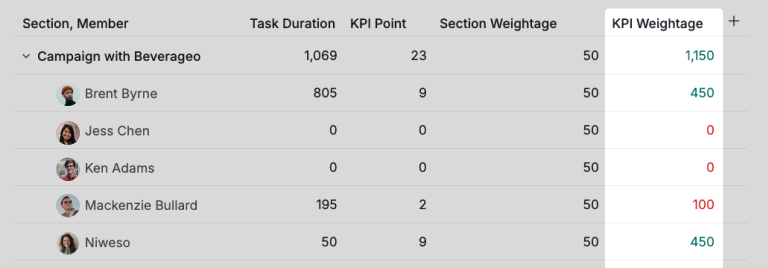
Cet exemple montre comment utiliser l'Affichage Analyse pour le suivi des KPI. En calculant la durée des tâches, en attribuant des points KPI basés sur la durée de réalisation et en appliquant la pondération des sections, les équipes peuvent calculer la pondération KPI de chaque membre.
L'Affichage Analyse visualise ensuite les performances, met en avant les meilleurs éléments et signale les domaines en dessous du seuil de référence.
Pourquoi vous allez adorer l'Affichage Analyse
L'Affichage Analyse ne se contente pas d'afficher vos tâches. Il révèle l'histoire complète derrière elles, actualisée en temps réel et disponible quand vous avez besoin de clarté. Il place la prise de décision, la planification et le travail d'équipe dans un espace bien plus fluide. Surtout, il élimine les approximations et vous offre une visibilité qui rend tout plus léger et beaucoup plus gérable.
Nous savons que l'Affichage Analyse peut sembler un peu avancé au premier abord, et c'est précisément pour ça que nous sommes là pour vous aider. Si vous avez un cas d'usage en tête mais ne savez pas par où commencer, écrivez-nous à info@quire.io ! Nous serons ravis de vous guider et de vous montrer comment l'Affichage Analyse peut vraiment faire une différence dans votre flux de travail et votre clarté des données.
Nous espérons que vous aimerez le nouvel Affichage Analyse autant que nous ici chez Quire ! 🎉 Lancez-vous — la vue est prête quand vous l'êtes ! ✨
Questions fréquemment posées
Qu'est-ce que l'Affichage Analyse dans Quire ?
Un tableau en temps réel de type BI, connecté directement aux tâches de votre projet — sans configuration, synchronisation ni exportation. Il transforme l'activité des tâches en informations que vous pouvez trier, filtrer, grouper et exploiter.
En quoi l'Affichage Analyse diffère-t-il de l'Affichage Tableau ?
L'Affichage Tableau sert à gérer les tâches individuelles ; l'Affichage Analyse se superpose à ces données pour les synthétiser — en regroupant, agrégeant et calculant à travers les tâches.
Dois-je configurer quelque chose avant d'utiliser l'Affichage Analyse ?
Non. Ouvrez la vue et vos données de tâches sont déjà disponibles. Ajoutez des champs personnalisés et des formules uniquement lorsque vous souhaitez un calcul spécifique.
À quoi puis-je concrètement utiliser l'Affichage Analyse ?
Cas d'usage courants : répartition du travail par étiquette, résumés CRM légers par responsable de compte, et systèmes de notation KPI qui classent les membres de l'équipe selon leurs performances.
L'Affichage Analyse est-il disponible sur tous les abonnements Quire ?
Non, l'Affichage Analyse est exclusif au plan Professional et aux niveaux supérieurs. Tous les détails sur la page de tarification.
En savoir plus sur la gestion de projet transversale. L'Affichage Analyse révèle ce qui se passe dans l'ensemble du travail, mais il ne porte ses fruits que si le travail est structuré pour une exécution inter-équipes. Ce guide est le modèle opérationnel qui met les bonnes données devant vous en premier lieu.
