
features · Jan 15, 2026
Presentamos la Vista detallada: la nueva compañera favorita de tu equipo para los datos
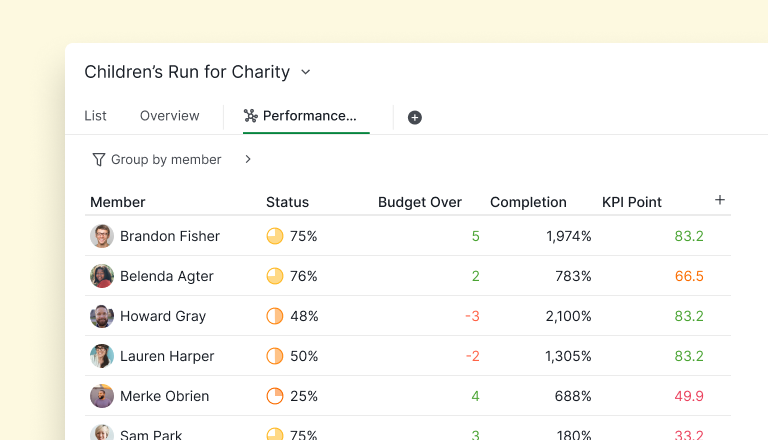
Última actualización: 4 de agosto de 2026
Vista detallada es la capa de informes y análisis integrada de Quire: resúmenes en vivo al estilo BI, totales de campos personalizados y desgloses agrupados, todo dentro de tus proyectos, sin nada que configurar y sin herramientas externas de informes. Agrupa por asignado o etiqueta, calcula a partir de campos personalizados y consulta el desempeño del equipo de un vistazo. Disponible en los planes Professional y superiores.
- ¿Qué es exactamente la Vista detallada?
- ¿Es la Vista detallada una herramienta de informes?
- ¿Cómo entender la distribución del trabajo por etiquetas usando la Vista detallada?
- ¿Cómo aprovechar mejor la Vista detallada para la gestión del éxito del cliente?
- ¿Cómo aprovechar mejor la Vista detallada para el seguimiento de KPI?
- ¿Cómo generar informes de varios proyectos?
- Por qué te encantará la Vista detallada
- Preguntas frecuentes
Todo equipo tiene a esa persona que de alguna manera lo sabe todo. Es el panel de control andante, el rastreador de KPI viviente, la versión humana de las actualizaciones en tiempo real. Ahora imagina clonar a esa persona, eliminar su necesidad de dormir, tomar café y mantener la estabilidad emocional, y conectarla directamente a tu espacio de trabajo de Quire. Eso, en esencia, es la Vista detallada.
Vista detallada está disponible exclusivamente para el plan Professional y suscripciones superiores. Encontrarás más información en nuestra página de precios.
¿Qué es exactamente la Vista detallada?
La Vista detallada es lo que ocurre cuando los datos dejan de esforzarse tanto. Trae resúmenes al estilo BI, métricas en vivo e información flexible directamente a tus proyectos, sin la complejidad que suele acompañar a las herramientas de análisis.
No hay nada que configurar. Ni paneles de control que crear, ni fórmulas que recordar, ni necesidad de pedirle ayuda a ese experto en Excel. La abres y los datos ya están ahí, limpios, organizados y de inmediata utilidad.
En su núcleo, la Vista detallada es una tabla inteligente conectada directamente a tus tareas. No hay sincronización, exportación ni copiar y pegar. Simplemente convierte la actividad diaria del proyecto en información sobre la que realmente puedes actuar.
Lo que verdaderamente destaca es la flexibilidad. Tú eliges qué ver, cómo se organiza y hasta qué profundidad quieres llegar. Puedes ordenar, filtrar, agrupar o expandir lo que te ayude a entender lo que está sucediendo en este momento.
Piénsalo como una hoja de cálculo que finalmente maduró. Siempre está actualizada, es imposible de romper e inmune a eliminaciones accidentales. No hay desastres de fórmulas ni confusión de versiones. Solo una instantánea clara y visual del progreso que mantiene a todos en la misma página.
Para un recorrido paso a paso de Quire Insights, visita nuestra guía.
Relacionado: Presentamos la integración con Power BI en Quire, para equipos que prefieren tener estas métricas dentro de un panel de control de Power BI ya existente. Y si lo que buscas es una pantalla fija de widgets en lugar de una tabla en la que profundizar, la vista de panel de control crea una a partir de los mismos datos de tareas.
¿Es la Vista detallada una herramienta de informes?
Sí. La Vista detallada es la capa de informes y análisis de Quire, y lee datos de tareas en vivo en lugar de una exportación que alguien tiene que recordar generar cada viernes.
La mayoría de las herramientas de informes te piden que construyas el informe antes de poder leerlo. Elige una fuente de datos, define los campos, nombra el gráfico, guárdalo en algún lugar sensato y luego espera que nadie renombre una columna el próximo trimestre. La Vista detallada se salta todo ese ritual. Abres la vista y los números ya están ahí, porque nunca estuvieron en otro lugar.
Los informes en Quire llegan en cuatro capas, y saber cuál responde a qué pregunta te ahorra muchos clics.
| Capa de informes | La pregunta que responde | Dónde se encuentra |
|---|---|---|
| Pestaña Visión General | ¿Cómo va esto ahora mismo, sin ninguna configuración de mi parte? | Proyecto, carpeta, carpeta inteligente u organización. Todos los planes, incluido Free. |
| Vista de panel de control | ¿Qué quiero ver en pantalla cada mañana? | Proyecto, carpeta, carpeta inteligente u organización. Professional y superiores. |
| Vista detallada | ¿Qué dicen los números cuando yo mismo los calculo? | Dentro de un solo proyecto. Professional y superiores. |
| Gráficos | ¿Cómo ha evolucionado esto, y puedo mostrárselo a alguien? | En un Documento o descripción de tarea. Professional y superiores. |
Así que si quieres un número calculado a partir de tus propios campos, la Vista detallada es la que necesitas. Si quieres una pantalla fija que consultas mientras tomas tu café, esa es la vista de panel de control. Los equipos que llegan desde Asana o monday.com suelen esperar que las cuatro estén agrupadas bajo un solo menú de informes. Quire las divide según la pregunta que estés haciendo, lo cual toma alrededor de un día en acostumbrarse y después resulta obvio.
¿Cómo entender la distribución del trabajo por etiquetas usando la Vista detallada?
Trabajemos con un escenario en el que:
- Un equipo usa un sistema de etiquetas para categorizar su trabajo en un proyecto de Diseño Web.
- Etiquetas como Planificación, Investigación, Contenido, Redacción y Diseño se aplican a las tareas para indicar el tipo de trabajo involucrado. Cada tarea se asigna a un miembro del equipo y se etiqueta con una o más etiquetas relevantes.
- A medida que el proyecto crece, se vuelve más difícil entender rápidamente cómo se distribuyen los diferentes tipos de trabajo entre el equipo.
Paso 1: Crea tu lista de tareas
- Crea una lista de tareas agregando todas las tareas relevantes y asignándolas a los miembros del equipo correspondientes.
- Aplica las etiquetas necesarias para categorizar cada tarea según el tipo de trabajo involucrado. Para una mejor visibilidad y organización, recomendamos usar la Vista de tabla para gestionar y revisar esta información de manera eficiente.
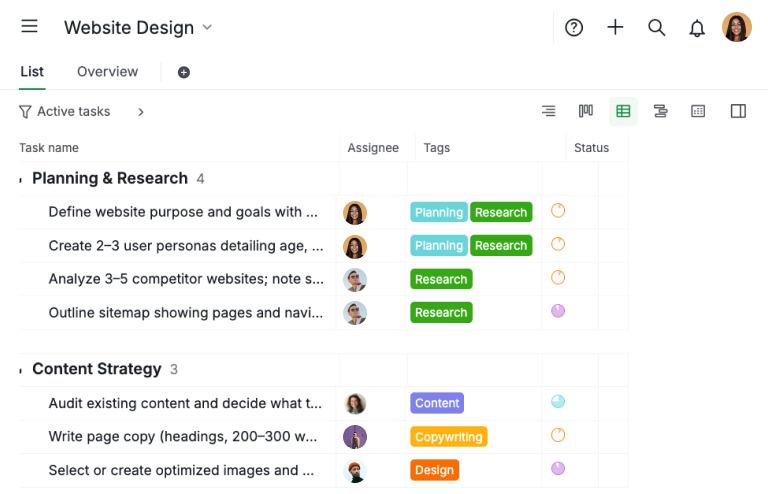
Paso 2: Crea una Vista detallada y calcula
- Después de crear la Vista detallada, puedes agregar campos personalizados para calcular cuántas tareas están asignadas a cada miembro dentro de una categoría de etiqueta específica.
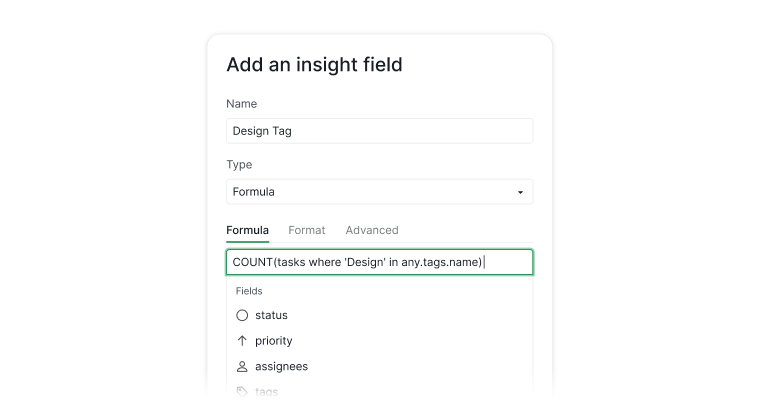
- Por ejemplo, para contar las tareas etiquetadas como Diseño, usa la siguiente fórmula:
COUNT(tasks where 'Design' in any.tags.name) - Puedes crear múltiples campos usando la misma lógica para dar seguimiento a tantas categorías de etiquetas como necesites, según cómo quieras analizar la distribución del trabajo.
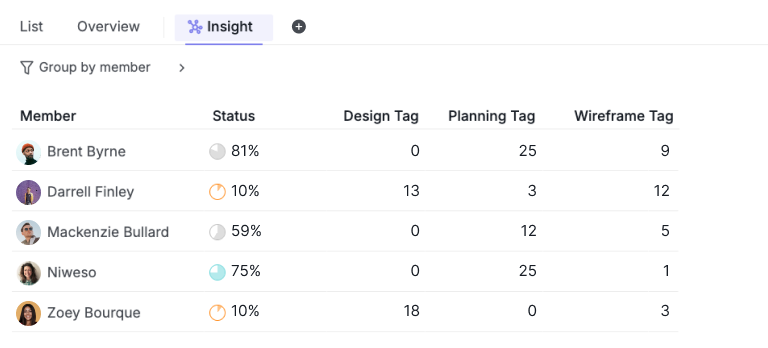
- Al final, verás una visión clara que muestra cómo se distribuyen las tareas entre los miembros del equipo.
Relacionado: Descubriendo la Vista de tabla de Quire: fórmulas, campos personalizados y mucho más, una mirada más profunda a las fórmulas y campos personalizados que la Vista de tabla comparte con la Vista detallada.
El ejemplo explica cómo un equipo puede usar la Vista detallada para dar seguimiento a la distribución del trabajo por etiquetas en un proyecto de Diseño Web.
Las tareas se asignan a los miembros del equipo y se etiquetan por tipo de trabajo. Al crear una lista de tareas y aplicar etiquetas, y luego crear una Vista detallada con campos personalizados y fórmulas, el equipo puede ver cómo se distribuyen las tareas entre los miembros por cada categoría de etiqueta.
¿Cómo aprovechar mejor la Vista detallada para la gestión del éxito del cliente?
Trabajemos con un escenario de la vida real en el que:
- Cada gestor de cuenta (CSM) es responsable de un grupo de cuentas de clientes.
- Cada registro de cliente incluye datos clave como el ARR del cliente y si la cuenta está marcada como VIP o Estándar.
- Al agrupar la tabla de la Vista detallada por Asignado (Gestor de cuenta), todos los datos de los clientes se agregan automáticamente bajo cada CSM.
- Como resultado, los equipos pueden ver instantáneamente cuánto ARR posee cada CSM, cuántas cuentas gestiona y qué CSM está manejando más clientes VIP o de alto valor, todo en una sola vista resumida.
Paso 1: Crea tu sistema de CRM con la Vista de tabla
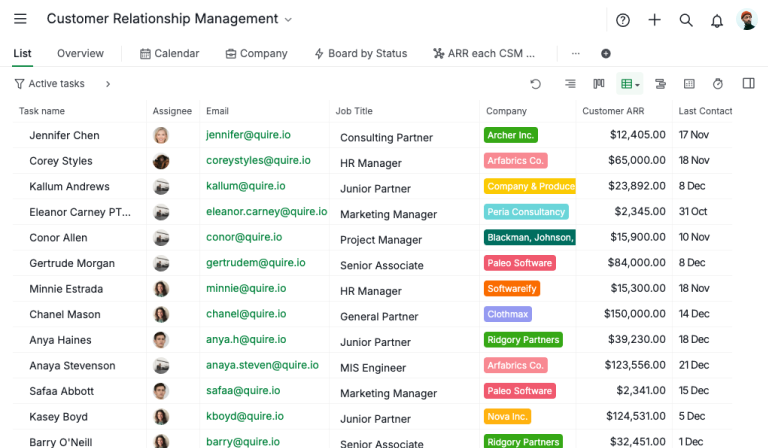
- Crea un sistema de CRM agregando prospectos de venta y asignando cada prospecto a un gestor de cuenta, junto con datos clave del cliente como nombre de la empresa, ARR del cliente, fecha del último contacto y otros campos relevantes.
- Da seguimiento a cuánto tiempo dedica cada gestor de cuenta a trabajar en prospectos individuales, registrando el número de horas o días dedicados a cada cuenta mediante la función de seguimiento de tiempo.
- Crea un campo de Tiempo estimado y aplica una fórmula como
estimated - billingTimeSpentpara calcular la variación de tiempo de cada prospecto, lo que ayuda a evaluar si el gestor de cuenta está por debajo o por encima de la estimación original. - Usa una fórmula como
{Customer ARR} > 20000 ? "VIP 🎉" : "Standard"para identificar y resaltar automáticamente a los clientes VIP según su valor. En este ejemplo, los clientes con un ARR superior a USD 20,000 se clasifican como cuentas VIP.
Paso 2: Usa la Vista detallada para entender el desempeño del éxito del cliente
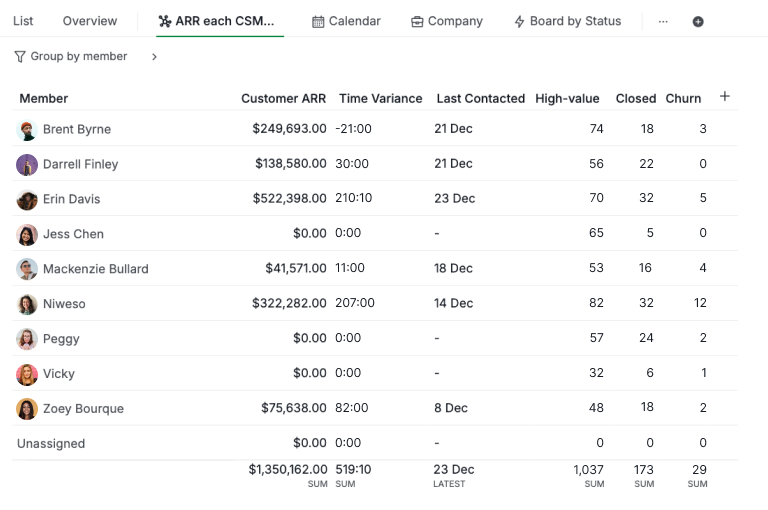
- En la Vista detallada, establece Miembro como la agrupación predeterminada para organizar todos los datos por gestor de cuenta.
- Agrega el ARR del cliente como campo de la vista detallada para que el sistema calcule automáticamente el ARR total que posee cada gestor de cuenta. Esta columna se puede ordenar en orden descendente para identificar rápidamente quién gestiona el mayor ingreso.
- Incluye el campo de variación de tiempo en la misma Vista detallada para mostrar cuánto tiempo le queda a cada gestor de cuenta. Este valor se calcula restando el tiempo realmente dedicado al trabajo del cliente del tiempo estimado originalmente.
- Usa la fórmula
COUNT(tasks where 'VIP 🎉' in any.VIP)para calcular cuántos clientes de alto valor (VIP) posee cada gestor de cuenta. - Aplica una fórmula similar, como
COUNT(tasks where 'Closed ✅' in any.{Current Status}), para dar seguimiento a cuántos acuerdos cerrados o cuentas perdidas es responsable cada gestor de cuenta.
Esta Vista detallada ofrece una visión clara del desempeño de éxito del cliente al consolidar la propiedad de ingresos, la carga de trabajo y el valor del cliente por gestor de cuenta.
Al combinar el ARR, la variación de tiempo, el conteo de clientes VIP y el estado de los acuerdos, los equipos pueden ver rápidamente quién gestiona más ingresos y cuentas de alto valor, evaluar el desempeño, equilibrar cargas de trabajo, identificar riesgos y tomar decisiones basadas en datos para la gestión de cuentas.

¿Cómo aprovechar mejor la Vista detallada para el seguimiento de KPI?
Trabajemos con un escenario de la vida real en el que:
- Cada sección de este proyecto representa un KPI y tiene un peso asignado.
- Cada tarea completada por un asignado gana puntos según el número de días que tarda en completarse.
- Como resultado, cada miembro gana una ponderación de KPI por cada sección del proyecto.
Es sencillo, pero suficientemente flexible para reflejar diferencias reales de desempeño.
Paso 1: Calcula los días laborables de cada tarea
- En la Vista de tabla de Quire, puedes crear un campo de duración de la tarea e introducir la siguiente fórmula:
start = null or completedAt = null ? null: WORKDAYS(start,completedAt)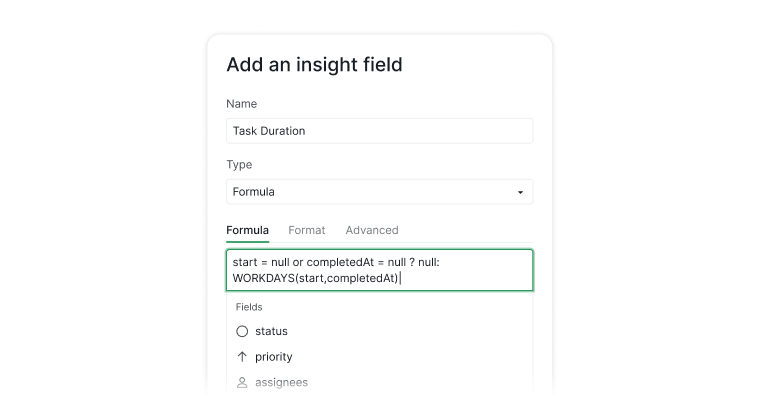
- Esta fórmula calcula el número de días laborables entre la fecha de inicio y la fecha de finalización de una tarea.
Paso 2: Crear un sistema de puntuación de KPI
- Luego, en otro campo, llamémoslo Puntos de KPI, puedes escribir la siguiente fórmula:
{Task Duration}= null ? null: {Task Duration} > 25 ? 1: {Task Duration} > 21 ? 2: {Task Duration} > 15 ? 3: {Task Duration} > 7 ? 4: 5
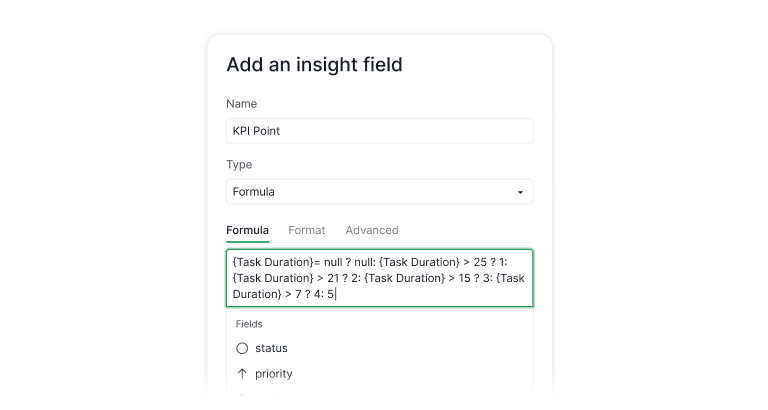
Esta fórmula refleja el siguiente sistema de puntuación:
- 1–7 días laborables → 5 puntos
- 8–15 días laborables → 4 puntos
- 16–21 días laborables → 3 puntos
- 22–25 días laborables → 2 puntos
- 26+ días laborables → 1 punto
Paso 3: Calcula la ponderación de KPI para cada miembro
- Supongamos que cada sección de este proyecto es una categoría diferente para tus tareas y KPI.
- Primero, creemos un campo llamado
Section Weightage, en el que a cada sección del proyecto se le asigna un valor. Usamos el
Typedel campo comoLookupy puedes asignar un valor específico a cada sección.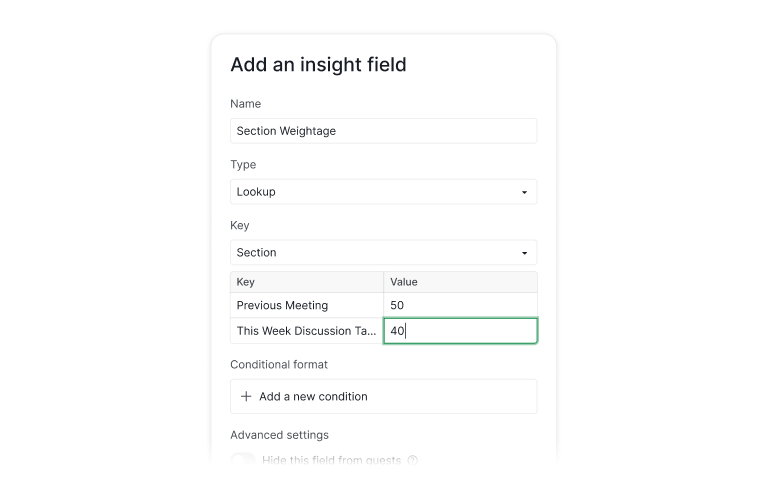
Una vez configurado este campo, puedes agrupar tu vista detallada por
Section then Memberpara visualizar las métricas.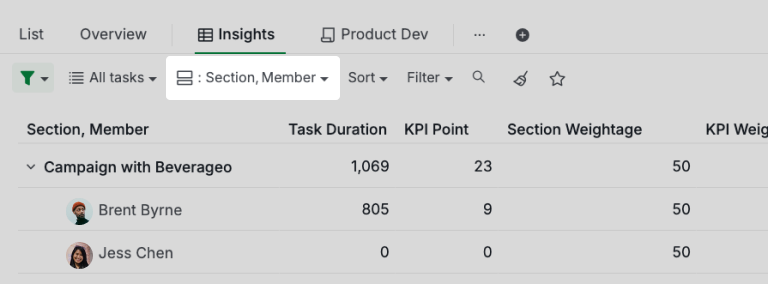
En el siguiente paso, puedes crear la
KPI Weightagepara cada miembro creando un campo y nombrándoloKPI Weightage, luego escribe la fórmula como{KPI Point} * {Section Weightage}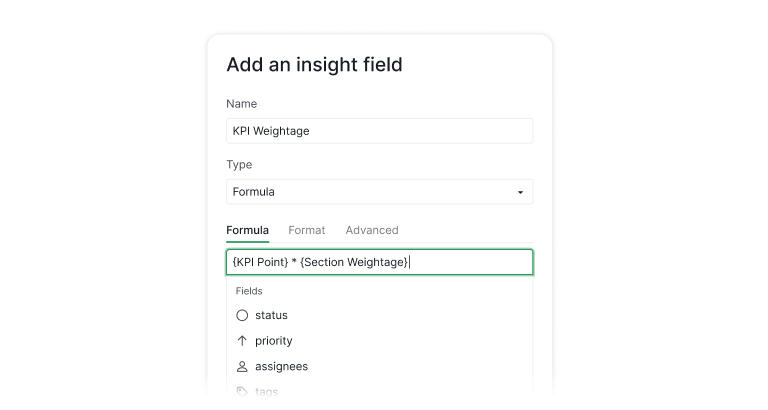
Esto calcula la ponderación de KPI para cada miembro según la ponderación de la sección y cuántos puntos de KPI han ganado hasta ahora.
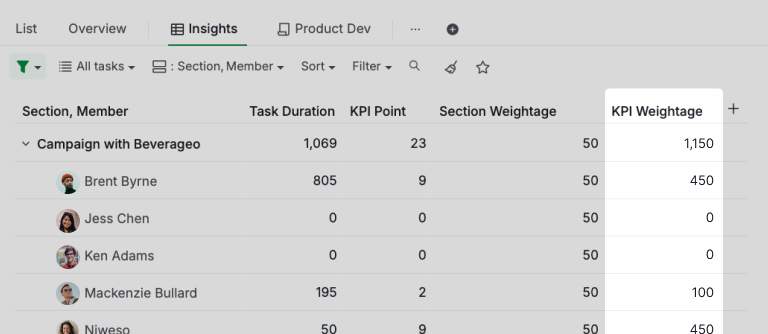
Ahora, imagina a Brent Byrne, uno de los especialistas en marketing. Completa todas sus tareas en el proyecto de Agenda de reuniones, y los valores resultantes reflejan su KPI para cada sección.
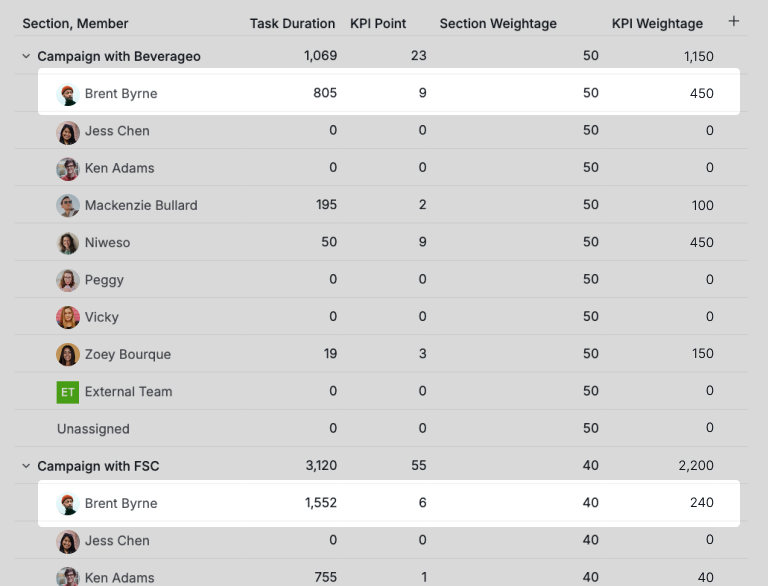
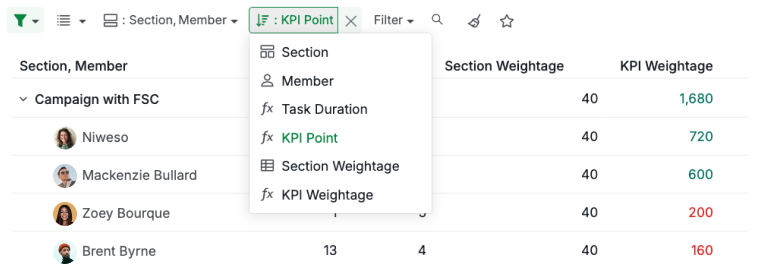
Si eliges ordenar por el valor de ponderación de KPI, puedes identificar quién tiene el KPI más alto en cada sección.
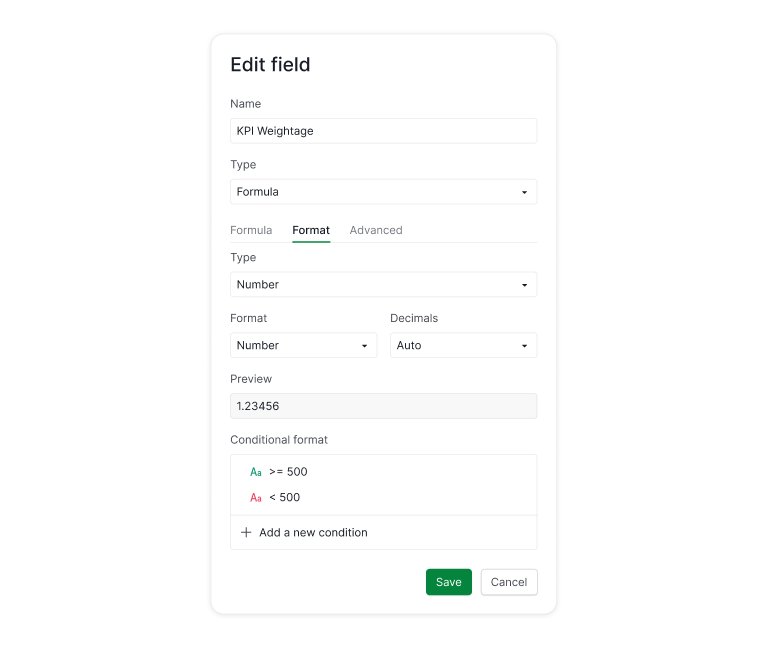
También puedes formatear el campo de ponderación de KPI para resaltar el desempeño frente a tu referencia. Por ejemplo, en este escenario, cualquier KPI por encima de 500 puede mostrarse en verde como "seguro", mientras que cualquier valor por debajo de 500 aparece en rojo como "en riesgo".
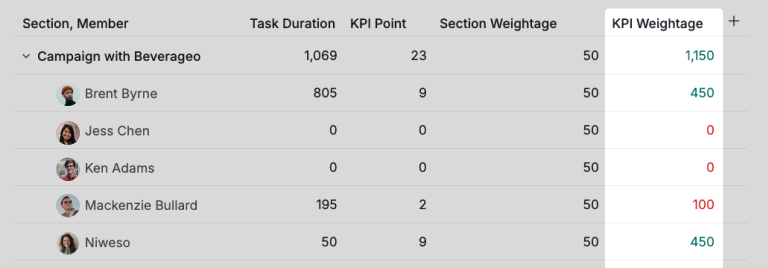
Este ejemplo muestra cómo usar la Vista detallada para el seguimiento de KPI. Al calcular la duración de la tarea, asignar puntos de KPI según el tiempo de finalización y aplicar la ponderación de la sección, los equipos pueden calcular la ponderación de KPI de cada miembro.
La Vista detallada luego visualiza el desempeño, resalta a los mejores desempeños y señala las áreas por debajo de la referencia.
¿Cómo generar informes de varios proyectos?
La Vista detallada funciona dentro de un solo proyecto, y eso es deliberado. Las fórmulas y campos de búsqueda que calcula pertenecen a los campos personalizados de ese proyecto, así que una ponderación de KPI que tiene sentido en Agenda de reuniones sería un sinsentido si se promediara con un tablero de incorporación de clientes.
Para informes que abarcan varios proyectos, subes un nivel. Agrega un panel de control a una carpeta, a una carpeta inteligente o a toda tu organización, y la biblioteca de widgets cambia al conjunto multiproyecto: Salud de la cartera, Actividad de la cartera y Carga de trabajo de los miembros. Los mismos datos de tareas, con una mirada más amplia.
Una agencia que gestiona once proyectos de clientes lee los once desde un panel de control de carpeta, y luego entra en la Vista detallada de un solo proyecto en el momento en que uno de ellos empieza a mostrar señales preocupantes.
La pestaña Visión General hace lo mismo sin que configures nada. Ábrela en una organización o una carpeta y muestra automáticamente los widgets de cartera. Ábrela en un proyecto y muestra los del proyecto.
Esa es la división que vale la pena recordar. Los paneles de control y la Visión General abarcan ampliamente toda la cartera. La Vista detallada profundiza dentro de un solo proyecto.
Relacionado: Presentamos la vista de panel de control cubre toda la biblioteca de widgets y qué widgets aparecen a nivel de carpeta, carpeta inteligente y organización. Para el lado de la carga de trabajo en específico, consulta gestión de la carga de trabajo del equipo.
Por qué te encantará la Vista detallada
La Vista detallada no solo muestra tus tareas. Revela toda la historia detrás de ellas, actualizada en tiempo real y lista siempre que necesites claridad. Lleva la toma de decisiones, la planificación y el trabajo en equipo a un lugar mucho más fluido. Lo más importante es que elimina la incertidumbre y te da el tipo de visibilidad que hace que todo se sienta más ligero y mucho más manejable.
Sabemos que la Vista detallada puede parecer un poco avanzada al principio, y por eso estamos aquí para ayudarte. Si tienes un caso de uso en mente pero no sabes por dónde empezar, escríbenos a info@quire.io. Nos encantaría guiarte y mostrarte cómo la Vista detallada puede realmente marcar la diferencia en tu flujo de trabajo y claridad de datos.
Esperamos que te encante la nueva Vista detallada tanto como a nosotros aquí en Quire. 🎉 Vamos a explorarla, la vista está lista cuando tú lo estés. ✨
Preguntas frecuentes
¿Qué es la Vista detallada en Quire?
Una tabla en vivo, al estilo BI, conectada directamente a las tareas de tu proyecto, sin configuración, sincronización ni exportación. Convierte la actividad de las tareas en información que puedes ordenar, filtrar, agrupar y aprovechar.
¿Es la Vista detallada una herramienta de informes?
Sí. Es la capa de informes y análisis integrada de Quire, que funciona con datos de tareas en vivo sin ningún paso de exportación. Visión General, vista de panel de control, Vista detallada y Gráficos son las cuatro capas; la Vista detallada es la que calcula un número a partir de tus propios campos.
¿Puede la Vista detallada generar informes de varios proyectos?
No, funciona dentro de un solo proyecto. Para informes entre proyectos y de cartera, crea un panel de control a nivel de carpeta, carpeta inteligente u organización y usa Salud de la cartera, Actividad de la cartera y Carga de trabajo de los miembros.
¿En qué se diferencia la Vista detallada de la Vista de tabla?
La Vista de tabla es para gestionar tareas individuales; la Vista detallada se sitúa sobre esos datos para resumirlos, agrupando, agregando y calculando entre tareas.
¿Necesito configurar algo antes de usar la Vista detallada?
No. Abre la vista y tus datos de tareas ya están ahí; agrega campos personalizados y fórmulas solo cuando quieras un cálculo específico.
¿Para qué puedo usar realmente la Vista detallada?
Patrones comunes: distribución del trabajo por etiqueta, resúmenes ligeros de CRM por gestor de cuenta, y sistemas de puntuación de KPI que clasifican a los miembros del equipo por desempeño.
¿Está disponible la Vista detallada en todos los planes de Quire?
No, la Vista detallada es exclusiva de los niveles Professional y superiores. Todos los detalles están en la página de precios.
Lee más sobre gestión de proyectos multifuncional. La Vista detallada muestra lo que está ocurriendo en todo el trabajo, pero solo da resultado cuando el trabajo está estructurado para una ejecución entre equipos. Este manual es el modelo operativo que pone los datos correctos frente a ti desde el principio. Y cuando reunir esos números a mano sigue consumiendo tu semana, ese es el impuesto de coordinación que la Vista detallada está diseñada para reducir.
