
features · Jan 15, 2026
Presentazione della Vista Approfondimenti: Il Nuovo Favorito della Tua Squadra per l'Analisi dei Dati
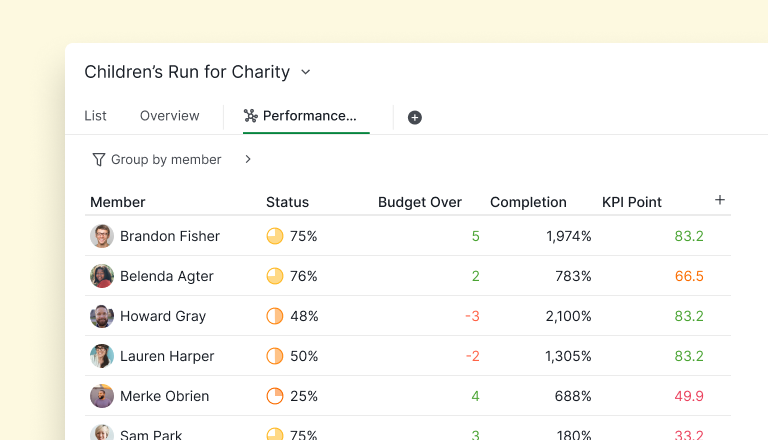
Ultimo aggiornamento: 4 agosto 2026
- Cos'è esattamente la Vista Approfondimenti?
- Un Esempio Pratico sulla Distribuzione del Lavoro per Etichette con la Vista Approfondimenti
- Un Esempio Pratico su Come Utilizzare al Meglio la Vista Approfondimenti per la Gestione del Customer Success
- Un Esempio Pratico su Come Utilizzare al Meglio la Vista Approfondimenti per il Monitoraggio dei KPI
- Perché Amerai la Vista Approfondimenti
- Domande Frequenti
Ogni team ha quella persona che sembra sapere tutto. È la dashboard ambulante, il tracker KPI vivente, la versione umana degli aggiornamenti in tempo reale. Ora immagina di clonare quella persona, eliminando il suo bisogno di sonno, caffè e stabilità emotiva, e collegarla direttamente al tuo workspace Quire. Questo, in sostanza, è la Vista Approfondimenti.
Vista Approfondimenti è pensata esclusivamente per i livelli di Abbonamento Professional e superiori. Maggiori informazioni sono disponibili sulla nostra pagina dei prezzi.
Cos'è esattamente la Vista Approfondimenti?
La Vista Approfondimenti è ciò che accade quando i dati smettono di complicarsi la vita. Porta riepiloghi in stile BI, metriche in tempo reale e analisi flessibili direttamente nei tuoi progetti, senza la complessità che di solito accompagna gli strumenti di analisi.
Non c'è nulla da configurare. Niente dashboard da costruire, nessuna Formula da ricordare e nessun bisogno di chiedere aiuto all'esperto di Excel di turno. La apri e i dati sono già lì, puliti, organizzati e immediatamente utili.
Al suo nucleo, la Vista Approfondimenti è una tabella intelligente collegata direttamente alle tue attività. Niente sincronizzazione, esportazione o copia-incolla. Trasforma semplicemente l'attività quotidiana del progetto in informazioni su cui puoi davvero agire.
Ciò che colpisce davvero è la flessibilità. Scegli cosa vedere, come è organizzato e quanto in profondità vuoi andare. Puoi ordinare, filtrare, raggruppare o espandere ciò che ti aiuta a capire cosa sta succedendo in questo momento.
Pensala come un foglio di calcolo che è finalmente cresciuto. È sempre aggiornata, impossibile da rompere e immune alle eliminazioni accidentali. Niente disastri da Formula o confusione di versioni. Solo uno snapshot visivo e chiaro dei progressi che mantiene tutti sulla stessa lunghezza d'onda.
Per una guida passo dopo passo su Quire Insights, visita la nostra guida.
Un Esempio Pratico sulla Distribuzione del Lavoro per Etichette con la Vista Approfondimenti
Lavoriamo su uno scenario in cui:
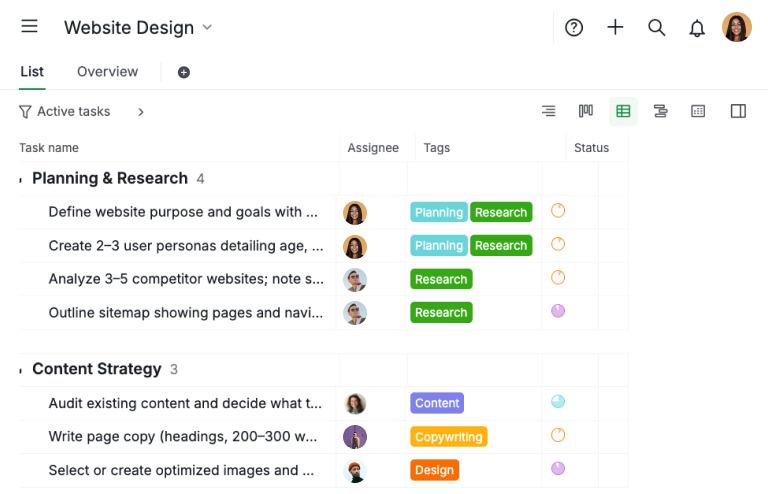
- Un team usa un sistema di etichette per categorizzare il proprio lavoro per un progetto di Website Design.
- Etichette come Planning, Research, Content, Copywriting e Design vengono applicate alle attività per indicare il tipo di lavoro coinvolto. Ogni attività è assegnata a un membro del team e contrassegnata con una o più etichette pertinenti.
- Man mano che il progetto cresce, diventa sempre più difficile capire rapidamente come i diversi tipi di lavoro sono distribuiti all'interno del team.
Passo 1: Costruisci la lista delle attività
- Crea una lista di attività aggiungendo tutte le attività pertinenti e assegnandole ai membri del team appropriati.
- Applica le etichette necessarie per categorizzare ogni attività in base al tipo di lavoro coinvolto. Per la migliore visibilità e organizzazione, consigliamo di usare la Vista tabella per gestire e rivedere queste informazioni in modo efficiente.
Passo 2: Crea una Vista Approfondimenti e calcola
- Dopo aver creato la Vista Approfondimenti, puoi aggiungere Campi personalizzati per calcolare quante attività sono assegnate a ciascun membro all'interno di una specifica categoria di etichette.
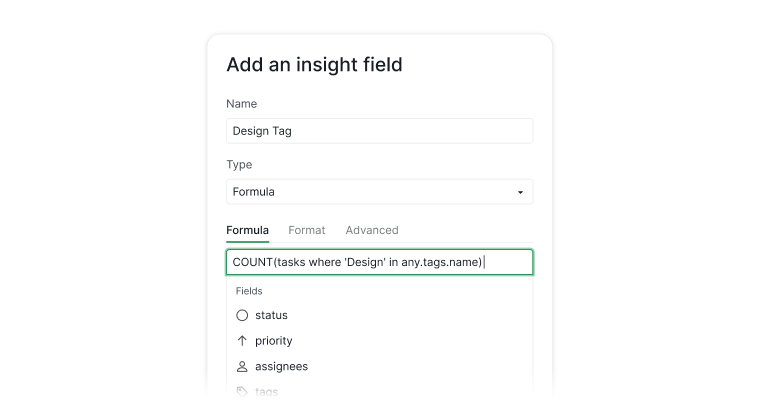
- Ad esempio, per contare le attività con l'etichetta Design, usa la seguente Formula:
COUNT(tasks where 'Design' in any.tags.name) - Puoi creare più campi usando la stessa logica per monitorare tutte le categorie di etichette necessarie, a seconda di come vuoi analizzare la distribuzione del lavoro.
- Alla fine, vedrai una Panoramica chiara che mostra come le attività sono distribuite tra i membri del team.
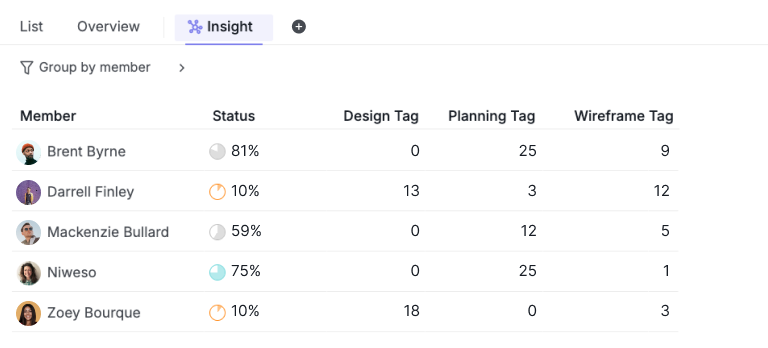
L'esempio spiega come un team può usare la Vista Approfondimenti per monitorare la distribuzione del lavoro per etichette in un progetto di Website Design.
Le attività sono assegnate ai membri del team e contrassegnate per tipo di lavoro. Costruendo una lista di attività e applicando le etichette, poi creando una Vista Approfondimenti con Campi personalizzati e formule, il team può vedere come le attività sono distribuite tra i membri per ciascuna categoria di etichette.
Un Esempio Pratico su Come Utilizzare al Meglio la Vista Approfondimenti per la Gestione del Customer Success
Lavoriamo su uno scenario reale in cui:
- Ogni Account Manager (CSM) è responsabile di un gruppo di account clienti.
- Ogni record cliente include dati chiave come Customer ARR e se l'account è classificato come VIP o Standard.
- Raggruppando la tabella Approfondimenti per Assegnatario (Account Manager), tutti i dati dei clienti vengono automaticamente aggregati sotto ciascun CSM.
- Di conseguenza, i team possono vedere istantaneamente quanto ARR gestisce ogni CSM, quanti account gestiscono e quale CSM gestisce più clienti VIP o di alto valore, tutto in un'unica vista riepilogativa.
Passo 1: Costruisci il tuo sistema CRM con la Vista tabella
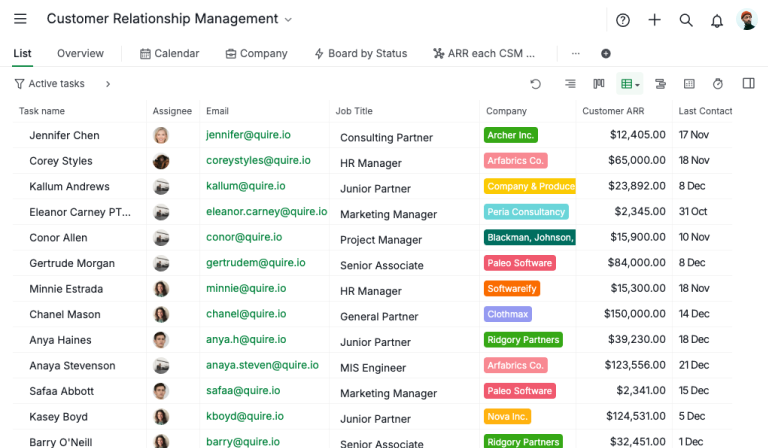
- Crea un sistema CRM aggiungendo lead di vendita e assegnando ciascun lead a un Account Manager, insieme ai dettagli chiave del cliente come Nome azienda, Customer ARR, Data ultimo contatto e altri campi pertinenti.
- Monitora quanto tempo ogni Account Manager dedica ai singoli lead registrando il numero di ore o giorni dedicati a ciascun account usando la funzione Tracciamento tempo.
- Crea un campo Tempo stimato e applica una Formula come
estimated - billingTimeSpentper calcolare la Varianza temporale per ogni lead, aiutando a valutare se l'Account Manager è al di sotto o al di sopra della Stima originale. - Usa una Formula come
{Customer ARR} > 20000 ? "VIP 🎉" : "Standard"per identificare e mettere in evidenza automaticamente i clienti VIP in base al loro valore. In questo esempio, i clienti con un Customer ARR superiore a 20.000 USD sono classificati come account VIP.
Passo 2: Usa la Vista Approfondimenti per Comprendere le Performance del Customer Success
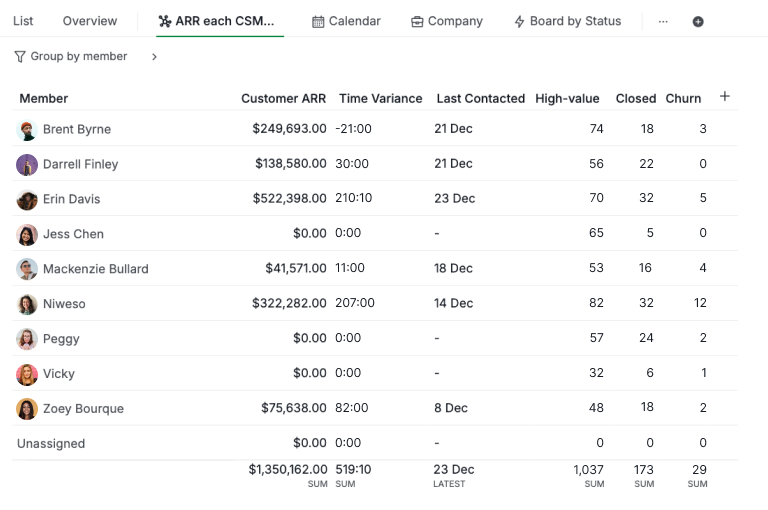
- Nella Vista Approfondimenti, imposta Membro come raggruppamento predefinito per organizzare tutti i dati per Account Manager.
- Aggiungi Customer ARR come campo di approfondimento in modo che il sistema calcoli automaticamente l'ARR totale gestito da ciascun Account Manager. Questa colonna può essere ordinata in ordine decrescente per identificare rapidamente chi gestisce il fatturato più alto.
- Includi il campo Varianza temporale nella stessa Vista Approfondimenti per mostrare quanto tempo rimane a ciascun Account Manager. Questo valore è calcolato sottraendo il tempo effettivo speso sul lavoro con i clienti dal tempo originariamente stimato.
- Usa la Formula
COUNT(tasks where 'VIP 🎉' in any.VIP)per calcolare quanti clienti di alto valore (VIP) sono gestiti da ciascun Account Manager. - Applica una Formula simile, come
COUNT(tasks where 'Closed ✅' in any.{Current Status}), per monitorare quante trattative chiuse o account persi sono di responsabilità di ciascun Account Manager.
Questa Vista Approfondimenti offre una chiara Panoramica delle performance del Customer Success, consolidando la proprietà del fatturato, il carico di lavoro e il valore dei clienti per Account Manager.
Combinando ARR, varianza temporale, conteggio clienti VIP e stato delle trattative, i team possono vedere rapidamente chi gestisce il fatturato più alto e i clienti di maggior valore, valutare le performance, bilanciare i carichi di lavoro, identificare i rischi e prendere decisioni di gestione degli account basate sui dati.

Un Esempio Pratico su Come Utilizzare al Meglio la Vista Approfondimenti per il Monitoraggio dei KPI
Lavoriamo su uno scenario reale in cui:
- Ogni sezione di questo progetto rappresenta un KPI e ha un peso assegnato.
- Ogni attività completata da un assegnatario guadagna punti in base al numero di giorni necessari per completarla.
- Di conseguenza, ogni membro guadagna un peso KPI per ciascuna sezione del progetto.
È semplice, ma abbastanza flessibile da riflettere le reali differenze di performance.
Passo 1: Calcola i giorni lavorativi per ogni attività
- Nella Vista tabella di Quire, puoi creare un campo Durata attività e inserire la seguente Formula:
start = null or completedAt = null ? null: WORKDAYS(start,completedAt)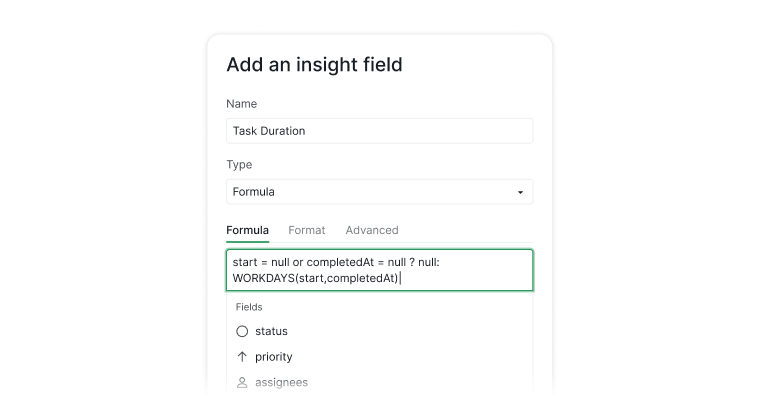
- Questa Formula calcola il numero di giorni lavorativi tra la data d'inizio e la data di completamento di un'attività.
Passo 2: Creare un sistema di punteggio KPI
- Poi in un altro campo, che chiameremo Punti KPI, puoi inserire la seguente Formula:
{Task Duration}= null ? null: {Task Duration} > 25 ? 1: {Task Duration} > 21 ? 2: {Task Duration} > 15 ? 3: {Task Duration} > 7 ? 4: 5
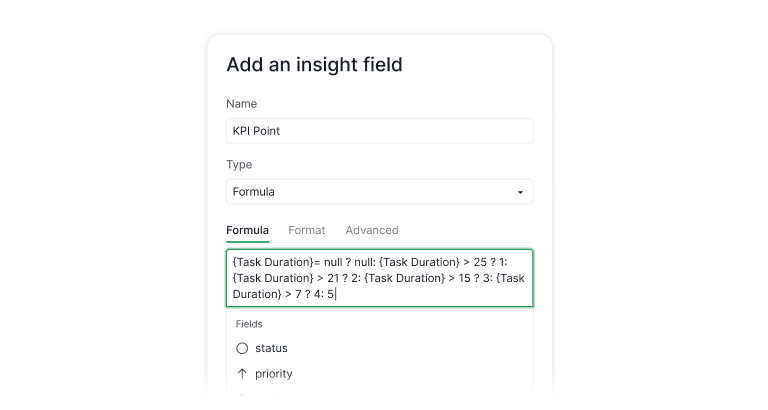
Questa Formula riflette il seguente sistema di punteggio:
- 1–7 giorni lavorativi → 5 punti
- 8–15 giorni lavorativi → 4 punti
- 16–21 giorni lavorativi → 3 punti
- 22–25 giorni lavorativi → 2 punti
- 26+ giorni lavorativi → 1 punto
Passo 3: Calcola il peso KPI per ogni membro
- Supponiamo che ogni sezione di questo progetto sia una categoria diversa per le tue attività e i tuoi KPI.
- Prima, creiamo un campo chiamato
Section Weightage, in cui a ogni sezione del progetto viene assegnato un valore. Usiamo il
Tipodel campo comeRicercae puoi assegnare un valore specifico a ogni Sezione.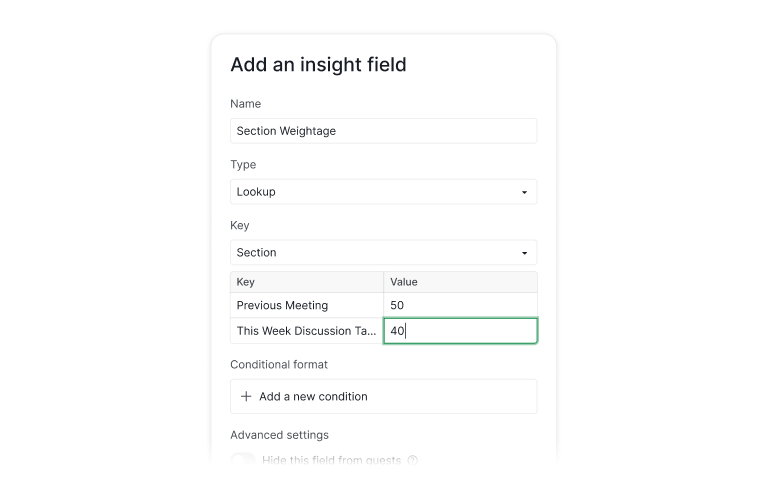
Una volta configurato questo campo, puoi raggruppare la tua Vista Approfondimenti per
Sezione poi Membroper visualizzare le metriche.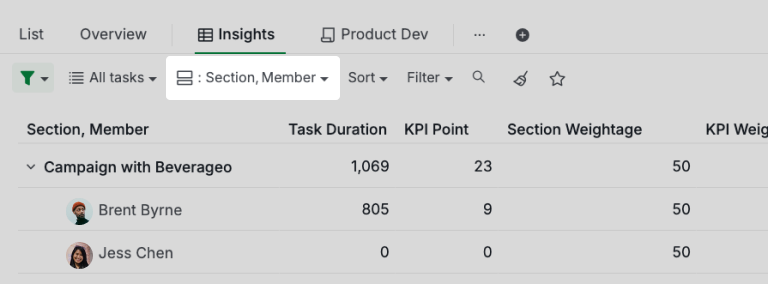
Il passo successivo consiste nel creare il
KPI Weightageper ogni membro creando un campo denominatoKPI Weightage, quindi inserendo la Formula{KPI Point} * {Section Weightage}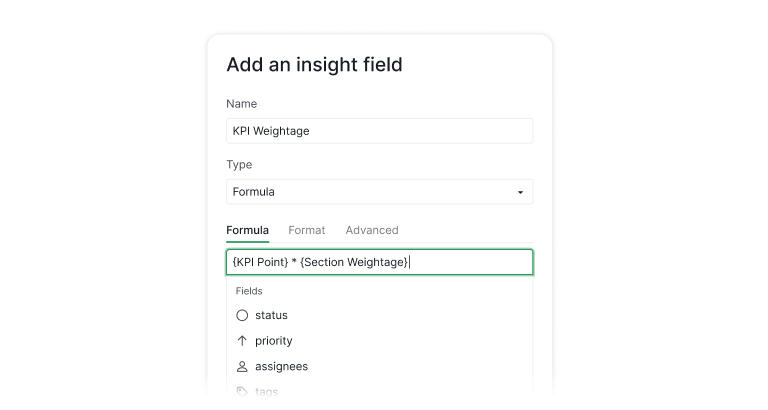
Questo calcola il peso KPI per ogni membro in base al peso della sezione e al numero di punti KPI guadagnati in precedenza.
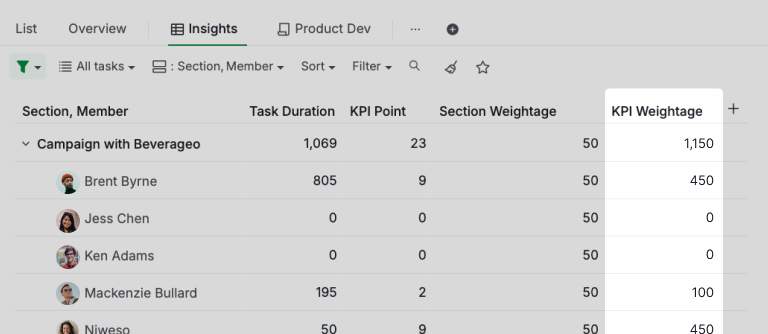
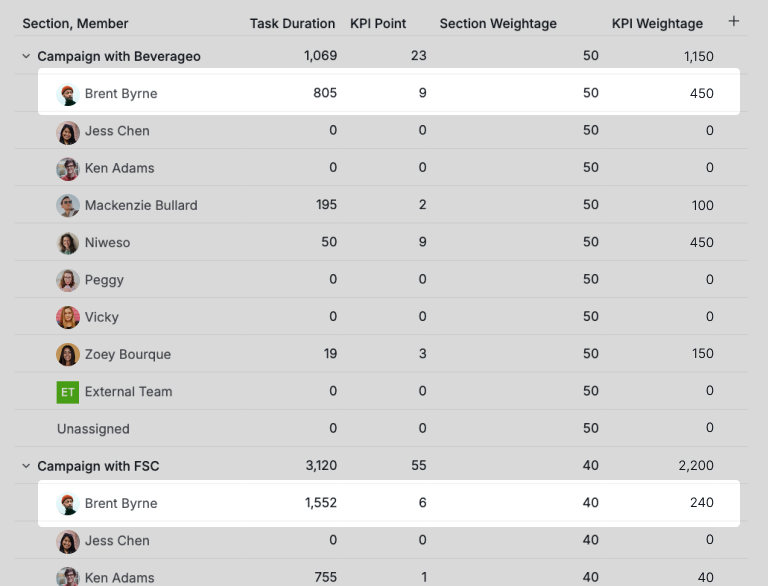
Ora, immagina Brent Byrne, uno dei marketer. Completa tutte le sue attività nel progetto Meeting Agenda, con i valori risultanti che riflettono il suo KPI per ogni sezione.
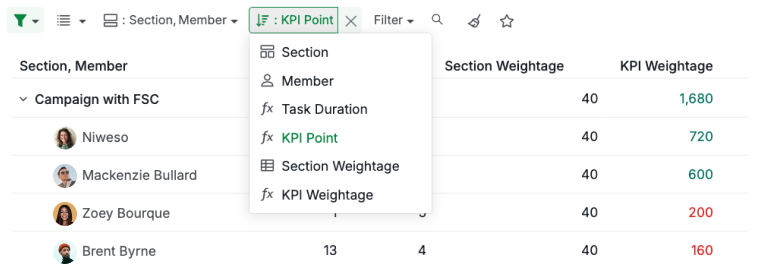
Se scegli di ordinare per valore KPI Weightage, puoi identificare chi ha il KPI più alto in ogni sezione.
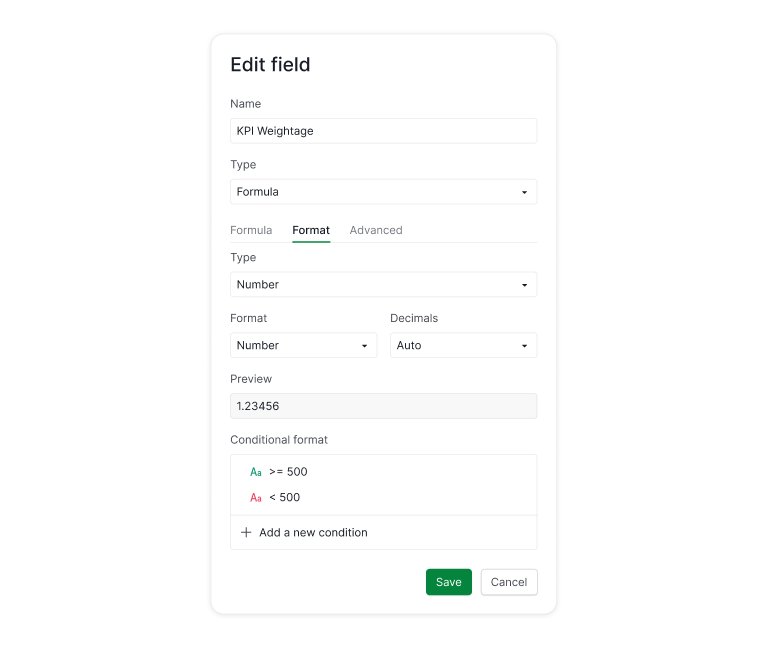
Puoi anche formattare il campo KPI Weightage per evidenziare le performance rispetto al tuo benchmark. Ad esempio, in questo scenario, qualsiasi KPI superiore a 500 può essere mostrato in verde come "sicuro", mentre qualsiasi valore inferiore a 500 appare in rosso come "a rischio".
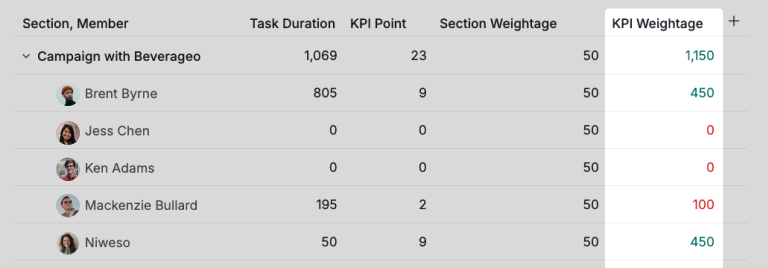
Questo esempio mostra come usare la Vista Approfondimenti per il monitoraggio dei KPI. Calcolando la durata delle attività, assegnando punti KPI in base all'ora di completamento e applicando il peso della sezione, i team possono calcolare il peso KPI di ogni membro.
La Vista Approfondimenti visualizza poi le performance, mette in evidenza i migliori performer e segnala le aree al di sotto del benchmark.
Perché Amerai la Vista Approfondimenti
La Vista Approfondimenti non mostra semplicemente le tue attività. Rivela l'intera storia che c'è dietro, aggiornata in tempo reale e pronta ogni volta che hai bisogno di chiarezza. Porta il processo decisionale, la pianificazione e il lavoro di squadra in un posto molto più fluido. Soprattutto, elimina le congetture e ti offre il tipo di visibilità che rende tutto più leggero e molto più gestibile.
Sappiamo che la Vista Approfondimenti può sembrare un po' avanzata all'inizio, ed è esattamente per questo che siamo qui per aiutarti. Se hai un caso d'uso in mente ma non sei sicuro da dove cominciare, scrivici a info@quire.io! Saremo felici di guidarti e mostrarti come la Vista Approfondimenti può fare davvero la differenza nel tuo flusso di lavoro e nella chiarezza dei dati.
Speriamo che tu ami la nuova Vista Approfondimenti tanto quanto noi qui in Quire! 🎉 Tuffati — la vista è pronta quando lo sei tu! ✨
Domande Frequenti
Cos'è la Vista Approfondimenti in Quire?
Una tabella live in stile BI collegata direttamente alle attività del tuo progetto, senza configurazione, sincronizzazione o esportazione. Trasforma l'attività delle attività in informazioni che puoi ordinare, filtrare, raggruppare e su cui puoi agire.
In cosa si differenzia la Vista Approfondimenti dalla Vista tabella?
La Vista tabella serve per gestire le singole attività; la Vista Approfondimenti si sovrappone a quei dati per riassumerli, raggruppando, aggregando e calcolando tra le attività.
Devo configurare qualcosa prima di usare la Vista Approfondimenti?
No. Apri la vista e i dati delle tue attività sono già lì; aggiungi Campi personalizzati e formule solo quando vuoi un calcolo specifico.
A cosa posso concretamente usare la Vista Approfondimenti?
Schemi comuni: distribuzione del lavoro per etichetta, riepiloghi CRM leggeri per account manager e sistemi di punteggio KPI che classificano i membri del team in base alle performance.
La Vista Approfondimenti è disponibile su tutti i piani Quire?
No, la Vista Approfondimenti è esclusiva del piano Professional e dei livelli superiori. Dettagli completi sulla pagina dei prezzi.
Leggi di più sulla gestione cross-functional dei progetti. La Vista Approfondimenti mostra cosa sta succedendo nel lavoro, ma porta risultati solo quando il lavoro è strutturato per l'esecuzione cross-team. Questo playbook è il modello operativo che mette i dati giusti davanti a te fin dall'inizio.
