
features · Jan 15, 2026
隆重介紹洞察檢視模式:您團隊值得收藏的數據好夥伴
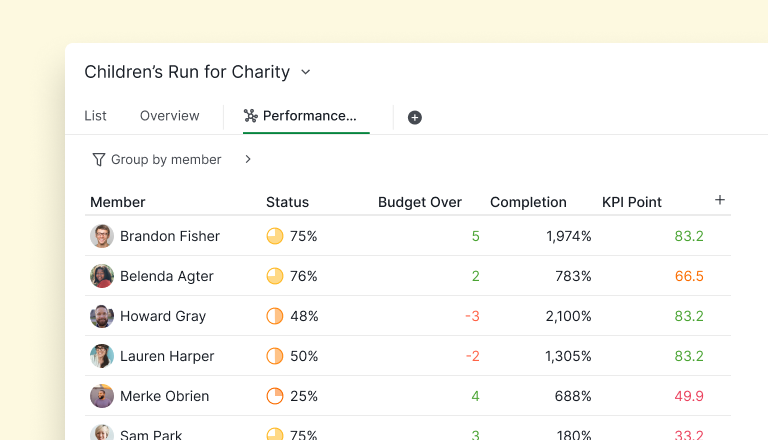
最後更新:2026 年 8 月 4 日
每個團隊都有那麼一個人,彷彿什麼都知道。他們是行走的儀表板、活生生的 KPI 追蹤器、人肉版即時更新系統。試想一下,把這個人複製出來,去掉他對睡眠、咖啡和情緒穩定的需求,然後直接插入您的 Quire 工作區。這,就是 洞察檢視模式 的精髓所在。
洞察檢視模式專為 Professional 及更高訂閲方案而設。更多資訊請參閱我們的 定價頁面。
洞察檢視模式究竟是什麼?
洞察檢視模式是數據不再費力掙扎的成果。它將 BI 式摘要、即時指標及靈活洞察直接帶入您的專案,省去分析工具通常伴隨而來的複雜性。
無需任何設定。不用建立儀表板,不用記住公式,也不用向那位 Excel 達人求助。開啟後數據便已就緒,整潔、有條理,而且立即可用。
洞察檢視模式的核心是一張直接連結至您任務的智能表格。無需同步、匯出或複製貼上,它只是將日常的專案活動轉化為您真正可以付諸行動的資訊。
最突出的是它的靈活性。您可以自行選擇要檢視的內容、呈現方式,以及想深入的程度。無論是排序、篩選、分組還是展開,都能幫助您即時掌握動態。
把它想像成一張終於長大了的試算表。它永遠保持最新狀態,無法被破壞,也不會遭到意外刪除。不會有公式失靈的災難,也沒有版本混亂的問題。只有清晰的視覺化進度快照,讓所有人保持同步。
如需 Quire 洞察功能的逐步操作指南,請參閱我們的 說明文件。
實際案例:運用洞察檢視模式了解標籤工作分配
讓我們來看一個情境:
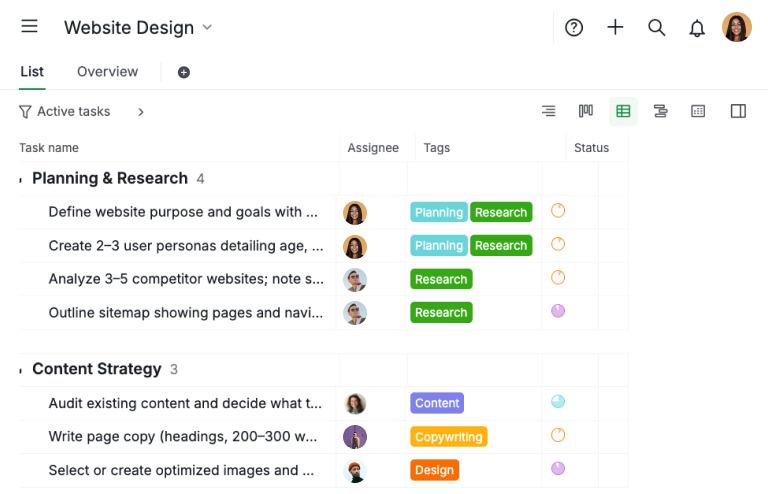
- 一個團隊使用標籤系統,為網站設計專案的工作進行分類。
- Planning、Research、Content、Copywriting 及 Design 等標籤被套用到任務上,以標示所涉及的工作類型。每項任務都指派給一位團隊成員,並標註一個或多個相關標籤。
- 隨著專案規模擴大,要快速了解不同類型的工作如何在團隊中分配,變得愈來愈困難。
步驟一:建立任務清單
- 新增所有相關任務並指派給適當的團隊成員,建立任務清單。
- 套用必要的標籤,按工作類型對每項任務進行分類。為了獲得最佳可見度和組織性,建議使用 表格檢視模式 來高效管理和檢視這些資訊。
步驟二:建立洞察檢視模式並進行計算
- 建立洞察檢視模式後,您可以新增自訂欄位,計算在特定標籤類別下,每位成員被指派了多少任務。
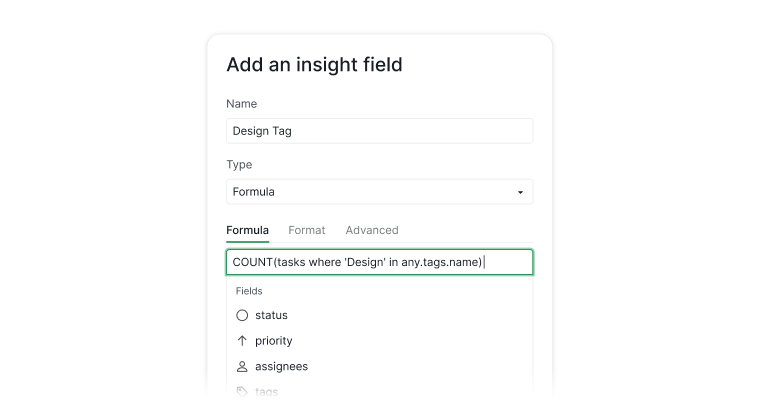
- 例如,若要統計標記為 Design 的任務數量,請使用以下公式:
COUNT(tasks where 'Design' in any.tags.name) - 您可以使用相同邏輯建立多個欄位,追蹤任意數量的標籤類別,視乎您希望如何分析工作分配而定。
- 最終,您將看到一個清晰的概覽,展示任務如何在各位團隊成員之間分配。
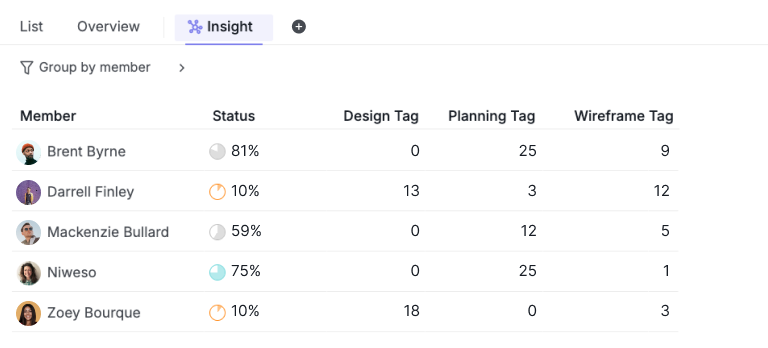
此範例說明團隊如何使用洞察檢視模式,在網站設計專案中按標籤追蹤工作分配。
任務被指派給團隊成員並按工作類型加上標籤。透過建立任務清單並套用標籤,再配合自訂欄位和公式建立洞察檢視模式,團隊便能清楚看到每個標籤類別的任務如何在成員之間分配。
實際案例:如何善用洞察檢視模式進行客戶成功管理
讓我們來看一個實際情境:
- 每位客戶經理 (CSM) 負責管理一組客戶帳戶。
- 每筆客戶記錄包含關鍵數據,例如客戶 ARR 及帳戶是否標記為 VIP 或 Standard。
- 透過按負責人(客戶經理)對洞察表格進行分組,所有客戶數據會自動彙整至每位客戶成功經理名下。
- 如此一來,團隊可即時查看每位客戶成功經理擁有多少 ARR、管理多少個帳戶,以及哪位客戶成功經理負責更多 VIP 或高價值客戶,全部都在單一彙整視圖中呈現。
步驟一:使用表格檢視模式建立 CRM 系統
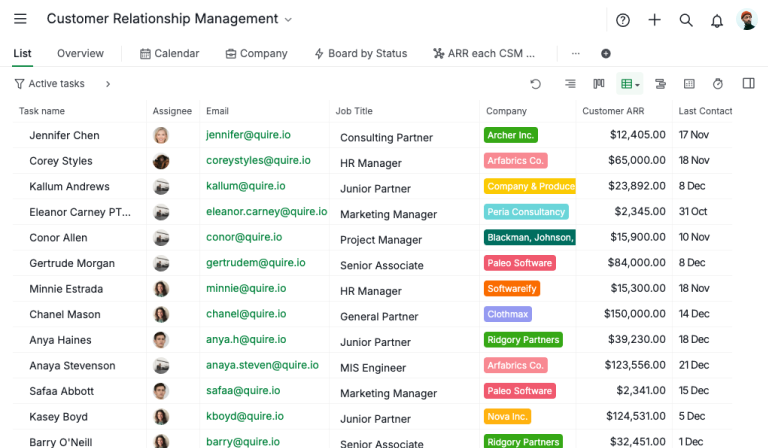
- 新增銷售潛在客戶並為每位客戶指派客戶經理,同時填入關鍵客戶資料(如公司名稱、客戶 ARR、上次聯絡日期及其他相關欄位),以此建立 CRM 系統。
- 使用時間追蹤功能記錄每位客戶經理在各個潛在客戶上投入的小時或天數,追蹤其工作時間。
- 建立預估時間欄位,並套用
estimated - billingTimeSpent等公式計算每個潛在客戶的時間差異,藉此評估客戶經理的實際工時是否低於或超出原始預估。 - 使用
{Customer ARR} > 20000 ? "VIP 🎉" : "Standard"等公式,根據客戶價值自動識別並標示 VIP 客戶。在此範例中,客戶 ARR 超過 20,000 美元的客戶會被列為 VIP 帳戶。
步驟二:使用洞察檢視模式了解客戶成功績效
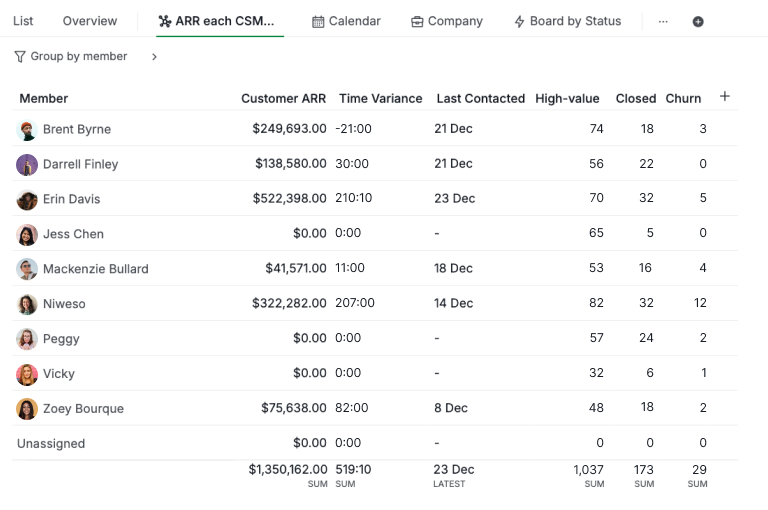
- 在洞察檢視模式中,將成員設為預設分組,以客戶經理為單位整理所有數據。
- 將客戶 ARR 新增為洞察欄位,系統便會自動計算每位客戶經理擁有的總 ARR。此欄可按降序排列,快速識別管理最高營收的人員。
- 在同一洞察檢視模式中加入時間差異欄位,顯示每位客戶經理剩餘的工作時間。此數值由客戶工作的原始預估時間減去實際花費時間計算得出。
- 使用公式
COUNT(tasks where 'VIP 🎉' in any.VIP)計算每位客戶經理擁有多少高價值(VIP)客戶。 - 套用類似的公式,如
COUNT(tasks where 'Closed ✅' in any.{Current Status}),追蹤每位客戶經理負責的已成交或已流失帳戶數量。
此洞察檢視模式透過整合每位客戶經理的營收擁有量、工作負載和客戶價值,提供清晰的客戶成功績效概覽。
結合 ARR、時間差異、VIP 客戶數量及交易狀態,團隊可快速了解誰管理最多營收和高價值帳戶、評估績效、平衡工作負載、識別風險,並做出數據驅動的客戶管理決策。

實際案例:如何善用洞察檢視模式進行 KPI 追蹤
讓我們來看一個實際情境:
- 此專案中的每個區段代表一個 KPI,並各自設有權重。
- 負責人每完成一項任務即可獲得積分,積分多寡取決於完成所需天數。
- 因此,每位成員在專案的每個區段中均會獲得相應的 KPI 權重。
概念簡單直接,卻靈活得足以反映真實的績效差異。
步驟一:計算每項任務的工作天數
- 在 Quire 的表格檢視模式中,建立一個任務工期欄位,並輸入以下公式:
start = null or completedAt = null ? null: WORKDAYS(start,completedAt)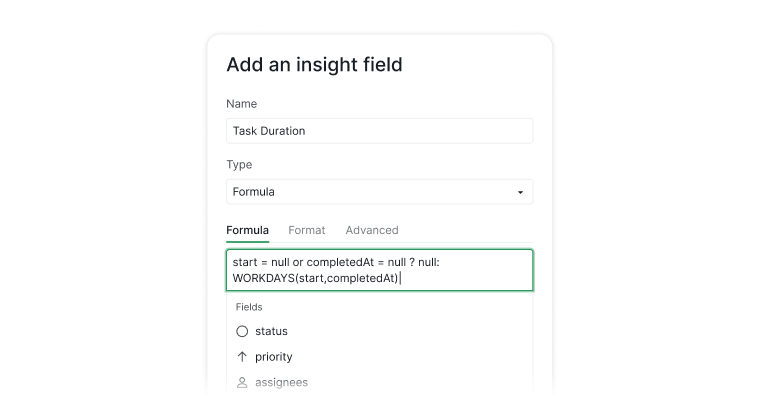
- 此公式計算任務從開始日期到完成日期之間的工作天數。
步驟二:建立 KPI 評分系統
- 接著在另一個欄位中,將其命名為 KPI Points,輸入以下公式:
{Task Duration}= null ? null: {Task Duration} > 25 ? 1: {Task Duration} > 21 ? 2: {Task Duration} > 15 ? 3: {Task Duration} > 7 ? 4: 5
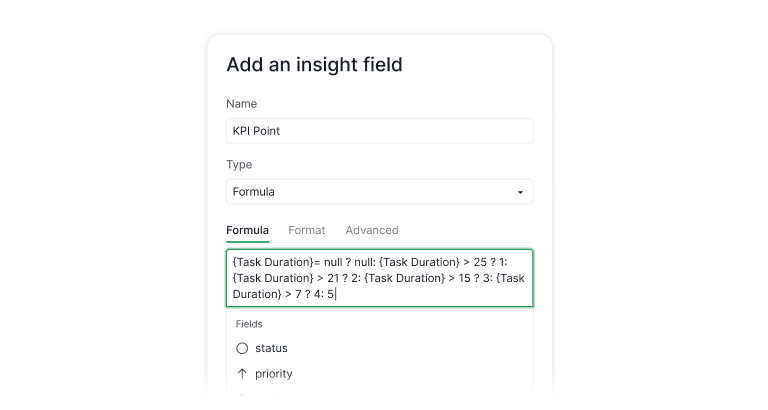
此公式對應以下評分標準:
- 1–7 個工作天 → 5 分
- 8–15 個工作天 → 4 分
- 16–21 個工作天 → 3 分
- 22–25 個工作天 → 2 分
- 26 個工作天以上 → 1 分
步驟三:計算每位成員的 KPI 權重
- 假設此專案中的每個區段,都是任務和 KPI 的不同類別。
- 首先,建立一個名為
Section Weightage的欄位,為專案中的每個區段賦予一個數值。 將欄位的
Type設為Lookup,即可為每個區段指定特定數值。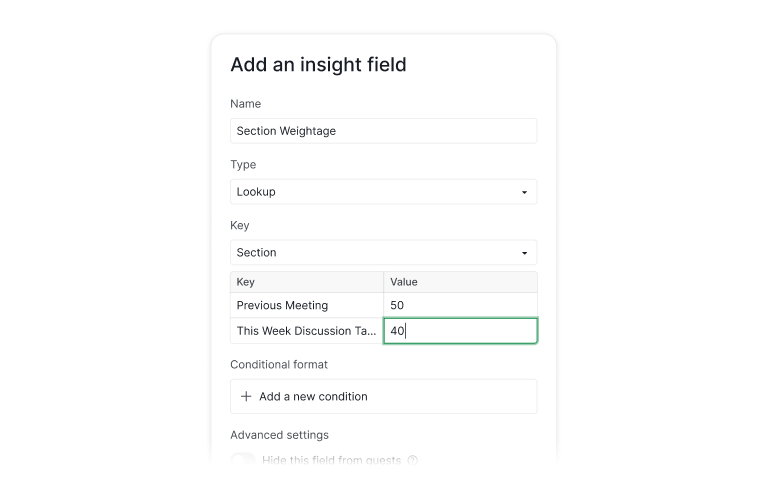
設定好此欄位後,可將洞察檢視模式按
Section then Member(區段再按成員)分組,以視覺化方式呈現指標。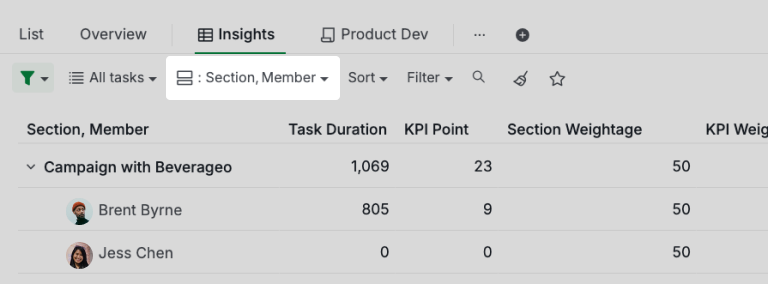
下一步,建立一個名為
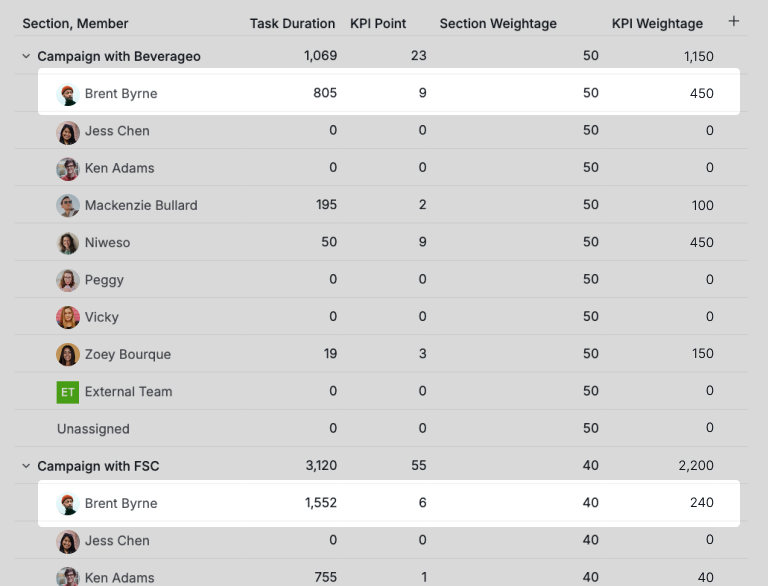
KPI Weightage的欄位,在公式中輸入{KPI Point} * {Section Weightage},為每位成員計算KPI Weightage。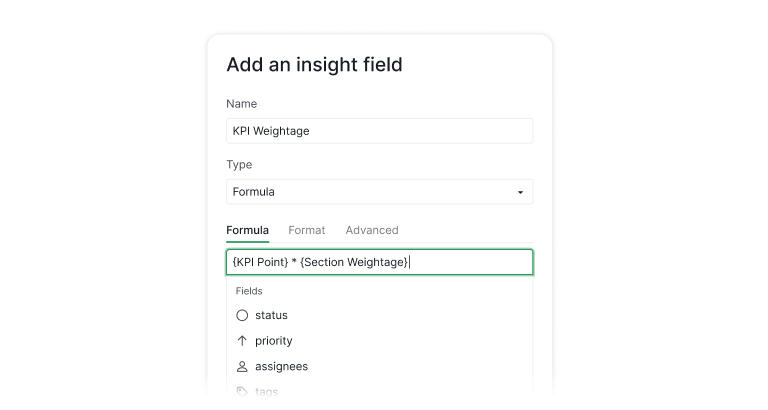
此公式根據區段權重以及每位成員已獲得的 KPI 積分,計算其 KPI 權重。
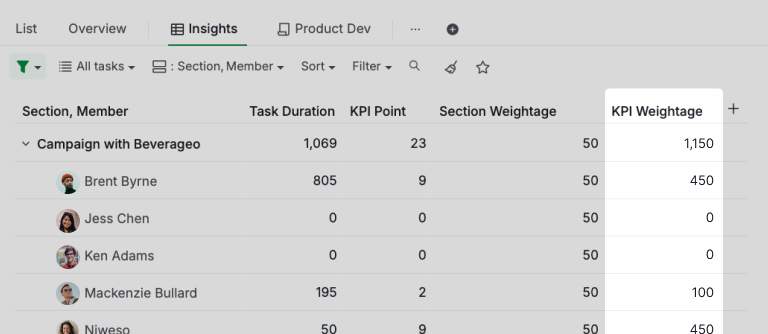
現在,設想一下市場部成員 Brent Byrne。他在 Meeting Agenda 專案中完成了所有任務,所得數值反映了他在每個區段的 KPI 表現。
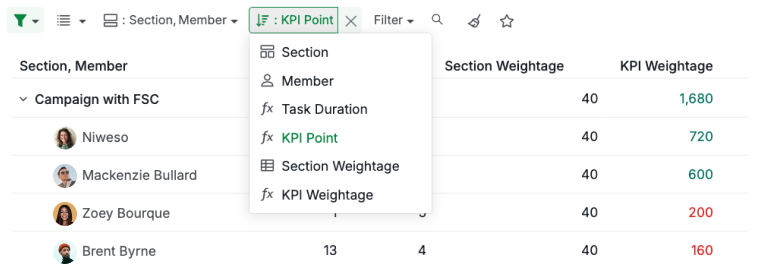
若選擇按 KPI Weightage 數值排序,可識別出每個區段中 KPI 最高的人員。
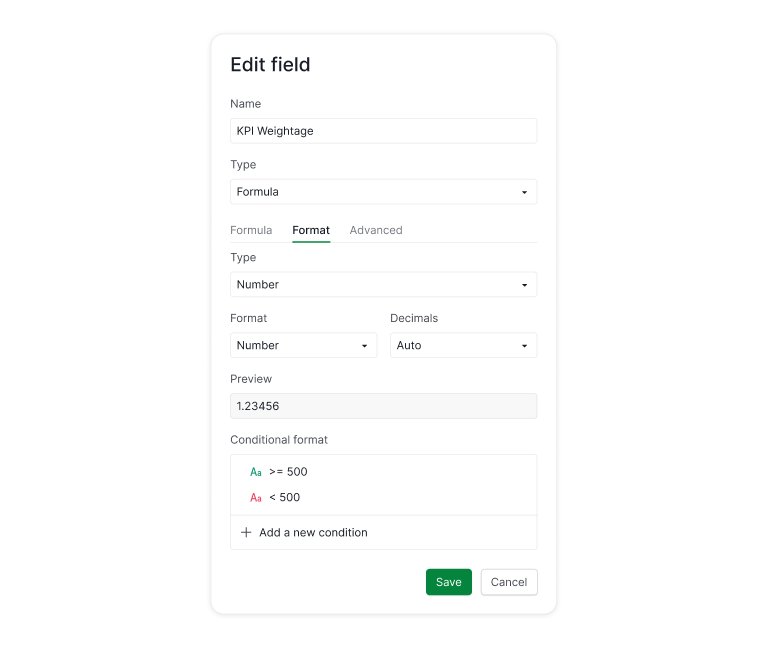
您也可以格式化 KPI Weightage 欄位,依據基準突出顯示績效。例如在此情境中,KPI 超過 500 的可顯示為綠色代表「安全」,低於 500 的則顯示為紅色代表「需要注意」。
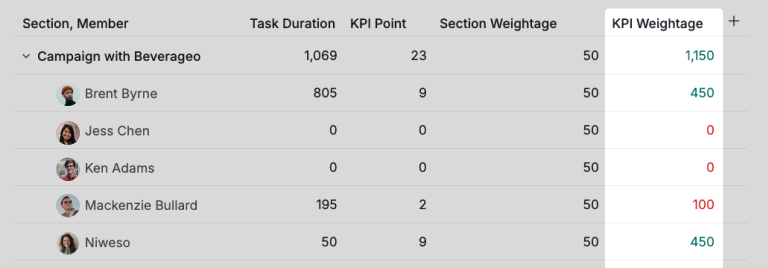
此範例示範如何使用洞察檢視模式進行 KPI 追蹤。透過計算任務工期、按完成時間分配 KPI 積分,並套用區段權重,團隊即可計算出每位成員的 KPI 權重。
洞察檢視模式隨即視覺化績效表現、突出頂尖成員,並標示低於基準的範疇。
為什麼您會愛上洞察檢視模式
洞察檢視模式不僅呈現您的任務,更揭示其背後的完整故事,實時刷新,隨時為您提供清晰洞見。它讓決策制定、規劃和團隊協作都變得更加順暢。最重要的是,它消除了猜測,賦予您那種讓一切都感覺更輕鬆、更易於管理的可見度。
我們明白洞察檢視模式初接觸時可能感覺有點進階,這正是我們在這裡提供協助的原因。如果您心中已有使用情境,卻不確定如何開始,歡迎發送電郵至 info@quire.io!我們很樂意為您詳細說明,展示洞察檢視模式如何真正改善您的工作流程和數據清晰度。
希望您會和我們 Quire 團隊一樣喜愛全新的洞察檢視模式!🎉 馬上試試看——只要您準備好,檢視模式隨時候命!✨
常見問題
Quire 的洞察檢視模式是什麼?
一個即時的 BI 式表格,直接連結至您的專案任務,無需設定、同步或匯出。它將任務活動轉化為可排序、篩選、分組並付諸行動的資訊。
洞察檢視模式與表格檢視模式有何不同?
表格檢視模式用於管理個別任務;洞察檢視模式則建立於該數據之上加以彙整,對任務進行分組、聚合和計算。
使用洞察檢視模式前需要先進行設定嗎?
不需要。開啟檢視後,您的任務數據便已就緒,只有在需要特定計算時才需新增自訂欄位和公式。
洞察檢視模式實際上可以用來做什麼?
常見模式包括:按標籤分析工作分配、按客戶經理彙整輕量級 CRM 摘要,以及根據績效對團隊成員進行排名的 KPI 評分系統。
所有 Quire 方案都能使用洞察檢視模式嗎?
不,洞察檢視模式僅供 Professional 及更高方案使用。完整詳情請參閱定價頁面。
延伸閱讀:跨職能專案管理。洞察檢視模式能呈現整體工作動態,但只有當工作本身具備跨團隊執行的架構時,才能真正發揮效用。這份操作手冊正是確保正確數據呈現在您眼前的運作模型。
