
features · Jan 15, 2026
Einblicke-Ansicht vorstellen: Der neue Daten-Assistent deines Teams
Zuletzt aktualisiert: 4. August 2026
- Was genau ist die Einblicke-Ansicht?
- Ein praktisches Beispiel: Arbeitsverteilung nach Tags mit der Einblicke-Ansicht verstehen
- Ein praktisches Beispiel: Einblicke-Ansicht optimal für das Customer-Success-Management nutzen
- Ein praktisches Beispiel: Einblicke-Ansicht optimal für KPI-Tracking nutzen
- Warum du die Einblicke-Ansicht lieben wirst
- Häufig gestellte Fragen
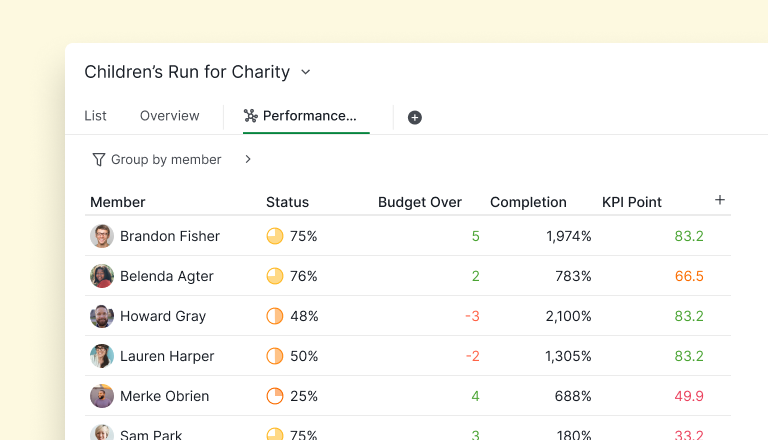
Jedes Team hat diese eine Person, die scheinbar alles weiß. Sie ist das lebende Dashboard, der menschliche KPI-Tracker, die personifizierte Echtzeit-Aktualisierung. Stell dir jetzt vor, diese Person zu klonen, ihren Bedarf an Schlaf, Kaffee und emotionaler Stabilität zu entfernen und sie direkt in deinen Quire-Workspace einzubinden. Das ist im Kern die Einblicke-Ansicht.
Einblicke-Ansicht ist exklusiv für Professional und höhere Abo-Stufen verfügbar. Weitere Informationen findest du auf unserer Preisseite.
Was genau ist die Einblicke-Ansicht?
Die Einblicke-Ansicht entsteht, wenn Daten aufhören, sich anzustrengen. Sie bringt BI-ähnliche Zusammenfassungen, Live-Metriken und flexible Einblicke direkt in deine Projekte – ohne die Komplexität, die normalerweise mit Analyse-Tools einhergeht.
Es gibt nichts einzurichten. Keine Dashboards zu bauen, keine Formeln zu merken und niemanden fragen müssen, der sich mit Excel auskennt. Du öffnest die Ansicht und die Daten sind einfach da – klar, strukturiert und sofort nutzbar.
Im Kern ist die Einblicke-Ansicht eine intelligente Tabelle, die direkt mit deinen Aufgaben verbunden ist. Kein Synchronisieren, kein Exportieren, kein Kopieren und Einfügen. Sie verwandelt alltägliche Projektaktivitäten ganz einfach in Informationen, auf die du wirklich reagieren kannst.
Besonders beeindruckend ist die Flexibilität. Du entscheidest, was du siehst, wie es angeordnet ist und wie tief du einsteigen möchtest. Du kannst sortieren, filtern, gruppieren oder aufklappen – was auch immer dir hilft zu verstehen, was gerade passiert.
Stell es dir wie eine Tabellenkalkulation vor, die endlich erwachsen geworden ist. Sie ist immer aktuell, nicht kaputtzumachen und immun gegen versehentliche Löschungen. Keine Formel-Katastrophen, keine Versionsverwirrung. Nur eine klare, visuelle Momentaufnahme des Fortschritts, die alle auf dem gleichen Stand hält.
Eine Schritt-für-Schritt-Anleitung zu Quire Insights findest du in unserem Leitfaden.
Ein praktisches Beispiel: Arbeitsverteilung nach Tags mit der Einblicke-Ansicht verstehen
Arbeiten wir ein Szenario durch, in dem:
- Ein Team ein Tag-System nutzt, um seine Arbeit für ein Website-Design-Projekt zu kategorisieren.
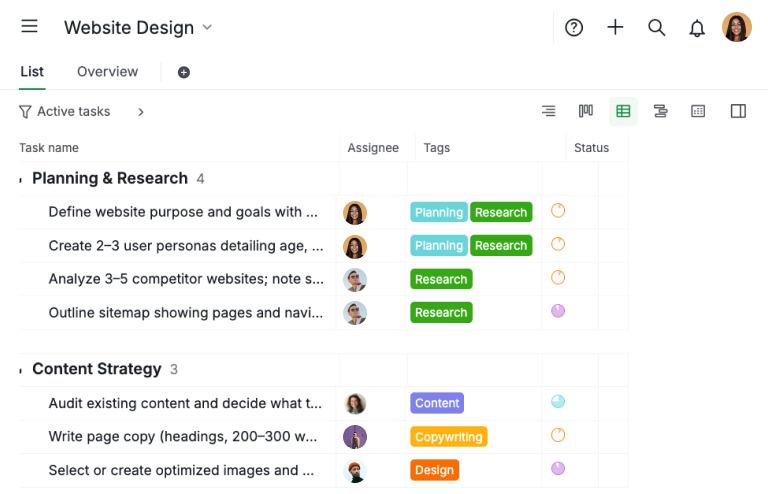
- Tags wie Planning, Research, Content, Copywriting und Design auf Aufgaben angewendet werden, um die Art der Arbeit anzugeben. Jede Aufgabe ist einem Teammitglied zugewiesen und mit einem oder mehreren relevanten Tags versehen.
- Es mit wachsendem Projekt immer schwieriger wird, schnell zu verstehen, wie verschiedene Arbeitsarten im Team verteilt sind.
Schritt 1: Aufgabenliste aufbauen
- Erstelle eine Aufgabenliste, indem du alle relevanten Aufgaben hinzufügst und sie den entsprechenden Teammitgliedern zuweist.
- Wende die erforderlichen Tags an, um jede Aufgabe nach der Art der Arbeit zu kategorisieren. Für die beste Übersichtlichkeit und Organisation empfehlen wir die Verwendung der Tabellenansicht, um diese Informationen effizient zu verwalten und zu überprüfen.
Schritt 2: Einblicke-Ansicht erstellen und berechnen
- Nach dem Erstellen der Einblicke-Ansicht kannst du Benutzerdefinierte Felder hinzufügen, um zu berechnen, wie viele Aufgaben jedem Mitglied innerhalb einer bestimmten Tag-Kategorie zugewiesen sind.
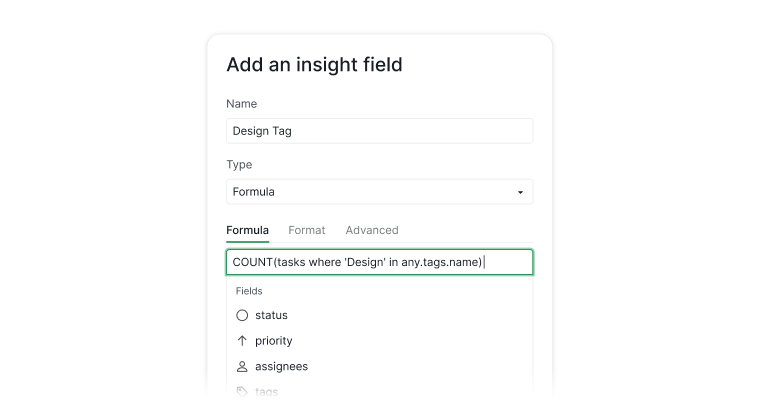
- Um beispielsweise Aufgaben mit dem Tag Design zu zählen, verwende folgende Formel:
COUNT(tasks where 'Design' in any.tags.name) - Du kannst mehrere Felder mit der gleichen Logik erstellen, um so viele Tag-Kategorien zu verfolgen, wie du zur Analyse der Arbeitsverteilung benötigst.
- Am Ende siehst du eine klare Übersicht, wie Aufgaben auf die Teammitglieder verteilt sind.
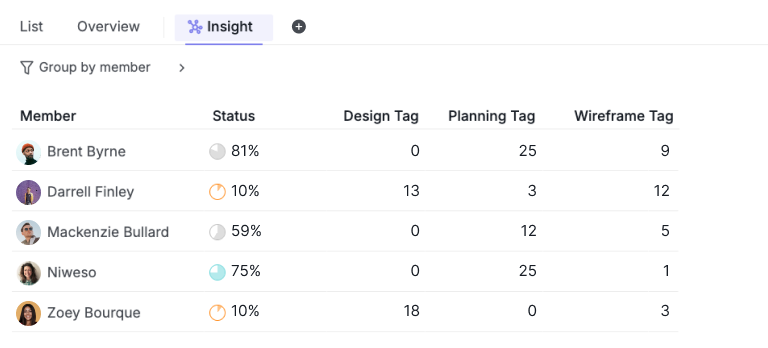
Kurzfassung: Das Beispiel erklärt, wie ein Team die Einblicke-Ansicht nutzen kann, um die Arbeitsverteilung nach Tags in einem Website-Design-Projekt zu verfolgen.
Aufgaben werden Teammitgliedern zugewiesen und nach Arbeitstyp getaggt. Durch den Aufbau einer Aufgabenliste mit Tags und das Erstellen einer Einblicke-Ansicht mit Benutzerdefinierten Feldern und Formeln kann das Team sehen, wie Aufgaben für jede Tag-Kategorie auf die Mitglieder verteilt sind.
Ein praktisches Beispiel: Einblicke-Ansicht optimal für das Customer-Success-Management nutzen
Arbeiten wir ein reales Szenario durch, in dem:
- Jeder Account Manager (CSM) für eine Gruppe von Kundenkonten verantwortlich ist.
- Jeder Kundendatensatz wichtige Daten wie Kunden-ARR und die Einstufung als VIP oder Standard enthält.
- Durch die Gruppierung der Einblicke-Tabelle nach Beauftragtem (Account Manager) werden alle Kundendaten automatisch unter jedem CSM zusammengefasst.
- Teams dadurch sofort sehen können, wie viel ARR jeder CSM verwaltet, wie viele Konten er betreut und welcher CSM mehr VIP- oder hochwertige Kunden übernimmt – alles in einer einzigen, zusammengefassten Ansicht.
Schritt 1: CRM-System mit der Tabellenansicht aufbauen
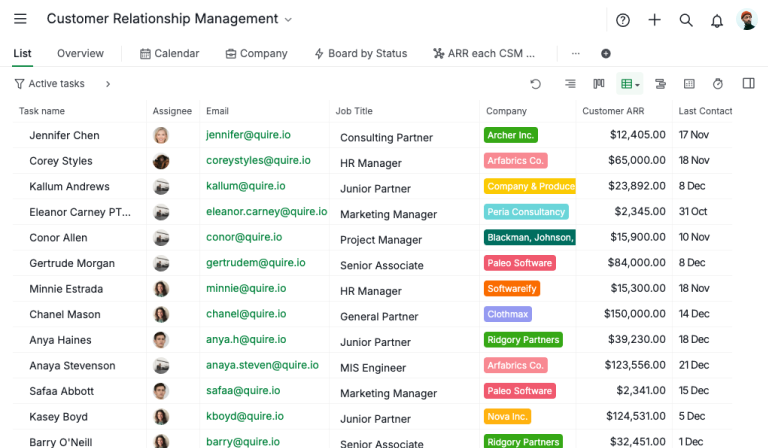
- Erstelle ein CRM-System, indem du Verkaufskontakte hinzufügst und jeden Kontakt einem Account Manager zuweist – zusammen mit wichtigen Kundendetails wie Firmenname, Kunden-ARR, Datum des letzten Kontakts und anderen relevanten Feldern.
- Verfolge, wie viel Zeit jeder Account Manager mit einzelnen Kontakten verbringt, indem du die Anzahl der Stunden oder Tage für jedes Konto mit der Zeiterfassungsfunktion erfasst.
- Erstelle ein Feld Geschätzte Zeit und wende eine Formel wie
estimated - billingTimeSpentan, um die Zeit-Abweichung für jeden Kontakt zu berechnen – so kannst du beurteilen, ob der Account Manager unter oder über der ursprünglichen Schätzung liegt. - Verwende eine Formel wie
{Customer ARR} > 20000 ? "VIP 🎉" : "Standard", um VIP-Kunden automatisch zu identifizieren und hervorzuheben. In diesem Beispiel werden Kunden mit einem Kunden-ARR über 20.000 USD als VIP-Konten eingestuft.
Schritt 2: Einblicke-Ansicht nutzen, um die Customer-Success-Performance zu verstehen
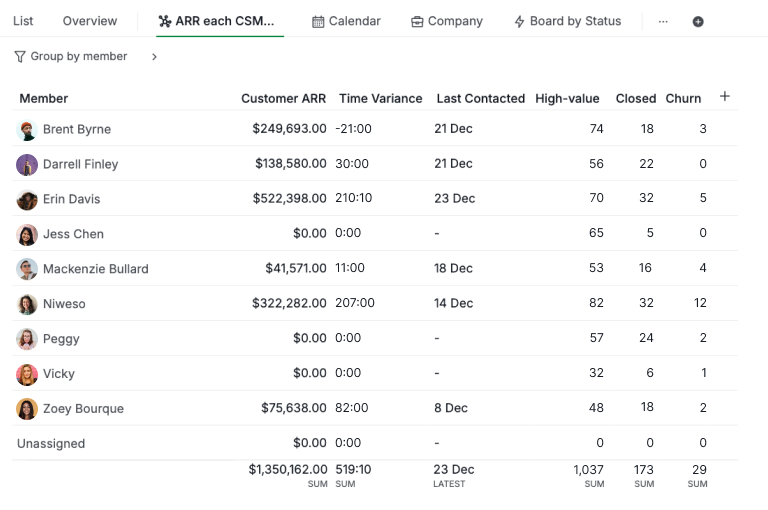
- Lege in der Einblicke-Ansicht Mitglied als Standardgruppierung fest, um alle Daten nach Account Manager zu organisieren.
- Füge Kunden-ARR als Einblicke-Feld hinzu, damit das System den Gesamt-ARR jedes Account Managers automatisch berechnet. Diese Spalte kann in absteigender Reihenfolge sortiert werden, um schnell zu erkennen, wer den höchsten Umsatz verwaltet.
- Füge das Feld Zeit-Abweichung in dieselbe Einblicke-Ansicht ein, um zu zeigen, wie viel Zeit jedem Account Manager noch verbleibt. Dieser Wert wird berechnet, indem die tatsächlich aufgewendete Zeit für die Kundenarbeit von der ursprünglich geschätzten Zeit abgezogen wird.
- Verwende die Formel
COUNT(tasks where 'VIP 🎉' in any.VIP), um zu berechnen, wie viele hochwertige (VIP-)Kunden jeder Account Manager betreut. - Wende eine ähnliche Formel an, etwa
COUNT(tasks where 'Closed ✅' in any.{Current Status}), um zu verfolgen, für wie viele abgeschlossene Deals oder verlorene Konten jeder Account Manager verantwortlich ist.
Kurzfassung: Diese Einblicke-Ansicht bietet eine klare Customer-Success-Leistungsübersicht, indem sie Umsatzverantwortung, Arbeitsbelastung und Kundenwert pro Account Manager zusammenführt.
Durch die Kombination von ARR, Zeit-Abweichung, VIP-Kundenanzahl und Deal-Status können Teams schnell erkennen, wer den meisten Umsatz und die wertvollsten Konten verwaltet, die Performance bewerten, Arbeitslasten ausgleichen, Risiken identifizieren und datengestützte Entscheidungen im Account-Management treffen.

Ein praktisches Beispiel: Einblicke-Ansicht optimal für KPI-Tracking nutzen
Arbeiten wir ein reales Szenario durch, in dem:
- Jeder Abschnitt in diesem Projekt einen KPI mit einem zugewiesenen Gewicht repräsentiert.
- Jede von einem Beauftragten abgeschlossene Aufgabe Punkte basierend auf der Anzahl der Tage bis zur Fertigstellung einbringt.
- Jedes Mitglied dadurch ein KPI-Gewicht für jeden Abschnitt im Projekt erhält.
Das ist unkompliziert, aber flexibel genug, um reale Leistungsunterschiede widerzuspiegeln.
Schritt 1: Arbeitstage für jede Aufgabe berechnen
- In Quires Tabellenansicht kannst du ein Feld Aufgabendauer erstellen und folgende Formel eingeben:
start = null or completedAt = null ? null: WORKDAYS(start,completedAt)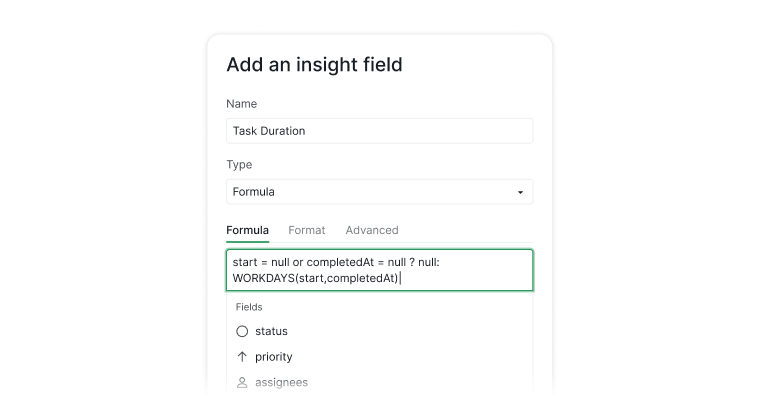
- Diese Formel berechnet die Anzahl der Arbeitstage zwischen dem Startdatum und dem Abschlussdatum einer Aufgabe.
Schritt 2: KPI-Bewertungssystem erstellen
- Erstelle dann in einem weiteren Feld – nennen wir es KPI-Punkte – folgende Formel:
{Task Duration}= null ? null: {Task Duration} > 25 ? 1: {Task Duration} > 21 ? 2: {Task Duration} > 15 ? 3: {Task Duration} > 7 ? 4: 5
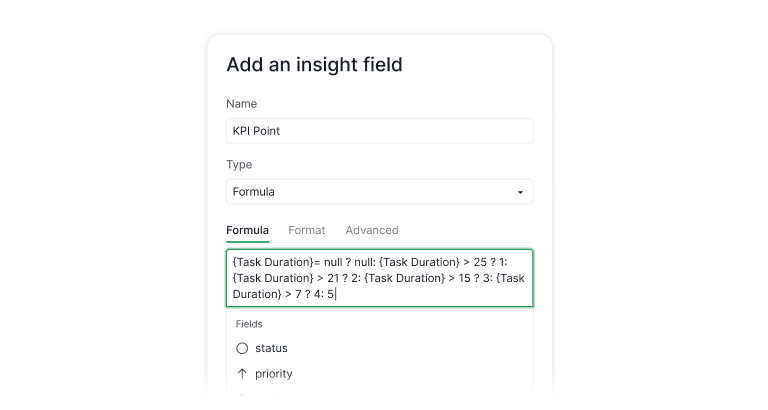
Diese Formel spiegelt das folgende Bewertungssystem wider:
- 1–7 Arbeitstage → 5 Punkte
- 8–15 Arbeitstage → 4 Punkte
- 16–21 Arbeitstage → 3 Punkte
- 22–25 Arbeitstage → 2 Punkte
- 26+ Arbeitstage → 1 Punkt
Schritt 3: KPI-Gewichtung für jedes Mitglied berechnen
- Angenommen, jeder Abschnitt in diesem Projekt ist eine andere Kategorie für deine Aufgaben und KPIs.
- Erstelle zunächst ein Feld namens
Abschnittsgewichtung, in dem jedem Abschnitt im Projekt ein Wert zugewiesen wird. Verwende als
Typdes FeldesSucheund weise jedem Abschnitt einen bestimmten Wert zu.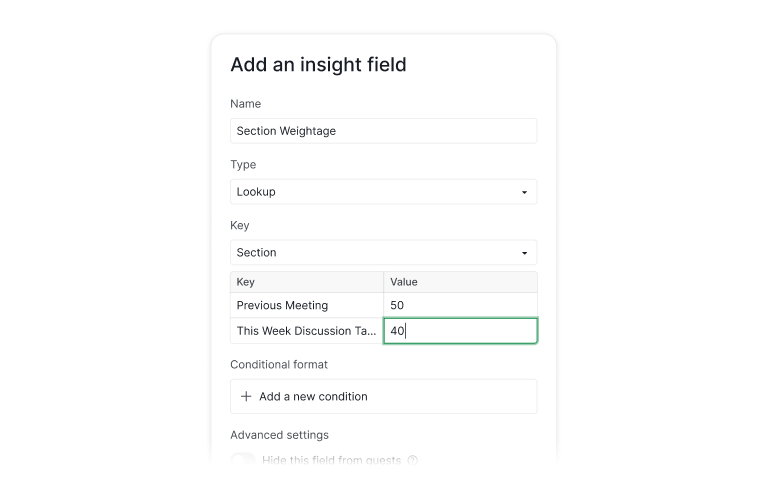
Sobald du dieses Feld eingerichtet hast, kannst du deine Einblicke-Ansicht nach
Abschnitt, dann Mitgliedgruppieren, um die Metriken zu visualisieren.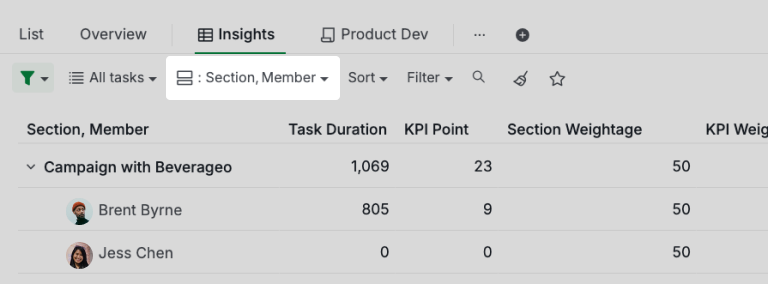
Im nächsten Schritt kannst du die
KPI-Gewichtungfür jedes Mitglied erstellen, indem du ein Feld erstellst, esKPI-Gewichtungnennst und als Formel{KPI Point} * {Section Weightage}eingibst.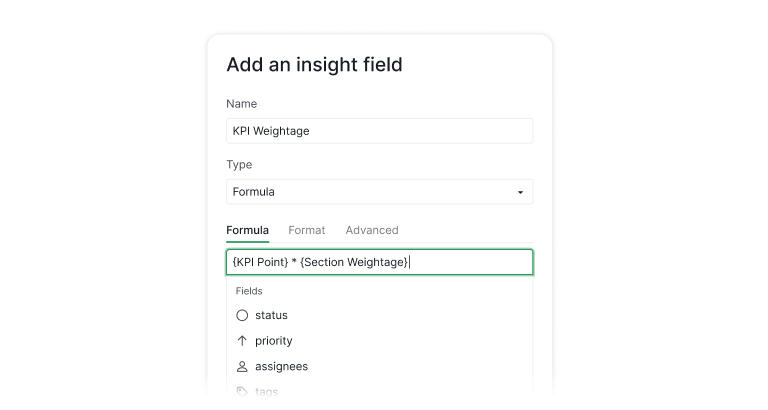
Dies berechnet die KPI-Gewichtung für jedes Mitglied basierend auf der Abschnittsgewichtung und den bisher verdienten KPI-Punkten.
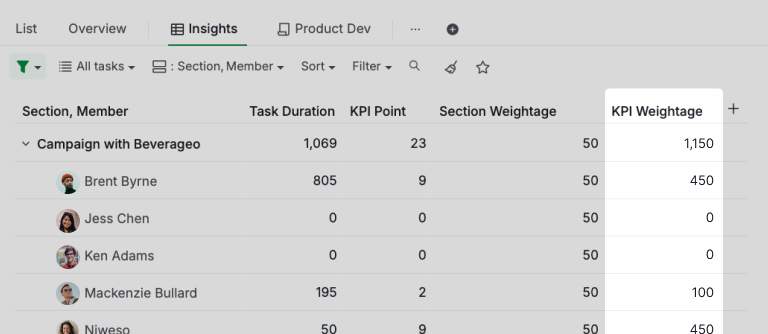
Stell dir jetzt Brent Byrne vor, einen der Marketer. Er schließt alle seine Aufgaben im Projekt Meeting Agenda ab, wobei die resultierenden Werte seinen KPI für jeden Abschnitt widerspiegeln.
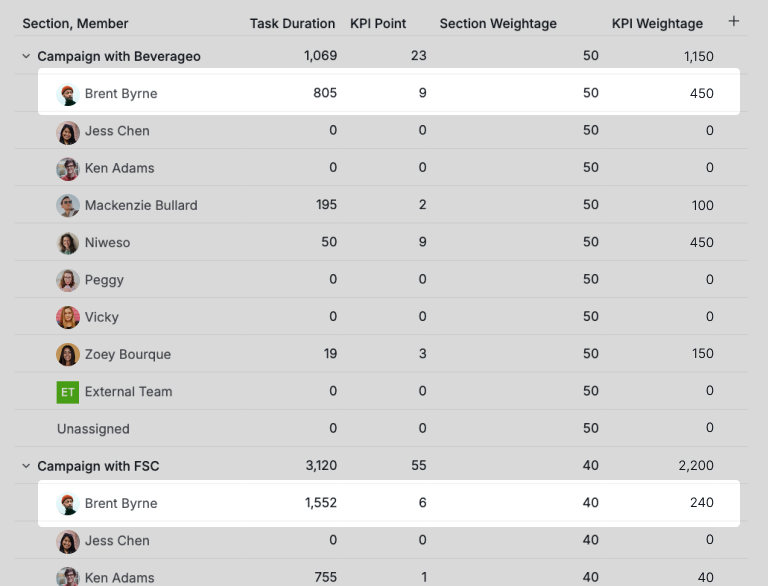
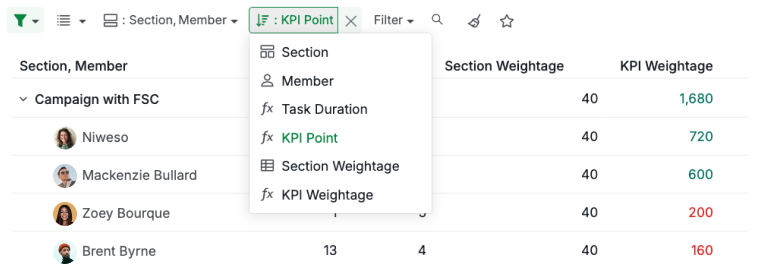
Wenn du nach dem Wert KPI-Gewichtung sortierst, kannst du erkennen, wer in jedem Abschnitt den höchsten KPI hat.
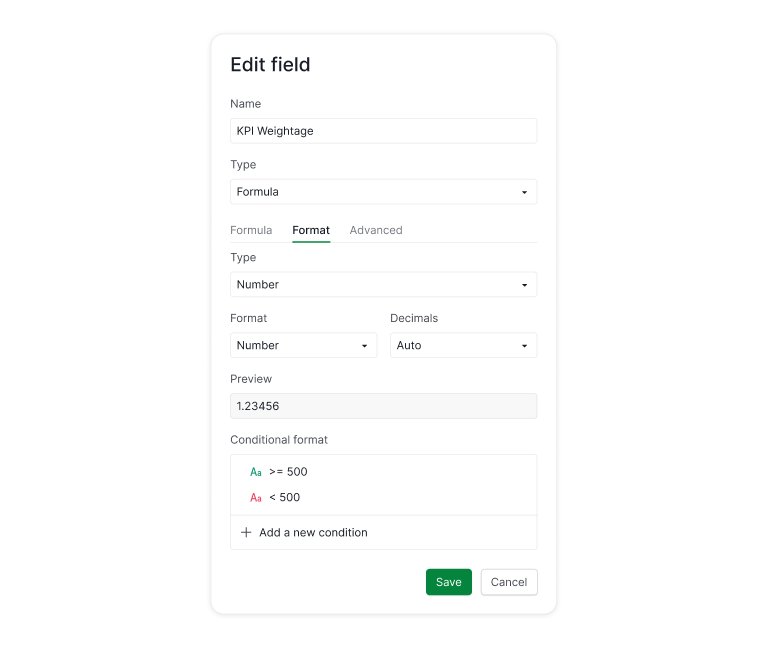
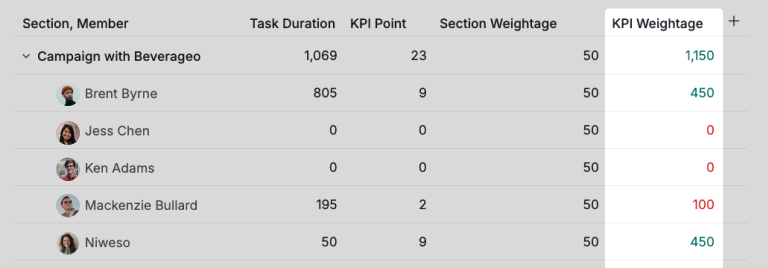
Du kannst das Feld „KPI-Gewichtung" auch formatieren, um die Leistung im Vergleich zu deinem Benchmark hervorzuheben. In diesem Szenario beispielsweise kann jeder KPI über 500 in Grün als „sicher" angezeigt werden, während alles unter 500 in Rot als „riskant" erscheint.
Kurzfassung: Dieses Beispiel zeigt, wie die Einblicke-Ansicht für KPI-Tracking genutzt werden kann. Durch die Berechnung der Aufgabendauer, die Vergabe von KPI-Punkten basierend auf der Abschlusszeit und die Anwendung der Abschnittsgewichtung können Teams die KPI-Gewichtung jedes Mitglieds berechnen.
Die Einblicke-Ansicht visualisiert dann die Leistung, hebt Top-Performer hervor und markiert Bereiche unterhalb des Benchmarks.
Warum du die Einblicke-Ansicht lieben wirst
Die Einblicke-Ansicht zeigt nicht nur deine Aufgaben. Sie enthüllt die vollständige Geschichte dahinter – in Echtzeit aktualisiert und immer bereit, wenn du Klarheit brauchst. Sie bringt Entscheidungsfindung, Planung und Teamarbeit an einen deutlich reibungsloseren Ort. Vor allem beseitigt sie Rätselraten und gibt dir die Art von Transparenz, die alles leichter und viel handhabbarer erscheinen lässt.
Wir wissen, dass die Einblicke-Ansicht anfangs etwas fortgeschritten wirken kann – und genau deshalb sind wir hier, um zu helfen. Wenn du einen Anwendungsfall im Sinn hast, aber nicht weißt, wo du anfangen sollst, schreib uns einfach an info@quire.io! Wir zeigen dir gerne, wie die Einblicke-Ansicht deinen Workflow und deine Datenklarheit wirklich verbessern kann.
Wir hoffen, dass du die neue Einblicke-Ansicht genauso liebst wie wir hier bei Quire! 🎉 Leg los – die Ansicht ist bereit, wann immer du es bist! ✨
Häufig gestellte Fragen
Was ist die Einblicke-Ansicht in Quire?
Eine Live-Tabelle im BI-Stil, die direkt mit deinen Projektaufgaben verbunden ist – kein Einrichten, Synchronisieren oder Exportieren erforderlich. Sie verwandelt Aufgabenaktivitäten in Informationen, die du sortieren, filtern, gruppieren und nutzen kannst.
Wie unterscheidet sich die Einblicke-Ansicht von der Tabellenansicht?
Die Tabellenansicht dient der Verwaltung einzelner Aufgaben; die Einblicke-Ansicht legt sich über diese Daten, um sie zusammenzufassen – gruppieren, aggregieren und berechnen über Aufgaben hinweg.
Muss ich vor der Nutzung der Einblicke-Ansicht etwas einrichten?
Nein. Öffne die Ansicht und deine Aufgabendaten sind bereits vorhanden – Benutzerdefinierte Felder und Formeln fügst du nur hinzu, wenn du eine bestimmte Berechnung benötigst.
Wofür kann ich die Einblicke-Ansicht konkret nutzen?
Typische Anwendungsfälle: Arbeitsverteilung nach Tag, einfache CRM-Zusammenfassungen pro Account Manager und KPI-Bewertungssysteme, die Teammitglieder nach Leistung einordnen.
Ist die Einblicke-Ansicht in allen Quire-Plänen verfügbar?
Nein, die Einblicke-Ansicht ist exklusiv für den Professional-Plan und höhere Stufen verfügbar. Vollständige Details auf der Preisseite.
Mehr erfahren über funktionsübergreifendes Projektmanagement. Die Einblicke-Ansicht zeigt, was in der Arbeit passiert – aber sie zahlt sich nur aus, wenn die Arbeit für die teamübergreifende Umsetzung strukturiert ist. Dieses Playbook ist das Betriebsmodell, das die richtigen Daten von Anfang an vor dich bringt.
