
features · Jan 15, 2026
Apresentando a Vista de Insight: O Novo Assistente de Dados Favorito da Sua Equipa
Última atualização: 14 de outubro de 2026
A Vista de Insight é a camada integrada de relatórios e análises do Quire: resumos em tempo real ao estilo BI, totais de campos personalizados e quebras agrupadas diretamente nos seus projetos, sem nada para configurar e sem ferramenta externa de relatórios. Agrupe por colaborador ou tag, calcule a partir de campos personalizados e perceba o desempenho da equipa de relance. Disponível nos planos Professional e superiores.
- O que é, exatamente, a Vista de Insight?
- A Vista de Insight é uma ferramenta de relatórios?
- Como perceber a distribuição do trabalho por tags com a Vista de Insight?
- Como aproveitar ao máximo a Vista de Insight na gestão do sucesso do cliente?
- Como aproveitar ao máximo a Vista de Insight no acompanhamento de KPIs?
- Como fazer relatórios abrangendo vários projetos?
- Porque vai adorar a Vista de Insight
- Perguntas frequentes
Todas as equipas têm aquela pessoa que, de algum modo, sabe tudo. É o painel ambulante, o acompanhamento de KPIs em carne e osso, a versão humana das atualizações em tempo real. Agora imagine clonar essa pessoa, eliminar a sua necessidade de dormir, de café e de estabilidade emocional, e ligá-la diretamente ao seu espaço de trabalho do Quire. Isso, no fundo, é a Vista de Insight.
A Vista de Insight é feita exclusivamente para os níveis de assinatura Professional e superiores. Encontra mais informações na nossa página de preços.
O que é, exatamente, a Vista de Insight?
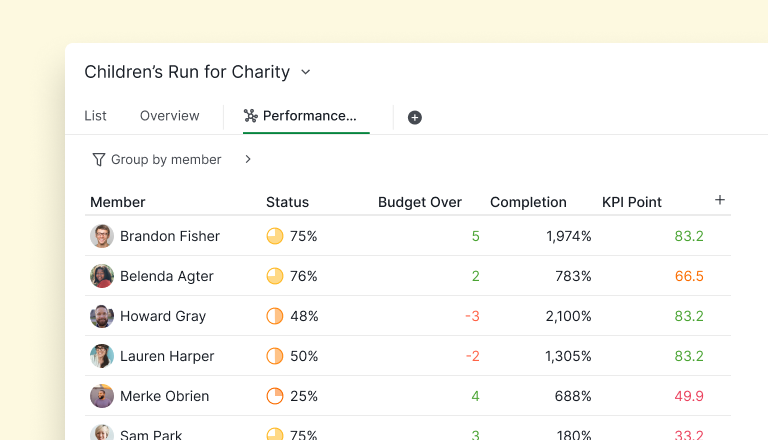
A Vista de Insight é o que acontece quando os dados deixam de se esforçar tanto. Traz resumos ao estilo BI, métricas em tempo real e análises flexíveis diretamente para os seus projetos, sem a complexidade que costuma acompanhar as ferramentas de análise.
Não há nada para configurar. Sem painéis para construir, sem fórmulas para decorar, sem ter de pedir ajuda àquele especialista em Excel. Abre a vista e os dados estão lá, limpos, organizados e logo úteis.
No fundo, a Vista de Insight é uma tabela inteligente ligada diretamente às suas tarefas. Não há sincronização, exportação nem copiar e colar. Simplesmente transforma a atividade do dia a dia do projeto em informação sobre a qual pode agir.
O que realmente se destaca é a flexibilidade. Escolhe o que ver, como está organizado e a que profundidade quer ir. Pode ordenar, filtrar, agrupar ou expandir o que ajudar a perceber o que se passa neste momento.
Pense numa folha de cálculo que finalmente cresceu. Está sempre atualizada, é impossível de estragar e imune a eliminações acidentais. Sem desastres de fórmulas nem confusão de versões. Apenas um retrato claro e visual do progresso que mantém todos na mesma página.
Para um guia passo a passo dos Insights do Quire, visite o nosso guia.
Relacionado: Apresentamos a Integração Power BI com o Quire — para equipas que preferem ter estas métricas num painel Power BI já existente. E se o que procura é um ecrã permanente de widgets em vez de uma tabela para explorar, a Vista de Painel cria um a partir dos mesmos dados das tarefas.
A Vista de Insight é uma ferramenta de relatórios?
Sim. A Vista de Insight é a camada de relatórios e análises do Quire e lê os dados das tarefas em tempo real, em vez de uma exportação que alguém tem de se lembrar de executar todas as sextas-feiras.
A maioria das ferramentas de relatórios pede-lhe que construa o relatório antes de o poder ler. Escolher uma fonte de dados, definir os campos, dar nome ao gráfico, guardá-lo num sítio sensato e esperar que ninguém mude o nome de uma coluna no próximo trimestre. A Vista de Insight dispensa todo esse ritual. Abre a vista e os números já lá estão, porque nunca estiveram noutro lado.
Os relatórios no Quire chegam em quatro camadas, e saber qual responde a que pergunta poupa-lhe muitos cliques.
| Camada de relatórios | A pergunta a que responde | Onde fica |
|---|---|---|
| Separador Visão Geral | Como está isto neste momento, sem qualquer configuração da minha parte? | Projeto, pasta, Pasta Inteligente ou organização. Todos os planos, plano grátis incluído. |
| Vista de Painel | O que quero ter no ecrã todas as manhãs? | Projeto, pasta, Pasta Inteligente ou organização. Professional e superiores. |
| Vista de Insight | O que dizem os números depois de eu os calcular? | Dentro de um projeto. Professional e superiores. |
| Gráficos | Como evoluiu isto e posso mostrá-lo a alguém? | Num Documento ou na descrição de uma tarefa. Professional e superiores. |
Assim, se quer um número calculado a partir dos seus próprios campos, a Vista de Insight é a escolha certa. Se quer um ecrã permanente para espreitar com o café, é a Vista de Painel.
As equipas que chegam do Asana ou do monday.com costumam esperar as quatro agrupadas num único menu de Relatórios. O Quire separa-as pela pergunta que está a fazer, o que demora cerca de um dia a habituar e depois parece óbvio.
Como perceber a distribuição do trabalho por tags com a Vista de Insight?
Vamos trabalhar um cenário em que:
- Uma equipa usa um sistema de tags para categorizar o trabalho de um projeto de design de um website.
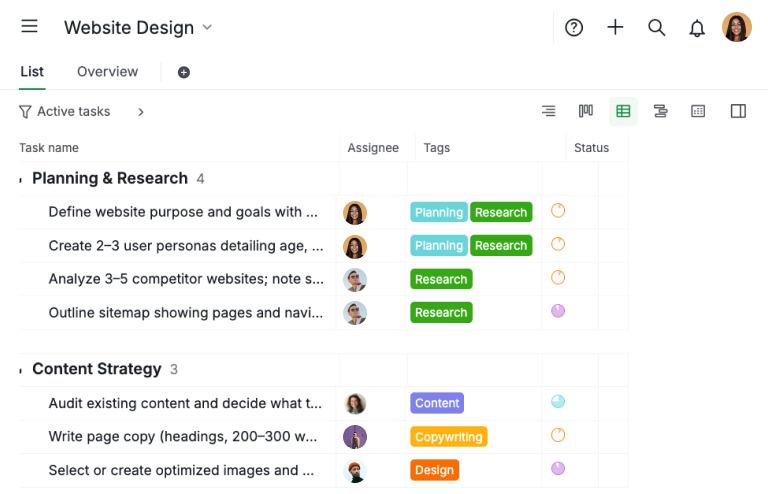
- Tags como Planning, Research, Content, Copywriting e Design são aplicadas às tarefas para indicar o tipo de trabalho envolvido. Cada tarefa é atribuída a um membro da equipa e etiquetada com uma ou mais tags relevantes.
- À medida que o projeto cresce, torna-se mais difícil perceber rapidamente como os diferentes tipos de trabalho se distribuem pela equipa.
Passo 1: crie a sua lista de tarefas
- Crie uma lista de tarefas, adicionando todas as tarefas relevantes e atribuindo-as aos membros da equipa adequados.
- Aplique as tags necessárias para categorizar cada tarefa pelo tipo de trabalho envolvido. Para a melhor visibilidade e organização, recomendamos usar a Vista de tabela para gerir e rever esta informação de forma eficiente.
Passo 2: crie uma Vista de Insight e calcule
- Depois de criar a Vista de Insight, pode adicionar campos personalizados para calcular quantas tarefas estão atribuídas a cada membro dentro de uma determinada categoria de tag.
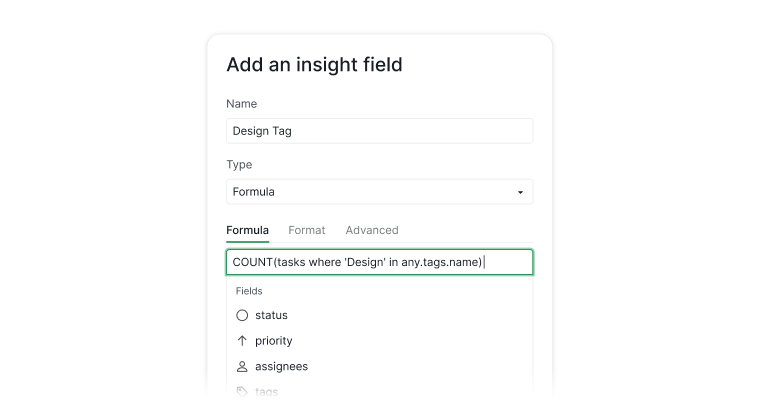
- Por exemplo, para contar as tarefas com a tag Design, use a seguinte fórmula:
COUNT(tasks where 'Design' in any.tags.name) - Pode criar vários campos com a mesma lógica para acompanhar quantas categorias de tags precisar, consoante a forma como quer analisar a distribuição do trabalho.
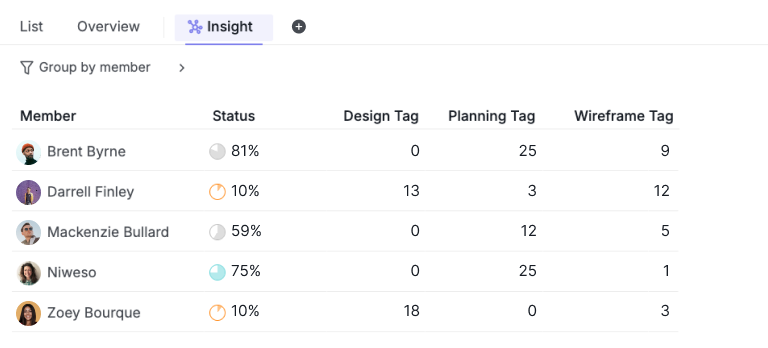
- No fim, verá uma visão geral clara de como as tarefas se distribuem pelos membros da equipa.
Se uma fórmula aqui lê um campo que deve ficar exatamente como foi introduzido, bloqueie esse campo. Definir Quem pode editar como Ninguém torna-o só de leitura para todos os membros, pelo que os números que uma Vista de Insight calcula continuam a ser aqueles em que confia. Veja como bloquear um Campo personalizado.
Relacionado: Descubra a Vista de tabela do Quire: fórmulas, campos personalizados em abundância e muito mais — um olhar mais aprofundado sobre as fórmulas e os campos personalizados que a Vista de tabela partilha com a Vista de Insight.
O exemplo mostra como uma equipa pode usar a Vista de Insight para acompanhar a distribuição do trabalho por tags num projeto de design de um website.
As tarefas são atribuídas a membros da equipa e etiquetadas por tipo de trabalho. Ao criar uma lista de tarefas, aplicar tags e depois criar uma Vista de Insight com campos personalizados e fórmulas, a equipa vê como as tarefas se distribuem pelos membros em cada categoria de tag.
Como aproveitar ao máximo a Vista de Insight na gestão do sucesso do cliente?
Vamos trabalhar um cenário real em que:
- Cada gestor de conta (CSM) é responsável por um grupo de contas de clientes.
- Cada registo de cliente inclui dados-chave como o Customer ARR e se a conta está marcada como VIP ou Standard.
- Ao agrupar a Tabela de Insight por colaborador (gestor de conta), todos os dados dos clientes são agregados automaticamente sob cada CSM.
- Como resultado, as equipas veem de imediato quanto ARR possui cada CSM, quantas contas gere e que CSM trata de mais clientes VIP ou de alto valor, tudo numa única vista resumida.
Passo 1: construa o seu sistema de CRM com a Vista de tabela
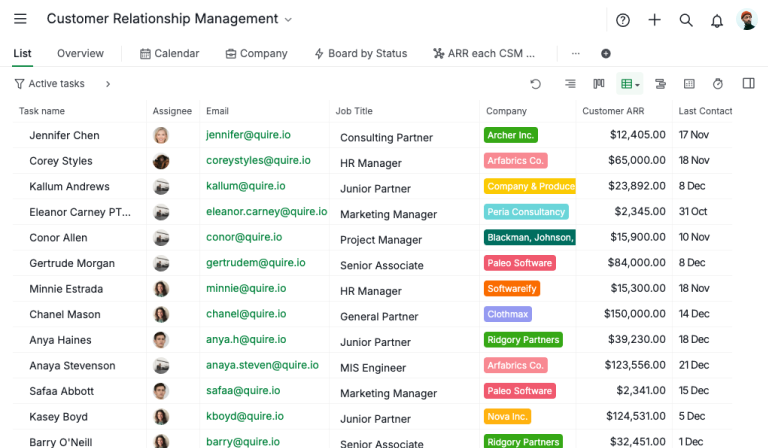
- Crie um sistema de CRM adicionando leads de vendas e atribuindo cada lead a um gestor de conta, juntamente com dados-chave do cliente como Company name, Customer ARR, Last Contacted Date e outros campos relevantes.
- Acompanhe quanto tempo cada gestor de conta dedica a cada lead, registando o número de horas ou dias dedicados a cada conta com a funcionalidade de registo de tempo.
- Crie um campo Estimated Time e aplique uma fórmula como
estimated - billingTimeSpentpara calcular a Time Variance de cada lead, ajudando a avaliar se o gestor de conta está abaixo ou acima da estimativa original. - Use uma fórmula como
{Customer ARR} > 20000 ? "VIP 🎉" : "Standard"para identificar e destacar automaticamente os clientes VIP com base no seu valor. Neste exemplo, os clientes com um Customer ARR superior a 20 000 USD são classificados como contas VIP.
Passo 2: use a Vista de Insight para perceber o desempenho do sucesso do cliente
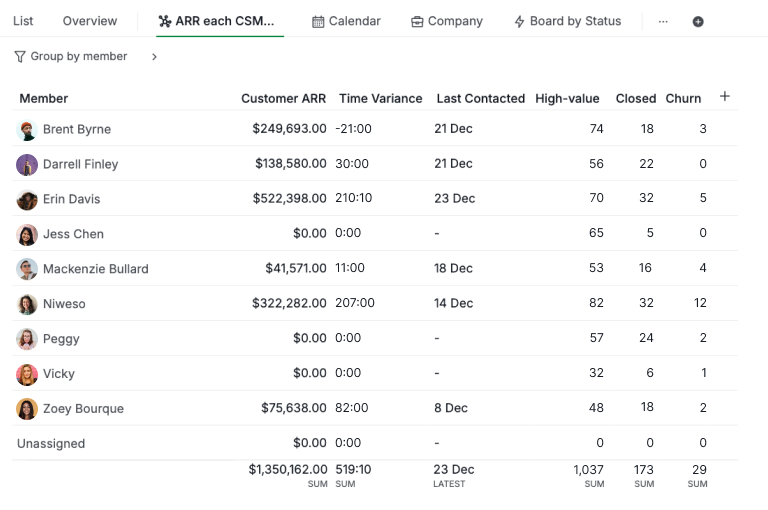
- Na Vista de Insight, defina Membro como agrupamento predefinido para organizar todos os dados por gestor de conta.
- Adicione o Customer ARR como campo de insight para que o sistema calcule automaticamente o ARR total de cada gestor de conta. Esta coluna pode ser ordenada por ordem decrescente para identificar rapidamente quem gere a maior receita.
- Inclua o campo Time Variance na mesma Vista de Insight para mostrar quanto tempo resta a cada gestor de conta. Este valor calcula-se subtraindo o tempo realmente gasto no trabalho com clientes ao tempo originalmente estimado.
- Use a fórmula
COUNT(tasks where 'VIP 🎉' in any.VIP)para calcular quantos clientes de alto valor (VIP) pertencem a cada gestor de conta. - Aplique uma fórmula semelhante, como
COUNT(tasks where 'Closed ✅' in any.{Current Status}), para acompanhar quantos negócios fechados ou contas perdidas estão a cargo de cada gestor de conta.
Esta Vista de Insight oferece uma visão clara do desempenho do sucesso do cliente, reunindo a receita, a carga de trabalho e o valor dos clientes por gestor de conta.
Ao combinar ARR, variação de tempo, número de clientes VIP e estado dos negócios, as equipas veem rapidamente quem gere mais receita e contas de alto valor, avaliam o desempenho, equilibram cargas de trabalho, identificam riscos e tomam decisões de gestão de contas baseadas em dados.

Como aproveitar ao máximo a Vista de Insight no acompanhamento de KPIs?
Vamos trabalhar um cenário real em que:
- Cada secção deste projeto representa um KPI e tem um peso atribuído.
- Cada tarefa concluída por um colaborador vale pontos consoante o número de dias que demora a concluir.
- Como resultado, cada membro obtém um peso de KPI por cada secção do projeto.
É simples, mas flexível o bastante para refletir diferenças reais de desempenho.
Passo 1: calcule os dias úteis de cada tarefa
- Na Vista de tabela do Quire, pode criar um campo Task Duration e introduzir a seguinte fórmula:
start = null or completedAt = null ? null: WORKDAYS(start,completedAt)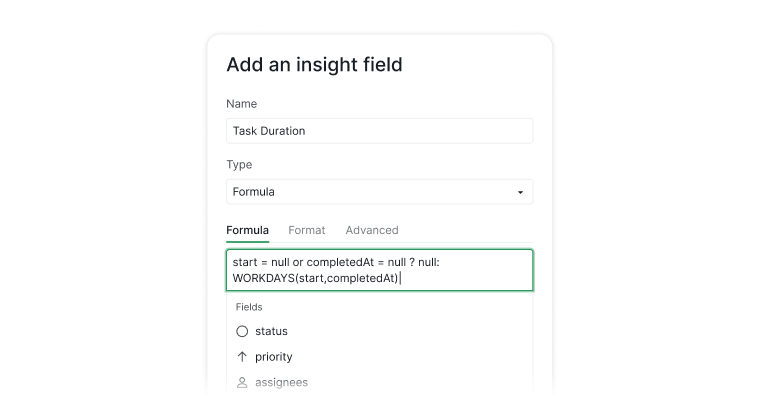
- Esta fórmula calcula o número de dias úteis entre a data de início e a data de conclusão de uma tarefa.
Passo 2: crie um sistema de pontuação de KPI
- Depois, noutro campo, a que chamaremos KPI Points, pode escrever a seguinte fórmula:
{Task Duration}= null ? null: {Task Duration} > 25 ? 1: {Task Duration} > 21 ? 2: {Task Duration} > 15 ? 3: {Task Duration} > 7 ? 4: 5
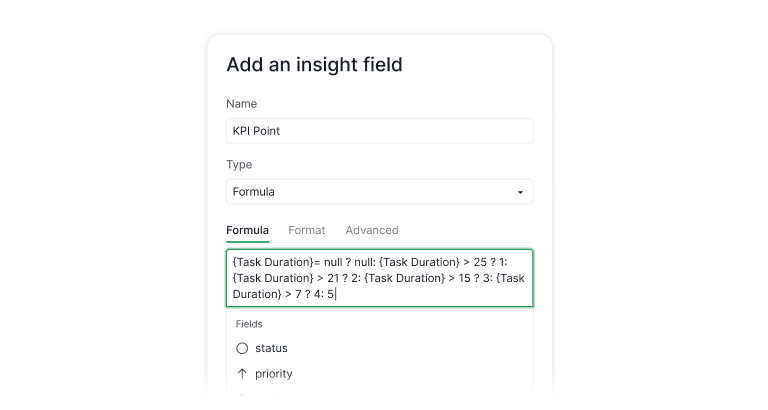
Esta fórmula reflete o seguinte sistema de pontuação:
- 1–7 dias úteis → 5 pontos
- 8–15 dias úteis → 4 pontos
- 16–21 dias úteis → 3 pontos
- 22–25 dias úteis → 2 pontos
- 26+ dias úteis → 1 ponto
Passo 3: calcule o peso de KPI de cada membro
- Digamos que cada secção deste projeto é uma categoria diferente para as suas tarefas e para o KPI.
- Primeiro, vamos criar um campo chamado
Section Weightage, em que cada secção do projeto recebe um valor. Usamos como
Typedo campo o valorLookupe pode atribuir um valor específico a cada secção.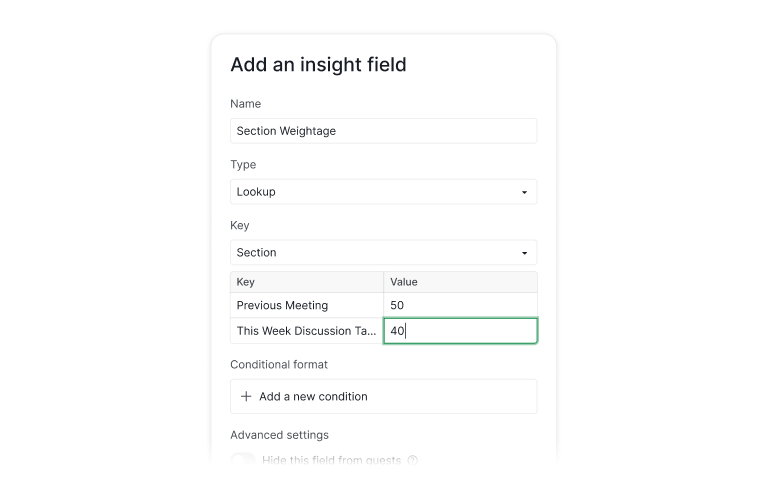
Depois de configurar este campo, pode agrupar a sua Vista de Insight por
Section then Memberpara visualizar as métricas.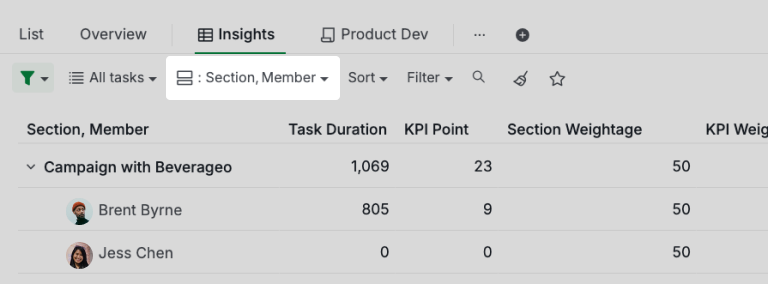
Em seguida, pode criar o
KPI Weightagede cada membro criando um campo com o nomeKPI Weightagee escrevendo a fórmula{KPI Point} * {Section Weightage}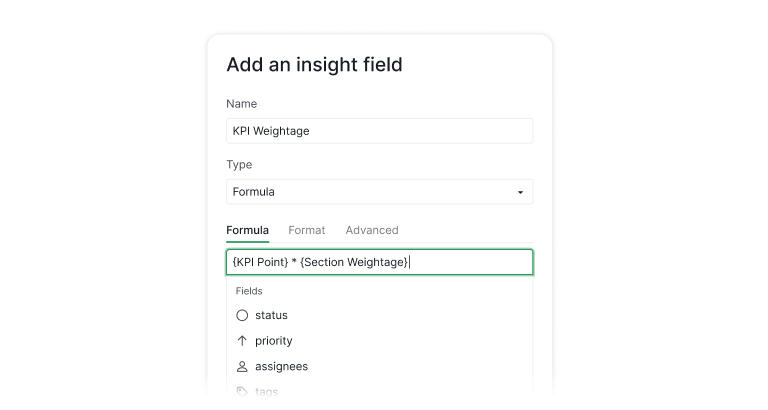
Isto calcula o peso de KPI de cada membro com base no peso da secção e nos pontos de KPI que já obteve.
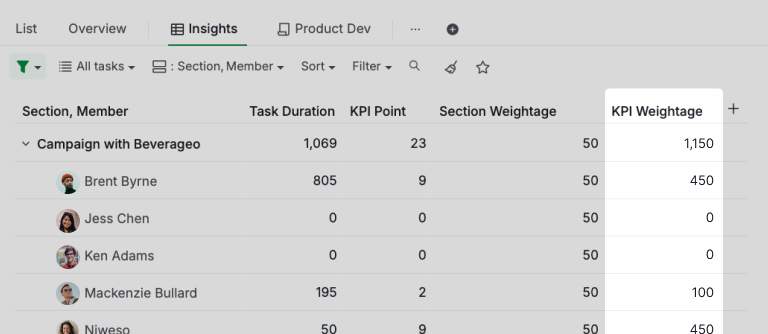
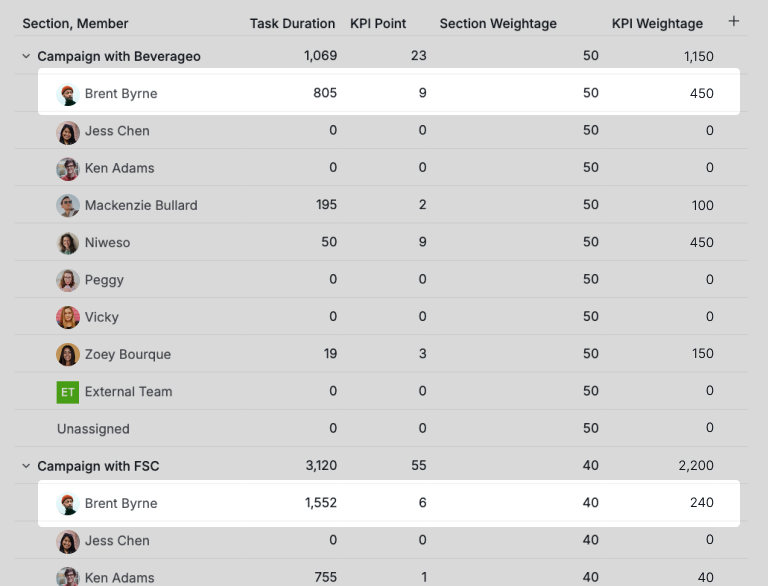
Agora, imagine o Brent Byrne, um dos profissionais de marketing. Ele conclui todas as suas tarefas no projeto Meeting Agenda, com os valores resultantes a refletirem o seu KPI em cada secção.
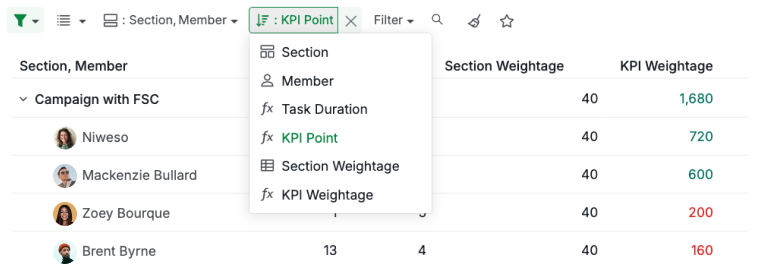
Se optar por ordenar pelo valor de KPI Weightage, pode identificar quem tem o KPI mais alto em cada secção.
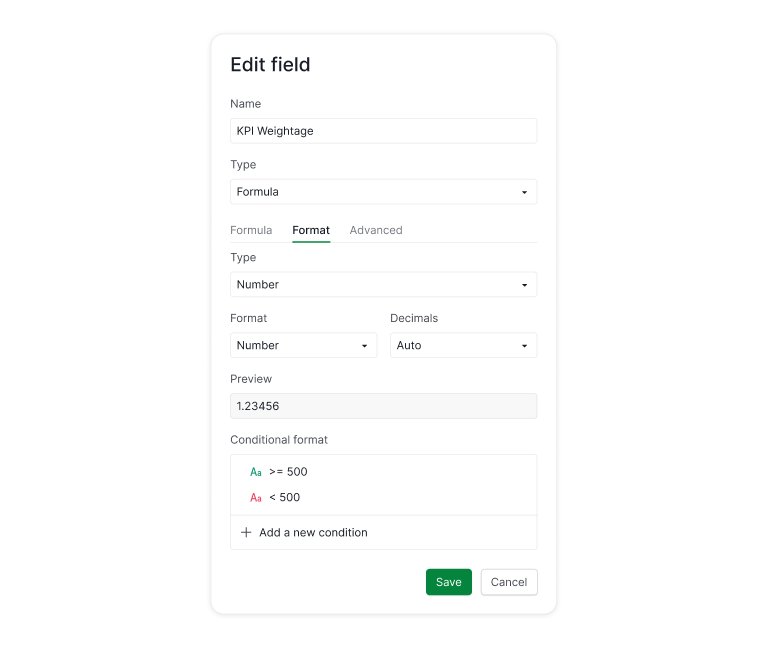
Também pode formatar o campo KPI Weightage para destacar o desempenho face ao seu valor de referência. Por exemplo, neste cenário, qualquer KPI acima de 500 pode aparecer a verde como «seguro», enquanto qualquer valor abaixo de 500 aparece a vermelho como «arriscado».
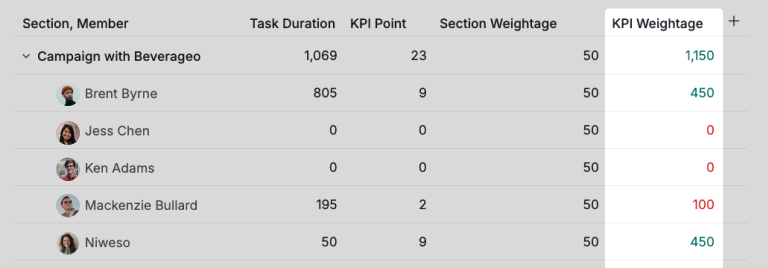
Este exemplo mostra como usar a Vista de Insight para acompanhar KPIs. Ao calcular a duração das tarefas, atribuir pontos de KPI com base no tempo de conclusão e aplicar o peso das secções, as equipas calculam o KPI Weightage de cada membro.
A Vista de Insight visualiza então o desempenho, destaca os melhores resultados e assinala as áreas abaixo da referência.
Como fazer relatórios abrangendo vários projetos?
A Vista de Insight funciona dentro de um único projeto, e isso é deliberado. As fórmulas e os campos de pesquisa que calcula pertencem aos campos personalizados desse mesmo projeto, pelo que um KPI Weightage que faz sentido em Meeting Agenda seria um disparate se fosse calculado em média com um quadro de onboarding de clientes.
Para relatórios que abrangem projetos, sobe um nível. Adicione um Painel a uma pasta, a uma Pasta Inteligente ou a toda a organização, e a Biblioteca de Widgets passa para o conjunto entre projetos: Saúde do Portfólio, Atividade de Portfólio e Volume de trabalho do Membro. Os mesmos dados das tarefas, com uma lente mais ampla.
Uma agência com onze projetos de clientes lê os onze a partir de um só Painel de pasta e depois passa à Vista de Insight de um único projeto assim que um deles começa a parecer instável.
O separador Visão Geral faz o mesmo sem que o configure. Abra-o numa organização ou numa pasta e mostra automaticamente os widgets de portfólio. Abra-o num projeto e mostra os do projeto.
É esta a divisão que vale a pena fixar. Os painéis e a Visão Geral alargam a vista a todo o portfólio. A Vista de Insight aprofunda dentro de um só projeto.
Relacionado: Apresentamos a Vista de Painel cobre a Biblioteca de Widgets completa e os widgets que aparecem ao nível da pasta, da Pasta Inteligente e da organização. Para a vertente da carga de trabalho em particular, veja a gestão da carga de trabalho da equipa.
Porque vai adorar a Vista de Insight
A Vista de Insight não se limita a mostrar as suas tarefas. Revela a história completa por trás delas, atualizada em tempo real e pronta sempre que precisar de clareza. Leva a tomada de decisões, o planeamento e o trabalho em equipa para um lugar muito mais fluido. Acima de tudo, elimina as suposições e dá-lhe o tipo de visibilidade que torna tudo mais leve e muito mais fácil de gerir.
Sabemos que a Vista de Insight pode parecer um pouco avançada ao início, e é exatamente por isso que estamos aqui para ajudar. Se tem um caso de uso em mente mas não sabe por onde começar, envie-nos um email para info@quire.io! Teremos todo o gosto em guiá-lo e mostrar como a Vista de Insight pode fazer uma verdadeira diferença no seu fluxo de trabalho e na clareza dos seus dados.
Esperamos que goste da nova Vista de Insight tanto quanto nós aqui no Quire! 🎉 Vamos a isso: a vista está pronta sempre que estiver! ✨

Perguntas frequentes
O que é a Vista de Insight no Quire?
Uma tabela em tempo real, ao estilo BI, ligada diretamente às tarefas do seu projeto, sem configuração, sincronização ou exportação. Transforma a atividade das tarefas em informação que pode ordenar, filtrar, agrupar e sobre a qual pode agir.
A Vista de Insight é uma ferramenta de relatórios?
Sim. É a camada integrada de relatórios e análises do Quire, que funciona com dados das tarefas em tempo real, sem passo de exportação. Visão Geral, Vista de Painel, Vista de Insight e Gráficos são as quatro camadas; a Vista de Insight é a que calcula um número a partir dos seus próprios campos.
Como trata o Quire os relatórios entre projetos a par da Vista de Insight?
A Vista de Insight funciona dentro de um projeto. Para relatórios entre projetos e de portfólio, crie um Painel ao nível da pasta, da Pasta Inteligente ou da organização e use Saúde do Portfólio, Atividade de Portfólio e Volume de trabalho do Membro.
Em que difere a Vista de Insight da Vista de tabela?
A Vista de tabela serve para gerir tarefas individuais; a Vista de Insight assenta sobre esses dados para os resumir, agrupando, agregando e calculando entre tarefas.
Preciso de configurar alguma coisa antes de usar a Vista de Insight?
Não. Abra a vista e os dados das suas tarefas já lá estão; adicione campos personalizados e fórmulas apenas quando quiser um cálculo específico.
Para que posso realmente usar a Vista de Insight?
Padrões comuns: distribuição do trabalho por tag, resumos de CRM simples por gestor de conta e sistemas de pontuação de KPI que classificam os membros da equipa por desempenho.
Que planos do Quire incluem a Vista de Insight?
A Vista de Insight vem com o plano Professional e níveis superiores. Todos os detalhes na página de preços.
Saiba mais sobre a gestão de projetos multifuncionais. A Vista de Insight mostra o que está a acontecer no trabalho, mas só compensa quando o trabalho está estruturado para a execução entre equipas. Este guia é o modelo operacional que coloca à sua frente os dados certos logo à partida. E quando reunir esses números à mão ainda lhe consome a semana, esse é o custo de coordenação que a Vista de Insight foi concebida para reduzir.
