
workstyle · Mar 25, 2026
Quireレポート機能:1つのタスクから組織全体まで、すべての階層をカバー

最終更新日:2026年10月14日
Quire のレポートは4つのレイヤーで動きます。概況タブは、フリープランを含むすべてのプランで使える、スコープに応じて自動で切り替わる基本の画面です。ダッシュボード表示では、カスタムのウィジェット画面を作れます。インサイト表示は、独自のフィールドから指標を計算します。チャートは、ドキュメントの中で推移を可視化します。どのレイヤーを選ぶかは、1つのタスクから組織全体まで、知りたいスコープによって決まります。
多くのチームは、タスク管理とレポートを2つのツールに分けています。そのため、状況報告の資料は昨日のデータで組み立てられ、実際のプロジェクトの状況とずれていきます。木曜の午後を丸ごと使って、タスクにすでにある情報を作り直している人もいるはずです。
Quire のレポートは、作業の下流ではなく、作業の中にとどまることでこの問題を解決します。レイヤーは4つあり、それぞれ疑問が自然に生まれる場所にあります。今いる階層によって、見えるものが決まります。
1つのタスクに関する疑問は、タスクカードで答えが出ます。「このプロジェクトは期限に間に合うのか」は、そのプロジェクトの概況で分かります。「9つあるイニシアチブのうち、遅れているのはどれか」は、組織の概況で分かります。
この記事は、その全体像をまとめた地図です。どのレイヤーが何に答えるのか、どのウィジェットがどの階層に現れるのか、そしてフリープランで無料のままできることを紹介します。
概況とドキュメントは、フリープランを含むすべての Quire プランで使えます。ダッシュボード表示、チャート、インサイト表示は Professional 以上のプランが必要です。詳しくは Quire の料金ページをご覧ください。
Quire のレポートはレイヤーごとにどう機能しますか?
Quire のレポートは4つのレイヤーで動き、それぞれが異なる種類の疑問に答えます。
- 概況タブは自動で用意される基本の画面です。スコープに応じて内容が変わり、設定は不要で、フリープランを含むすべてのプランで使えます。「今どうなっているか」に答えます。
- ダッシュボード表示は、ウィジェットライブラリから組み立てる自分専用の画面です。非公開でも共有でも使え、プロジェクト、フォルダー、組織のスコープで作れます。「自分が読みやすい並びで、今どうなっているか」に答えます。Professional 以上で使えます。
- インサイト表示は、1つのプロジェクトのフィールドから指標とカスタム数式を計算する分析テーブルです。「なぜ、どれくらいか」に答えます。Professional 以上で使えます。
- チャートは、ドキュメントやタスクの説明に埋め込むビジュアルです。文章のレポートにスクリーンショットではなく、最新の数値を載せられます。Professional 以上で使えます。
選び方を一言でまとめると、ひと目で見るなら概況、その見え方を自分で整えるならダッシュボード表示、計算するならインサイト表示、報告書の中に答えを入れるならチャートです。並べて比べてみましょう。
| 方法 | 必要なプラン | 向いている用途 | 使う場所 |
|---|---|---|---|
| 概況パネル + ドキュメント(手動) | フリープラン以上 | 無料で作れるシンプルな状況ビュー | ワークスペース内の Quire ドキュメント |
| チャートを埋め込んだドキュメント | Professional 以上 | 要点をまとめたレポート、定例レビュー | ワークスペース内の Quire ドキュメント |
| インサイト表示 | Professional 以上 | 掘り下げた分析、KPI のスコアリング、カスタム数式 | プロジェクトのインサイトパネル |
| ダッシュボード表示 | Professional 以上 | ウィジェットパネルとチャートをドラッグ&ドロップで組み立てる専用ダッシュボード | プロジェクト、フォルダー、組織のダッシュボードタブ |
| 外部の BI ツール(比較用) | 該当なし | 複数のデータソースをまたぐ分析 | 別アプリ、エクスポートが必要 |
最後の行は、注意を促すためではなく、違いを見せるために載せています。プロジェクトのデータを財務データやプロダクト分析、データウェアハウスと突き合わせたいなら、外部の BI ツールが適しています。
ただし、毎週のレビューには向きません。エクスポートはすべてコピーであり、誰かがタスクを更新した瞬間からずれ始めます。最新のタスクツリーを直接読むレポートなら、ずれは起きません。レビューで見る数字が、そのまま作業の数字になります。最初の4つのレイヤーを今の場所に置いている理由は、ここにあります。
Quire のレポートウィジェットは、どのスコープにありますか?
ウィジェットを間違った場所で探す前に、ここを押さえておくと迷いません。Quire の概況タブはスコープに応じて変わり、開いた場所によって表示が切り替わります。プロジェクトの概況は、そのプロジェクトについての疑問に答えます。組織の概況は、すべてのプロジェクトについての疑問に答えます。どちらも設定は不要です。
Quire のレポートは、1つのタスクから組織全体まで、5つのスコープにまたがります。
| スコープ | 設定なしで自動的に使えるウィジェット | その上に作れるもの |
|---|---|---|
| 1つのタスク | タスクが持つ情報すべて(カスタムフィールド、日付、担当者、記録した時間) | タスクの説明に直接埋め込めるチャート |
| 自分のタスク(すべてのプロジェクトをまたぐ自分の分) | 先頭に要対応、続いてタスクの状態の分布、プロジェクト健全性、プロジェクトのアクティビティ | このスコープにダッシュボードはありません。代わりに自分のタスクをフィルターやグループで整理します |
| 1つのプロジェクト | プロジェクト健全性、タスクの状態の分布、期限カレンダー、メンバーのアクティビティ | ウィジェットライブラリから作るプロジェクトのダッシュボード、インサイト表示、チャート |
| フォルダーまたはスマートフォルダー | ポートフォリオの健全性、ポートフォリオのアクティビティ、共有の期限カレンダー | プロジェクトをまたぐダッシュボード。フォルダーは1つの組織、スマートフォルダーは複数の組織にまたがります |
| 組織全体 | ポートフォリオの健全性、メンバーの作業量、すべてのプロジェクトをまたぐ期限カレンダー | 同じクロスプロジェクトのウィジェットを備えた、組織全体のダッシュボード |
この表から、2つの点を取り上げます。
1つ目は、プロジェクトをまたぐレポートが、別の製品や有料のアドオンにあるわけではないことです。プロジェクトではなくフォルダーや組織で概況を開くだけで、ウィジェットの構成が切り替わります。9つのイニシアチブを見ている部門責任者は、ポートフォリオの健全性とポートフォリオのアクティビティを読めば、どのプロジェクトが動いていて、どれが止まっているかが、1つも開かずに分かります。
2つ目は、インサイト表示があえてプロジェクトのスコープにあることです。数式は、そのプロジェクトに定義されたカスタムフィールドを読み取ります。そのフィールドは、隣のプロジェクトにはまず存在しません。製品ローンチ向けに調整した完了スコアを、クライアントのオンボーディングボードと平均しても、ほとんど意味がありません。広く見るならダッシュボードと概況、深く掘るならインサイト表示です。
データ管理のルール:ウィジェットがグループ化できるのは、すべてのプロジェクトで同じ名前で存在するフィールドだけです。あるプロジェクトでは Owner、次のプロジェクトでは Account Lead と呼ぶと、ポートフォリオビューでは1列で済むところが2列になります。レポートを1つのプロジェクトより広げる前に、カスタムフィールド名を統一してください。
関連記事:分かりにくい唯一のスコープである、複数の組織のプロジェクトを集めるフォルダーについては、スマートフォルダーで解説しています。ウィジェットライブラリについては、ダッシュボード表示の紹介をご覧ください。
フリープランのチームは、Quire でプロジェクトダッシュボードをどう作れますか?
Quire のフリープランをお使いなら、この方法がおすすめです。数分で設定でき、すでに含まれている機能だけで足ります。
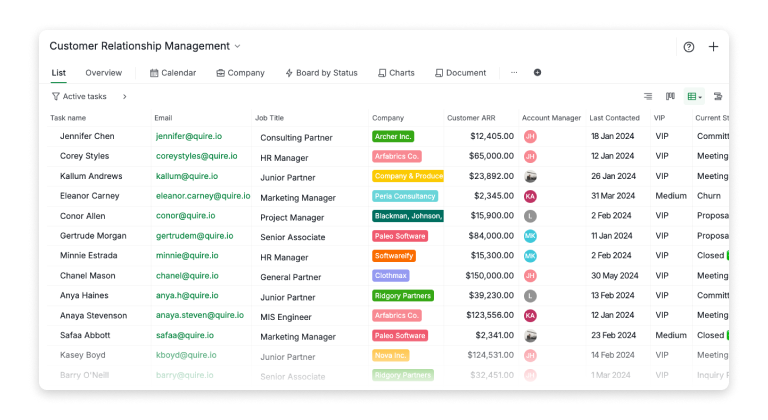
Quire では、すべてのタスクが情報を持っています。期限、担当者、タグ、カスタムフィールドなど、すべてがタスク上にあります。たとえば営業パイプラインなら、1つのタスクが1件のリードを表し、顧客の ARR、現在の状態、最終連絡日、温度感(Hot、Warm、Cold)といったフィールドを持たせられます。タスクリストが構造化されたデータテーブルになり、その構造のおかげで、手動のダッシュボードもチケットの山ではなく読みやすいものになります。
どんな仕事でも、同じ形が使えます。スプリントボードなら、ストーリーポイント、コンポーネント、スプリントを持たせます。代理店のボードなら、クライアント、リテイナー時間、請求可否です。コンテンツカレンダーなら、チャネルと公開状況です。レビュー会議で実際に聞かれる項目が、追加すべきフィールドです。
最初の Quire プロジェクトをどう構成すればよいか迷うときは、テンプレートのページをご覧ください。
次に、プロジェクトの概況タブを開きます。概況は最近、ダッシュボード表示を支えるのと同じウィジェットで作り直されました。そのため設定なしで、プロジェクト健全性、タスクの状態の分布、期限カレンダーといったチャートを、フリープランを含むすべてのプランで使えます。
好きなフィールドでグループ化したドーナツチャートや棒チャートを作ることはできません(そのチャートビルダーは Professional 以上の機能で、詳しくは後述します)。それでも、単なる状態リストだった場所に、本物のチャートのレイヤーが加わりました。
それをドキュメントに取り込みます。ドキュメントはすべての Quire プランで使え、別のアプリではなくワークスペースの中にあります。
1つ作って、重要なタスクやビューをリンクし、数値が何を意味するのか、チームがどこに注力すべきかを数行の文章で書き添えます。
この文章による補足は、思っている以上に大切です。概況パネルが伝えるのは「何が起きているか」で、1、2文の解釈が「だから何なのか」をチームに伝えます。
複数のプロジェクトを管理していますか?スマートフォルダーもすべての Quire プランで使えます。プロジェクトをまたいでタスクを1か所でグループ化、フィルターできるので、フリープランのダッシュボードを1つのワークスペースより広げたいときに役立ちます。
私たちも、小さな取り組みの社内チェックインでは、Weekly Status のような名前のドキュメントを作っています。その中には次のものが入っています。
- 何がリリースされ、何が遅れているかの短いまとめ。概況パネルと照らし合わせて書きます
- 対応が必要な特定のタスクやサブリストへのリンク
- チームが次にどこへ注力すべきかを示す数行の箇条書き
これは手動で、チャートが自動で描き直されるのを眺めるのではなく、自分で更新する形です。それでも、小さなチームや1つのプロジェクトなら、ダッシュボードがまったくない状態よりは、このトレードオフで十分なことが多いです。
チャートをドキュメントに埋め込んで、より深いダッシュボードを作るには?
チャートは Professional 以上の機能です。料金ページをご覧ください。
手動の方法では物足りなくなったとき、あるいはすでに Professional 以上のプランをお使いなら、Quire のチャートビルダーが、同じタスクデータの上にリアルタイムのビジュアルレイヤーを加えます。
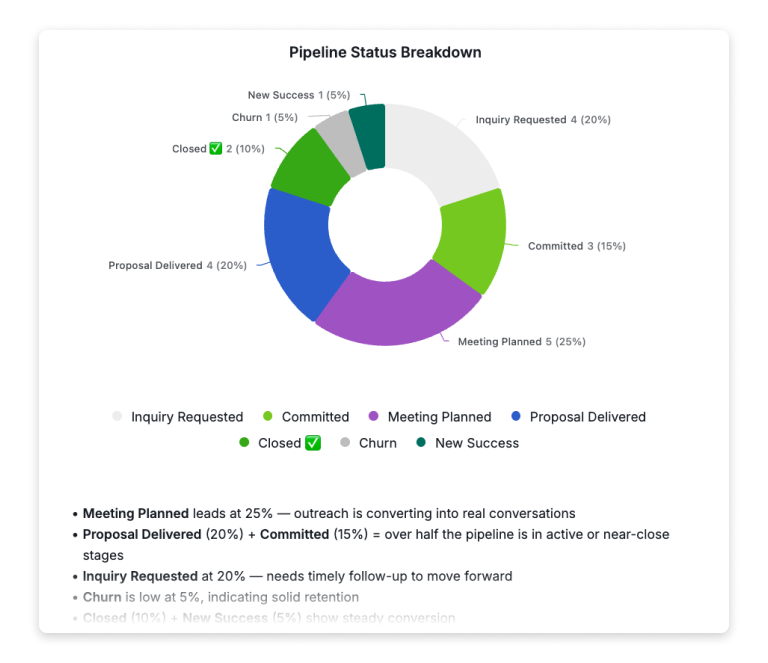
ボードやリストビューから、チャートビルダーでタスクデータを直接ドーナツチャートや棒チャートにできます。定義した任意のフィールドごとの内訳が作れます。エクスポートも手入力も不要で、チャートはタスクをリアルタイムに読み取ります。
特に便利なのは、そのチャートをドキュメントに埋め込んだときです。今日商談が成立してタスクの状態を更新すれば、次にドキュメントを開いたときに、その変更が反映されています。バージョンの食い違いも、会議の前に「これは最新の資料?」と確認する場面もありません。
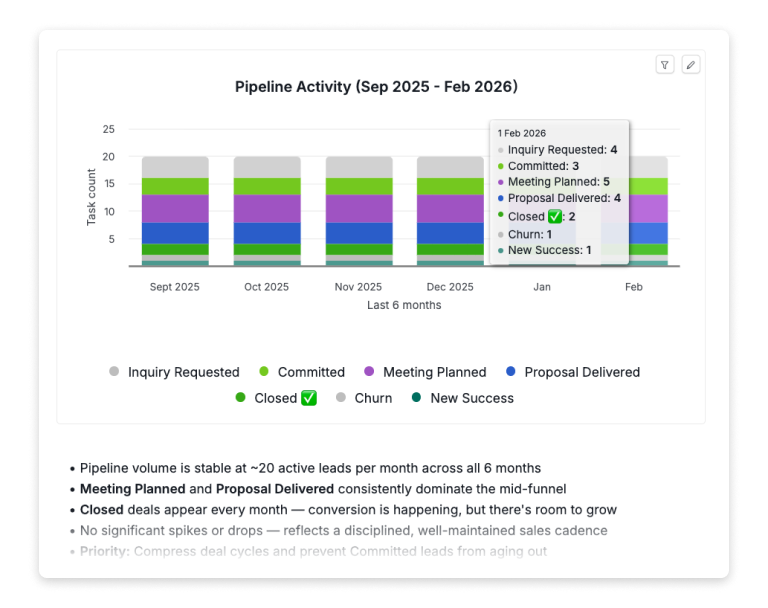
パイプラインのレビューなら、Sales Dashboard Q1 のような名前のドキュメントに、次のようなものを入れられます。
- 現在のパイプラインを商談の状態別に分けたドーナツチャート
- 過去6か月のパイプラインの動きを示す棒チャート
- 数値の意味と、チームがどこに注力すべきかを説明する数行の文章
Quire で作ったチャートは、あらゆる Quire ドキュメントやタスクの説明に埋め込めます。

インサイト表示は、チャートに何を加えてくれますか?
インサイト表示も Professional 以上の機能で、フリープランでは使えません。
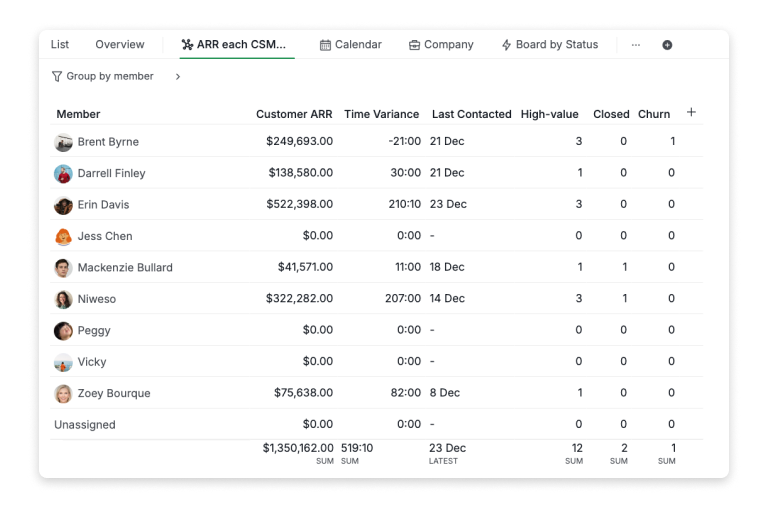
チャートが示すのはスナップショットで、リアルタイムの追加の問いには答えられません。それに応えるのが、分析レイヤーのインサイト表示です。
インサイト表示は、タスクに対して計算を行うレイヤーです。設定もエクスポートもコピー&ペーストも要りません。作業に直結したライブのテーブルで、日々のプロジェクトの動きを、並べ替え、フィルター、グループ化、掘り下げが自在にできる構造化データに変えます。
CRM の用途なら、すべてをアカウントマネージャーごとにグループ化して、担当する ARR の合計、管理しているアカウント数、VIP 顧客数を、自動計算で即座に確認できます。KPI を追うチームなら、カスタム数式と色分けしたベンチマークでスコアリングの仕組みを作り、パフォーマンスの差を見逃しにくくできます。
パイプラインとは似ても似つかない仕事でも、同じ計算が成り立ちます。
- エンジニアリング。スプリントを担当者ごとにグループ化してストーリーポイントを合計すれば、ベロシティの実態が分かります。さらに、今スプリントで追加された作業ではなく、前スプリントから持ち越された作業に絞り込めます。
- 代理店とクライアントサービス。クライアントごとにグループ化し、記録した時間をリテイナー時間と照らし合わせます。静かに12時間オーバーしているアカウントが、請求書より先に見つかります。
営業、カスタマーサクセス、KPI 管理の実例を交えた、インサイト表示の詳しい解説記事があります。何ができるのかを具体的に知りたい方は、こちらからお読みください。
無料と有料のやり方は、どう組み合わせられますか?
どちらか一方を永久に選ぶ必要はありません。多くのチームは、概況パネルとドキュメントから始めます。手動のやり方に手間がかかりすぎるようになってから、チャートとインサイト表示に手を伸ばします。たいていは、文章のまとめだけでは足りないほど、プロジェクトの要素が増えたときです。
すでに Professional 以上をお使いなら、インサイト表示は、自分でデータを掘り下げる場所です。パフォーマンスを理解し、パターンを見つけ、レビューの前に特定の疑問に答えを出せます。ドキュメントは会議に持っていくものです。同じデータを筋の通った形にまとめ、議論を導く補足を添えたものです。
どちらの場合も習慣は同じです。「それで、今どこまで進んでる?」と聞かれるたびにゼロから作り直すのではなく、報告書は、説明対象のタスクの隣にあるドキュメントに置いて更新し続けます。
無料でも有料でも、Quire のダッシュボードを使いこなすコツはありますか?
1つ目は、プランにかかわらず、カスタムフィールドに力を入れることです。先ほどの命名ルールに加えて、さらに難しいのは、そもそもどのフィールドを置くかを絞ることです。パイプラインなら ARR と担当者、スプリントならポイントとコンポーネント、コンテンツカレンダーならチャネルと公開状況が必要です。
ウィジェットがあるフィールドでグループ化する以上、そのフィールドは信頼できる状態に保つ必要があります。ロックするか、編集を管理者だけに限定して、ダッシュボードが意図した値を読み続けるようにしましょう。詳しくはカスタムフィールドをロックする方法をご覧ください。
レビューで実際に聞かれる3、4個を選び、5個目を足したくなる気持ちを抑えてください。誰も確実に入力しないフィールドは、ないほうがましです。ウィジェットを信頼できそうに見せながら、静かに数を少なく数えてしまいます。
2つ目は、ダッシュボードのドキュメントを、1回きりのレポートではなく生きた成果物として扱うことです。メモを書くセクションを設け、所見には日付を入れます。時間がたつにつれて、プロジェクトがどう進み、どんな判断をしたかの履歴が残ります。新メンバーのオンボーディングや振り返りで、本当に役立ちます。
3つ目は、Professional 以上をお使いなら、ドキュメントを作る前にインサイト表示を使うことです。まずインサイト表示で、本当のストーリーが何なのかを見極めます。それから、そのストーリーを、聞くべき人に伝えるためにドキュメントを使います。
Quire のダッシュボードは誰が見られますか?共有するにはどうしますか?
共有には、答え方の違う2つの問いがあります。
Quire の中では、ダッシュボードは非公開か、チームの選んだメンバーとの共有のどちらかです。非公開のものは、最初に開く自分専用の朝の確認画面になります。共有のものは、チームを同じウィジェットの前に立たせるので、レビューは5通りの解釈からではなく、1つの画面から始まります。
もう半分は概況タブが担います。プロジェクトのメンバー全員がすでに見ている共通の基本画面なので、共有するかどうかを決める必要はまったくありません。
Quire を日常的に使わない関係者、たとえばクライアントや月に1度確認する役員には、席ではなく読み物を渡します。ドキュメントのレイヤーは、まさにそのためのものです。コメントと埋め込みチャートを載せた文章のページで、チャートが貼り付けたスクリーンショットではなくタスクのデータをリアルタイムに読むため、常に最新です。ドキュメントを一緒に見ながら説明すれば、バージョンの問題は出てきません。
Quire をまったく使わない人向けに、見栄えのよいインタラクティブなダッシュボードが必要ですか?ネイティブの Power BI 連携なら、プロジェクトとタスクのデータを、その人たちがすでに開いている BI レポートのライブビジュアルに変えられます。
無料の設定では物足りなくなるのは、どんなときですか?
手動のやり方は、1つのプロジェクトならうまく機能します。「概況パネルを見る」ことと「何が起きているかを理解する」ことの間に、ほとんど距離がないからです。
この距離は、複数のプロジェクトを同時に調整するようになると広がります。カスタムフィールドでフィルターやグループ化をしたいとき、文章のまとめの代わりに数式を使ったスコアリングが必要なときも同じです。
その距離を縮めるのがダッシュボード表示です。フォルダーや組織全体をスコープにしたダッシュボードなら、チームがすでに更新しているタスクから、経営層がすべてのイニシアチブの状況を一度に把握できます。
多くの場合、そこがチャートとインサイト表示が元を取り始める時点です。まだそこまでではないなら、フリープランのままで十分です。
専用の選択肢もあります。Professional 以上のプランでは、ダッシュボード表示で、ウィジェットパネルとチャートからドラッグ&ドロップでダッシュボードを作れます。非公開でも、チームと共有しても使えます。
チームが今、手作業でまとめている状況報告を1つ選んでください。今週、それを Quire のドキュメントに置き換えます。構造化したカスタムフィールドを少し用意し、概況パネルを確認し、日付入りで2文のコメントを書き添えます。次のレビューのころには、まとめる手間がなくなり、データは最新になっています。

よくある質問
Quire のレポートの4つのレイヤーとは何ですか?
概況タブ(自動で、スコープに応じて切り替わり、フリープランを含むすべてのプランで使えます)、ダッシュボード表示(カスタムのウィジェット画面)、インサイト表示(独自のフィールドから数式で指標を算出)、チャート(ドキュメントに埋め込むビジュアル)の4つです。後ろの3つは Professional 以上が必要です。
Quire にはプロジェクトをまたぐレポートやポートフォリオのレポートがありますか?
はい。フォルダー、スマートフォルダー、組織で概況を開くと、ポートフォリオの健全性、ポートフォリオのアクティビティ、メンバーの作業量、すべてのプロジェクトをまたぐ期限カレンダーに切り替わります。これらのスコープでダッシュボードを作ることもできます。
Quire のレポートウィジェットは、どのスコープにありますか?
プロジェクト:プロジェクト健全性、タスクの状態の分布、期限カレンダー、メンバーのアクティビティ。フォルダーまたはスマートフォルダー:ポートフォリオの健全性、ポートフォリオのアクティビティ、共有の期限カレンダー。組織:ポートフォリオの健全性、メンバーの作業量、組織全体の期限カレンダー。自分のタスクは、先頭に要対応が表示されます。
フリープランでは、Quire のレポートをどこまで使えますか?
プロジェクト、フォルダー、組織の各レベルでスコープに応じて切り替わる概況のレイヤー全体と、文章で補足を書けるドキュメントが使えます。ダッシュボード表示、インサイト表示、チャートは Professional 以上が必要です。
Quire でダッシュボードを運用する無料の方法と有料の方法は、何が違いますか?
フリープランでは、概況パネルとドキュメントを手動で組み合わせ、カスタムチャートは使えません。Professional 以上では、ドラッグ&ドロップのウィジェットダッシュボードを作れるダッシュボード表示、埋め込めるチャートビルダー、数式で分析するインサイト表示のテーブルが加わります。
Quire のドキュメントにチャートを埋め込むには?
Professional 以上が必要です。状態、担当者、任意のカスタムフィールドでグループ化したチャートを作り、ドキュメントに埋め込みます。チャートはタスクとリアルタイムに連動したままです。
Quire のインサイト表示とは何で、誰に向いていますか?
タスクデータを、カスタム数式付きの並べ替え、フィルターができるテーブルに変えます。KPI や作業量の把握に便利です。Professional 以上で使え、フリープランでは使えません。
Quire に専用のダッシュボード機能はありますか?
はい。Professional 以上のプランにあるダッシュボード表示は、ウィジェットパネルとチャートで作るドラッグ&ドロップのダッシュボードです。フリープランでは、代わりにウィジェットベースの概況タブとドキュメントを組み合わせて使います。
