
workstyle · Mar 25, 2026
Informes en Quire: todas las capas, desde una tarea hasta toda la organización

Última actualización: 14 de octubre de 2026
Los informes de Quire funcionan en cuatro capas. La pestaña Visión General es la base automática, adaptada al ámbito, en todos los planes, incluido el plan gratuito. La vista de panel de control crea una pantalla de widgets a medida. La Vista de Perspectivas calcula métricas a partir de tus propios campos. Los Gráficos visualizan tendencias dentro de Documentos. La capa que necesitas depende del ámbito por el que preguntas, desde una sola tarea hasta toda la organización.
- ¿Cómo funcionan los informes de Quire, capa por capa?
- ¿Qué widget de informes de Quire aparece en cada ámbito?
- ¿Cómo pueden los equipos con plan gratuito crear un panel de control de proyecto en Quire?
- ¿Cómo se insertan Gráficos en un Documento para un panel de control más completo?
- ¿Qué aporta la Vista de Perspectivas además de los Gráficos?
- ¿Cómo encajan los enfoques gratuito y de pago?
- ¿Qué consejos te ayudan a sacar más partido a un panel de control de Quire, gratuito o de pago?
- ¿Quién puede ver un panel de control de Quire y cómo se comparte?
- ¿Por qué podrías superar la configuración gratuita?
- Preguntas frecuentes
La mayoría de los equipos reparten la gestión de tareas y los informes entre dos herramientas, así que las presentaciones de estado se montan con datos de ayer y dejan de reflejar lo que de verdad ocurre en el proyecto. Alguien pasa la tarde del jueves reconstruyendo una imagen que las tareas ya contienen.
Los informes de Quire lo resuelven quedándose dentro del trabajo, no aguas abajo. Hay cuatro capas, y cada una está donde surge su pregunta de forma natural, así que el nivel en el que te encuentras decide lo que ves.
Una pregunta sobre una tarea se responde en la tarjeta de la tarea. «¿Llegará este proyecto a tiempo?» se responde en la Visión General de ese proyecto. «¿Cuál de nuestras nueve iniciativas se está retrasando?» se responde en la de la organización.
Así que este es el mapa: qué capa responde a qué, qué widget aparece en cada nivel y qué puedes hacer con el plan gratuito sin pagar nada.
La Visión General y los Documentos están incluidos en todos los planes de Quire, también en el plan gratuito. La vista de panel de control, los Gráficos y la Vista de Perspectivas requieren un plan Professional o superior. Consulta el desglose completo en la página de precios de Quire.
¿Cómo funcionan los informes de Quire, capa por capa?
Los informes de Quire funcionan en cuatro capas, y cada una responde a un tipo de pregunta distinto:
- La pestaña Visión General es la base automática. Se adapta al ámbito, no requiere configuración y está en todos los planes, incluido el plan gratuito. Responde a «¿cómo va esto ahora mismo?».
- La vista de panel de control es la pantalla a medida que montas con la biblioteca de widgets, privada o compartida, a nivel de proyecto, carpeta u organización. Responde a «¿cómo va esto, organizado como yo necesito leerlo?». Professional y superiores.
- La Vista de Perspectivas es la tabla analítica que calcula métricas y fórmulas personalizadas a partir de los campos de un proyecto. Responde a «¿por qué y cuánto?». Professional y superiores.
- Los Gráficos son los elementos visuales que insertas en un Documento o en la descripción de una tarea, para que un informe escrito lleve cifras en vivo en lugar de una captura de pantalla. Professional y superiores.
Cómo elegir, en una línea: Visión General para un vistazo, vista de panel de control para organizar ese vistazo a tu manera, Vista de Perspectivas para hacer cálculos y Gráficos para meter la respuesta en un texto. Comparados:
| Enfoque | Plan necesario | Ideal para | Dónde está |
|---|---|---|---|
| Panel Visión General + Documento (manual) | Plan gratuito y superiores | Una vista de estado sencilla y sin coste | Documento de Quire dentro del espacio de trabajo |
| Documento con gráficos insertados | Professional y superiores | Informes narrativos cuidados, revisiones periódicas | Documento de Quire dentro del espacio de trabajo |
| Vista de Perspectivas | Professional y superiores | Análisis en profundidad, puntuación de KPI, fórmulas personalizadas | Panel de perspectivas en el proyecto |
| Vista de panel de control | Professional y superiores | Un panel de control dedicado, de arrastrar y soltar, creado con paneles de widgets y gráficos | Pestaña de panel de control en el proyecto, la carpeta o la organización |
| Herramienta de BI externa (para comparar) | N/A | Análisis que cruza varias fuentes de datos | App aparte, requiere exportaciones |
La última fila está en la tabla como contraste, no como advertencia. Una herramienta de BI externa es la opción adecuada cuando necesitas cruzar los datos del proyecto con finanzas, analítica de producto o un almacén de datos.
Para la revisión semanal, no lo es. Cada exportación es una copia, y una copia empieza a alejarse de las tareas en cuanto alguien actualiza una. Los informes que leen el árbol de tareas en vivo no pueden desfasarse: la cifra de la revisión es la cifra del trabajo. Ese es todo el argumento para mantener las cuatro primeras capas donde están.
¿Qué widget de informes de Quire aparece en cada ámbito?
Esta es la parte que confunde a la gente, y conviene tenerla clara antes de buscar un widget en el sitio equivocado. La pestaña Visión General de Quire se adapta al ámbito, así que lo que muestra cambia según dónde la abras. La Visión General de un proyecto responde a preguntas sobre ese proyecto. La de una organización responde a preguntas sobre todos los proyectos a la vez. Nadie tiene que configurar ninguna.
Los informes de Quire abarcan cinco ámbitos, desde una sola tarea hasta toda la organización.
| Ámbito | Widgets automáticos, sin configuración | Lo que puedes añadir |
|---|---|---|
| Una sola tarea | Lo que contiene la tarea: campos personalizados, fechas, persona asignada, tiempo registrado | Un Gráfico insertado directamente en la descripción de la tarea |
| Mis Tareas (tú, en todos los proyectos) | Se requiere atención arriba, luego Distribución del estado de las tareas, Proyecto Salud, Actividad del proyecto | No hay panel de control en este ámbito. Filtra y agrupa Mis Tareas |
| Un proyecto | Proyecto Salud, Distribución del estado de las tareas, Calendario de plazos, Actividad de los miembros | Un panel de control del proyecto con la biblioteca de widgets, además de la Vista de Perspectivas y los Gráficos |
| Carpeta o carpeta inteligente | Salud de la cartera, Actividad de la cartera, un Calendario de plazos compartido | Un panel de control entre proyectos. Una carpeta abarca una organización; una carpeta inteligente, varias |
| Toda la organización | Salud de la cartera, Carga de trabajo de los miembros, un Calendario de plazos de todos los proyectos | Un panel de control de toda la organización con los mismos widgets entre proyectos |
De esa tabla merece la pena destacar dos cosas.
La primera: los informes entre proyectos no están en un producto aparte ni en un módulo de pago adicional. Los obtienes abriendo la Visión General en una carpeta o una organización en lugar de en un proyecto, y el conjunto de widgets cambia por sí solo.
Un jefe de departamento que sigue nueve iniciativas consulta Salud de la cartera y Actividad de la cartera para ver qué proyectos avanzan y cuáles se han quedado parados, sin abrir ninguno.
La segunda: la Vista de Perspectivas está a nivel de proyecto a propósito. Sus fórmulas leen los campos personalizados definidos en ese proyecto, y esos campos rara vez sobreviven al salto al proyecto de al lado. Una puntuación de avance ajustada a un lanzamiento de producto dice muy poco cuando se promedia con un tablero de incorporación de clientes. Para amplitud, paneles de control y Visión General; para profundidad, Vista de Perspectivas.
Regla de higiene de datos: un widget solo puede agrupar por un campo que exista con el mismo nombre en todos los proyectos. Si lo llamas Owner en un proyecto y Account Lead en el siguiente, tu vista de cartera acabará con dos columnas donde necesita una. Unifica los nombres de tus campos personalizados antes de extender los informes más allá de un solo proyecto.
Relacionado: Carpetas inteligentes explica el único ámbito que no es evidente, una carpeta que reúne proyectos de varias organizaciones. Para la biblioteca de widgets en sí, consulta Presentamos la vista de panel de control.
¿Cómo pueden los equipos con plan gratuito crear un panel de control de proyecto en Quire?
Si usas el plan gratuito de Quire, esta es la versión que merece la pena montar. Lleva minutos y no necesita nada más allá de lo que ya está incluido.
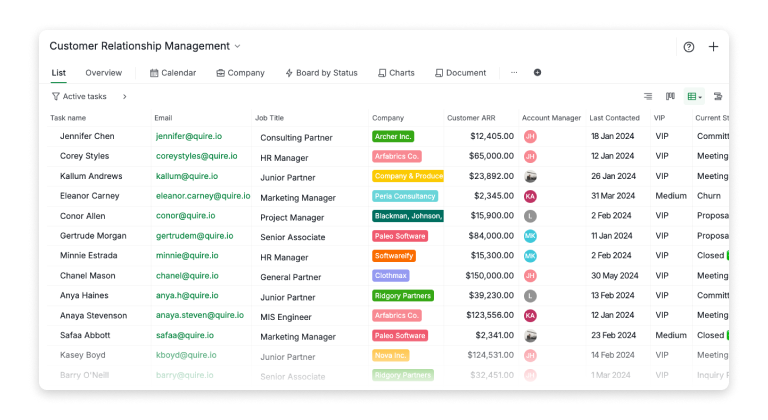
En Quire, cada tarea lleva su información consigo. Fechas de vencimiento, personas asignadas, etiquetas, campos personalizados: todo vive en la propia tarea. Si gestionas un embudo de ventas, por ejemplo, cada tarea puede representar un cliente potencial, con campos como Customer ARR, Current Status, Last Contacted y Temperature (Hot, Warm, Cold).
Tu lista de tareas se convierte en una tabla de datos estructurada, y esa estructura es lo que hace legible un panel de control manual en lugar de un muro de tickets.
La misma forma sirve para cualquier tipo de trabajo. Un tablero de sprint lleva Story Points, Component y Sprint. Un tablero de agencia lleva Client, Retainer Hours y Billable. Un calendario de contenidos lleva Channel y Publish State. El campo que vale la pena añadir es aquel por el que de verdad pregunta tu reunión de revisión.
Si no tienes claro cómo estructurar tu primer proyecto en Quire, echa un vistazo a nuestra página de plantillas.
Después, abre la pestaña Visión General de tu proyecto. Se ha reconstruido hace poco en torno a los mismos widgets que impulsan la vista de panel de control, así que sin configurar nada obtienes gráficos como Proyecto Salud, Distribución del estado de las tareas y un Calendario de plazos, en todos los planes, incluido el plan gratuito.
No te permite crear un gráfico de anillo o de barras personalizado agrupado por el campo que elijas (ese generador de gráficos concreto es una función de Professional y superiores, hablamos de ello más abajo), pero es una auténtica capa de gráficos donde antes había una simple lista de estados.
Lleva eso a un Documento. Los Documentos están disponibles en todos los planes de Quire y viven dentro de tu espacio de trabajo, no en una app aparte.
Crea uno, enlaza las tareas o vistas que importan y añade unas líneas de comentario que expliquen qué significan las cifras y dónde debe centrarse el equipo.
Ese contexto escrito importa más de lo que se suele pensar: el panel Visión General te dice qué pasa, pero una o dos frases de interpretación le dicen a tu equipo y qué implica.
¿Gestionas más de un proyecto? Las carpetas inteligentes también están disponibles en todos los planes de Quire y te permiten agrupar y filtrar tareas de varios proyectos en un solo lugar, algo útil si tu panel de control del plan gratuito necesita abarcar más de un espacio de trabajo.
Para nuestras reuniones internas sobre iniciativas más pequeñas, mantenemos un Documento llamado algo así como Weekly Status, y dentro tenemos:
- Un breve resumen escrito de lo que se ha entregado y lo que va con retraso, contrastado con el panel Visión General
- Enlaces a las tareas o sublistas concretas que requieren atención
- Un par de viñetas sobre dónde debe centrarse el equipo a continuación
Es manual, y lo irás actualizando a mano en lugar de ver cómo un gráfico se redibuja solo. Pero para un equipo pequeño o un solo proyecto, suele ser un intercambio razonable, sobre todo si la alternativa es no tener ningún panel de control.
¿Cómo se insertan Gráficos en un Documento para un panel de control más completo?
Los Gráficos son una función de Professional y superiores. Consulta la página de precios.
Si la versión manual se te queda pequeña, o ya tienes un plan Professional o superior, el generador de gráficos de Quire añade una capa visual en vivo sobre los mismos datos de las tareas.
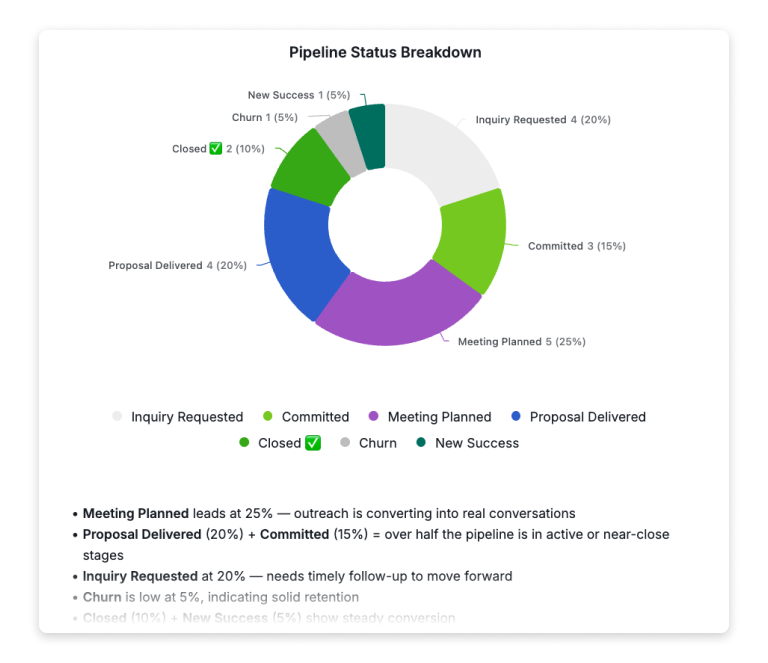
Desde tu vista de tablero o de lista, el generador te permite crear gráficos de anillo y de barras directamente a partir de los datos de tus tareas, con desgloses por cualquier campo que hayas definido. Sin exportaciones ni introducción manual de datos. Los gráficos leen tus tareas en tiempo real.
Donde resulta realmente útil es al insertarlos en un Documento. Si hoy se cierra un acuerdo y actualizas el estado de la tarea, el cambio aparece la próxima vez que alguien abra el documento. Sin problemas de versiones, sin el momento de «espera, ¿es esta la última presentación?» antes de una reunión.
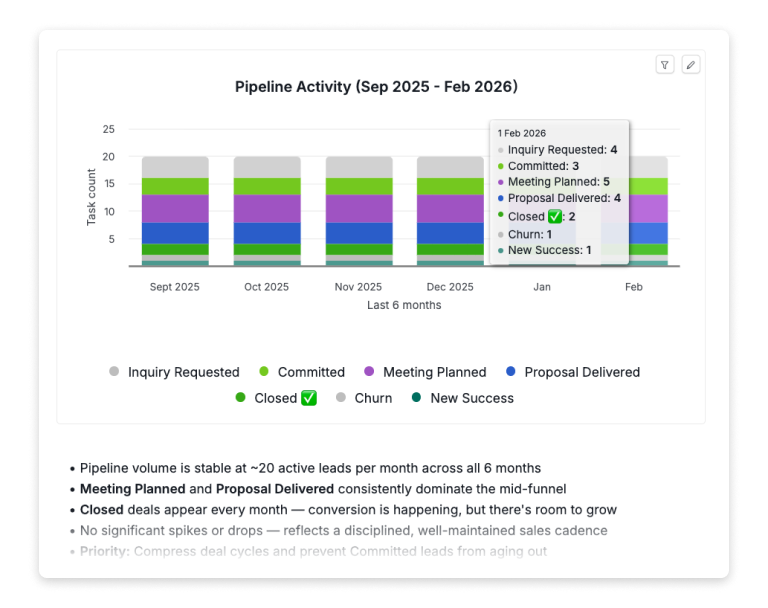
Para las revisiones del embudo, un Documento llamado algo así como Sales Dashboard Q1 podría incluir:
- Un gráfico de anillo que desglosa el embudo actual por estado de los acuerdos
- Un gráfico de barras con la actividad del embudo de los últimos seis meses
- Unas cuantas viñetas de comentario que expliquen qué significan las cifras y dónde debe centrarse el equipo
Los gráficos que creas en Quire se pueden insertar en cualquier Documento de Quire o en la descripción de cualquier tarea.

¿Qué aporta la Vista de Perspectivas además de los Gráficos?
La Vista de Perspectivas también es una función de Professional y superiores, no disponible en el plan gratuito.
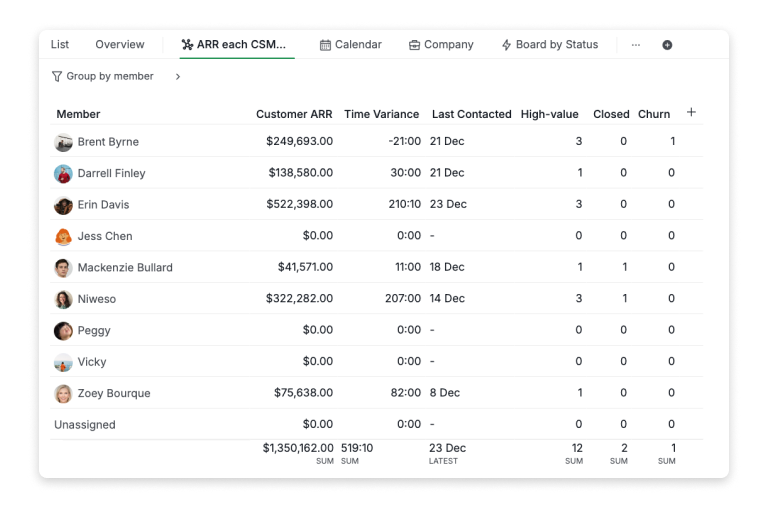
Los Gráficos muestran instantáneas, pero no responden a preguntas de seguimiento en tiempo real. La Vista de Perspectivas es la capa analítica que sí lo hace.
La Vista de Perspectivas es la capa que hace cálculos con tus tareas. Sin configuración, sin exportaciones, sin copiar y pegar. Es una tabla en vivo conectada directamente a tu trabajo, que convierte la actividad diaria del proyecto en datos estructurados que puedes ordenar, filtrar, agrupar y analizar en detalle como necesites.
En un caso de uso de CRM, eso significa agrupar todo por Account Manager y ver al instante el ARR total gestionado, el número de cuentas y la cantidad de clientes VIP, todo calculado automáticamente. Los equipos que siguen KPI pueden ir más allá y crear sistemas de puntuación con fórmulas personalizadas y referencias por colores que dejan a la vista cualquier brecha de rendimiento.
Los mismos cálculos sirven para trabajos que no se parecen en nada a un embudo:
- Ingeniería. Agrupa un sprint por persona asignada y suma los Story Points para ver dónde está realmente la velocidad; luego filtra el trabajo arrastrado del sprint anterior frente al que se añadió a este.
- Agencias y servicios a clientes. Agrupa por Client y suma el tiempo registrado frente a Retainer Hours, para que la cuenta que va discretamente doce horas por encima del presupuesto salga a la luz antes que la factura, no después.
Hemos escrito un análisis a fondo de la Vista de Perspectivas con ejemplos reales de ventas, éxito del cliente y seguimiento de KPI. Léelo aquí si quieres ver exactamente lo que puede hacer.
¿Cómo encajan los enfoques gratuito y de pago?
No tienes que elegir un camino para siempre. Muchos equipos empiezan con el panel Visión General y un Documento, y solo recurren a los Gráficos y la Vista de Perspectivas cuando la versión manual empieza a costar más tiempo del que ahorra, normalmente cuando un proyecto tiene tantas piezas en movimiento que un resumen escrito ya no basta.
Si ya tienes Professional o superior, la Vista de Perspectivas es donde investigas los datos por tu cuenta: para entender el rendimiento, detectar patrones o responder a una pregunta concreta antes de una revisión. El Documento es lo que llevas a la reunión: la versión narrativa y cuidada de esos mismos datos, con comentarios que guían la conversación.
En cualquier caso, el hábito es el mismo: mantén el informe vivo en un Documento junto a las tareas que describe, en lugar de reconstruirlo desde cero cada vez que alguien pregunta «¿y cómo vamos?».
¿Qué consejos te ayudan a sacar más partido a un panel de control de Quire, gratuito o de pago?
Primero, invierte en tus campos personalizados, sea cual sea tu plan. Más allá de la disciplina con los nombres que vimos antes, la decisión difícil es contenerse con los campos que existen. Un embudo necesita ARR y un responsable. Un sprint necesita puntos y un componente. Un calendario de contenidos necesita un canal y un estado de publicación.
Cuando un widget agrupa por un campo, ese campo debe seguir siendo fiable. Bloquéalo o limita las ediciones a los administradores, para que el panel de control siga leyendo los valores que querías. Consulta cómo bloquear un campo personalizado.
Elige los tres o cuatro por los que realmente preguntan tus revisiones y resiste la tentación de añadir un quinto. Un campo que nadie rellena de forma fiable es peor que no tener ninguno: hace que un widget parezca fiable mientras cuenta de menos sin que nadie lo note.
Segundo, trata el Documento de tu panel de control como un recurso vivo y no como un informe puntual. Añade una sección para notas escritas y pon fecha a tus observaciones. Con el tiempo, tendrás un historial de cómo evolucionó el proyecto y qué decisiones se tomaron, algo muy útil para incorporar a nuevos miembros del equipo o hacer retrospectivas.
Tercero, si tienes Professional o superior, usa la Vista de Perspectivas antes de crear el Documento. Deja que te ayude a descubrir cuál es la historia real y luego usa el Documento para contársela a quienes necesitan escucharla.
¿Quién puede ver un panel de control de Quire y cómo se comparte?
Compartir se divide en dos preguntas con respuestas distintas.
Dentro de Quire, un panel de control es privado o se comparte con miembros concretos de tu equipo. Uno privado es tu pantalla de prioridades de cada mañana, la primera que abres. Uno compartido pone a todo el equipo frente a los mismos widgets, para que una revisión parta de una sola pantalla y no de cinco interpretaciones de ella.
La pestaña Visión General cubre la otra mitad. Es la base compartida que todo el proyecto ya ve, sin ninguna decisión de uso compartido que tomar.
Para las partes interesadas que no trabajan en Quire, como el cliente o el directivo que se asoma una vez al mes, les das algo que leer en lugar de un asiento.
La capa de Documentos está pensada justo para eso: una página escrita con tus comentarios y gráficos insertados, que se mantiene al día porque esos gráficos leen datos de tareas en vivo en lugar de una captura pegada. Guíalos por el Documento y la cuestión de las versiones ni siquiera surge.
¿Necesitas paneles de control pulidos e interactivos para personas que trabajan totalmente fuera de Quire? La integración nativa con Power BI convierte los datos de tus proyectos y tareas en visualizaciones en vivo dentro de los informes de BI que esas personas ya consultan.
¿Por qué podrías superar la configuración gratuita?
La versión manual funciona bien para un solo proyecto, sobre todo porque hay poca distancia entre «mirar el panel Visión General» y «entender qué está pasando».
Esa distancia crece cuando coordinas varios proyectos a la vez, necesitas filtrar o agrupar por un campo personalizado o quieres un sistema de puntuación con fórmulas en lugar de un resumen escrito.
La vista de panel de control es la pieza que la cierra, porque un panel de control limitado a una carpeta o a toda la organización ofrece a la dirección una lectura de todas las iniciativas a la vez, a partir de las mismas tareas que los equipos ya actualizan.
Ese suele ser el momento en que los Gráficos y la Vista de Perspectivas empiezan a amortizarse. Si aún no has llegado ahí, la versión gratuita es un buen sitio donde quedarse.
Ahora también hay una opción dedicada. En los planes Professional y superiores, la vista de panel de control te permite crear un panel de control de arrastrar y soltar con paneles de widgets y gráficos, privado o compartido con tu equipo.
Elige la actualización de estado que tu equipo monta ahora a mano. Sustitúyela esta semana por un Documento de Quire: unos cuantos campos personalizados estructurados, un vistazo al panel Visión General y dos frases de comentario con fecha. Para la próxima revisión, el tiempo de montaje habrá desaparecido y los datos estarán al día.

Preguntas frecuentes
¿Cuáles son las cuatro capas de informes de Quire?
La pestaña Visión General (automática, adaptada al ámbito, en todos los planes, incluido el plan gratuito), la vista de panel de control (una pantalla de widgets a medida), la Vista de Perspectivas (métricas basadas en fórmulas a partir de tus propios campos) y los Gráficos (elementos visuales insertados en Documentos). Las tres últimas requieren Professional o superior.
¿Tiene Quire informes entre proyectos o de cartera?
Sí. Abre la Visión General en una carpeta, una carpeta inteligente o una organización y mostrará Salud de la cartera, Actividad de la cartera, Carga de trabajo de los miembros y un Calendario de plazos de todos los proyectos. También puedes crear un panel de control en esos ámbitos.
¿Qué widget de informes de Quire aparece en cada ámbito?
Proyecto: Proyecto Salud, Distribución del estado de las tareas, Calendario de plazos, Actividad de los miembros. Carpeta o carpeta inteligente: Salud de la cartera, Actividad de la cartera, Calendario de plazos compartido. Organización: Salud de la cartera, Carga de trabajo de los miembros, Calendario de plazos de toda la organización. Mis Tareas empieza con Se requiere atención.
¿Cuántos informes de Quire obtienes con el plan gratuito?
Toda la capa Visión General, adaptada al ámbito a nivel de proyecto, carpeta y organización, además de Documentos para comentarios escritos. La vista de panel de control, la Vista de Perspectivas y los Gráficos requieren Professional o superior.
¿Qué diferencia hay entre la forma gratuita y la de pago de llevar un panel de control en Quire?
El plan gratuito combina a mano el panel Visión General y un Documento, sin gráficos personalizados. Professional y superiores añaden la vista de panel de control para paneles de widgets de arrastrar y soltar, un generador de gráficos insertables y la Vista de Perspectivas, una tabla analítica basada en fórmulas.
¿Cómo inserto un gráfico en un Documento de Quire?
Requiere Professional o superior. Crea un gráfico agrupado por estado, persona asignada o cualquier campo personalizado y luego insértalo en un Documento, donde seguirá conectado en vivo a tus tareas.
¿Qué es la Vista de Perspectivas de Quire y para quién es?
Convierte los datos de tus tareas en una tabla ordenable y filtrable con fórmulas personalizadas, útil para seguir KPI o la carga de trabajo. Está en Professional y superiores, no en el plan gratuito.
¿Tiene Quire una función dedicada de panel de control?
Sí. La vista de panel de control, en los planes Professional y superiores, es un panel de control de arrastrar y soltar creado con paneles de widgets y gráficos. Los planes gratuitos combinan la pestaña Visión General basada en widgets con un Documento.
