
workstyle · Mar 25, 2026
Quire 报表功能:从单个任务到整个组织的每一层

最后更新:2026 年 10 月 14 日
Quire 的报表分为四层。概览标签页是自动生成、随范围切换的基础层,所有方案都有,包括免费方案。仪表板查看模式用来搭建自订的小组件画面。洞察查看模式用你自己的字段计算指标。图表在文档中呈现趋势。该用哪一层,取决于你要查看的范围,从单个任务到整个组织。
大多数团队把任务管理和报表拆在两个工具里,状态简报只能用昨天的数据拼凑,渐渐和项目的真实情况脱节。有人要花一整个周四下午,重新还原任务里本来就有的信息。
Quire 的报表直接建立在工作之内,而不是放在工作下游。它分为四层,每一层都在提出问题的地方给出答案,你站在哪一层,就看到哪一层的内容。
关于单个任务的问题,在任务卡片上就能得到答案。「这个项目能按时交付吗?」看该项目的概览。「我们的九项计划里哪一项落后了?」看组织的概览。
下面就是这张地图:哪一层回答什么问题,各个层级会出现哪些小组件,以及在免费方案中不花一分钱还能做什么。
概览和文档包含在所有 Quire 方案中,包括免费方案。仪表板查看模式、图表和洞察查看模式需要 Professional 或更高方案。完整说明请见 Quire 定价页面。
Quire 的报表是如何分层运作的?
Quire 的报表分为四层,每一层回答不同类型的问题:
- 概览标签页是自动生成的基础层。随范围切换,无需设置,所有方案都有,包括免费方案。它回答「现在进展如何?」
- 仪表板查看模式是你用小组件库自行组装的画面,可私人使用或与他人共享,范围可以是项目、文件夹或组织。它回答「按我习惯的方式排列,现在进展如何?」Professional 及更高方案可用。
- 洞察查看模式是分析表格,用单个项目里的字段计算指标和自订公式。它回答「为什么,差多少?」Professional 及更高方案可用。
- 图表是嵌入文档或任务描述的可视化内容,让书面报告带着实时数据,而不是一张截图。Professional 及更高方案可用。
一句话概括怎么选:想扫一眼用概览,想自己排列这一眼就用仪表板查看模式,想对数据做运算用洞察查看模式,想把答案放进文字报告就用图表。并排对比如下:
| 方式 | 所需方案 | 最适合 | 位置 |
|---|---|---|---|
| 概览面板 + 文档(手动) | 免费方案及以上 | 简单、零成本的状态视图 | 工作区内的 Quire 文档 |
| 嵌入图表的文档 | Professional 及更高 | 精心编排的叙述式报告、定期复盘 | 工作区内的 Quire 文档 |
| 洞察查看模式 | Professional 及更高 | 深入分析、KPI 评分、自订公式 | 项目上的洞察面板 |
| 仪表板查看模式 | Professional 及更高 | 用小组件面板和图表拖放搭建的专属仪表板 | 项目、文件夹或组织上的仪表板标签页 |
| 外部 BI 工具(仅作对照) | 不适用 | 跨数据源分析 | 独立应用,需要导出数据 |
最后一行放进表格是为了对比,而不是提醒你别用。当你需要把项目数据和财务、产品分析或数据仓库关联起来时,外部 BI 工具正合适。
但用它做每周复盘就不合适了。每次导出都是一份副本,有人更新任务的那一刻,副本就开始偏离。直接读取实时任务树的报表不会偏离:复盘里的数字就是工作里的数字。这正是前四层都留在原处的全部理由。
哪个 Quire 报表小组件对应哪个范围?
这一点最容易让人困惑,在你去错误的地方找小组件之前,值得先弄清楚。Quire 的概览标签页会感知范围,打开的位置不同,显示的内容也不同。项目的概览回答关于该项目的问题,组织的概览则一次回答所有项目的问题。两者都不需要任何配置。
Quire 的报表涵盖五个范围,从单个任务一直到整个组织。
| 范围 | 无需设置即自动获得的小组件 | 可在此基础上搭建的内容 |
|---|---|---|
| 单个任务 | 任务自带的内容:自订字段、日期、负责人、已记录工时 | 直接嵌入任务描述的图表 |
| 我的任务(你本人,跨所有项目) | 顶部是关注事项,接着是任务状态分布、项目健康度、项目动态 | 此范围没有仪表板,改为筛选和分组我的任务 |
| 单个项目 | 项目健康度、任务状态分布、截止行事历、成员动态 | 用小组件库搭建的项目仪表板,另有洞察查看模式和图表 |
| 文件夹或智能文件夹 | 项目集健康度、项目集动态、共享的截止行事历 | 跨项目仪表板。文件夹跨越一个组织,智能文件夹可跨越多个组织 |
| 整个组织 | 项目集健康度、团队成员工作量、涵盖所有项目的截止行事历 | 带有同样跨项目小组件的组织级仪表板 |
这张表里有两点值得单独说明。
第一,跨项目报表不在单独的产品里,也不是付费附加模块。你只需在文件夹、智能文件夹或组织上打开概览,而不是在项目上,小组件就会自动换成另一组。统管九项计划的部门主管,看项目集健康度和项目集动态,就知道哪些项目在推进、哪些没了动静,一个项目都不用点开。
第二,洞察查看模式有意只放在项目范围。它的公式读取的是该项目自己定义的自订字段,这些字段很少能原样搬到另一个项目。为产品发布调好的完成度评分,和客户入职看板放在一起取平均后,几乎说明不了什么。要广度,用仪表板和概览;要深度,用洞察查看模式。
数据规范:小组件只能按在每个项目中同名存在的字段分组。如果一个项目叫 Owner,下一个项目叫 Account Lead,你的项目集视图就会出现两列,而不是一列。在把报表扩展到单个项目之外前,先统一自订字段的名称。
相关阅读:智能文件夹介绍了那个不太直观的范围,也就是可以跨组织汇集项目的文件夹。小组件库本身请见仪表板查看模式介绍。
免费方案的团队如何在 Quire 中搭建项目仪表板?
如果你使用 Quire 的免费方案,这就是值得设置的版本。几分钟就能完成,而且不需要任何已包含功能之外的东西。
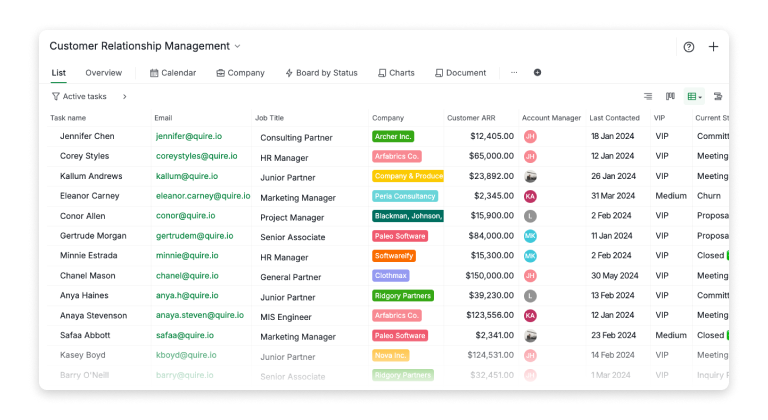
在 Quire 中,每个任务都自带信息。截止日期、负责人、标签、自订字段,全都直接记在任务上。以销售管道为例,每个任务可以代表一个潜在客户,字段包括客户 ARR、当前状态、最后联系时间和温度(Hot、Warm、Cold)。任务列表就成了结构化的数据表,也正是这种结构,让手动仪表板读起来清晰,而不是一堵工单墙。
无论做什么工作,这个思路都适用。敏捷冲刺看板有 Story Points、Component 和 Sprint。代理商看板有 Client、Retainer Hours 和 Billable。内容日历有 Channel 和 Publish State。复盘会议真正会问到什么,就添加什么字段。
如果你不确定该如何搭建在 Quire 的第一个项目,不妨看看我们的模板页面。
接着,打开项目的概览标签页。它最近围绕驱动仪表板查看模式的同一批小组件重新打造,所以无需任何设置,你就能获得项目健康度、任务状态分布和截止行事历等图表,所有方案都有,包括免费方案。
它不能让你按任意字段建立自订的环形图或条形图(那个图表构建器是 Professional 及更高方案的功能,下文会详述),但它确实是一个图表层,取代了过去单调的状态列表。
把这些带进文档。文档在所有 Quire 方案中都可使用,并且就在你的工作区内,不是另一个应用。
新建一份,链接重要的任务或视图,再写几行说明,解释数字的含义以及团队应该关注哪里。
这段文字说明比人们想象的更重要:概览面板告诉你「是什么」,而一两句解读才告诉团队「那又怎样」。
要管理不止一个项目?智能文件夹同样适用于所有 Quire 方案,可以在一个地方跨项目分组和筛选任务,如果你的免费方案仪表板需要跨越不止一个工作区,这会很有用。
对于规模较小的工作,我们内部的例行检查会用一份名为 Weekly Status 之类的文档,里面包含:
- 一段简短的文字摘要,说明已交付的内容和逾期的事项,并对照概览面板
- 指向需要关注的具体任务或子列表的链接
- 几条要点,说明团队接下来应该关注什么
这是手动方式,你需要自己更新,而不是看着图表自动重绘。但对小团队或单个项目来说,这种取舍往往是合理的,尤其是当另一个选择是根本没有仪表板的时候。
如何把图表嵌入文档,打造更深入的仪表板?
图表是 Professional 及更高方案的功能。请见定价页面。
如果手动版本已不够用,或者你本来就使用 Professional 或更高方案,Quire 的图表构建器会在同一份任务数据之上增加一个实时的可视化层。
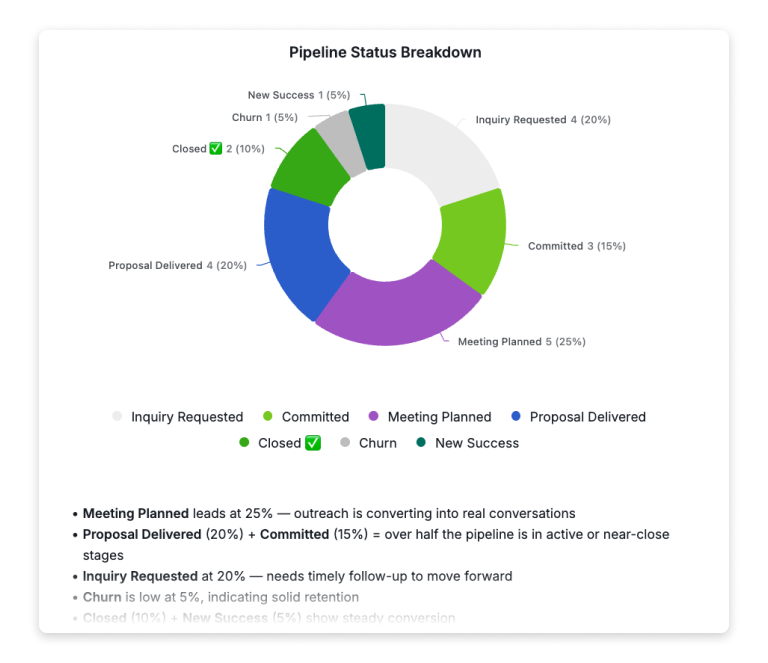
在看板或列表视图中,图表构建器可以直接用任务数据建立环形图和条形图,按你定义的任意字段拆分。无需导出,也无需手动录入数据。图表实时读取你的任务。
真正好用的地方,是把这些图表嵌入文档。如果某笔交易今天成交,你更新了任务状态,下次有人打开文档时就会看到这个变化。没有版本问题,会议前也不会出现「等等,这是最新的简报吗?」的尴尬。
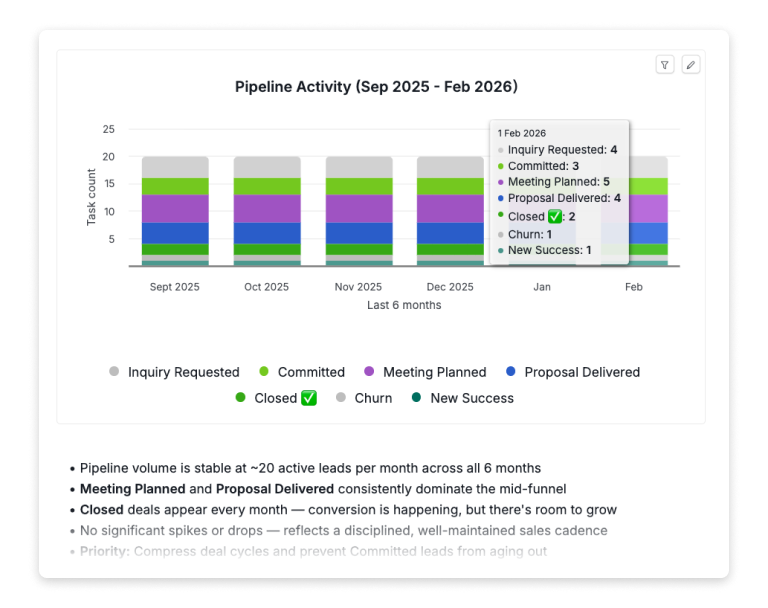
以管道复盘为例,一份名为 Sales Dashboard Q1 之类的文档可以包含:
- 一张环形图,按交易状态拆分当前的管道
- 一张条形图,展示过去六个月的管道动态
- 几条文字说明要点,解释数字的含义以及团队应该关注哪里
你在 Quire 中建立的图表,可以嵌入任何 Quire 文档或任务描述。

洞察查看模式比图表多了什么?
洞察查看模式同样是 Professional 及更高方案的功能,免费方案不可用。
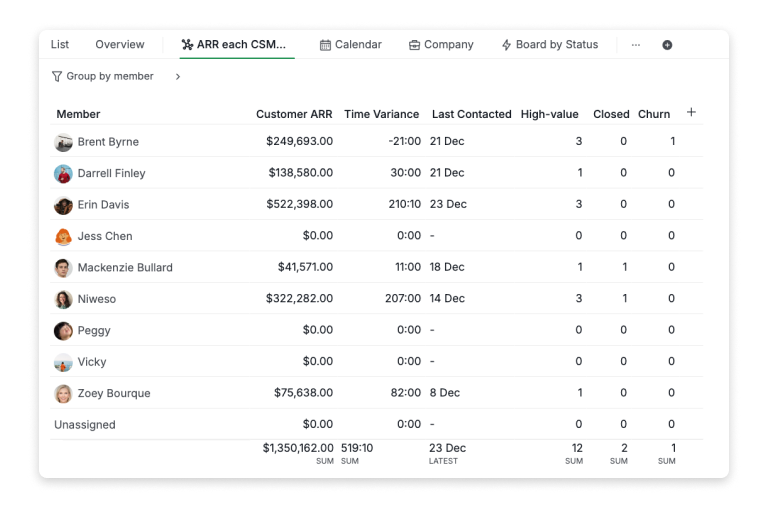
图表呈现的是快照,无法实时回答后续追问。洞察查看模式正是解决这一点的分析层。
洞察查看模式是对任务做运算的那一层。无需设置,无需导出,也无需复制粘贴。它是直接连接你工作的实时表格,把日常项目活动变成结构化数据,你可以随意排序、筛选、分组和深入钻取。
以 CRM 场景为例,按客户经理分组后,立刻就能看到名下 ARR 总额、管理的客户数量和 VIP 客户数量,全部自动计算。追踪 KPI 的团队还可以更进一步,用自订公式和颜色标示的基准建立评分系统,让绩效差距一目了然。
同样的运算也适用于和管道毫不相干的工作:
- 工程。按负责人对冲刺分组并汇总 Story Points,看看团队速度究竟在哪里,然后筛选出上个冲刺遗留的工作,而不是本次冲刺新增的工作。
- 代理商与客户服务。按 Client 分组,把已记录工时与 Retainer Hours 对比汇总,让悄悄超支十二小时的客户在发票出具之前就浮现,而不是之后。
我们专门写了一篇洞察查看模式的深度文章,包含销售、客户成功和 KPI 追踪的真实案例。想确切了解它能做什么,点此阅读。
免费和付费的做法如何搭配?
你不需要永远只选一条路。很多团队从概览面板和文档起步,等到手动版本花的时间多过省下的时间,才转向图表和洞察查看模式,通常是项目的变动部分多到只靠文字摘要已经不够用的时候。
如果你已经使用 Professional 或更高方案,洞察查看模式就是你自己深挖数据的地方,用来了解表现、发现规律,或在复盘前回答某个具体问题。文档则是你带去会议的东西:同一份数据的精编叙述版,旁边附有说明来引导讨论。
无论哪种方式,习惯都一样:让文字报告以文档的形式活在它所描述的任务旁边,而不是每次有人问「那我们现在到哪了?」就从头重做一遍。
有哪些技巧能让 Quire 仪表板发挥更大价值,无论免费还是付费?
首先,无论什么方案,都要在自订字段上下功夫。除了上文说的命名规范,更难的是克制:到底该有哪些字段。管道需要 ARR 和负责人,冲刺需要点数和组件,内容日历需要渠道和发布状态。
小组件一旦按某个字段分组,这个字段就应该保持可靠。可以将它锁定,或只允许管理员编辑,这样仪表板读取的始终是你想要的值。请见如何锁定自订字段。
挑出复盘真正会问到的三四个,别再添加第五个。没人可靠填写的字段,比没有字段更糟:它会让小组件看起来很权威,实际却悄悄少算。
其次,把仪表板文档当作持续更新的成果,而不是一次性报告。加一个写笔记的部分,并标注观察的日期。久而久之,你就积累出项目如何演变、做过哪些决定的历史,这对新成员入职或举办回顾会议都非常有用。
第三,如果你使用 Professional 或更高方案,先用洞察查看模式,再去搭建文档。让它帮你弄清楚真正的故事是什么,再用文档把这个故事讲给需要听的人。
谁能看到 Quire 仪表板,如何分享?
分享可以拆成两个问题,答案各不相同。
在 Quire 内部,仪表板要么是私人的,要么与团队中选定的成员共享。私人仪表板是你自己的晨间分诊画面,也是你最先打开的一个。共享仪表板则让团队看同一批小组件,复盘从一个画面开始,而不是五种各自的解读。
概览标签页覆盖另一半需求。它是项目里每个人本来就能看到的共享基础,根本不需要做分享决定。
对于不常驻 Quire 的相关方,比如客户、每月才看一次的高管,你给他们的是一份可读的内容,而不是一个席位。文档层正是为此而生:一页带有你的说明和嵌入图表的文字,因为图表读取的是实时任务数据而不是粘贴的截图,所以始终保持最新。带他们过一遍文档,版本问题就不会出现。
需要为完全不在 Quire 中的人提供精美的交互式仪表板?原生的 Power BI 集成会把你的项目和任务数据,变成这些相关方本来就会打开的 BI 报表中的实时可视化内容。
为什么你可能会超出免费方案的设置?
手动版本很适合单个项目,主要是因为「看概览面板」和「了解发生了什么」之间没有太大距离。
一旦你要同时协调多个项目、需要按自订字段筛选或分组,或者想用带公式的评分系统取代文字摘要,这段距离就拉大了。
仪表板查看模式正是缩短它的那一块,因为范围覆盖文件夹或整个组织的仪表板,能让管理层根据团队本来就在更新的任务,一次看清每项计划的情况。
通常到这个时候,图表和洞察查看模式就开始物有所值。如果你还没到这一步,免费方案是个合理的停留之处。
现在还有专门的选择。在 Professional 及更高方案中,仪表板查看模式可以让你用小组件面板和图表拖放搭建仪表板,私人使用或与团队共享。
挑出团队目前靠手工拼凑的那一份状态更新,这周就用一份 Quire 文档来取代它:几个结构化的自订字段,扫一眼概览面板,两句标注日期的文字说明。到下次复盘时,拼凑的时间就省下了,数据也是最新的。

常见问题
Quire 的四个报表层是什么?
概览标签页(自动生成、随范围切换,所有方案都有,包括免费方案)、仪表板查看模式(自订小组件画面)、洞察查看模式(用你自己的字段计算公式驱动的指标),以及图表(嵌入文档的可视化内容)。后三者需要 Professional 或更高方案。
Quire 有跨项目或项目集报表吗?
有。在文件夹、智能文件夹或组织上打开概览,就会换成项目集健康度、项目集动态、团队成员工作量,以及涵盖所有项目的截止行事历。你也可以在这些范围内搭建仪表板。
哪个 Quire 报表小组件对应哪个范围?
项目:项目健康度、任务状态分布、截止行事历、成员动态。文件夹或智能文件夹:项目集健康度、项目集动态、共享的截止行事历。组织:项目集健康度、团队成员工作量、组织级截止行事历。我的任务以关注事项打头。
免费方案能用到多少 Quire 报表功能?
完整的概览层,随范围切换,涵盖项目、文件夹和组织级别,另有可撰写文字说明的文档。仪表板查看模式、洞察查看模式和图表需要 Professional 或更高方案。
在 Quire 中,免费和付费的仪表板做法有什么区别?
免费方案是手动结合概览面板和文档,没有自订图表。Professional 及更高方案增加了可拖放搭建小组件仪表板的仪表板查看模式、可嵌入的图表构建器,以及洞察查看模式,一个由公式驱动的分析表格。
如何把图表嵌入 Quire 文档?
需要 Professional 或更高方案。建立一张按状态、负责人或任意自订字段分组的图表,再嵌入文档,它会与你的任务保持实时连接。
什么是 Quire 洞察查看模式,适合谁用?
它把你的任务数据变成可排序、可筛选并支持自订公式的表格,适合追踪 KPI 或工作量。Professional 及更高方案可用,免费方案不可用。
Quire 有专门的仪表板功能吗?
有。仪表板查看模式在 Professional 及更高方案中提供,是用小组件面板和图表拖放搭建的仪表板。免费方案则是把基于小组件的概览标签页与文档结合使用。
