
workstyle · Mar 25, 2026
Reporting Quire : chaque couche, d'une tâche à l'organisation entière

Dernière mise à jour : 14 octobre 2026
Le reporting de Quire compte quatre niveaux. L'onglet Vue d'ensemble est la base automatique, adaptée au périmètre, sur tous les plans, offre gratuite comprise. Le tableau de bord compose un écran de widgets personnalisé. Affichage Analyse calcule des indicateurs à partir de vos propres champs. Les Graphiques visualisent les tendances dans les Documents. Le niveau à choisir dépend du périmètre concerné, d'une seule tâche jusqu'à toute l'organisation.
- Comment fonctionne le reporting de Quire, niveau par niveau ?
- Quel widget de reporting Quire se trouve à quel périmètre ?
- Comment les équipes de l'offre gratuite peuvent-elles créer un tableau de bord de projet dans Quire ?
- Comment intégrer des Graphiques dans un Document pour un tableau de bord plus riche ?
- Qu'apporte Affichage Analyse de plus que les Graphiques ?
- Comment les approches gratuite et payante se complètent-elles ?
- Quels conseils pour tirer le meilleur d'un tableau de bord Quire, gratuit ou payant ?
- Qui peut voir un tableau de bord Quire, et comment le partager ?
- Pourquoi pourriez-vous dépasser la configuration gratuite ?
- Foire aux questions
La plupart des équipes séparent la gestion des tâches et le reporting dans deux outils. Résultat : les présentations de suivi reposent sur les données d'hier et ne correspondent plus à la réalité du projet. Quelqu'un passe son jeudi après-midi à reconstituer une image que les tâches contiennent déjà.
Le reporting de Quire répond à ce problème en restant au cœur du travail plutôt qu'en aval. Il compte quatre niveaux, et chacun se trouve là où sa question se pose naturellement : le niveau où vous vous situez détermine ce que vous voyez.
Une question sur une tâche trouve sa réponse sur la carte de la tâche. « Ce projet sera-t-il livré à temps ? » trouve la sienne dans la Vue d'ensemble de ce projet. « Laquelle de nos neuf initiatives prend du retard ? » trouve la sienne dans celle de l'organisation.
Voici donc la carte : quel niveau répond à quoi, quel widget apparaît à quel échelon, et ce que vous pouvez faire avec l'offre gratuite sans rien payer.
La Vue d'ensemble et les Documents sont inclus dans tous les plans Quire, offre gratuite comprise. Le tableau de bord, les Graphiques et Affichage Analyse nécessitent un plan Professional ou supérieur. Détails complets sur la page des tarifs de Quire.
Comment fonctionne le reporting de Quire, niveau par niveau ?
Le reporting de Quire compte quatre niveaux, et chacun répond à un type de question différent :
- L'onglet Vue d'ensemble est la base automatique. Adaptée au périmètre, sans configuration, sur tous les plans, offre gratuite comprise. Il répond à « où en est-on en ce moment ? »
- Le tableau de bord est l'écran personnalisé que vous composez à partir de la bibliothèque de widgets, privé ou partagé, à l'échelle d'un projet, d'un dossier ou d'une organisation. Il répond à « où en est-on, présenté comme je dois le lire ? » Professional et supérieur.
- Affichage Analyse est le tableau analytique qui calcule des indicateurs et des formules personnalisées à partir des champs d'un projet. Il répond à « pourquoi, et de combien ? » Professional et supérieur.
- Les Graphiques sont des visuels que vous intégrez dans un Document ou dans la description d'une tâche, pour qu'un rapport écrit affiche des chiffres en direct plutôt qu'une capture d'écran. Professional et supérieur.
Pour choisir, en une ligne : la Vue d'ensemble pour un coup d'œil, le tableau de bord pour organiser ce coup d'œil à votre façon, Affichage Analyse pour faire des calculs dessus, les Graphiques pour glisser la réponse dans un compte rendu. Côte à côte :
| Approche | Plan requis | Idéal pour | Où la trouver |
|---|---|---|---|
| Panneau Vue d'ensemble + Document (manuel) | Offre gratuite et supérieur | Une vue de suivi simple et gratuite | Document Quire dans l'espace de travail |
| Document avec Graphiques intégrés | Professional et supérieur | Un reporting narratif soigné, des revues récurrentes | Document Quire dans l'espace de travail |
| Affichage Analyse | Professional et supérieur | Analyse détaillée, scoring de KPI, formules personnalisées | Panneau Analyse du projet |
| Tableau de bord | Professional et supérieur | Un tableau de bord dédié en glisser-déposer, composé de panneaux de widgets et de graphiques | Onglet Tableau de bord du projet, du dossier ou de l'organisation |
| Outil BI externe (à titre de comparaison) | S.O. | Analyse croisée de plusieurs sources de données | Application distincte, exports nécessaires |
Cette dernière ligne figure dans le tableau pour le contraste, pas comme un avertissement. Un outil BI externe est le bon choix quand il faut croiser les données de projet avec la finance, l'analytique produit ou un entrepôt de données.
C'est le mauvais choix pour la revue hebdomadaire. Chaque export est une copie, et une copie s'écarte des tâches dès que quelqu'un en modifie une. Un reporting qui lit l'arborescence vivante des tâches ne peut pas dériver : le chiffre de la revue est le chiffre du travail. C'est tout l'argument pour garder les quatre premiers niveaux là où ils sont.
Quel widget de reporting Quire se trouve à quel périmètre ?
C'est le point qui déroute le plus, et mieux vaut le clarifier avant de chercher un widget au mauvais endroit. L'onglet Vue d'ensemble de Quire s'adapte au périmètre : ce qu'il affiche change selon l'endroit où vous l'ouvrez. La Vue d'ensemble d'un projet répond aux questions sur ce projet. Celle d'une organisation répond aux questions sur tous les projets à la fois. Personne n'a rien à configurer.
Le reporting dans Quire couvre cinq périmètres, d'une seule tâche à toute l'organisation.
| Périmètre | Widgets obtenus automatiquement, sans configuration | Ce que vous pouvez construire en plus |
|---|---|---|
| Une seule tâche | Ce que porte la tâche : champs personnalisés, dates, attribution, temps enregistré | Un Graphique intégré directement dans la description de la tâche |
| Mes tâches (vous, sur tous les projets) | Attention requise en tête, puis Répartition du statut des tâches, Santé du projet, Activité du projet | Pas de tableau de bord à ce périmètre. Filtrez et regroupez plutôt Mes tâches |
| Un projet | Santé du projet, Répartition du statut des tâches, Calendrier des échéances, Activité des membres | Un tableau de bord de projet issu de la bibliothèque de widgets, plus Affichage Analyse et les Graphiques |
| Dossier ou dossier intelligent | Santé des projets, Activité des projets, un Calendrier des échéances partagé | Un tableau de bord multi-projets. Un Dossier couvre une organisation, un dossier intelligent en couvre plusieurs |
| Toute l'organisation | Santé des projets, Charge de travail des membres, un Calendrier des échéances couvrant tous les projets | Un tableau de bord d'organisation avec les mêmes widgets multi-projets |
Deux points méritent d'être soulignés dans ce tableau.
Le premier : le reporting multi-projets ne vit pas dans un produit séparé ni dans un module payant en option. Vous l'obtenez en ouvrant la Vue d'ensemble d'un dossier ou d'une organisation plutôt que d'un projet, et l'ensemble de widgets change sous vos yeux. Un directeur de département qui suit neuf initiatives lit Santé des projets et Activité des projets pour voir quels projets avancent et lesquels se sont tus, sans en ouvrir un seul.
Le second : Affichage Analyse se situe au niveau du projet, et c'est voulu. Ses formules lisent les champs personnalisés définis sur ce seul projet, qui survivent rarement au passage chez le voisin. Un score d'avancement calibré pour un lancement produit ne dit presque rien une fois moyenné avec un tableau d'intégration client. Voyez large avec les tableaux de bord et la Vue d'ensemble, voyez profond avec Affichage Analyse.
Règle d'hygiène des données : un widget ne peut regrouper que par un champ qui porte le même nom dans chaque projet. Appelez-le Responsable dans un projet et Chargé de compte dans le suivant, et votre vue de portefeuille aura deux colonnes là où il en faut une. Uniformisez les noms de vos champs personnalisés avant d'étendre le reporting au-delà d'un seul projet.
À lire aussi : les dossiers intelligents expliquent le seul périmètre qui n'a rien d'évident, un dossier qui rassemble des projets de plusieurs organisations. Pour la bibliothèque de widgets elle-même, voir Présentation du tableau de bord.
Comment les équipes de l'offre gratuite peuvent-elles créer un tableau de bord de projet dans Quire ?
Si vous êtes sur l'offre gratuite de Quire, c'est la version à mettre en place. Cela prend quelques minutes et ne demande rien de plus que ce qui est déjà inclus.
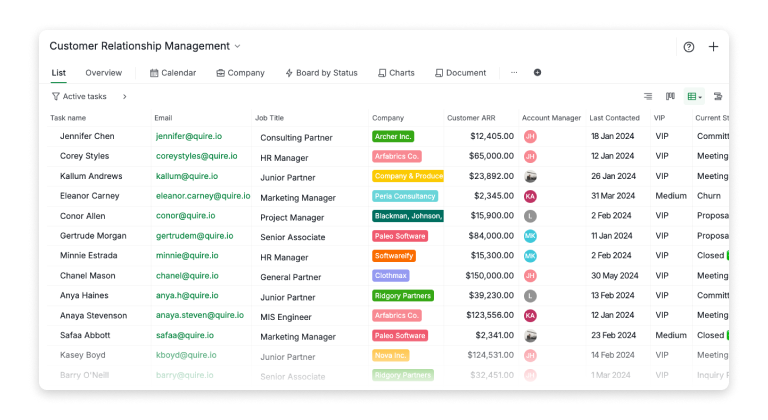
Dans Quire, chaque tâche porte des informations avec elle. Dates d'échéance, attributions, étiquettes, champs personnalisés : tout vit directement sur la tâche. Si vous gérez un pipeline commercial, par exemple, chaque tâche peut représenter un prospect, avec des champs comme ARR du client, Statut actuel, Dernier contact et Température (chaud, tiède, froid).
Votre liste de tâches devient un tableau de données structuré, et c'est cette structure qui rend un tableau de bord manuel lisible plutôt qu'un mur de tickets.
La même forme fonctionne quel que soit le travail. Un tableau de sprint porte des Story Points, un Composant et un Sprint. Un tableau d'agence porte un Client, des Heures de forfait et une Facturation. Un calendrier éditorial porte un Canal et un État de publication. Le champ à ajouter, c'est celui que votre réunion de revue demande vraiment.
Si vous ne savez pas trop comment structurer votre premier projet dans Quire, consultez notre page de modèles.
Ensuite, ouvrez l'onglet Vue d'ensemble de votre projet. Il a été récemment reconstruit autour des mêmes widgets que ceux du tableau de bord : sans aucune configuration, vous obtenez des graphiques comme Santé du projet, Répartition du statut des tâches et un Calendrier des échéances, sur tous les plans, offre gratuite comprise.
Il ne vous permettra pas de créer un anneau ou un histogramme personnalisé regroupé par le champ de votre choix (ce générateur de graphiques est une fonctionnalité Professional et supérieur, on y revient plus bas), mais c'est une vraie couche de graphiques là où il n'y avait qu'une simple liste de statuts.
Intégrez-le dans un Document. Les Documents sont disponibles sur tous les plans Quire et vivent dans votre espace de travail, pas dans une application à part.
Créez-en un, liez les tâches ou affichages importants, et ajoutez quelques lignes de commentaire expliquant ce que signifient les chiffres et où l'équipe doit se concentrer.
Ce contexte écrit compte plus qu'on ne le croit : le panneau Vue d'ensemble vous dit quoi, mais une phrase ou deux d'interprétation disent à votre équipe et alors.
Vous gérez plus d'un projet ? Les dossiers intelligents sont aussi disponibles sur tous les plans Quire et permettent de regrouper et filtrer les tâches de plusieurs projets au même endroit, utile si votre tableau de bord de l'offre gratuite doit couvrir plus d'un seul espace de travail.
Pour nos propres points d'étape internes sur les petits chantiers, nous gardons un Document intitulé quelque chose comme Suivi hebdo, qui contient :
- Un court résumé écrit de ce qui a été livré et de ce qui est en retard, en référence au panneau Vue d'ensemble
- Des liens vers les tâches ou sous-listes précises qui demandent de l'attention
- Quelques puces sur les priorités de l'équipe pour la suite
C'est manuel, et vous le mettrez à jour à la main au lieu de regarder un graphique se redessiner tout seul. Mais pour une petite équipe ou un seul projet, ce compromis est souvent raisonnable, surtout quand l'alternative est l'absence de tableau de bord.
Comment intégrer des Graphiques dans un Document pour un tableau de bord plus riche ?
Les Graphiques sont une fonctionnalité Professional et supérieur. Voir la page des tarifs.
Si la version manuelle devient trop juste, ou si vous êtes déjà sur un plan Professional ou supérieur, le générateur de graphiques de Quire ajoute une couche visuelle en direct sur les mêmes données de tâches.
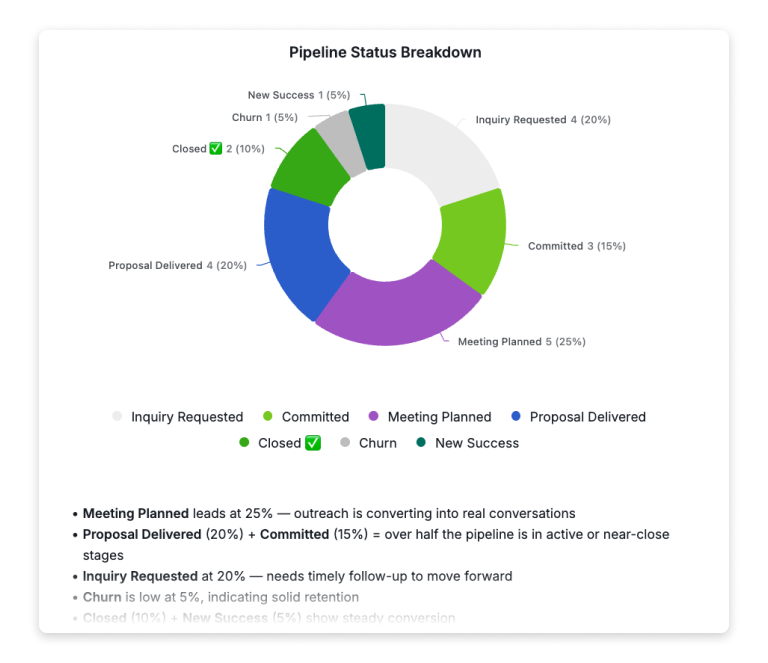
Depuis votre tableau ou votre liste, le générateur de graphiques crée des anneaux et des histogrammes directement à partir de vos données de tâches, avec des répartitions par n'importe quel champ défini. Pas d'exports, pas de saisie manuelle. Les graphiques lisent vos tâches en temps réel.
Là où cela devient utile, c'est quand vous intégrez ces graphiques dans un Document. Si une vente se conclut aujourd'hui et que vous mettez à jour le statut de la tâche, ce changement apparaît à la prochaine ouverture du document. Aucun problème de version, aucun moment du type « attends, c'est bien la dernière présentation ? » avant une réunion.
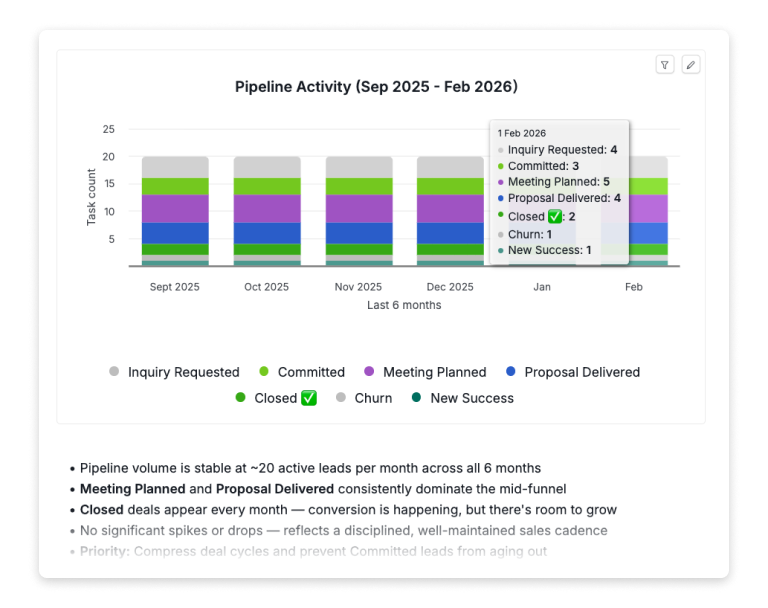
Pour les revues de pipeline, un Document intitulé quelque chose comme Tableau de bord commercial T1 pourrait contenir :
- Un anneau répartissant le pipeline actuel par statut de vente
- Un histogramme montrant l'activité du pipeline sur les six derniers mois
- Quelques puces de commentaire expliquant ce que signifient les chiffres et où l'équipe doit se concentrer
Les Graphiques créés dans Quire peuvent être intégrés dans n'importe quel Document Quire ou description de tâche.

Qu'apporte Affichage Analyse de plus que les Graphiques ?
Affichage Analyse est aussi une fonctionnalité Professional et supérieur, non disponible sur l'offre gratuite.
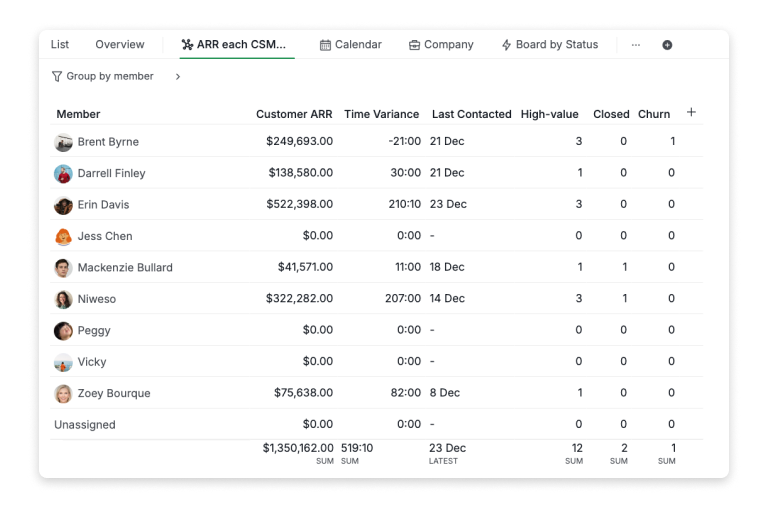
Les graphiques présentent des instantanés, mais ils ne peuvent pas répondre en temps réel aux questions de suivi. Affichage Analyse est la couche analytique qui le fait.
Affichage Analyse est la couche qui fait des calculs sur vos tâches. Pas de configuration, pas d'exports, pas de copier-coller. C'est un tableau en direct branché sur votre travail, qui transforme l'activité quotidienne du projet en données structurées que vous pouvez trier, filtrer, regrouper et explorer comme vous le voulez.
Pour un usage CRM, cela signifie tout regrouper par responsable de compte et voir instantanément l'ARR total détenu, le nombre de comptes gérés et le nombre de clients VIP, le tout calculé automatiquement. Les équipes qui suivent des KPI peuvent aller plus loin, avec des systèmes de scoring à formules personnalisées et des repères colorés qui rendent les écarts de performance difficiles à manquer.
Le même calcul vaut pour un travail qui ne ressemble en rien à un pipeline :
- Ingénierie. Regroupez un sprint par attribution et additionnez les Story Points pour voir où se situe réellement la vélocité, puis filtrez sur le travail reporté du sprint précédent plutôt que sur celui ajouté à celui-ci.
- Agences et services clients. Regroupez par Client et totalisez le temps enregistré face aux Heures de forfait, pour que le compte qui dépasse discrètement son budget de douze heures apparaisse avant la facture, pas après.
Nous avons rédigé un article dédié sur Affichage Analyse, avec des exemples concrets en vente, succès client et suivi de KPI. Lisez-le ici pour voir précisément ce qu'il sait faire.
Comment les approches gratuite et payante se complètent-elles ?
Inutile de choisir une voie pour toujours. Beaucoup d'équipes commencent par le panneau Vue d'ensemble et un Document, et ne passent aux Graphiques et à Affichage Analyse que lorsque la version manuelle coûte plus de temps qu'elle n'en fait gagner, en général quand un projet compte assez d'éléments mobiles pour qu'un résumé écrit ne suffise plus.
Si vous êtes déjà sur Professional ou supérieur, Affichage Analyse est l'endroit où creuser vous-même les données, comprendre la performance, repérer des tendances ou répondre à une question précise avant une revue. Le Document, c'est ce que vous apportez en réunion : la version soignée et narrative des mêmes données, avec un commentaire pour guider la discussion.
Dans les deux cas, l'habitude est la même : gardez le compte rendu vivant dans un Document, à côté des tâches qu'il décrit, plutôt que de le reconstruire de zéro chaque fois que quelqu'un demande « alors, où en est-on ? »
Quels conseils pour tirer le meilleur d'un tableau de bord Quire, gratuit ou payant ?
D'abord, investissez dans vos champs personnalisés, quel que soit le plan. Au-delà de la rigueur de nommage évoquée plus haut, le plus difficile est de se limiter dans le choix des champs. Un pipeline veut un ARR et un responsable. Un sprint veut des points et un composant. Un calendrier éditorial veut un canal et un état de publication.
Dès qu'un widget regroupe par un champ, ce champ doit rester fiable. Verrouillez-le, ou limitez les modifications aux administrateurs, pour qu'un tableau de bord continue de lire les valeurs voulues. Voir comment verrouiller un champ personnalisé.
Choisissez les trois ou quatre champs que vos revues demandent vraiment, et résistez à l'envie d'en ajouter un cinquième. Un champ que personne ne remplit de façon fiable est pire que pas de champ : il donne à un widget un air d'autorité tout en sous-comptant discrètement.
Ensuite, traitez votre Document de tableau de bord comme un objet vivant plutôt que comme un rapport ponctuel. Ajoutez une section de notes écrites et datez vos observations. Avec le temps, vous construisez l'historique de l'évolution du projet et des décisions prises, ce qui est précieux pour intégrer de nouveaux membres ou animer des rétrospectives.
Enfin, si vous êtes sur Professional ou supérieur, utilisez Affichage Analyse avant de construire le Document. Laissez-le vous aider à comprendre quelle est vraiment l'histoire, puis servez-vous du Document pour la raconter à ceux qui doivent l'entendre.
Qui peut voir un tableau de bord Quire, et comment le partager ?
Le partage se divise en deux questions qui reçoivent des réponses différentes.
Dans Quire, un tableau de bord est soit privé, soit partagé avec des membres choisis de votre équipe. Un tableau privé est votre écran de tri du matin, celui que vous ouvrez en premier. Un tableau partagé met l'équipe devant les mêmes widgets : la revue part d'un seul écran plutôt que de cinq interprétations.
L'onglet Vue d'ensemble couvre l'autre moitié. C'est la base partagée que tous les membres du projet voient déjà, sans aucune décision de partage à prendre.
Pour les parties prenantes qui ne vivent pas dans Quire, le client, le dirigeant qui passe une fois par mois, vous leur donnez une lecture plutôt qu'un siège.
La couche Document est faite pour cela : une page écrite avec vos commentaires et des graphiques intégrés, toujours à jour parce que ces graphiques lisent les données de tâches en direct plutôt qu'une capture collée. Parcourez le Document avec eux, et la question de la version ne se pose jamais.
Besoin de tableaux de bord soignés et interactifs pour des personnes qui vivent entièrement hors de Quire ? L'intégration native de Power BI transforme vos données de projet et de tâches en visuels en direct dans les rapports BI que ces parties prenantes ouvrent déjà.
Pourquoi pourriez-vous dépasser la configuration gratuite ?
La version manuelle fonctionne bien pour un seul projet, surtout parce qu'il y a peu de distance entre « regarder le panneau Vue d'ensemble » et « comprendre ce qui se passe ».
Cette distance grandit quand vous coordonnez plusieurs projets à la fois, que vous devez filtrer ou regrouper par champ personnalisé, ou que vous voulez un système de scoring à formules plutôt qu'un résumé écrit.
Le tableau de bord est la pièce qui la referme : un tableau de bord à l'échelle d'un dossier ou de toute l'organisation donne à la direction une lecture de chaque initiative à la fois, à partir des mêmes tâches que les équipes mettent déjà à jour.
C'est généralement là que les Graphiques et Affichage Analyse commencent à être rentables. Si vous n'y êtes pas encore, la version gratuite est un endroit raisonnable où rester.
Il existe désormais aussi une option dédiée. Sur les plans Professional et supérieurs, le tableau de bord vous permet de créer un tableau de bord en glisser-déposer à partir de panneaux de widgets et de graphiques, privé ou partagé avec votre équipe.
Choisissez le point d'étape que votre équipe assemble aujourd'hui à la main. Remplacez-le cette semaine par un Document Quire : quelques champs personnalisés structurés, un coup d'œil au panneau Vue d'ensemble, deux phrases de commentaire, datées. À la prochaine revue, le temps d'assemblage a disparu et les données sont à jour.

Foire aux questions
Quels sont les quatre niveaux de reporting dans Quire ?
L'onglet Vue d'ensemble (automatique, adapté au périmètre, tous les plans, offre gratuite comprise), le tableau de bord (un écran de widgets personnalisé), Affichage Analyse (indicateurs à formules issus de vos propres champs) et les Graphiques (visuels intégrés dans les Documents). Les trois derniers nécessitent Professional ou supérieur.
Quire propose-t-il un reporting multi-projets ou de portefeuille ?
Oui. Ouvrez la Vue d'ensemble d'un dossier, d'un dossier intelligent ou d'une organisation : elle affiche alors Santé des projets, Activité des projets, Charge de travail des membres et un Calendrier des échéances couvrant tous les projets. Vous pouvez aussi créer un tableau de bord à ces périmètres.
Quel widget de reporting Quire se trouve à quel périmètre ?
Projet : Santé du projet, Répartition du statut des tâches, Calendrier des échéances, Activité des membres. Dossier ou dossier intelligent : Santé des projets, Activité des projets, Calendrier des échéances partagé. Organisation : Santé des projets, Charge de travail des membres, Calendrier des échéances à l'échelle de l'organisation. Mes tâches commence par Attention requise.
Quelle part du reporting de Quire obtient-on avec l'offre gratuite ?
Toute la couche Vue d'ensemble, adaptée au périmètre des projets, dossiers et organisations, plus les Documents pour les commentaires écrits. Le tableau de bord, Affichage Analyse et les Graphiques nécessitent Professional ou supérieur.
Quelle différence entre les façons gratuite et payante de gérer un tableau de bord dans Quire ?
L'offre gratuite combine à la main le panneau Vue d'ensemble et un Document, sans graphiques personnalisés. Professional et supérieur ajoutent le tableau de bord en glisser-déposer de widgets, un générateur de graphiques intégrable et Affichage Analyse, un tableau analytique à formules.
Comment intégrer un graphique dans un Document Quire ?
Cela nécessite Professional ou supérieur. Créez un graphique regroupé par statut, attribution ou n'importe quel champ personnalisé, puis intégrez-le dans un Document, où il reste connecté en direct à vos tâches.
Qu'est-ce qu'Affichage Analyse de Quire et à qui s'adresse-t-il ?
Il transforme vos données de tâches en tableau triable et filtrable, avec des formules personnalisées, utile pour suivre des KPI ou la charge de travail. Il est disponible sur Professional et supérieur, pas sur l'offre gratuite.
Quire propose-t-il une fonctionnalité de tableau de bord dédiée ?
Oui. Le tableau de bord, sur les plans Professional et supérieurs, est un tableau de bord en glisser-déposer composé de panneaux de widgets et de graphiques. Avec l'offre gratuite, on combine l'onglet Vue d'ensemble à widgets avec un Document.
