
workstyle · Mar 25, 2026
Отчётность Quire: каждый уровень, от одной задачи до всей организации

Последнее обновление: 14 октября 2026 г.
Отчётность в Quire работает на четырёх уровнях. Вкладка «Обзор» — автоматическая база, которая учитывает масштаб и есть на всех планах, включая бесплатный тариф. Представление «Панель» собирает экран из виджетов по вашему выбору. Вид инсайтов считает метрики по вашим полям. Диаграммы показывают тенденции внутри документов. Какой уровень нужен, зависит от масштаба вопроса: от одной задачи до всей организации.
- Как работает отчётность Quire: уровень за уровнем
- Какой виджет отчётности Quire на каком уровне?
- Как команде на бесплатном тарифе построить «Панель» проекта в Quire?
- Как встроить диаграммы в документ для более глубокой «Панели»?
- Что даёт Вид инсайтов помимо диаграмм?
- Как сочетаются бесплатный и платный подходы?
- Какие советы помогут получить больше от «Панели» Quire, бесплатной или платной?
- Кто видит «Панель» Quire и как ею поделиться?
- Почему вы можете перерасти бесплатную настройку?
- Часто задаваемые вопросы
Большинство команд ведут задачи в одном инструменте, а отчёты собирают в другом. В итоге презентации о статусе строятся на вчерашних данных и расходятся с реальным положением дел в проекте. Кто-то тратит четверг, чтобы заново собрать картину, которая уже есть в задачах.
Отчётность Quire решает это тем, что остаётся внутри работы, а не вынесена в отдельный инструмент. Уровней четыре, и каждый находится там, где возникает его вопрос. Поэтому то, что вы видите, зависит от того, на каком уровне вы находитесь.
Вопрос об одной задаче получает ответ на карточке задачи. «Успеем ли мы по этому проекту в срок?» — на вкладке «Обзор» этого проекта. «Какая из наших девяти инициатив отстаёт?» — на вкладке «Обзор» организации.
Вот карта. Какой уровень на что отвечает, какой виджет появляется на каком уровне и что можно сделать в бесплатном тарифе, не заплатив ни копейки.
«Обзор» и документы входят во все планы Quire, включая бесплатный тариф. Представление «Панель», диаграммы и Вид инсайтов требуют плана Professional или выше. Полное сравнение — на странице тарифов Quire.
Как работает отчётность Quire: уровень за уровнем
Отчётность Quire работает на четырёх уровнях, и каждый отвечает на свой тип вопросов:
- Вкладка «Обзор» — автоматическая база. Учитывает масштаб, не требует настройки и есть на всех планах, включая бесплатный тариф. Отвечает на вопрос «как дела прямо сейчас?»
- Представление «Панель» — собственный экран, который вы собираете из библиотеки виджетов. Он может быть личным или общим и работает на уровне проекта, папки или организации. Отвечает на вопрос «как дела, если читать это так, как удобно мне?» Professional и выше.
- Вид инсайтов — аналитическая таблица, которая считает метрики и пользовательские формулы по полям одного проекта. Отвечает на вопрос «почему и насколько?» Professional и выше.
- Диаграммы — визуальные элементы, которые вы встраиваете в документ или описание задачи. Так в письменном отчёте живые цифры вместо скриншота. Professional и выше.
Выбор в одну строку: «Обзор» — для беглого взгляда, представление «Панель» — чтобы выстроить этот взгляд под себя, Вид инсайтов — чтобы посчитать, диаграммы — чтобы вставить ответ в текст. Сравнение рядом:
| Подход | Нужный план | Подходит для | Где находится |
|---|---|---|---|
| Панель «Обзор» + документ (вручную) | Бесплатный тариф и выше | Простой бесплатный взгляд на статус | Документ Quire внутри рабочего пространства |
| Документ со встроенными диаграммами | Professional и выше | Аналитические отчёты с выводами, регулярные обзоры | Документ Quire внутри рабочего пространства |
| Вид инсайтов | Professional и выше | Детальный анализ, оценка KPI, пользовательские формулы | Панель инсайтов в проекте |
| Представление «Панель» | Professional и выше | Отдельная «Панель» с перетаскиванием, собранная из виджетов и диаграмм | Вкладка «Панель» в проекте, папке или организации |
| Внешний BI-инструмент (для сравнения) | Нет данных | Анализ по разным источникам данных | Отдельное приложение, нужен экспорт |
Последняя строка стоит в таблице для контраста, а не как предупреждение. Внешний BI-инструмент подходит, когда нужно сопоставить данные проекта с финансами, продуктовой аналитикой или хранилищем данных.
Для еженедельного обзора он не подходит. Любой экспорт — это копия, и она начинает расходиться с задачами, как только кто-то обновит одну из них. Отчёт, который читает живое дерево задач, разойтись не может: цифра на обзоре — это цифра в работе. В этом весь смысл держать первые четыре уровня там, где они есть.
Какой виджет отчётности Quire на каком уровне?
Здесь люди чаще всего путаются, поэтому стоит разобраться, прежде чем искать виджет не там. Вкладка «Обзор» в Quire учитывает масштаб: она показывает разное в зависимости от того, где вы её открыли. «Обзор» проекта отвечает на вопросы об этом проекте. «Обзор» организации отвечает на вопросы сразу обо всех проектах. Настраивать ни тот ни другой не нужно.
Отчётность в Quire охватывает пять уровней, от одной задачи до всей организации.
| Уровень | Виджеты, которые вы получаете автоматически, без настройки | Что можно построить поверх |
|---|---|---|
| Одна задача | Всё, что есть в задаче: пользовательские поля, даты, исполнитель, учтённое время | Диаграмма, встроенная прямо в описание задачи |
| Мои задачи (вы, по всем проектам) | Сверху «Требуется внимание», затем «Распределение статусов задач», «Здоровье проекта», «Активность проекта» | На этом уровне нет «Панели». Лучше отфильтруйте и сгруппируйте «Мои задачи» |
| Один проект | Здоровье проекта, Распределение статусов задач, Календарь сроков, Активность участников | «Панель» проекта из библиотеки виджетов, а также Вид инсайтов и диаграммы |
| Папка или Умная папка | Здоровье портфеля, Активность портфеля, общий Календарь сроков | «Панель» по нескольким проектам. Папка охватывает одну организацию, Умная папка — несколько |
| Вся организация | Здоровье портфеля, Загрузка участников, Календарь сроков по всем проектам | «Панель» всей организации с теми же виджетами по нескольким проектам |
Из этой таблицы стоит выделить две вещи.
Первая: отчётность по нескольким проектам не живёт в отдельном продукте или платном модуле. Достаточно открыть «Обзор» на папке или организации, а не на проекте, и набор виджетов меняется. Руководитель отдела, следящий за девятью инициативами, смотрит «Здоровье портфеля» и «Активность портфеля», чтобы понять, какие проекты движутся, а какие затихли, и не открывает ни одного из них.
Вторая: Вид инсайтов намеренно работает на уровне проекта. Его формулы читают пользовательские поля, заданные в этом одном проекте, и они редко переносятся в соседний. Оценка завершённости, настроенная под запуск продукта, почти ничего не скажет, если усреднить её с доской по онбордингу клиента. Для широкого обзора берите «Панели» и «Обзор», для глубокого анализа — Вид инсайтов.
Правило гигиены данных: виджет может группировать только по полю, которое называется одинаково во всех проектах. Если в одном проекте оно называется Owner, а в другом Account Lead, в портфельном представлении получится два столбца вместо одного. Приведите названия пользовательских полей к единому виду, прежде чем масштабировать отчётность за пределы одного проекта.
Читайте также: Умные папки объясняют единственный неочевидный уровень — папку, которая собирает проекты из разных организаций. О самой библиотеке виджетов читайте в статье «Представление «Панель»: знакомство».
Как команде на бесплатном тарифе построить «Панель» проекта в Quire?
Если вы на бесплатном тарифе в Quire, этот вариант стоит настроить. Это займёт несколько минут и не требует ничего сверх того, что уже включено.
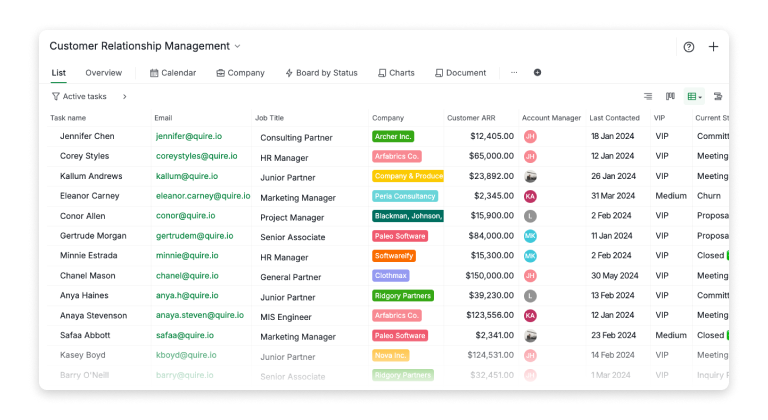
В Quire каждая задача несёт информацию. Сроки, исполнители, теги, пользовательские поля — всё это хранится прямо в задаче. Например, при ведении воронки продаж каждая задача может быть лидом с полями Customer ARR, Current Status, Last Contacted и Temperature (Hot, Warm, Cold). Список задач превращается в структурированную таблицу данных, и именно эта структура делает ручную «Панель» читаемой, а не стеной тикетов.
Та же схема работает для любой работы. На доске спринта есть Story Points, Component и Sprint. На доске агентства — Client, Retainer Hours и Billable. В контент-календаре — Channel и Publish State. Стоит добавить то поле, о котором спрашивают на ваших встречах-обзорах.
Если вы не уверены, как структурировать первый проект в Quire, загляните на нашу страницу шаблонов.
Затем откройте вкладку «Обзор» вашего проекта. Её недавно перестроили на тех же виджетах, что работают в представлении «Панель». Поэтому без всякой настройки вы получаете диаграммы «Здоровье проекта», «Распределение статусов задач» и «Календарь сроков» на любом плане, включая бесплатный тариф.
Собрать собственную кольцевую или столбчатую диаграмму по любому выбранному полю здесь не получится (этот конструктор диаграмм доступен на Professional и выше, об этом ниже). Но это настоящий слой диаграмм на месте простого списка статусов.
Теперь перенесите это в документ. Документы доступны на всех планах Quire и живут внутри вашего рабочего пространства, а не в отдельном приложении.
Создайте документ, добавьте ссылки на нужные задачи или представления и напишите несколько строк комментария о том, что означают цифры и на чём команде сосредоточиться.
Этот письменный контекст важнее, чем кажется: панель «Обзор» говорит, что происходит, а одно-два предложения интерпретации объясняют команде, что с этим делать.
Ведёте больше одного проекта? Умные папки тоже есть на всех планах Quire и позволяют группировать и фильтровать задачи по нескольким проектам в одном месте. Это удобно, если вашей бесплатной «Панели» нужно охватить больше одного рабочего пространства.
Для внутренних планёрок по небольшим задачам мы ведём документ с названием вроде Weekly Status, и в нём есть:
- Короткая сводка о том, что выпущено и что просрочено, со ссылкой на панель «Обзор»
- Ссылки на конкретные задачи или подсписки, требующие внимания
- Пара пунктов о том, на чём команде сосредоточиться дальше
Это ручной способ: вы обновляете документ сами, а не смотрите, как диаграмма перерисовывается сама. Но для небольшой команды или одного проекта такой компромисс часто разумен, особенно когда альтернатива — не иметь «Панели» вовсе.
Как встроить диаграммы в документ для более глубокой «Панели»?
Диаграммы — функция плана Professional и выше. См. страницу тарифов.
Если вы переросли ручной вариант или уже на плане Professional или выше, конструктор диаграмм Quire добавляет живой визуальный слой поверх тех же данных задач.
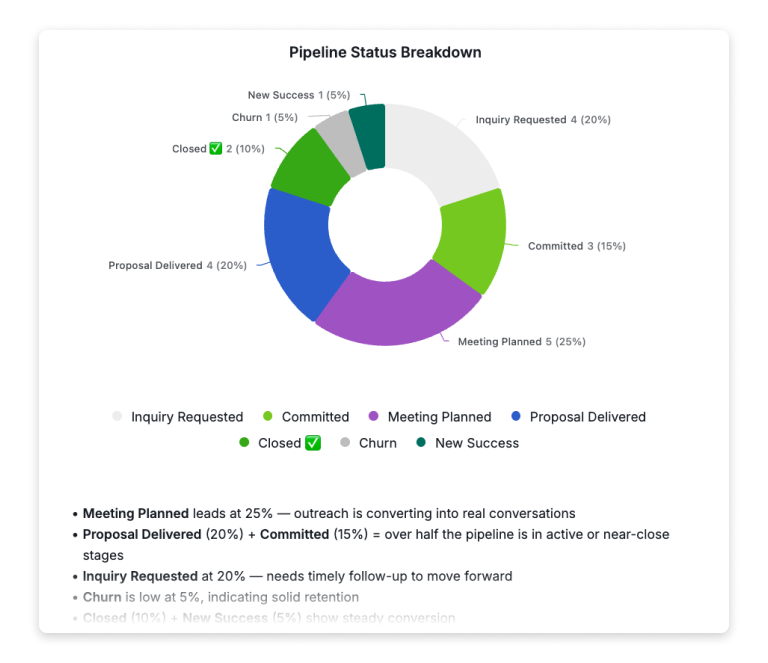
В режиме доски или списка конструктор позволяет строить кольцевые и столбчатые диаграммы прямо из данных задач, с разбивкой по любому заданному вами полю. Без экспорта и ручного ввода данных. Диаграммы читают задачи в реальном времени.
Особенно полезно встраивать такие диаграммы в документ. Если сделка закрылась сегодня и вы обновили статус задачи, это изменение отобразится, как только кто-нибудь откроет документ. Никаких проблем с версиями и вопроса «это точно последняя презентация?» перед встречей.
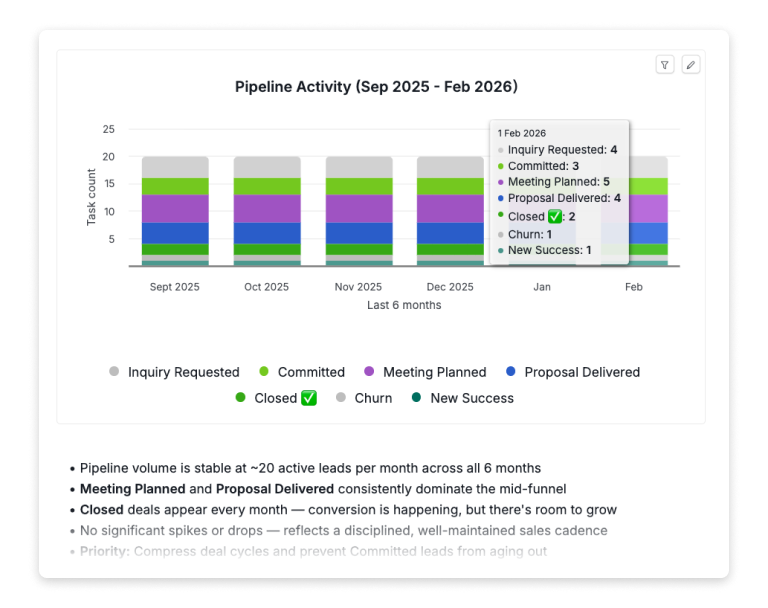
Для обзоров воронки документ вроде Sales Dashboard Q1 может содержать:
- Кольцевую диаграмму с разбивкой текущей воронки по статусу сделок
- Столбчатую диаграмму с активностью воронки за последние шесть месяцев
- Несколько пунктов письменного комментария о том, что означают цифры и на чём команде сосредоточиться
Диаграммы, построенные в Quire, можно встроить в любой документ Quire или описание задачи.

Что даёт Вид инсайтов помимо диаграмм?
Вид инсайтов — тоже функция плана Professional и выше, в бесплатном тарифе он недоступен.
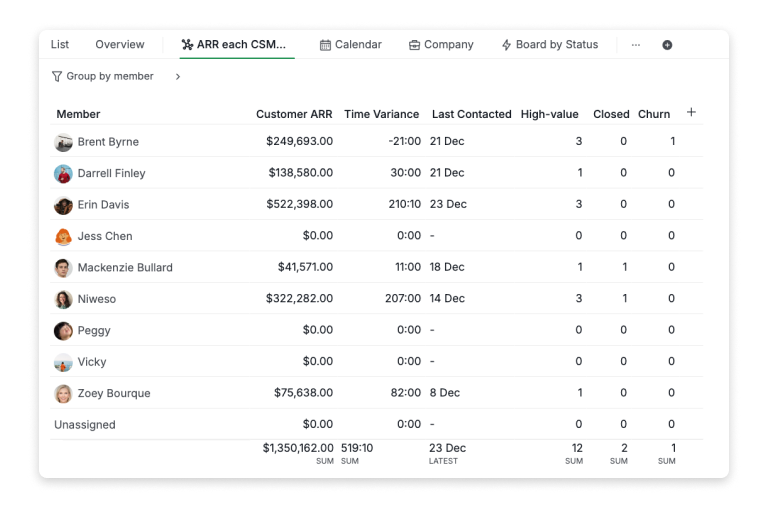
Диаграммы показывают срезы, но не отвечают на уточняющие вопросы в реальном времени. Это делает Вид инсайтов — аналитический слой.
Вид инсайтов — это слой, который считает по вашим задачам. Без настройки, экспорта и копирования. Это живая таблица, подключённая прямо к вашей работе. Она превращает повседневную активность в проекте в структурированные данные, которые можно сортировать, фильтровать, группировать и разбирать как нужно.
Для CRM это значит: сгруппируйте всё по менеджеру аккаунтов и сразу увидите общий ARR, количество ведомых аккаунтов и число VIP-клиентов, причём всё считается автоматически. Команды, которые отслеживают KPI, могут пойти дальше и построить системы оценки на пользовательских формулах с цветовыми ориентирами, на которых разрывы в показателях трудно не заметить.
Та же арифметика работает и для задач, совсем не похожих на воронку:
- Разработка. Сгруппируйте спринт по исполнителю и просуммируйте Story Points, чтобы увидеть реальную скорость. Затем отфильтруйте работу, перешедшую с прошлого спринта, отдельно от добавленной в этот.
- Агентства и клиентские сервисы. Сгруппируйте по Client и сложите учтённое время с Retainer Hours. Тогда аккаунт, тихо превысивший бюджет на двенадцать часов, всплывёт до выставления счёта, а не после.
Мы написали отдельный подробный разбор Вида инсайтов с примерами из продаж, клиентского успеха и отслеживания KPI. Прочитайте его здесь, если хотите увидеть, на что он способен.
Как сочетаются бесплатный и платный подходы?
Выбирать один путь навсегда не нужно. Многие команды начинают с панели «Обзор» и документа. К диаграммам и Виду инсайтов они переходят, только когда ручной вариант начинает отнимать больше времени, чем экономит. Обычно это происходит, когда в проекте столько движущихся частей, что одного письменного резюме уже мало.
Если вы уже на плане Professional или выше, Вид инсайтов — место, где вы сами копаетесь в данных: разбираетесь в результатах, ищете закономерности или отвечаете на конкретный вопрос перед обзором. Документ вы приносите на встречу: это выверенная, повествовательная версия тех же данных с комментариями, которые помогают вести разговор.
В любом случае привычка одна: держать отчёт живым в документе рядом с задачами, которые он описывает, а не собирать его заново каждый раз, когда кто-то спрашивает «так где мы сейчас?»
Какие советы помогут получить больше от «Панели» Quire, бесплатной или платной?
Во-первых, вложитесь в пользовательские поля независимо от плана. Помимо дисциплины в названиях, о которой шла речь выше, сложнее проявить сдержанность в том, какие поля вообще нужны. Воронке нужны ARR и владелец. Спринту — баллы и компонент. Контент-календарю — канал и статус публикации.
Если виджет группирует по полю, это поле должно оставаться надёжным. Заблокируйте его или разрешите правки только администраторам, чтобы «Панель» продолжала читать те значения, которые вы задумали. См. как заблокировать пользовательское поле.
Выберите три-четыре поля, о которых на самом деле спрашивают ваши обзоры, и не добавляйте пятое. Поле, которое никто не заполняет аккуратно, хуже, чем отсутствие поля: виджет выглядит авторитетно, а на деле тихо занижает цифры.
Во-вторых, относитесь к документу с «Панелью» как к живому артефакту, а не к разовому отчёту. Добавьте раздел для заметок и датируйте наблюдения. Со временем у вас накопится история того, как развивался проект и какие решения принимались. Это действительно полезно при вводе в курс новых участников команды или на ретроспективах.
В-третьих, если вы на плане Professional или выше, воспользуйтесь Видом инсайтов до того, как соберёте документ. Пусть он поможет понять, какая на самом деле история, а затем расскажите её документом тем, кому нужно её услышать.
Кто видит «Панель» Quire и как ею поделиться?
Вопрос о доступе распадается на две части, и отвечают на них по-разному.
Внутри Quire «Панель» либо личная, либо открыта выбранным участникам команды. Личная — это ваш собственный экран для утреннего разбора, который вы открываете первым. Общая ставит команду перед одними и теми же виджетами, и обзор начинается с одного экрана, а не с пяти его трактовок.
Вкладка «Обзор» закрывает вторую половину. Это общая база, которую уже видят все участники проекта, и решать, кому открывать доступ, не нужно вовсе.
Для заинтересованных лиц, которые не живут в Quire, — клиента или руководителя, заглядывающего раз в месяц, — вы даёте не место в системе, а готовый отчёт для чтения. Для этого и создан слой документов: письменная страница с вашим комментарием и встроенными диаграммами. Она остаётся актуальной, потому что диаграммы читают живые данные задач, а не вставленный скриншот. Проведите их по документу, и вопрос о версии не возникнет.
Нужны отточенные интерактивные «Панели» для тех, кто вообще не работает в Quire? Нативная интеграция с Power BI превращает данные ваших проектов и задач в живые визуализации в BI-отчётах, которые эти люди и так открывают.
Почему вы можете перерасти бесплатную настройку?
Ручной вариант хорошо работает для одного проекта, в основном потому, что между «посмотреть на панель „Обзор“» и «понять, что происходит» не так уж далеко.
Это расстояние растёт, когда вы координируете сразу несколько проектов, вам нужно фильтровать или группировать по пользовательскому полю или хочется системы оценки на формулах вместо письменного резюме.
Представление «Панель» закрывает этот разрыв: «Панель» на уровне папки или всей организации даёт руководству взгляд на каждую инициативу сразу, на основе тех же задач, которые команды и так обновляют.
Обычно именно тогда диаграммы и Вид инсайтов начинают окупаться. Если вы пока не дошли до этой точки, бесплатный вариант — разумное место, чтобы остаться.
Теперь есть и специальный вариант. На планах Professional и выше представление «Панель» позволяет собрать «Панель» с перетаскиванием из виджетов и диаграмм, личную или открытую для команды.
Выберите один отчёт о статусе, который ваша команда сейчас собирает вручную. Замените его документом Quire на этой неделе: несколько структурированных пользовательских полей, взгляд на панель «Обзор», два предложения письменного комментария с датой. К следующему обзору время на сборку исчезнет, а данные будут актуальными.

Часто задаваемые вопросы
Какие четыре уровня отчётности есть в Quire?
Вкладка «Обзор» (автоматическая, учитывает масштаб, на всех планах, включая бесплатный тариф), представление «Панель» (экран из виджетов по вашему выбору), Вид инсайтов (метрики на формулах по вашим полям) и диаграммы (визуализации, встроенные в документы). Последние три требуют Professional или выше.
Есть ли в Quire отчётность по нескольким проектам или портфелю?
Да. Откройте «Обзор» на папке, Умной папке или организации, и он покажет «Здоровье портфеля», «Активность портфеля», «Загрузку участников» и «Календарь сроков» по всем проектам. На этих уровнях можно построить и «Панель».
Какой виджет отчётности Quire на каком уровне?
Проект: Здоровье проекта, Распределение статусов задач, Календарь сроков, Активность участников. Папка или Умная папка: Здоровье портфеля, Активность портфеля, общий Календарь сроков. Организация: Здоровье портфеля, Загрузка участников, Календарь сроков по всей организации. «Мои задачи» начинаются с блока «Требуется внимание».
Сколько отчётности Quire доступно в бесплатном тарифе?
Весь слой «Обзор» с учётом масштаба на уровне проекта, папки и организации, а также документы для письменных комментариев. Представление «Панель», Вид инсайтов и диаграммы требуют Professional или выше.
Чем отличаются бесплатный и платный способы вести «Панель» в Quire?
В бесплатном тарифе вы вручную сочетаете панель «Обзор» и документ, без собственных диаграмм. Professional и выше добавляют представление «Панель» с перетаскиваемыми виджетами, встраиваемый конструктор диаграмм и Вид инсайтов — аналитическую таблицу на формулах.
Как встроить диаграмму в документ Quire?
Для этого нужен план Professional или выше. Постройте диаграмму с группировкой по статусу, исполнителю или любому пользовательскому полю и встройте её в документ, где она останется связанной с вашими задачами в реальном времени.
Что такое Вид инсайтов в Quire и для кого он?
Он превращает данные задач в сортируемую и фильтруемую таблицу с пользовательскими формулами, удобную для KPI или учёта загрузки. Он доступен на Professional и выше, но не в бесплатном тарифе.
Есть ли в Quire отдельная функция «Панель»?
Да. Представление «Панель» на планах Professional и выше — это «Панель» с перетаскиванием, собранная из виджетов и диаграмм. Пользователи бесплатного тарифа вместо этого сочетают вкладку «Обзор» на виджетах с документом.
